Mac 游戏这事儿马上要变得有意思多了。如果你一直眼馋想在崭新的 Apple 芯片 Mac(甚至 Intel Mac)上玩 Windows 独占大作,那 Apple 的游戏移植工具包可能就是你的新欢。而且这可不是什么来路不明的第三方黑科技——它是苹果官方方案,让开发者(以及我们这种爱折腾的用户)能在 macOS 上测试 Windows 游戏。
⚠️ 重要: 如果你是在 VMware Workstation 或任何虚拟机里跑 macOS,GPTK 是没法正常工作的——因为需要 Metal GPU,还有嵌套虚拟化的问题。得用物理 Mac 才行。
动手之前,先把话说清楚——你需要真实 Mac 硬件上跑 macOS Sonoma(14 版)或更新版本。还在用跑 Monterey 或 Ventura 的老 Mac?抱歉,GPTK 跟你无缘。在虚拟机里跑 macOS? 那也不行。苹果是专门为自家最新系统、在正牌 Mac 硬件上打造这东西的,而且说真的,那些 Metal 3 优化你也一定想要。
系统要求(开工之前)
好了,开动之前先确认东西都齐了。没有比装到一半才发现少了关键玩意儿更糟心的事了。
以下是在 macOS 上安装 Apple 游戏移植工具包所需的条件:
| 要求 | 详情 |
|---|---|
| macOS 版本 | macOS 14 Sonoma 或更新 |
| Apple 开发者账号 | 免费账号即可(GitHub 版本甚至不需要) |
| 存储空间 | 至少 30-60 GB 可用空间 |
| Xcode 命令行工具 | 编译所需 |
| Homebrew | 可选,但处理依赖时推荐 |
| Mac 机型 | 2019 年以后的任意 Mac(优先 Apple 芯片) |
| 原生 macOS | 需要物理 Mac(不可虚拟化) |
⚠️ 严重警告:虚拟化问题
如果你在 VMware Workstation、VirtualBox 或其他虚拟化平台上跑 macOS,GPTK 大概率无法正常工作。原因如下:
- Metal API 要求:GPTK 高度依赖苹果的 Metal 图形 API 来把 DirectX 转译成 Metal。虚拟化的 macOS 通常缺少完整的 Metal 支持或 GPU 直通。
- 嵌套虚拟化:GPTK 本身就是个转译层(类似虚拟化)。在虚拟机里再跑它,就形成了嵌套虚拟化,会导致:
- 性能急剧下降(如果能跑起来的话)
- 图形渲染失败
- 驱动兼容性问题
- 内存分配冲突
- 苹果的硬件检查:GPTK 的某些组件可能会校验是否为真苹果硬件,在虚拟化系统上会失败。
在 VMware 上你能预料到什么:
- 安装也许能完成,但游戏起不来
- 「找不到 Metal 设备」之类的报错
- 黑屏或直接崩溃
- Wine 初始化失败
给虚拟 Mac 用户的替代方案:
- 在真实 Mac 上用 Parallels Desktop 或 VMware Fusion 直接跑 Windows 游戏
- 试试 CrossOver 或纯 Wine(也许能跑,但性能不咋地)
- 考虑改在 PC 硬件上双系统装 Windows
按我的经验多说一句: Intel Mac 技术上虽然能跑,但 Apple 芯片 Mac(M1、M2、M3 系列)的性能明显好得多。在我的 M2 MacBook Air 上,那些在老 Intel MacBook Pro 上勉强 30 FPS 的游戏,我能跑到 60 FPS 以上。但这一切的前提是——你用的是真 Mac 硬件,而不是虚拟机。
第 1 步 – 安装 Homebrew(可选但推荐)
先把话说前头:如果你用的是 GitHub 上的 GamePortingToolkit.app,Homebrew 并不是严格必需的。那我为啥还推荐它?原因在这儿:
Homebrew 是什么? Homebrew 基本上就是 macOS 的非官方包管理器——你把它想成命令行工具的「应用商店」就行。它让安装、更新和管理软件比手动下载和配置省事太多。
为什么 GPTK 可能用得上 Homebrew:
- 安装依赖:有些游戏需要额外的库(比如 Visual C++ 运行库、.NET Framework,或者特定的 DLL)。有了 Homebrew,装这些就是一行命令,不用满世界找安装包。
- 安装 Winetricks:Winetricks 是个修复常见游戏问题的 Wine 辅助脚本。不用 Homebrew 装它很折腾——有了 Homebrew,就是一句
brew install winetricks。 - 替代安装方式:要是 GitHub 的 .app 版本让你头疼,还能直接用 Homebrew 装 GPTK,尽管这条路自带一个 OpenSSL 报错。
- 额外工具:像
cabextract(解包 Windows .cab 文件)、wget(下载文件)、aria2(更快下载)这类工具常会用上,在 Homebrew 下都是一条命令的距离。
什么时候可以跳过 Homebrew:
- 如果你只打算跑简单游戏
- 如果你用的是 CrossOver(依赖它内部自己处理)
- 如果你更愿意手动下载工具
安装 Homebrew(想要的话):
打开终端,粘贴这条命令:
```Bash/Shell /bin/bash -c "$(curl -fsSL https://raw.githubusercontent.com/Homebrew/install/HEAD/install.sh)"
回车,跟着提示走。安装程序会要你的密码——正常,它需要管理员权限来正确配置。

装完后,验证一下:

```Bash/Shell
brew --version
应该会冒出类似「Homebrew 4.2.x」的东西。如果报「command not found」,你可能得把 Homebrew 加进 PATH。这种情况安装程序一般都会给出要跑哪些命令的清晰说明。
注意: Homebrew 对基础 GPTK 配置并非必需,但当你需要安装游戏依赖或排查问题时,它能让日子好过太多。把它当作一份可选的保险——也许用不上,可真到要用时,你会庆幸它在。
第 2 步 – 安装 Xcode 命令行工具
现在来装 Xcode 命令行工具。这些是 GPTK 正常运作所必需的关键开发工具。别担心,不需要完整的 Xcode 应用(那玩意儿大概 10GB)——只要命令行工具。
在终端里运行:
```Bash/Shell xcode-select --install
会弹出一个窗口问你要不要装这些工具。点「安装」,然后去泡杯咖啡——这通常要 10-15 分钟,取决于你的网速。
**小贴士**:如果你早就装过了,这条命令会告诉你——跑一下确认也无妨。
## 第 3 步 – 下载 Apple 游戏移植工具包(GPTK)
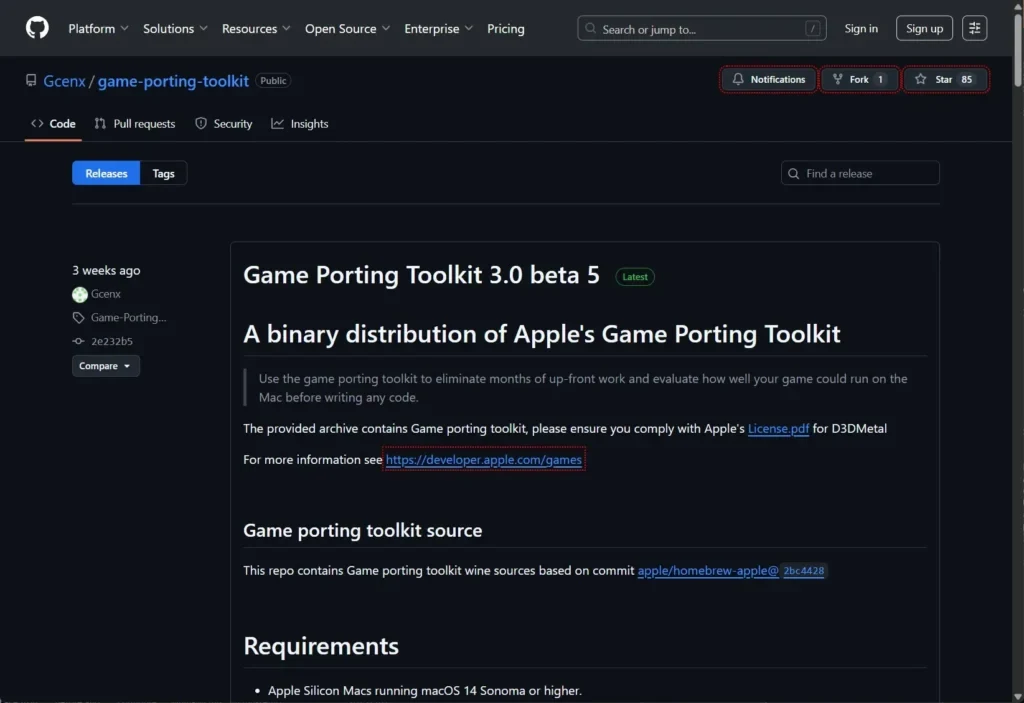
好戏来了。虽然苹果最初是通过开发者门户分发 GPTK 的,但社区让它变得更好获取了。现在你可以直接从 GitHub 拿到,通常打包成 `GamePortingToolkit.app` 的形式。
**从 GitHub 直接下载**(**推荐**)前往 GitHub 上的 [游戏移植工具包仓库](https://github.com/Gcenx/game-porting-toolkit/releases),你会发现 `GamePortingToolkit.app` 可以直接下载。这其实**比苹果官方的方式更方便**,因为不需要**登录开发者门户**。
按你的需求下载稳定版或测试版。GitHub 上的版本一般在 249 MB 左右。把它下到「应用程序」文件夹或「下载」文件夹——下一步我们就拿它动手。
## 第 4 步 – 通过终端安装 GPTK
既然你已经从 **GitHub** 拿到了 `GamePortingToolkit.app`,那就把它配置妥当。这个应用包不会自动把 Wine 加进你系统的 **PATH**,这就是你碰到「command not found」报错的原因。
**首先,如果你把它下到了「下载」文件夹,先从压缩包里解出来,再移到「应用程序」:**
打开终端,运行下面这些命令:
**第 1 步:****切到「下载」文件夹**
```Bash/Shell
cd ~/Downloads
第 2 步: 解压你下载好的游戏移植工具包压缩文件:
```Bash/Shell tar -xvf game-porting-toolkit-*.tar.xz
**第 3 步:** 给解出来的 App 文件改名,去掉名字里的空格,用起来更顺:

```Bash/Shell
mv Game\ Porting\ Toolkit.app gameportingtoolkit.app
第 4 步: 把游戏移植工具包应用移到「应用程序」
```Bash/Shell mv ~/Downloads/gameportingtoolkit.app /Applications/
**第 5 步:** 去掉 macOS 给下载来的应用打的隔离标记:

```bash
xattr -cr /Applications/gameportingtoolkit.app
第 6 步: 现在看看你的应用包里到底装了啥:
ls -la /Applications/gameportingtoolkit.app/Contents/
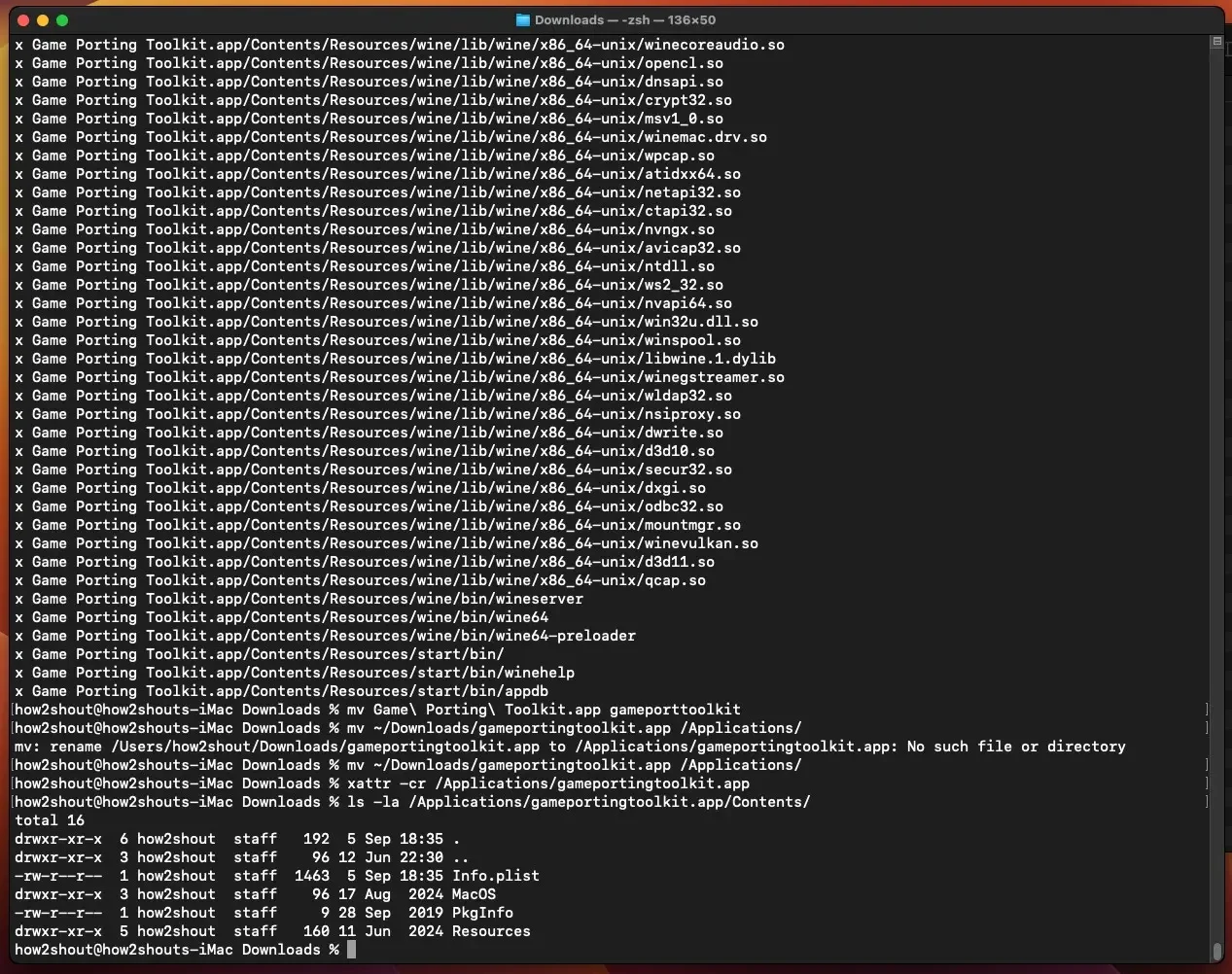
你应该会看到 MacOS、Resources 之类的文件夹。来查一下 MacOS 文件夹:
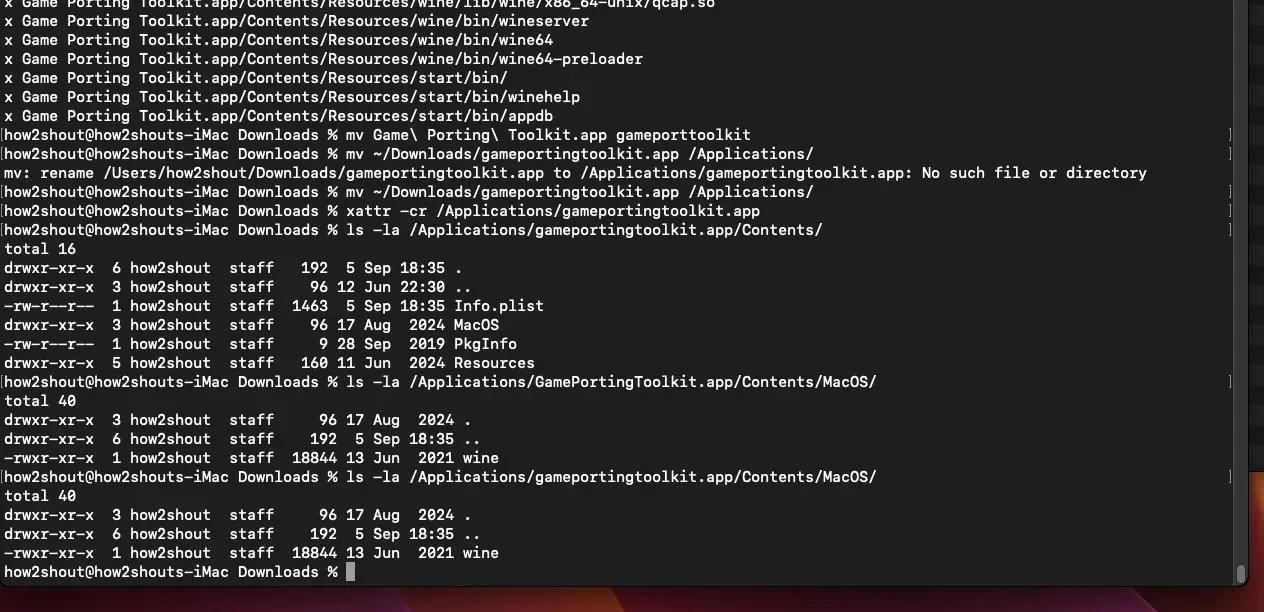
```Bash/Shell ls -la /Applications/gameportingtoolkit.app/Contents/MacOS/
**重要:** 里面的可执行文件**不一定**叫 `wine64`。常见的名字有:
- `wine`(最常见)
- `GamePortingToolkit`
- `gptk`
### 方案 A:用完整路径(快速法)
找到可执行文件名后,用它的完整路径。比如它叫 `wine`:
```Bash/Shell
export WINEPREFIX=~/gptk-prefix
/Applications/gameportingtoolkit.app/Contents/MacOS/wine wineboot
方案 B:创建永久别名(推荐)
这方便太多了。往你的 shell 配置里加个别名:
# 针对 wine 可执行文件
echo 'alias wine="/Applications/gameportingtoolkit.app/Contents/MacOS/wine"' >> ~/.zshrc
echo 'alias wine64="/Applications/gameportingtoolkit.app/Contents/MacOS/wine"' >> ~/.zshrc

# 重新加载 shell 配置
source ~/.zshrc
现在你在任何地方都能用 wine 或 wine64 了!配置一下:
```Bash/Shell export WINEPREFIX=~/gptk-prefix wine wineboot
**排查提示:** 如果设好别名后还是报「command not found」,确认你用的是对的 shell。用 `echo $SHELL` 查一下。如果显示 `/bin/bash`,那就改 `~/.bashrc` 而不是 `~/.zshrc`。

## 第 5 步 – 用 GPTK 运行 Windows 游戏

现在你可以直接用 `wine` 了!拿安装 Windows 版 Steam 安装包来测试举例:

```Bash/Shell
# 用完整路径:
/Applications/GamePortingToolkit.app/Contents/MacOS/wine ~/Downloads/SteamSetup.exe

# 或者如果你设了别名:
wine ~/Downloads/SteamSetup.exe
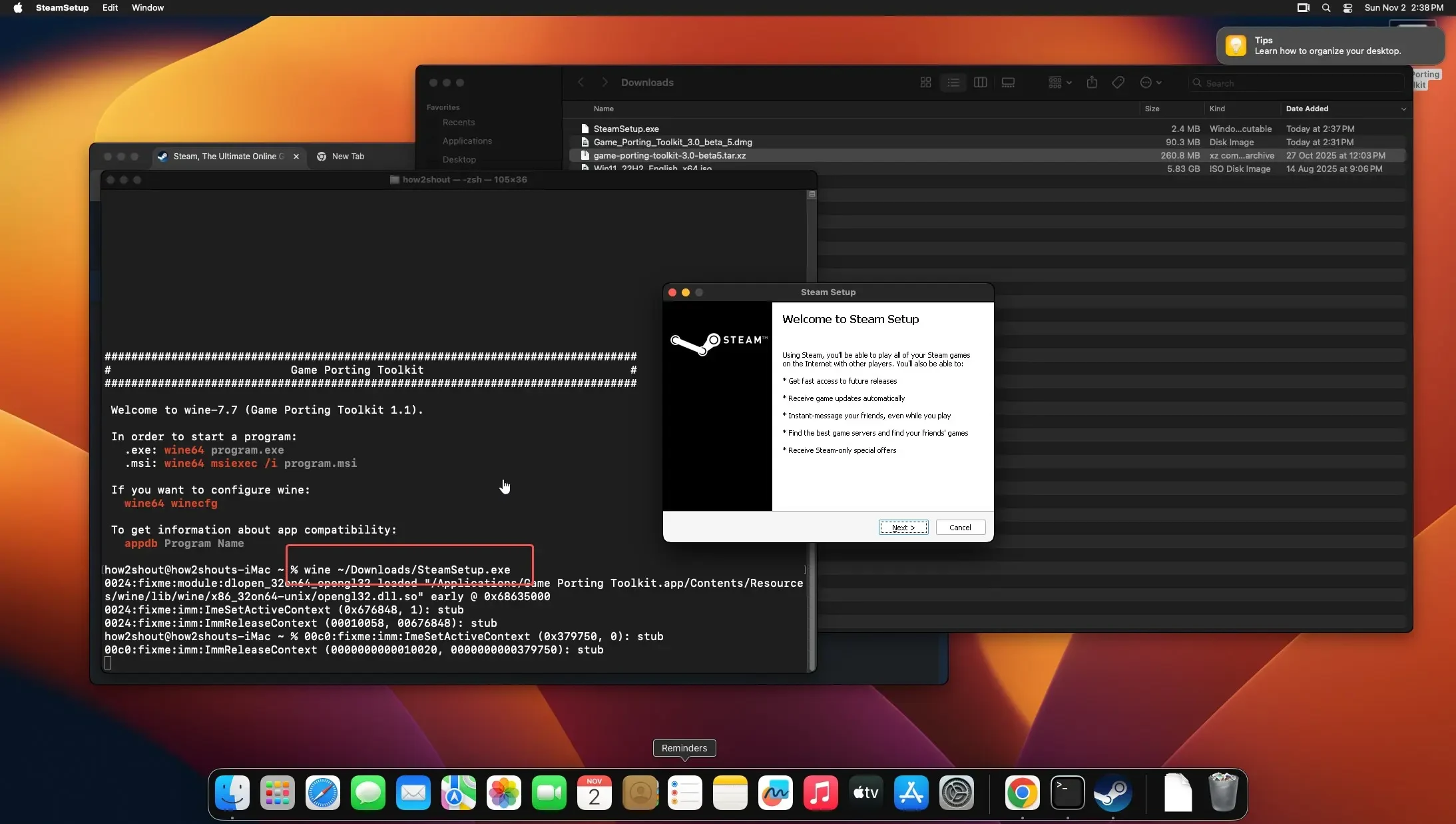
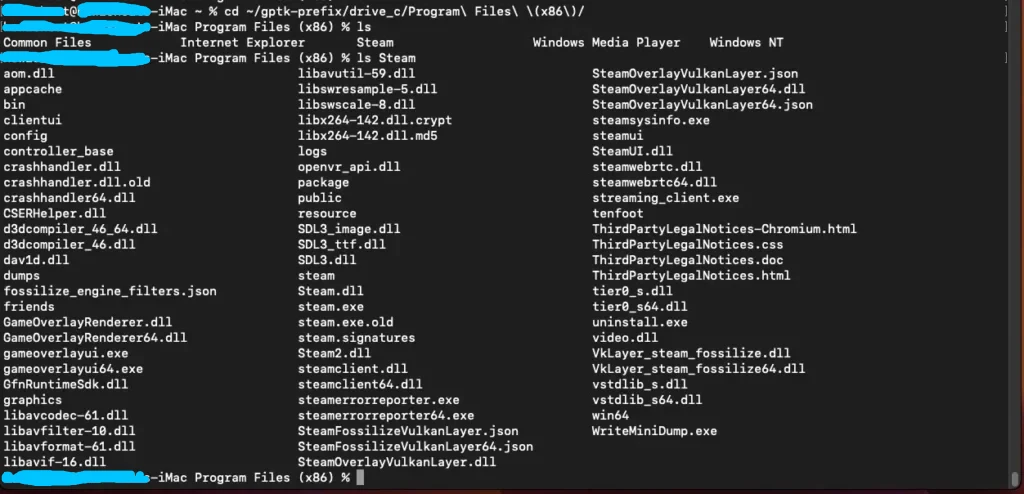
Steam 安装程序会像在 Windows 上那样出现。照常走完安装。Steam 装好后,用这条命令启动它:
```Bash/Shell wine ~/gptk-prefix/drive_c/Program\ Files\ (x86)/Steam/steam.exe
对独立的游戏安装包,流程一模一样。只要把 Wine 指向 .exe 文件,跟着安装程序走就行。我用这法子从独立小游戏到 3A 大作都装成功过。
**注意**:如果你用某个图形界面工具来管理 GPTK,它们会自动处理这些路径——你不用操心可执行文件到底在哪。
## 第 6 步 – 优化游戏性能
我几个月的测试终于在这儿派上用场了。这些小调整能决定你是卡成一团糊,还是丝滑顺畅。
把这些环境变量加进你的终端会话(如果还没加的话),或者更好——直接写进你的 `.zshrc` 文件:
```Bash/Shell
export WINEPREFIX=~/gptk-prefix
export DXVK_ASYNC=1
export MTL_HUD_ENABLED=0
我逐个解释一下它们的作用:
WINEPREFIX告诉 GPTK 你的 Windows 环境在哪儿DXVK_ASYNC启用异步着色器编译(帧率提升巨大)MTL_HUD_ENABLED=0关掉 Metal 性能浮层(省几帧)
在我的 M2 MacBook Air 上,开启 DXVK 异步编译后,某些游戏的帧率直接翻倍。头几分钟可能因为着色器在编译而有点卡,之后就一路顺畅了。
再给个技巧:如果你用外接显示器,尽量在外接屏上跑游戏,而不是内置屏。Metal 转译层在不跟 macOS 的合成器抢资源时表现更好。
第 7 步 – 可选:图形界面工具(Whisky 和 Crossover)
你看,终端命令是好,但有时候你就是想要个友好的图形界面来管理游戏。这就是 Whisky 和 Crossover 这类工具出场的时候。
| 工具 | 价格 | 易用度 | 备注 |
|---|---|---|---|
| Whisky(已停更) | 免费 | 简单 | 测试时很好用,但开发已停滞、2025 年被弃用;因此只能在较老的 macOS 系统上一试 |
| Crossover | 付费($74) | 最省心 | 商业级封装,支持出色 |
| PlayOnMac | 免费 | 一般 | 老了点但还能用 |
早先我要给 GPTK 套个图形界面壳子时,Whisky 是首选——它让管理「瓶子」(Wine 环境)变得极其简单。但 Whisky 停运之后,我们就只剩下 Crossover 这个付费选项了。
常见问题排查
说实话——不是所有东西都能一次成功。下面是我遇到过的最常见问题以及修法:
| 问题 | 解决 |
|---|---|
| 「command not found: wine64」 | Wine64 不在 PATH 里。用完整路径:/Applications/gameportingtoolkit.app/Contents/MacOS/wine |
| 找不到 wine64/wine 可执行文件 | 查真实名字:ls /Applications/gameportingtoolkit.app/Contents/MacOS/ |
| 「No such file or directory」错误 | Wine 可执行文件可能叫别的名字(wine、GamePortingToolkit、gptk) |
| 启动时黑屏 | 试着在游戏启动选项里加 -dx11 |
| 缺 DLL 报错 | 用 winetricks 安装 Visual C++ 运行库 |
| 启动器登录循环 | 清空启动器缓存,关闭硬件加速 |
| 性能差 | 启用 DXVK_ASYNC,关掉不必要的应用 |
| 音频爆音 | 在「音频 MIDI 设置」里把音质设为 48kHz |
修复「command not found: wine64」(最常见问题)
发生这情况是因为 GamePortingToolkit.app 没把 Wine 加进你的 PATH。修法如下:
# 第 1 步:看看你手上是哪个可执行文件
ls /Applications/gameportingtoolkit.app/Contents/MacOS/
# 你多半会看到 'wine' 而不是 'wine64'

# 第 2 步:创建永久别名(加进 ~/.zshrc)
echo 'alias wine="/Applications/gameportingtoolkit.app/Contents/MacOS/wine"' >> ~/.zshrc
echo 'alias wine64="/Applications/gameportingtoolkit.app/Contents/MacOS/wine"' >> ~/.zshrc
source ~/.zshrc

# 第 3 步:现在 wine64 命令就能用了!
wine64 wineboot
如果你用的是 bash 而不是 zsh,把 ~/.zshrc 换成 ~/.bashrc。
不用 Homebrew 装依赖
如果你跳过了 Homebrew、又需要装游戏依赖:
- Winetricks:直接从 GitHub 下载
- Visual C++ 运行库:从微软官网下载
- .NET Framework:从微软获取安装程序
用 Homebrew 的话,这些只要 brew install winetricks——这就是为啥推荐它!
如果某个游戏死活不工作,查查 AppDB 数据库。社区对什么能用、什么不能用记录得还挺全。
常见问题解答
哪些 macOS 版本支持 GPTK?
需要 macOS Sonoma(14.0 版)或更新。Ventura 及更早版本不行,没商量。苹果是专门为它最新的 Metal 实现打造这工具的。
GPTK 能在 VMware 或 VirtualBox 里的 macOS 上跑吗?
很遗憾,不能。GPTK 需要 Metal GPU 支持和原生硬件加速,这是虚拟机给不了的。你会遇到 Metal 设备报错、崩溃或黑屏。如果你用的是虚拟化 macOS,改用普通 Wine 或 CrossOver 吧(虽说性能仍然有限)。
GPTK 该从哪下载?
你有几个选择!GitHub 发布版(GamePortingToolkit.app 形式)其实比苹果开发者门户更方便。Whisky 这类工具也会打包它。两个都好使——GitHub 版本省得你去注册开发者账号。
需要付费的 Apple 开发者账号吗?
早就不用了!如果你从 GitHub 拿 GPTK,压根不需要开发者账号。就算走官方路线,免费账号也够。
GPTK 能跑所有 Windows 游戏吗?
不太能。我的说法是:大约 60-70% 的游戏跑得很好,另有 20% 调一调能用,还有 10% 是完全没戏。任何带内核级反作弊的(比如 Valorant)都别想。
它比 Parallels 或 CrossOver 更好吗?
不同工具对应不同需求。Parallels 跑的是真 Windows,但更吃资源。CrossOver 更精致但要花钱。GPTK 免费、性能好,但需要更多折腾——而且只能在物理 Mac 上用。
怎么卸载 GPTK?
如果你装的是应用版本,直接删掉 /Applications/GamePortingToolkit.app,再删掉 ~/gptk-prefix 文件夹就行。用 Homebrew 装的,跑 brew uninstall game-porting-toolkit。
结语
就这么着——你已经成功在 Mac 上装好了 Apple 游戏移植工具包!GPTK 并不完美,短期内也不会取代专门的游戏 PC。但对那些其他啥事都更爱用 macOS 的我们来说,它打开了一片以前没有的游戏天地。最妙的是啥?这只是个开始。苹果还在积极开发 GPTK,每次更新都带来更好的兼容性和性能。再加上 Apple 芯片的蛮力,Mac 游戏的未来从没这么亮过。
苹果的游戏移植工具包,或许是 Mac 游戏有史以来……嗯,最重要的一次飞跃。试试看,拿不同的游戏做做实验,别怕折腾设置。Mac 游戏社区每天都在壮大,我们都是在一起摸着石头过河。
Apple 官方已在 2025 年前后调整了 GPTK 的分发,GitHub 上社区维护的
GamePortingToolkit.app与苹果自家开发者工具里的版本并不完全等同,作者在文中混用了这两者;严格来说社区版是把 Wine + Apple 的 D3DMetal 转译层重新打包,方便非开发者使用。最后,WINEPREFIX路径里的~在双引号里不会被某些 shell 展开成变量形式,写成$HOME/gptk-prefix更保险。


