随着时间推移堆积起来的缓存文件,会让 Windows 11 或 10 系统变慢,还会占用宝贵的存储空间——尤其当你用的是 M.2 硬盘时。所以,经常清理缓存文件或许能提升系统效率,顺带也常能解决不少小毛病。现在进入本文的正题:「在 Windows 11 或 10 里,怎么用命令提示符快速删除缓存文件」;那就来看看可以照着做的步骤吧。
缓存文件有什么用?
我们系统上的缓存文件,不管是 PC 还是手机,其作用是临时存放用户反复访问的数据,好让应用或系统表现更好、更快地提供所需数据。比如,浏览器会缓存我们常访问的网站,以便快速加载它们。
用 CMD 清理 Windows 上各种缓存的步骤
我们 Windows 系统上,不同应用会产生多种类型的缓存文件。这里我们给出清理最常见缓存的命令,比如应用产生的缓存、DNS 缓存、微软商店缓存,以及缩略图缓存。
以管理员身份打开命令提示符
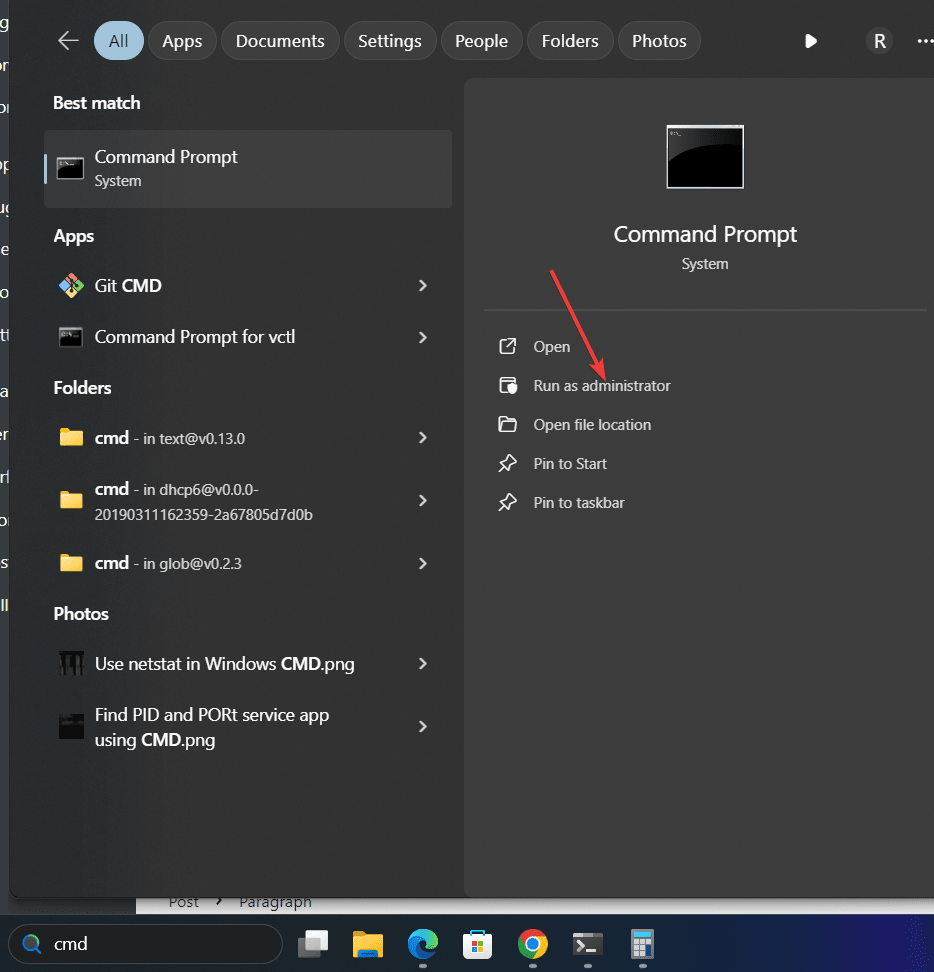
第一步当然是进入命令行界面,这可以用 CMD 完成。要打开它,点 Windows 开始 按钮,然后搜索「命令提示符」,出现后点「以管理员身份运行」。
1:清理 DNS 缓存
DNS 缓存的主要任务和其他缓存文件一样,是加速流程;但不同的是,DNS 缓存不是帮 Windows 系统,而是通过存储网站的地址来让网页加载更快,从而提升我们的浏览体验。但这个好功能有时也会惹麻烦——如果它缓存的信息变得损坏或过时。举个例子,假如某个网站的 IP 地址已经变了,但 DNS 缓存里还没更新,一直拿旧 IP 去解析这个网站,会怎样?
这种情况下,浏览器就会报错。但这类小问题,只要在 Windows 上清一下 DNS 缓存就能解决。下面这条命令,就是我们在命令提示符里用来清 Windows DNS 缓存的。
```Bash/Shell ipconfig /flushdns
输入上面这条命令并回车,作为回应,它会给出这样的消息——「Windows IP 配置 已成功刷新 DNS 解析缓存。」

### 2:清理 Windows 系统缓存

我们可以用 Windows 内置的磁盘清理工具通过图形界面来清理系统缓存,不过用 CMD 也行,一条命令就能调起磁盘清理工具,它同时也会清理系统缓存。要执行的命令如下。

在命令提示符里执行下面这条命令,它会按命令中用标志 `1` 指示的那套预定义选项来运行磁盘清理。

```Bash/Shell
cleanmgr /sagerun:1
3:重置 Windows 微软商店以清理其缓存
Windows 10 和 11 自带一个应用商店,用来安装各种流行软件程序,它叫 Microsoft Store。很多时候,一些常见问题——比如通过商店更新应用时卡住,或应用在 Windows 上下载、安装不正常——清理微软商店缓存就能解决。
在命令提示符里输入「WSReset.exe」并回车,就能清掉微软商店缓存。这条命令会重置 Windows 应用商店,但不会删除任何已安装的应用,也不会改动任何用户设置。
```Bash/Shell WSReset.exe
### 4:清理临时文件

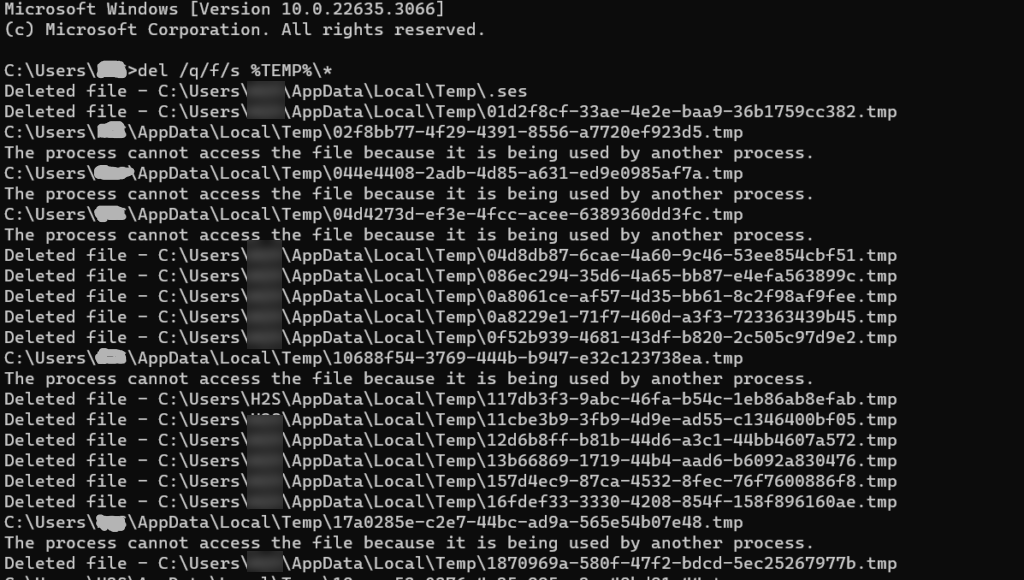
为了正确执行各种操作——运行程序、传输文件,或系统自身运作——系统会临时存放信息,创建临时文件。虽然大多数时候这些文件会自动删除,但如果你需要手动删,命令如下:

输入下面这条命令,删除你 Windows TEMP 文件夹里的所有文件:
del /q/f/s %TEMP%*
### 5. 清理缩略图缓存
在 Windows 上,缩略图缓存由系统生成,帮助更快地加载图片和图标。**举个例子,** 当我们打开一个装着几百张图的文件夹时,得等几秒才能显示它们的缩略图;但一旦系统为这些图建好缓存,下次就能很快加载缩略图,最终既提升了性能、也加快了速度。不过,如果因为某些原因缩略图缓存损坏了,下面是删除它的命令,好让系统重新生成一遍。
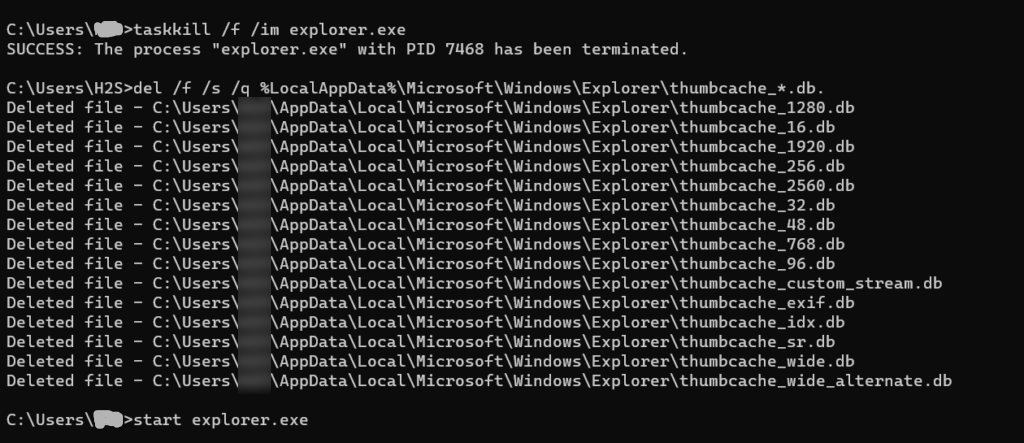
**首先,输入下面这条命令停止 Windows 资源管理器进程:**
```Bash/Shell
taskkill /f /im explorer.exe
运行这条命令清掉所有缩略图缓存:
```Bash/Shell del /f /s /q %LocalAppData%\Microsoft\Windows\Explorer\thumbcache_*.db
**再用这条命令重新启动资源管理器:**

```Bash/Shell
start explorer.exe
结语
我们列出了几条既好记、又能帮你快速移除无用缓存文件、解决各种系统问题并释放磁盘空间的命令。除此之外,时不时清一清缓存文件,还能确保系统顺滑运行。
常见问题
Q:清理 Windows 缓存会不会删掉我的个人文件或设置?
A:不会,清理 Windows 缓存不会影响用户的设置或文件。它只会删除那些对系统运行或操作并非必需的临时文件。
Q:用户应该什么时候清缓存、多久清一次?
A:没有特定时间;但如果你经常装、卸程序,或者大量上网浏览,那么至少一个月清一次缓存是个好主意。
Q:删除 DNS 缓存能提升上网或浏览速度吗?
A:不能。如果域名解析出了问题,清 DNS 缓存可以解决一些网络连接问题;但它不会直接影响或提升网速。


