Antigravity CLI 是 Google 的终端 AI 智能体——也就是取代 Gemini CLI 的那个工具。你在 PowerShell 里跑它,指向某个文件夹,它就会读你的文件、写代码、执行命令、处理多步骤任务,而每一步都等你点头。可以把它理解成一个真能「伸手」进你终端的编程助手,而不只是个让你复制粘贴的聊天窗口。
这篇指南能在大概五分钟内把它装好、跑起来。我在自己机器上全程实操过,所以 Windows 上最容易绊人的那个点——PATH 警告——会讲透,而不是一带而过。
如果你是从老工具迁过来的,先提个醒: Gemini CLI 将于 2026 年 6 月 18 日停止为免费、Pro 和 Ultra 账号提供服务。
在 Windows 11 上安装 Antigravity CLI
先备齐这些东西
Antigravity CLI 是一个编译好的 Go 二进制文件,所以既不用 Node.js,也不用 npm,更没有老 Gemini CLI 那堆依赖要处理。
| 要求 | 详情 |
|---|---|
| Windows 版本 | Windows 10 或 11。推荐 Windows 11。 |
| PowerShell | 5.1 或更高版本——Windows 11 上标配。 |
| Google 账号 | 免费、Pro 或 Ultra 账号都能用来登录。 |
| 网络 | 必需;智能体要跟 Google 的服务器通信。 |
| 磁盘空间 | 约 180 MB。整个智能体运行时都打包进二进制里了。 |
不需要 Node.js。如果你以前只是因为 Gemini CLI 才装的 Node,那对这个工具来说用不上。
第 1 步:运行安装脚本
打开 PowerShell(普通那个就行——不需要管理员权限),运行:
```Bash/Shell irm https://antigravity.google/cli/install.ps1 | iex
大白话解释:`irm` 下载 Google 的安装脚本,`iex` 把它执行起来。
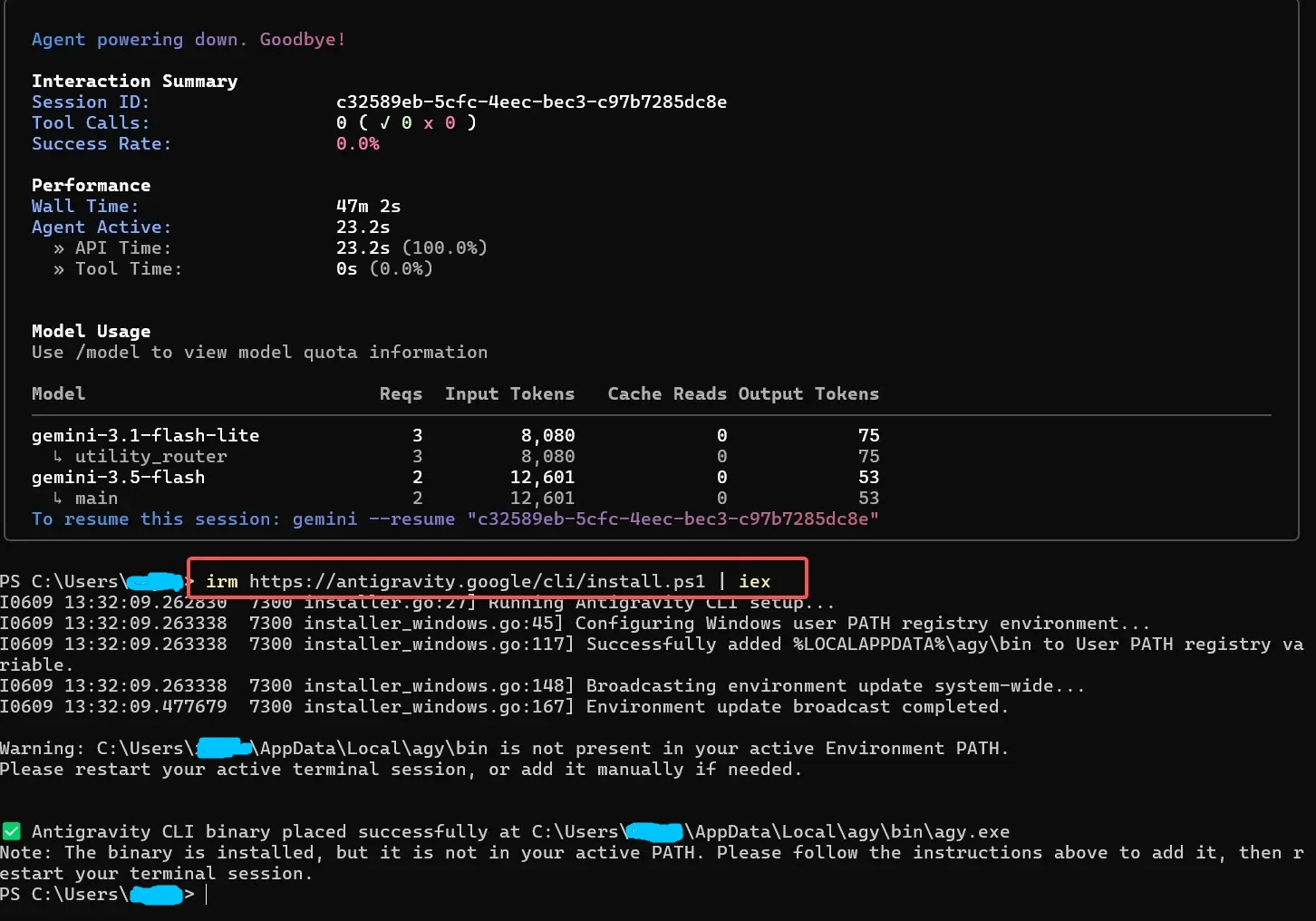
脚本会检测你的系统、拉取匹配的构建版本、校验文件哈希(确保没被篡改),然后把二进制文件放到这里:
C:\Users\<你的用户名>\AppData\Local\agy\bin\agy.exe
### 第 2 步:修好 PATH(人人都踩的那个坑)

把 PowerShell 完全关掉,重开一个窗口,检查版本:
agy --version
**看到版本号了?** 那就成了——直接跳到 **第 3 步**。提示「agy is not recognized」?那就是 **第 1 步**里那个 **PATH** 警告。二进制文件躺在你磁盘上了,只是 Windows 暂时不知道去哪找它。
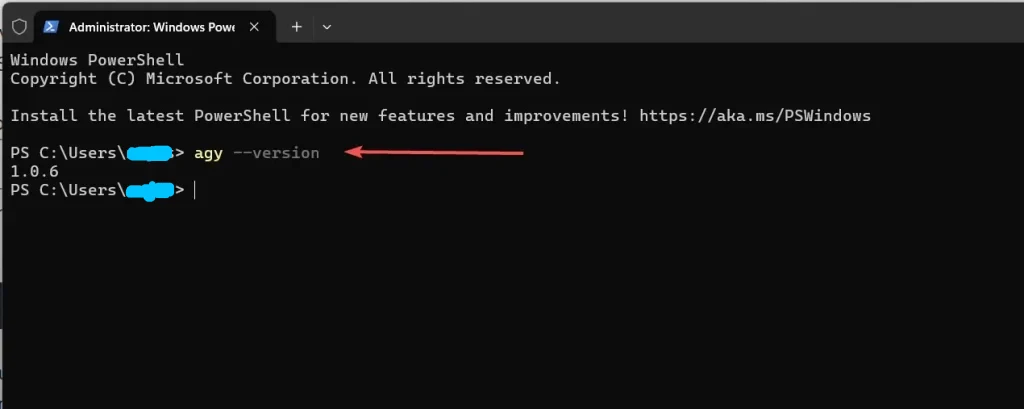
**永久修复:**点开始,搜「**编辑账户的环境变量**」,打开它,在你的用户变量里找到 `Path`,加上:
%LOCALAPPDATA%\agy\bin
保存,关掉所有终端,重开一个,再跑 `agy --version`。这回就稳了。

### 第 3 步:首次运行并登录

不带参数启动工具:
agy
首次启动会要求你登录。它提供「Google OAuth」和「使用 Google Cloud 项目」两种方式。这里我们选第一种。
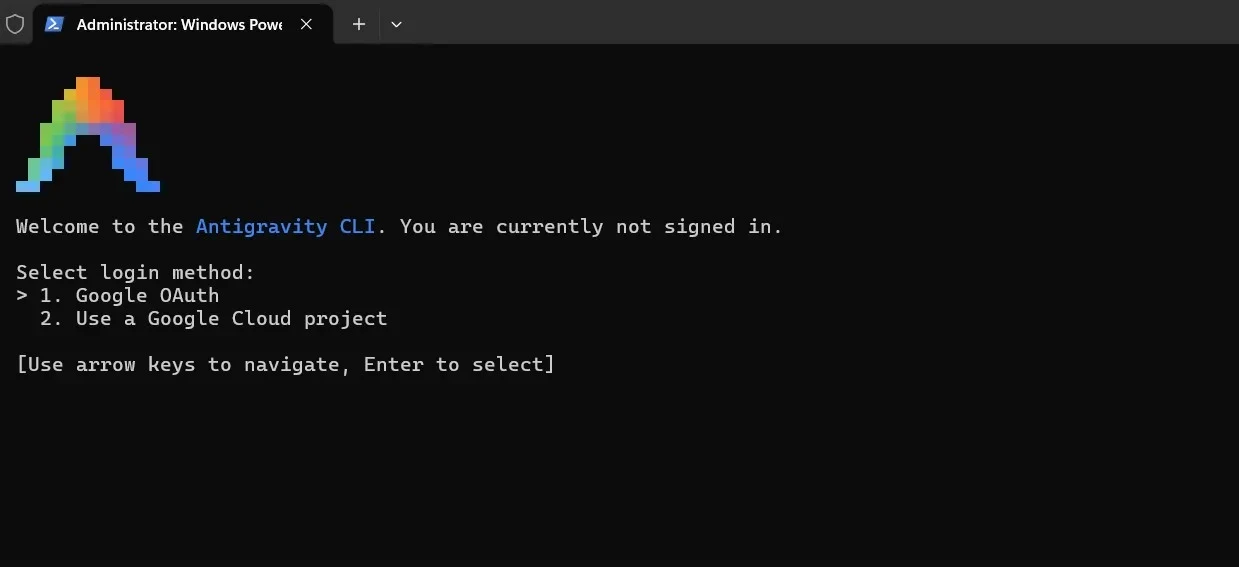
当你为「Google OAuth」选项按下 Enter 后,终端会给一个链接,需要复制粘贴到浏览器里生成认证码。照做就行。
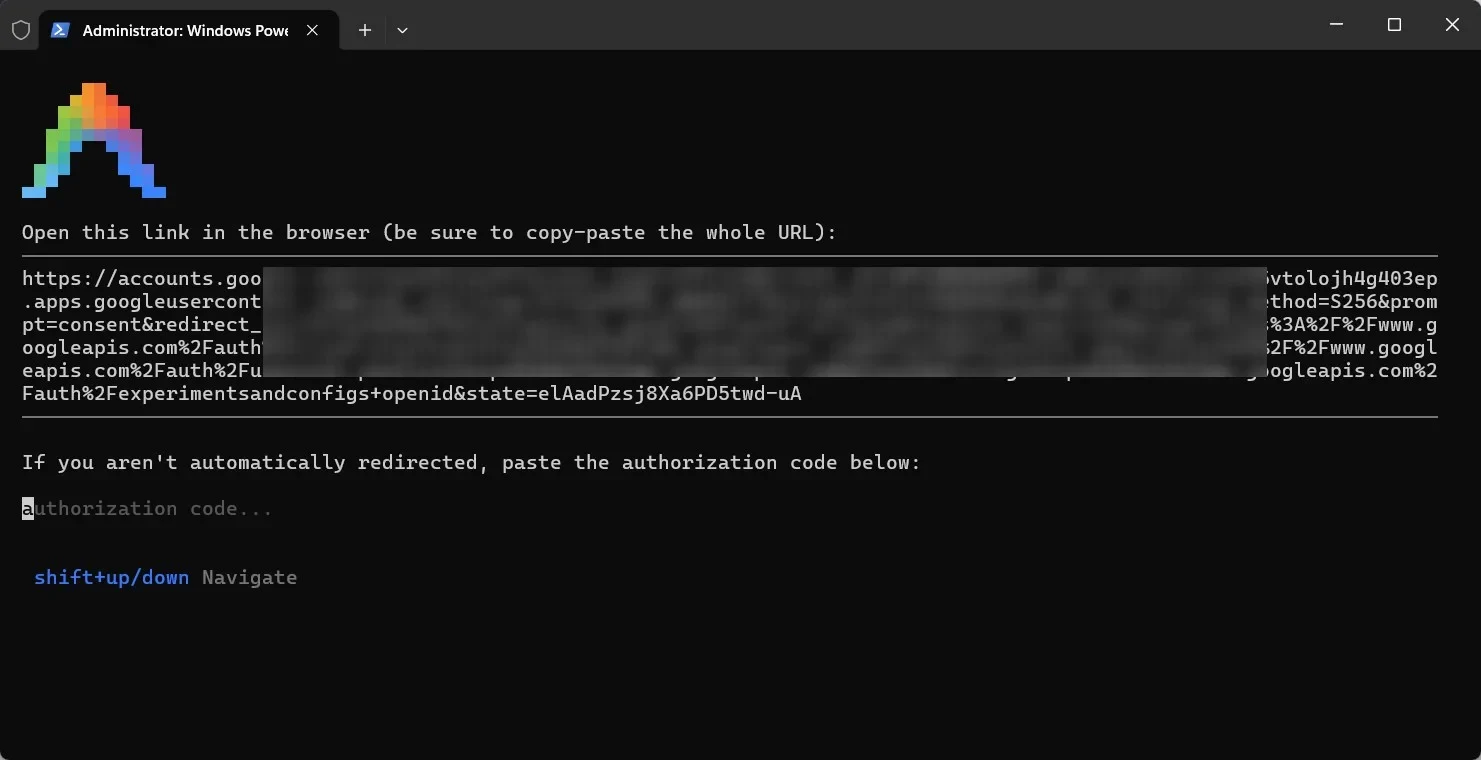
选「**使用 Google 登录**」。浏览器会打开一个 Google 授权页;选你的账号,批准权限,复制 Google Antigravity 生成的验证码。
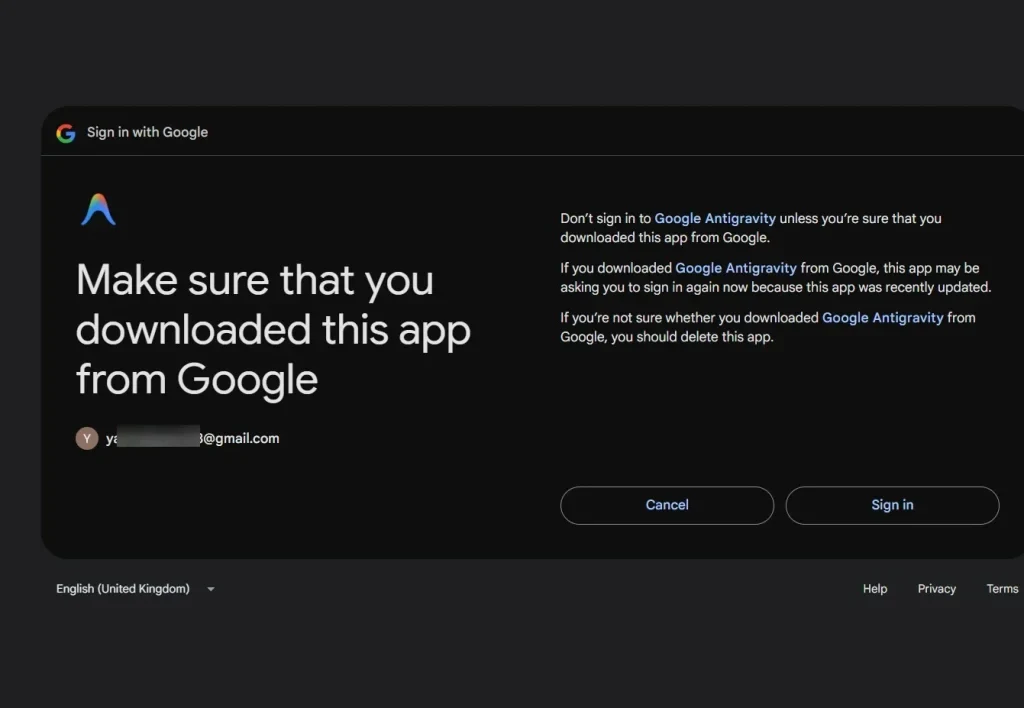
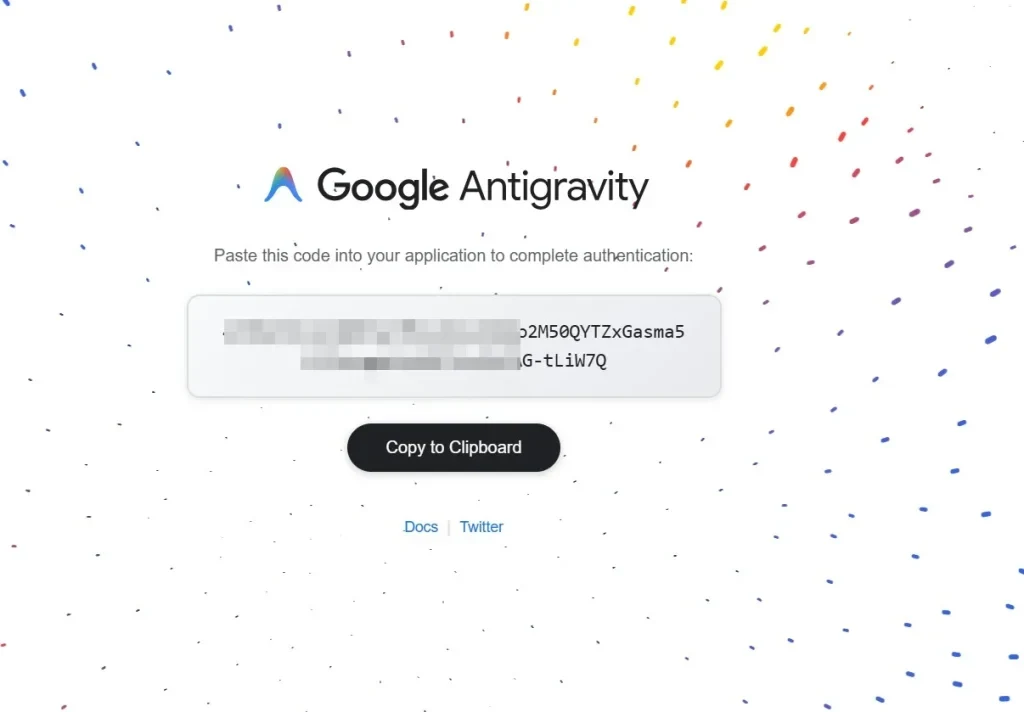
如果你在远程或 SSH 会话里、没有浏览器,`agy` 会检测到这种情况,改而打印一个链接让你在本地机器上打开。
现在回到**终端,把复制好的验证码粘进对应的框里**,回车。
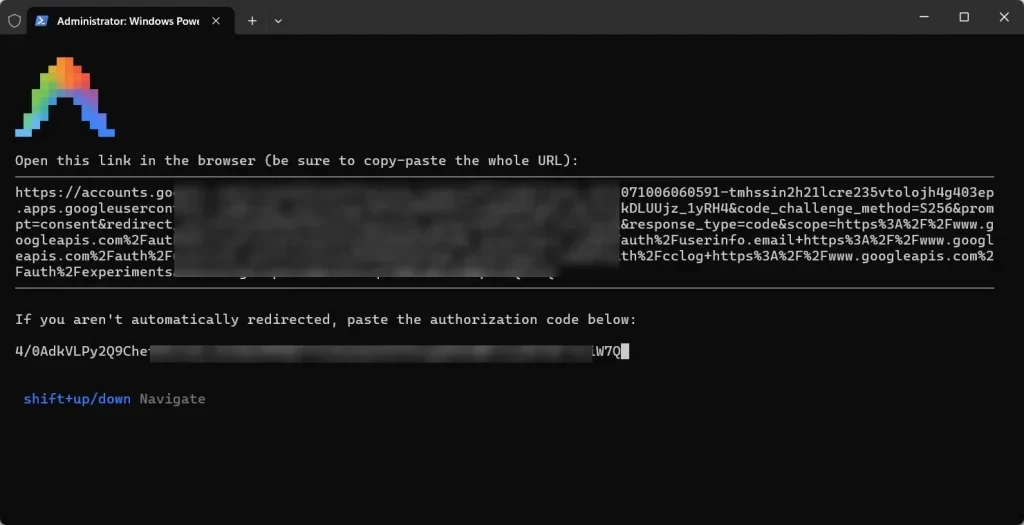
令牌会缓存在你系统的凭据存储里,所以这事儿只需做一次。没有 `.env` 文件,不用导出 key,老一套的折腾全都不需要——除非你出于自动化目的特别想用 API key 认证,那它也是支持的。
走完之后会有个简短设置向导,会问你终端主题、开发模式——选「**智能体辅助(审查驱动)**」,也就是智能体做计划、你批准后它才执行——然后是你的认证方式。
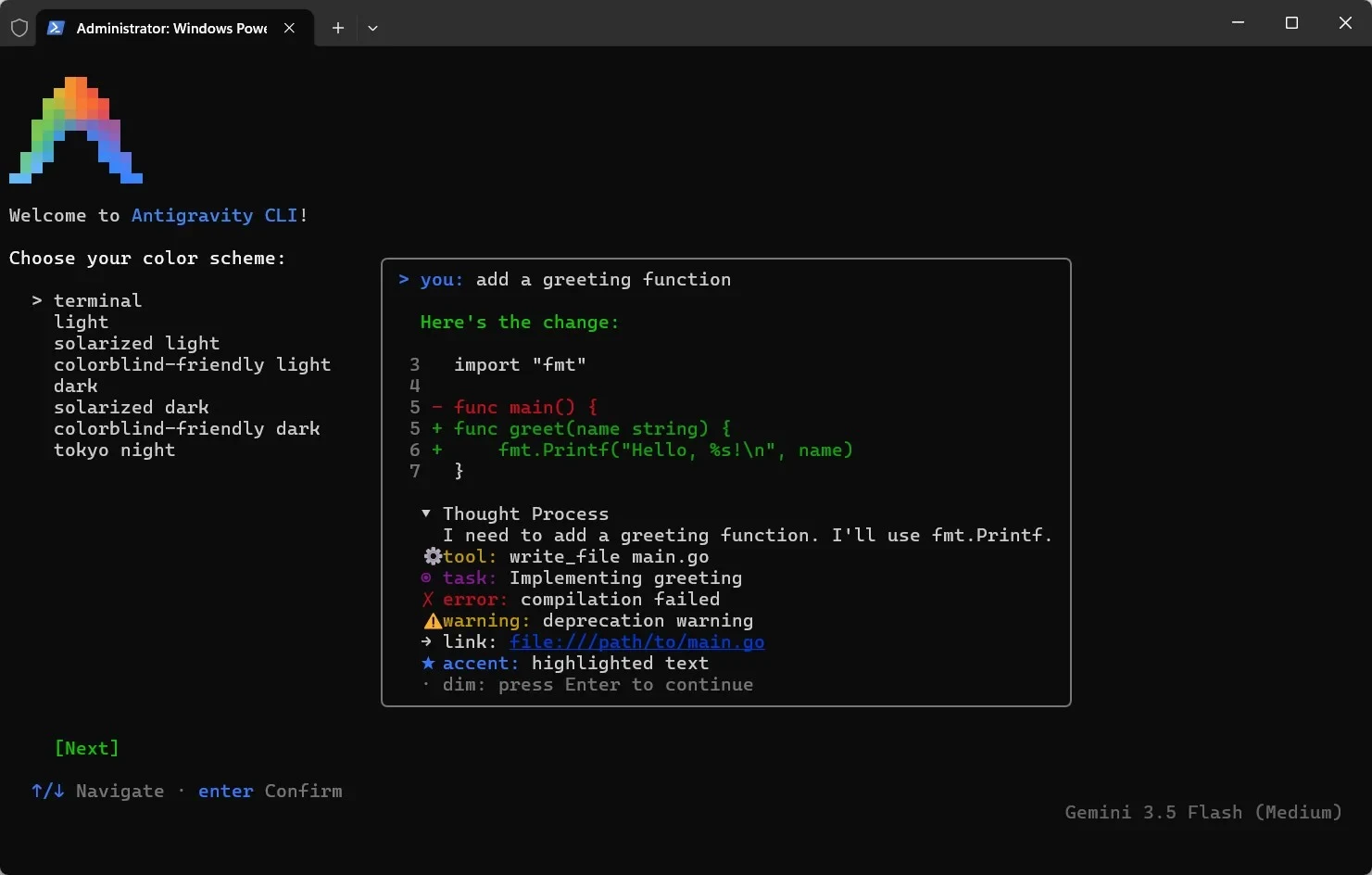
---
### 第 4 步:你的第一批命令
你现在是在跟一个智能体说话——大白话就行。先来**几个**上手的。不进交互式会话、只问个一次性问题:
agy -p "用两句话解释什么是 Go 二进制"
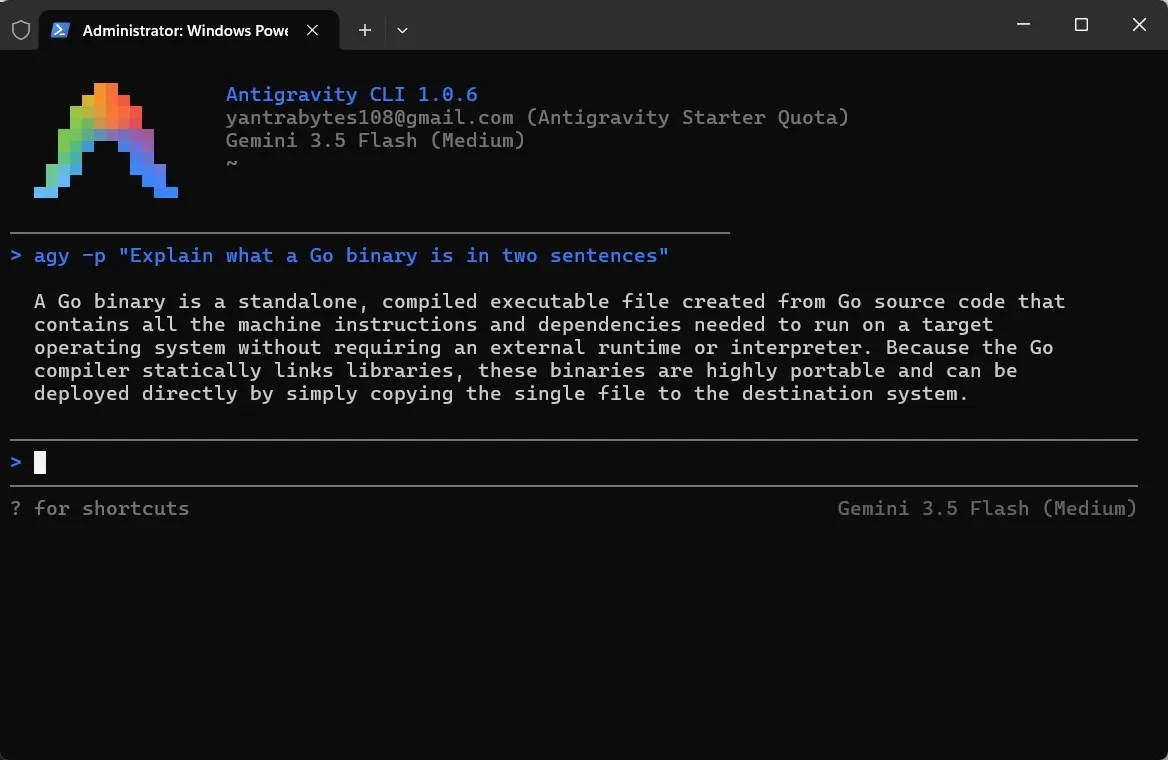
总结当前文件夹里的某个文件:
agy -p "总结 README.md 的要点"
**生成代码:**
agy -p "写一个 PowerShell 脚本,列出文件夹里最大的 10 个文件"
或者干脆单独敲 `agy` 进入交互式会话,再给它一个更大的任务,比如让你解释一下你当前所处项目的结构。因为它有文件访问权,它会去读真实代码,而不是瞎猜。
在会话里,用斜杠命令来控制。`/help`(或者直接打 `?`)列出全部命令,`/model` 切换模型,`/usage` 查看你的配额。
### 关于模型的一点说明
默认情况下,Antigravity CLI 跑的是 **Gemini 3.5 Flash (High)**——快,而且针对智能体和编程任务做过调校。但它并不锁死在某一个模型上。用 `/model` 打开选择器,你会看到完整的阵容:不同强度档位的 Gemini 3.5 Flash、Gemini 3.1 Pro、Claude Sonnet 4.6、Claude Opus 4.6,以及 GPT-OSS。
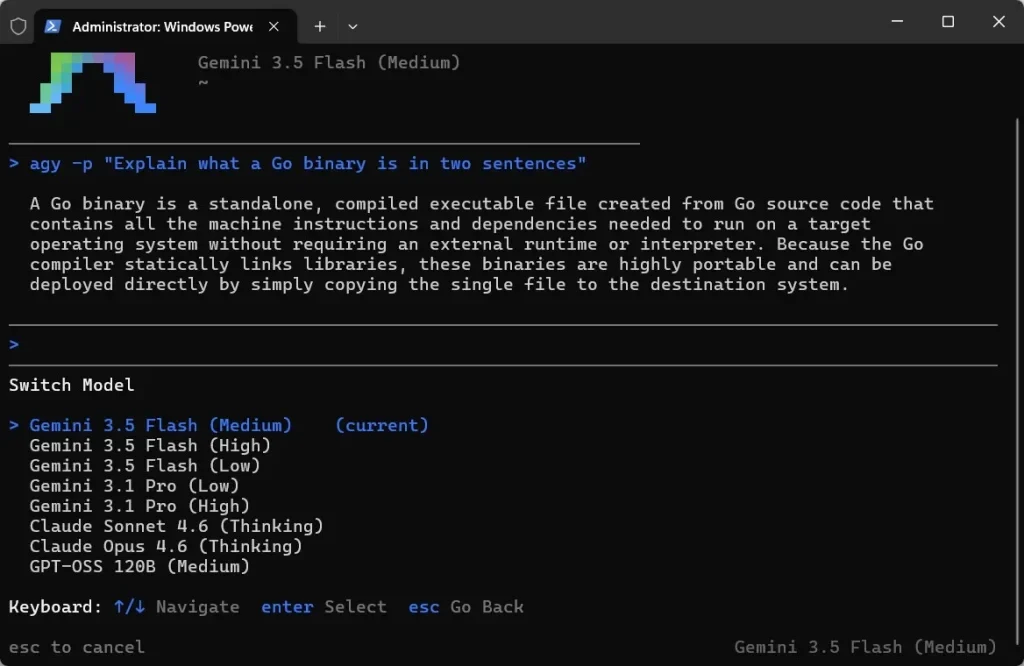
你也可以在启动时指定:
agy --model "gemini-3.1-pro"
当你有个棘手任务想用更重的模型、其他活儿都用快速默认模型时,这招很好使。

---

### 保持更新

不用记什么 npm **重装**。只需:
agy update ```
常见安装问题
| 问题 | 解决 |
|---|---|
agy is not recognized |
把 %LOCALAPPDATA%\agy\bin 加进用户 PATH,重开一个终端。 |
| 安装程序短暂「卡住」 | 它在下载约 180 MB 的二进制并校验哈希。稍等一下。 |
| 登录时浏览器没打开 | 在远程/SSH 下,agy 会打印一个 URL 代替——在本地机器上打开它。 |
| 很快就超限 | 免费档比 Gemini CLI 当年的配额更紧。用 agy /usage 查看。 |
关于免费档的一点提醒
在重度依赖它之前,值得先知道:据反映,免费配额比老 Gemini CLI 每天 1000 次请求的量要紧得多,而且 Antigravity 能并行拉起好几个智能体,每个都在同时吃配额。如果 agy 突然提示你被限流了,那是新模式所致,不是 bug。盯着 agy /usage,就不会干到一半被卡住。
就这样
装好、修好 PATH、登录一次,你的终端里就住进了一个货真价实的 AI 智能体。从小处起步——让它解释一个你本来就懂的文件,看它怎么干活,等信任它了再交给它更大的任务。这才是把任何智能体引入工作流的正确姿势。
Antigravity CLI 免费吗?
免费,用免费 Google 账号即可。免费使用有配额,而且比 Gemini CLI 当初提供的要紧——在会话里用 /usage 看看你到哪了。Google AI Pro 和 Ultra 订阅用户可以拿到更高的额度。
Antigravity CLI 能在 Windows 10 上用吗?
能。真正的硬要求是 PowerShell 5.1,而 Windows 10 自带它。安装步骤完全一样。
我还需要 Node.js 吗?
不需要。Antigravity CLI 是编译好的 Go 二进制,运行时已内置。如果 Node 当初只是为 Gemini CLI 装的,你可以放着不管,也可以卸掉。
我能用旧的 Gemini API key 吗?
API key 认证对自动化场景仍受支持,但它不是默认路径。常规的交互式使用,就照第 3 步那样用 Google OAuth 登录。
Gemini CLI 彻底停了吗?
倒也不是。它于 2026 年 6 月 18 日停止为免费、Pro 和 Ultra 个人账号服务。使用 Gemini Code Assist 标准版或企业版授权


