如果你突然在 Windows 11 机器上发现了一个叫 Shift 的浏览器,而且完全不知道它怎么来的,你并不孤单。这是我过去一年在支持论坛上见过的最常见的抱怨之一,我本人也在三台客户机器上亲手处理过。Shift 浏览器常常凭空出现、把自己设成默认浏览器,而且用各种方式抗拒卸载,活像恶意软件。
本文我们来理清楚从 Windows 11 彻底卸载 Shift 浏览器需要走哪些步骤,包括修复「拒绝访问」的卸载报错、清理残留文件和注册表项、阻止它卸载之后又回来,以及把你的默认浏览器重置为 Chrome 或 Edge。每一步都在 Windows 11 24H2 上测试过。
概要:
要从 Windows 11 卸载 Shift 浏览器,打开 设置 > 应用 > 已安装的应用,搜索 Shift,点击它后面的三个点,选择 卸载。卸载完成后,手动删除位于 C:\Users\你的用户名\AppData\Local\ShiftData 的残留数据文件夹,然后重启电脑。如果标准卸载失败并报「拒绝访问」错误,先在任务管理器中结束所有 Shift 进程,或者在安全模式下卸载。卸载后,进入 设置 > 应用 > 默认应用,把你常用的浏览器重新设为默认。
所有步骤均在 Windows 11 24H2、Build 26100、2026 年 2 月测试通过。
已经在报错了? 如果你卸载 Shift 时看到「运行时错误 – 拒绝访问」,直接跳到下面的方法 3 看解决办法。
Shift 浏览器是什么,它是怎么跑到你电脑上的?
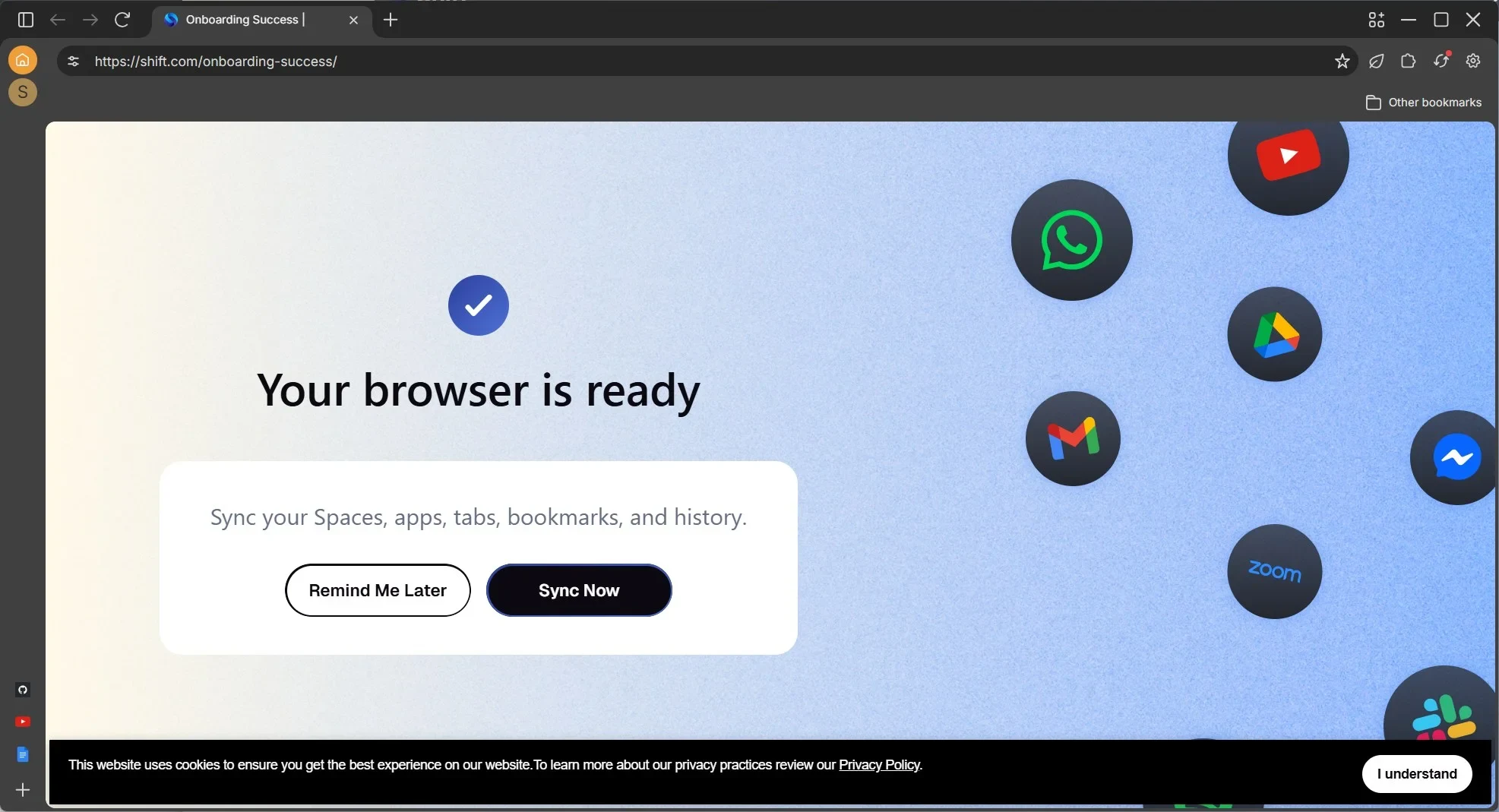
Shift 是 Shift Technologies, Inc. 开发的一款基于 Chromium 的浏览器。它被宣传成一款效率工具,让你在一个窗口里管理多个邮箱账号、应用和网络服务。它确实有正当用户,尤其是在需要同时应付多个 Google Workspace 或 Microsoft 365 账号的商务场景里。
但问题出在 Shift 出现在大多数人电脑上的方式。它经常被捆绑在其他软件的安装包里,尤其是 WinZip、PDF 工具和下载管理器这类免费工具。安装那些程序的过程中,Shift 会作为一个可选附加项被加进来,而且默认就是勾选状态。如果你一路点「下一步」、没有仔细看每一屏,Shift 就跟着你真正想要的那个程序一起被静默安装了。
安装之后,Shift 常常未经用户明确同意就把自己设成默认浏览器,把自己加进 Windows 启动项,并开始接管那些本该在 Chrome、Edge 或 Firefox 里打开的网页链接。正是这种行为,让大多数人以为自己中了病毒。
我第一次碰到 Shift 是在 2024 年底一位客户的惠普台式机上。他们前一周装了 WinZip,完全不知道 Shift 是跟着一起来的。他们点的每个链接都在 Shift 里打开而不是 Chrome,于是以为机器被入侵了。
Shift 浏览器是安全的还是恶意软件?
Shift 浏览器严格来说不算恶意软件。它不窃取数据、不加密文件,也不做传统意义上的恶意行为。不过,Malwarebytes 把它归类为 PUP.Optional.ShiftBrowser,也就是「潜在不受欢迎的程序」(Potentially Unwanted Program)。这个分类的存在,是因为它的安装方式(通过捆绑软件、未经用户明确同意)以及它霸道的默认浏览器行为。
Windows Defender 也会在「潜在不受欢迎的应用阻止」功能里标记 Shift 的安装程序。而 Shift 自己的支持页面居然还教用户在安装前先关掉这个保护,这可不是个让人放心的建议。
结论: Shift 不是病毒,但如果你并非有意安装它、也不想要它,卸载就是正确的选择。下面说说该怎么正确操作。
方法 1:通过 Windows 11 设置卸载 Shift 浏览器
这是标准方法,对大多数用户有效。
- 按 Windows + I 打开设置。
- 进入 应用 > 已安装的应用。
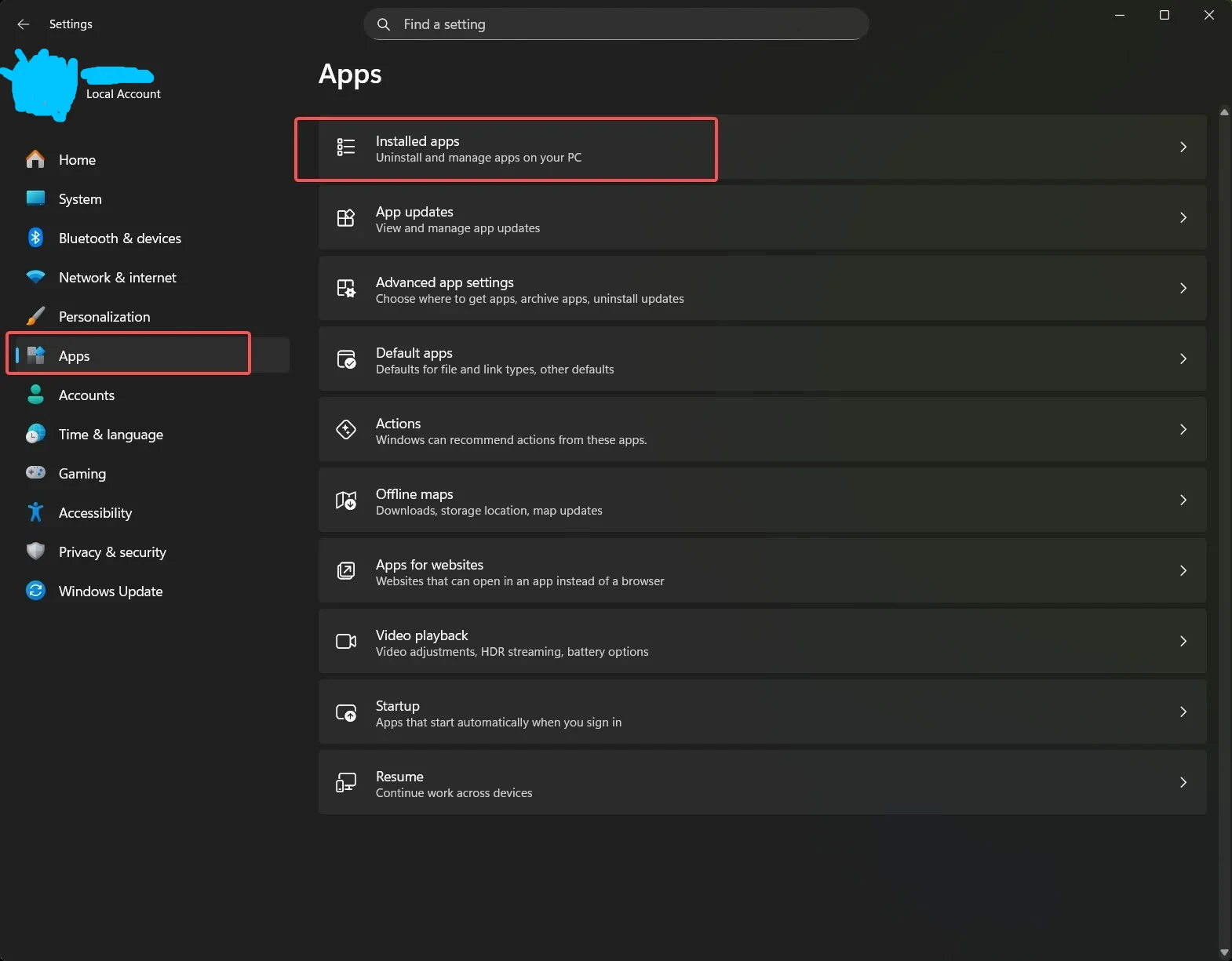
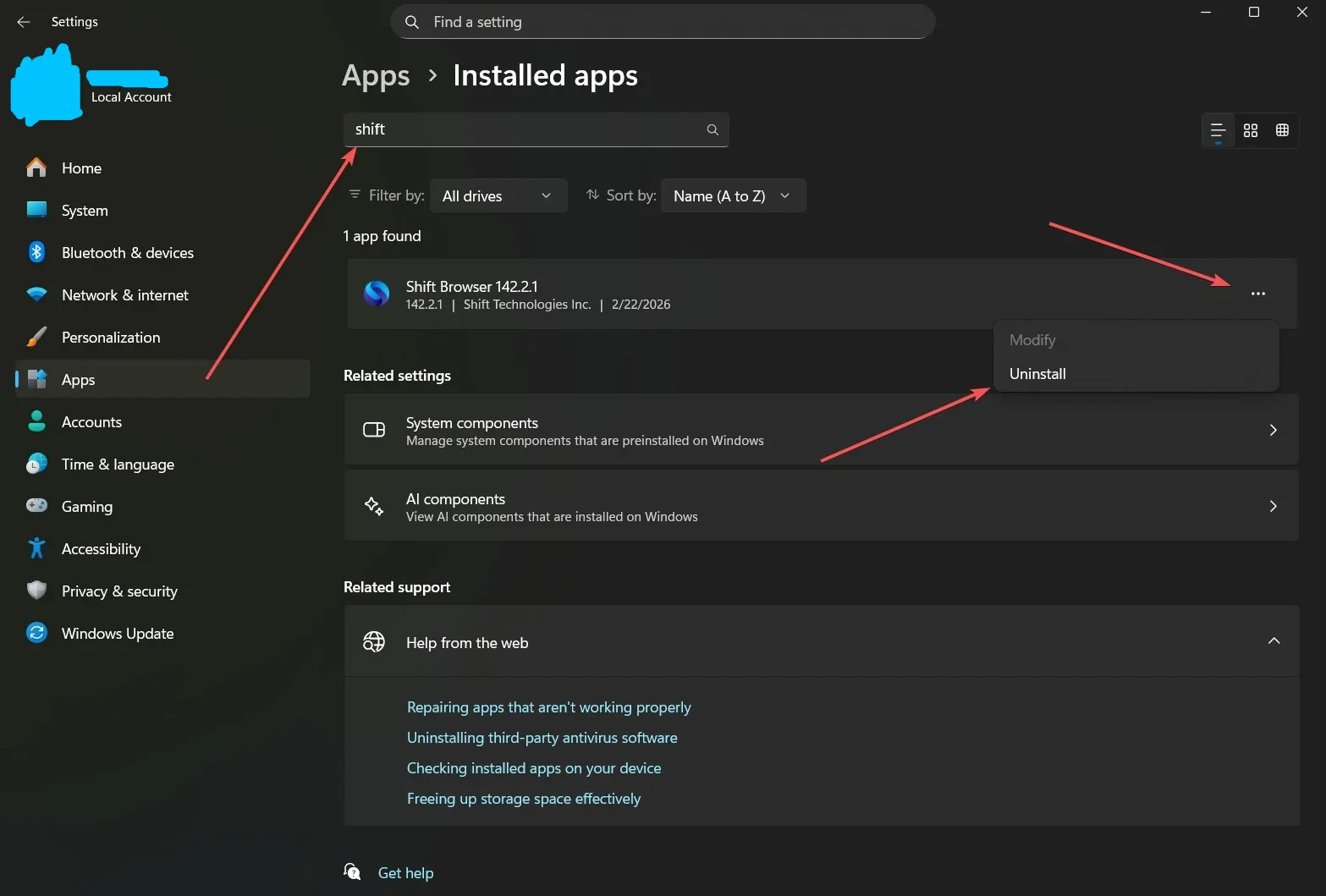
- 在顶部搜索栏输入 Shift。
- 你应该能看到 Shift 及其版本号。点击右侧的三个点。
- 选择 卸载。在弹出的提示里再点一次 卸载 确认。
- 如果出现用户账户控制(UAC)对话框,点击 是。
- 按屏幕提示操作,直到卸载完成。
- 重启电脑以完成卸载。
重启后,检查你的任务栏和开始菜单。如果 Shift 图标没了、链接也不再在它里面打开,说明标准卸载生效了。不过,Shift 会留下占空间的残留数据文件夹,还可能造成混淆。跳到下面「残留清理」部分把这活儿干完。
如果卸载失败或报错,转方法 2。
方法 2:通过控制面板卸载
如果 Shift 没出现在 Windows 11 设置里,或者设置里的卸载选项点了没反应,就试试经典的控制面板方法。
- 按 Windows 键,输入 控制面板,打开它。
- 进入 程序 > 程序和功能。
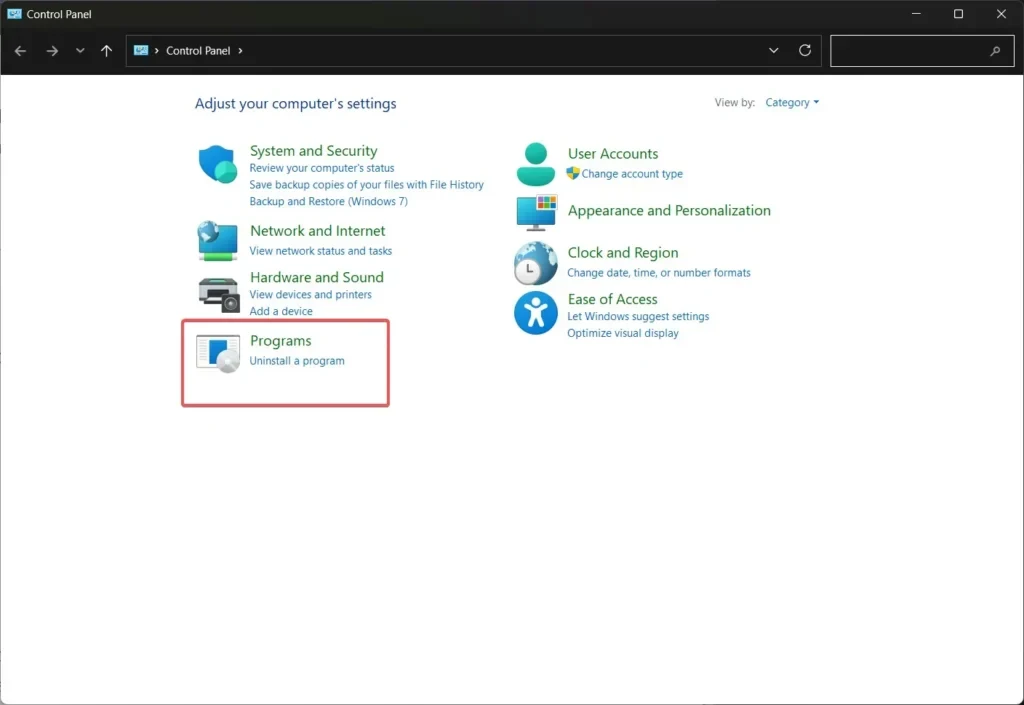
- 在已安装程序列表里找到 Shift。
- 选中它,点击顶部工具栏的 卸载。
- 按提示操作,然后重启电脑。
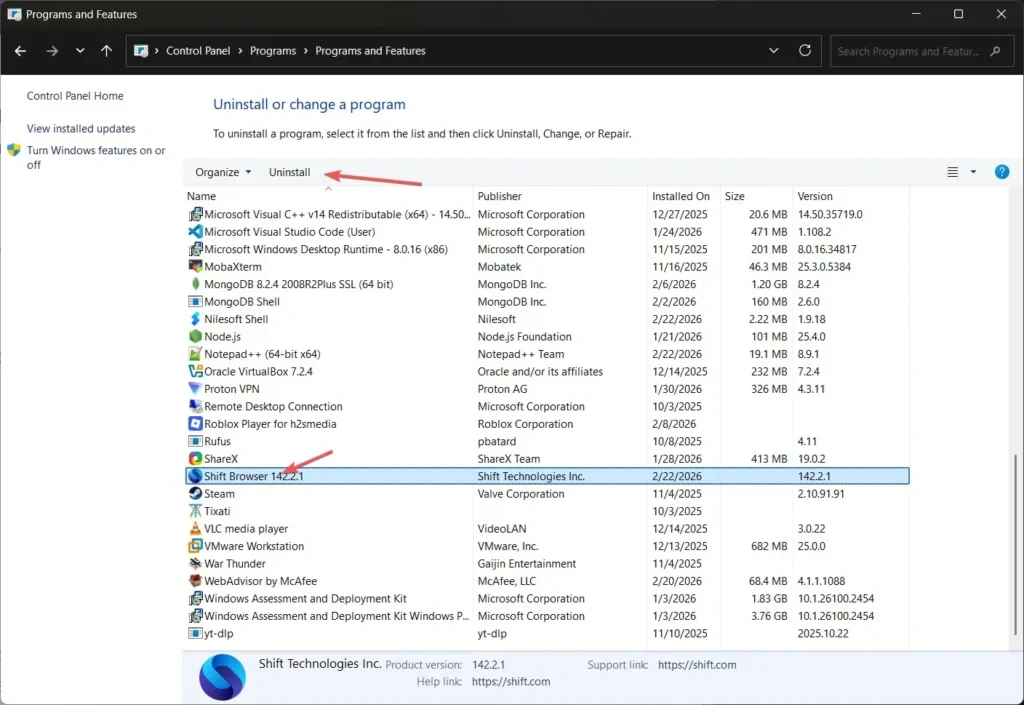
有用户反映,Shift 会出现在控制面板列表里,却不显示在现代设置应用中。如果这个方法也报错,方法 3 专门针对「拒绝访问」问题。
方法 3:修复卸载时的「拒绝访问」错误
有几位用户(尤其是在惠普机器上)反映,尝试卸载 Shift 时会收到 「运行时错误(位于 386:274):拒绝访问」。出现这种情况,是因为 Shift 的进程还在后台运行,锁住了卸载程序需要删除的文件。
解决办法如下:
- 按 Ctrl + Shift + Esc 打开任务管理器。
- 切换到 进程 选项卡。
- 找出任何名为 Shift、shift.exe 或 shift_pwa_launcher.exe 的进程。可能有好几个实例。
- 逐个右键单击,选 结束任务。
- 所有 Shift 进程都停掉之后,立刻回到 设置 > 应用 > 已安装的应用,再试一次卸载。
![修复卸载时的「拒绝访问」错误]](/media/editor/20261120_191849_aed85949.webp)
如果结束所有进程后错误依旧,试试直接运行卸载程序:
- 按 Windows + R 打开运行对话框。
- 粘贴这个路径:
C:\Users\YourUsername\AppData\Local\Programs\Shift\unins000.exe - 把
YourUsername换成你实际的 Windows 用户名。 - 点击 确定,按卸载提示操作。
如果还是卸不掉,方法 4 讲安全模式的做法。
方法 4:在安全模式下强制移除 Shift
安全模式会阻止 Shift 在启动时自动运行,从而彻底消除文件被锁的问题。
- 点击 开始菜单,选择 电源 图标。
- 按住键盘上的 Shift 键,同时点击 重启。
- 电脑会重启进入蓝色的「高级选项」界面。选择 疑难解答 > 高级选项 > 启动设置 > 重启。
- 启动设置列表出现时,按 4 或 F4 进入安全模式。
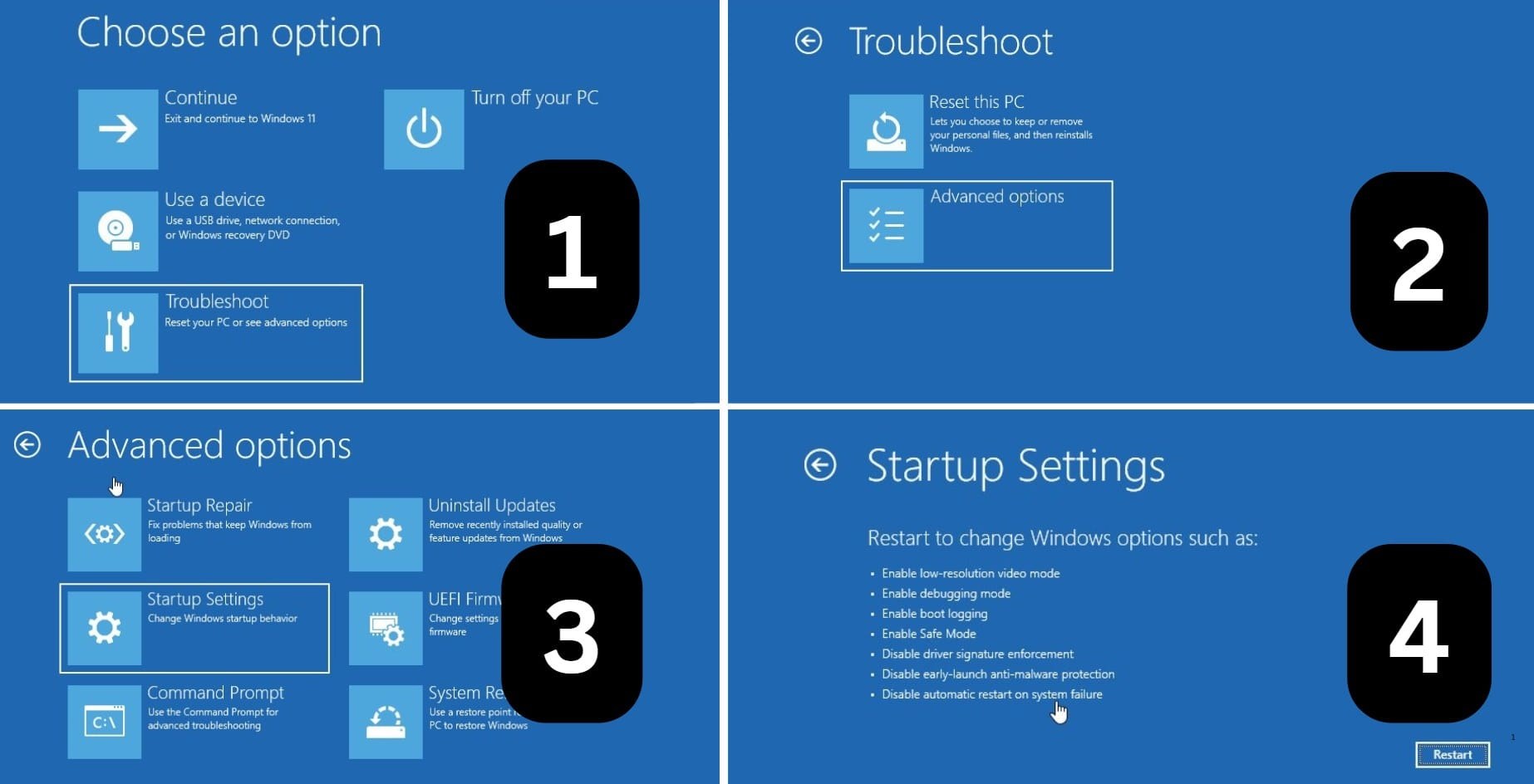
- 进入安全模式后,打开 设置 > 应用 > 已安装的应用,找到 Shift 并卸载它。
- 或者,导航到 Shift 的安装文件夹(通常是
C:\Users\YourUsername\AppData\Local\Programs\Shift\),直接运行 unins000.exe。 - 正常重启电脑。
在我测试过的每一个案例里,安全模式都解决了卸载问题。如果这一步之后 Shift 还在,下一节讲手动清理残留。
如何移除 Shift 浏览器的残留文件与注册表项
即便卸载成功,Shift 也会留下应用数据、快捷方式和注册表项。清理方式如下。
删除残留文件夹
- 按 Windows + R,输入
%localappdata%,回车。这会打开你的本地 AppData 文件夹。 - 找名为 ShiftData 或 Shift 的文件夹,删掉它。
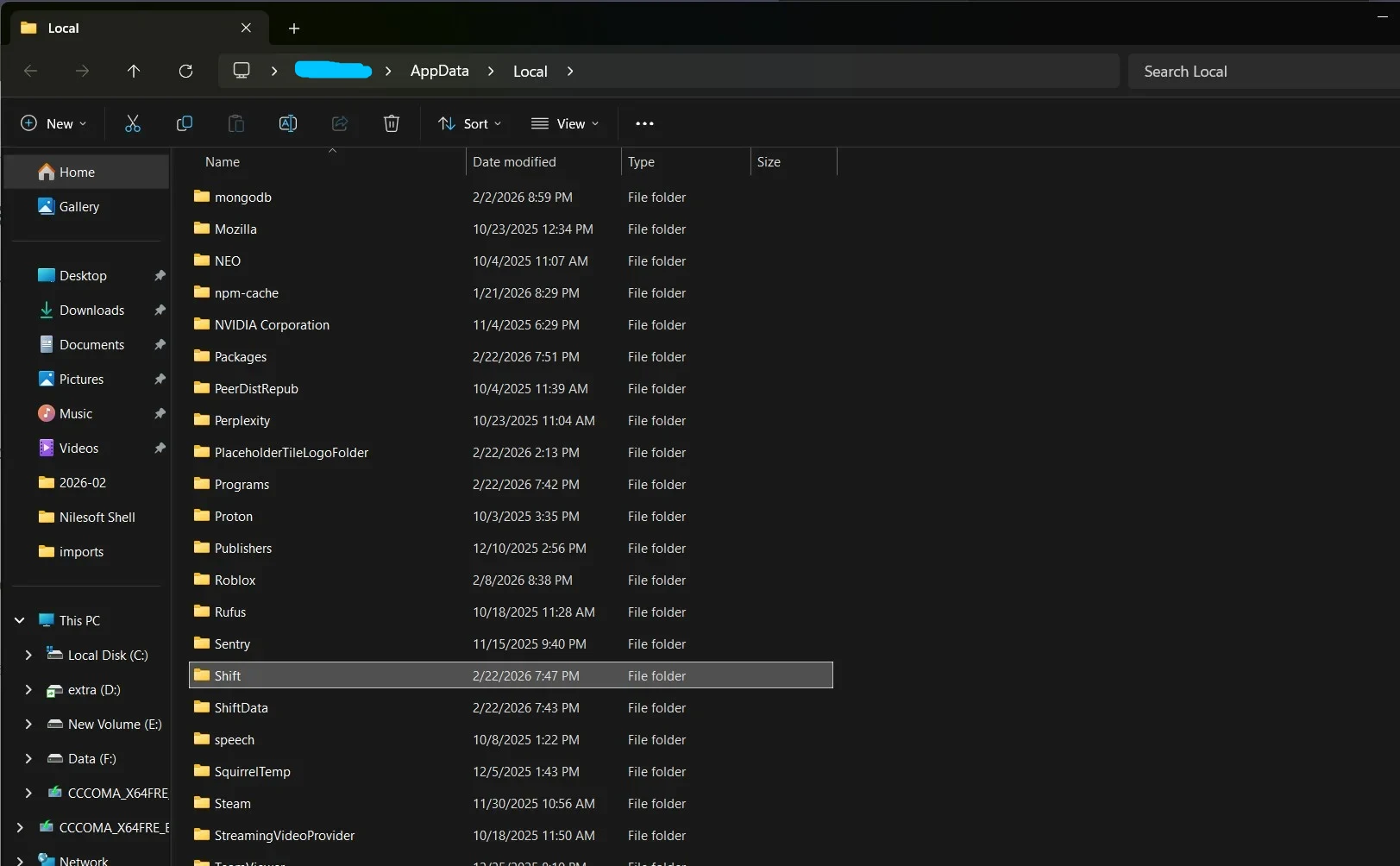
- 另外,检查
C:\Users\你的用户名\AppData\Local\Programs\Shift\,如果 Shift 文件夹还在,就删除它。 - 导航到
C:\Users\你的用户名\AppData\Roaming\Microsoft\Windows\Start Menu\Programs\,删除任何 Shift 文件夹或 Shift Browser.lnk 快捷方式文件。
清理注册表项(可选,进阶)
这一步是可选的,面向对注册表编辑器比较熟悉的用户。动手前先创建一个还原点。
- 按 Windows + R,输入
regedit,回车。 - 导航到 HKEY_CURRENT_USER\Software,找任何名为 Shift 或 Shift Technologies 的项。右键单击并删除。
- 导航到 HKEY_LOCAL_MACHINE\SOFTWARE,重复同样的检查。
- 按 Ctrl + F 打开查找,搜索 shift.exe,删除任何明显指向 Shift 浏览器的残留项。不要删掉跟键盘 Shift 键或
shift-jis字符编码相关的项,那些是无关的系统项。 - 关闭注册表编辑器,重启电脑。
如果你不习惯手动编辑注册表,像 Revo Uninstaller 这样的工具(有免费版)可以在卸载程序后自动扫描并清除残留文件和注册表项。
如何阻止 Shift 浏览器卷土重来
有用户反映 Shift 在卸载后又会冒出来。这通常是三个原因之一:某个启动项没被移除,另一个捆绑软件把它重新装上了,或者原始安装包还缓存在机器里。
禁止 Shift 开机自启
- 按 Ctrl + Shift + Esc 打开任务管理器。
- 切换到 启动应用 选项卡。
- 找任何名为 Shift、shift.exe 或来自 Shift Technologies 的项。找到就选中并点击 禁用。
检查计划任务
- 按 Windows 键,输入 任务计划程序,打开它。
- 在任务计划程序库里,找任何名字里含「Shift」的任务。
- 找到就右键单击并选 删除。
移除缓存的安装包
检查你的下载文件夹和临时文件夹(%temp%),看有没有 Shift 的安装文件。删掉它们,防止意外重装。
排查其他已安装程序
如果 Shift 是跟着 WinZip 或某个 PDF 工具一起装的,那个程序可能在自己更新时又把它装回来。考虑一下你是否还需要那个捆绑软件;如果还需要,以后再更新它时要留意那些默认勾选的可选安装项。
移除 Shift 后如何重置默认浏览器
卸载 Shift 并不会自动恢复你之前的默认浏览器,你需要手动设置。
- 按 Windows + I 打开设置。
- 进入 应用 > 默认应用。
- 搜索你常用的浏览器(Chrome、Edge、Firefox 或其他)。
- 点击它,在顶部选择 设为默认值。在某些 Windows 11 版本上,你可能需要逐个点击 HTTP、HTTPS、.html、.htm 等文件类型旁边的「设为默认值」。
设置好默认浏览器之后,从任意应用打开一个网页链接,确认它是在正确的浏览器里打开。如果链接还在 Shift 里打开、或者出现空白页,重启电脑再看看。到这一步,Shift 应该已经被彻底清掉了。
什么时候该在卸载后跑一次恶意软件扫描
如果 Shift 是在你不知情的情况下出现在机器上的,那就值得跑一次恶意软件扫描,看看是不是还有别的垃圾程序跟它一起被装进来了。
Windows Defender 能应付大多数情况。打开 Windows 安全中心 > 病毒和威胁防护 > 快速扫描。要做更深的检查,就改选 完全扫描。
如果你想要第二意见,Malwarebytes Free 是个靠谱选择。它专门把 Shift 标记为 PUP.Optional.ShiftBrowser,能检测并隔离标准卸载可能漏掉的相关组件。
扫描后看看结果。如果 Malwarebytes 只找到 Shift 相关的 PUP 项、别的一无所获,那你的系统是干净的。如果还发现其他威胁,按隔离和清除提示处理。
往后,在 Windows 安全中心 的 应用和浏览器控制 > 基于信誉的保护 里,保持 潜在不受欢迎的应用阻止 开启。这个设置本可以在最开始就拦住 Shift 的安装程序,未来也能帮你挡住类似的捆绑软件。
分步操作: 启用 Windows 安全中心的 PUP 阻止——
- 打开 Windows 安全中心
- 进入 应用和浏览器控制
- 点击 基于信誉的保护设置
- 打开 潜在不受欢迎的应用阻止
- 确保 阻止应用 和 阻止下载 都已勾选
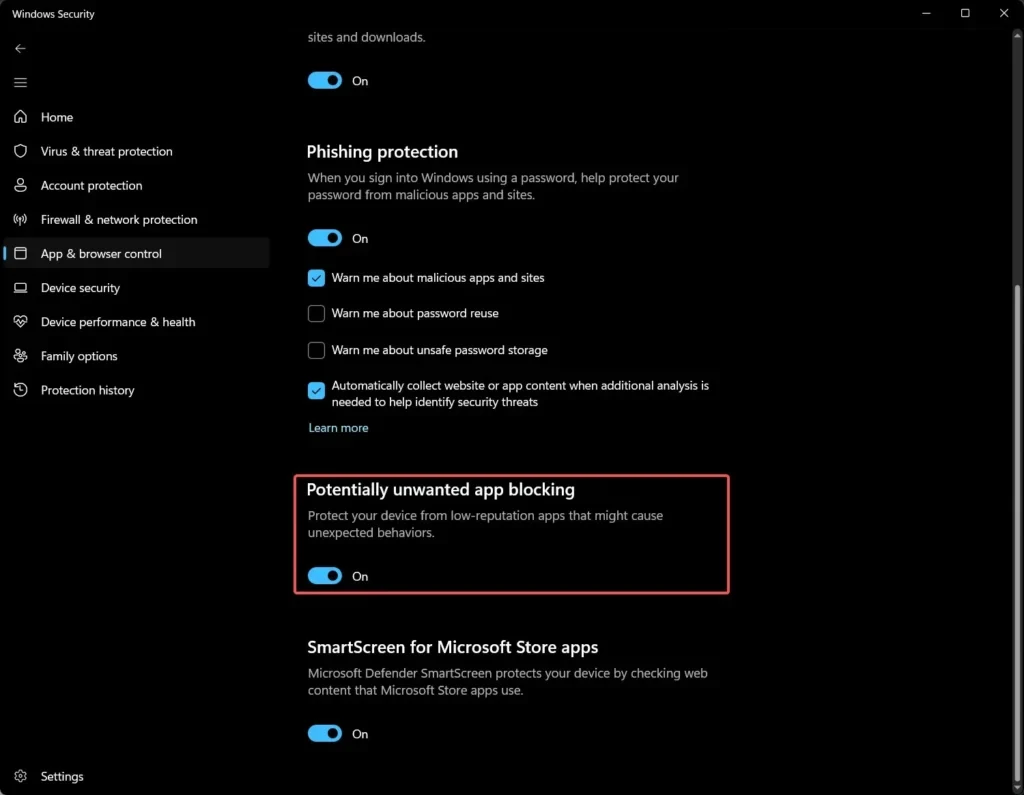
常见问题
如何从 Windows 11 卸载 Shift 浏览器?
打开设置,进入「应用」,再进「已安装的应用」。搜索 Shift,点它旁边的三个点,选「卸载」。卸载后,从 AppData 里删掉残留的 ShiftData 文件夹,重启电脑。
我从来没装过,为什么电脑上会有 Shift 浏览器?
Shift 常被捆绑在 WinZip、PDF 工具这类免费软件里。当你一路点安装程序、没有取消那些默认勾选的可选附加程序时,它就被静默装上了。
Shift 浏览器是病毒或恶意软件吗?
Shift 不是病毒。但 Malwarebytes 因为它的捆绑安装方式和霸道的默认浏览器行为,把它归类为「潜在不受欢迎的程序」(PUP)。如果你不是有意安装的,卸掉它没问题。
卸载 Shift 时报「拒绝访问」错误怎么修?
打开任务管理器,结束所有名为 shift.exe 或 shift_pwa_launcher.exe 的进程,再试卸载。如果错误依旧,就进入安全模式,从那里卸载。
Shift 浏览器卸载后老是又回来,怎么办?
检查任务管理器的「启动」选项卡,禁用任何 Shift 项。同时打开任务计划程序,删掉任何 Shift 相关的计划任务。最开始把 Shift 装进来的那个捆绑软件,可能在更新时又把它装回去了。
卸载 Shift 会取消我的付费订阅吗?
不会。卸载 Shift 不会取消正在生效的 Advanced 订阅。你必须在卸载前单独通过 Shift 账号取消订阅。
Shift 浏览器的残留文件存在哪里?
卸载后,残留数据通常位于 C:\Users\你的用户名\AppData\Local\ShiftData,以及开始菜单文件夹 AppData\Roaming\Microsoft\Windows\Start Menu\Programs\Shift。注册表项可能残留在 HKEY_CURRENT_USER\Software 和 HKEY_LOCAL_MACHINE\SOFTWARE 下。
移除 Shift 后该跑一次恶意软件扫描吗?
该。 如果 Shift 是在你不知情时出现的,用 Windows Defender 或 Malwarebytes Free 扫一遍,是排查其他可能一起被捆绑进来的垃圾程序的好习惯。
最后的话
Shift 浏览器处在一个尴尬的灰色地带。对某些用户来说它是正当的效率工具,但它在大多数人机器上的安装方式——通过捆绑软件、未经明确同意——才是核心问题。如果你不是自己选择装它的,按上面的步骤卸载并不难。
关键在于别只停在基础卸载上。清理残留的 ShiftData 文件夹、检查启动项、重置默认浏览器,这些都是把 Shift 在系统里改动的所有东西彻底还原所必需的。开启 Windows 安全中心的「潜在不受欢迎的应用阻止」,能防止类似垃圾程序以后再溜进来。


