微软提供了远程服务器管理工具(RSAT),它是一套各种工具的合集,帮管理员用任何跑着 Windows 11 或 10 的系统,远程管理 Windows Server 的角色和功能。不过,要在本机装 RSAT 工具,Windows 系统必须是专业版或企业版,因为家庭版或标准版跑不了 RSAT。
RSAT 套装里包含管理各种 Windows 服务器组件的工具,比如 Active Directory、组策略管理、DHCP 服务器、DNS 服务器等等。
RSAT 的关键工具:
RSAT 下可装的工具有 20 多个,下面是一些常用且重要的:
- 「Active Directory 用户和计算机(ADUC)」,用来管理 AD 环境里的用户和组。
- 「组策略管理」,用来跨多个域控管理组策略对象(GPO)。
- 「DHCP 管理」,管理 IP 地址。
- 「DNS 管理」,管理域名。
- 「服务器管理器」,管理或部署服务器上装的角色和功能。
在 Windows 11 或 10 上安装 RSAT 工具:
#方式一:用图形界面在 Windows 上装 RSAT:
不想用命令提示符或 PowerShell 的人,可以用 Windows 的图形界面装 RSAT 工具。步骤如下:
第 1 步:打开 Windows 设置
在你的 Windows 11 或 10 上,打开「设置」。可以进开始菜单搜它,或者直接用键盘快捷键 Win 键 + I。
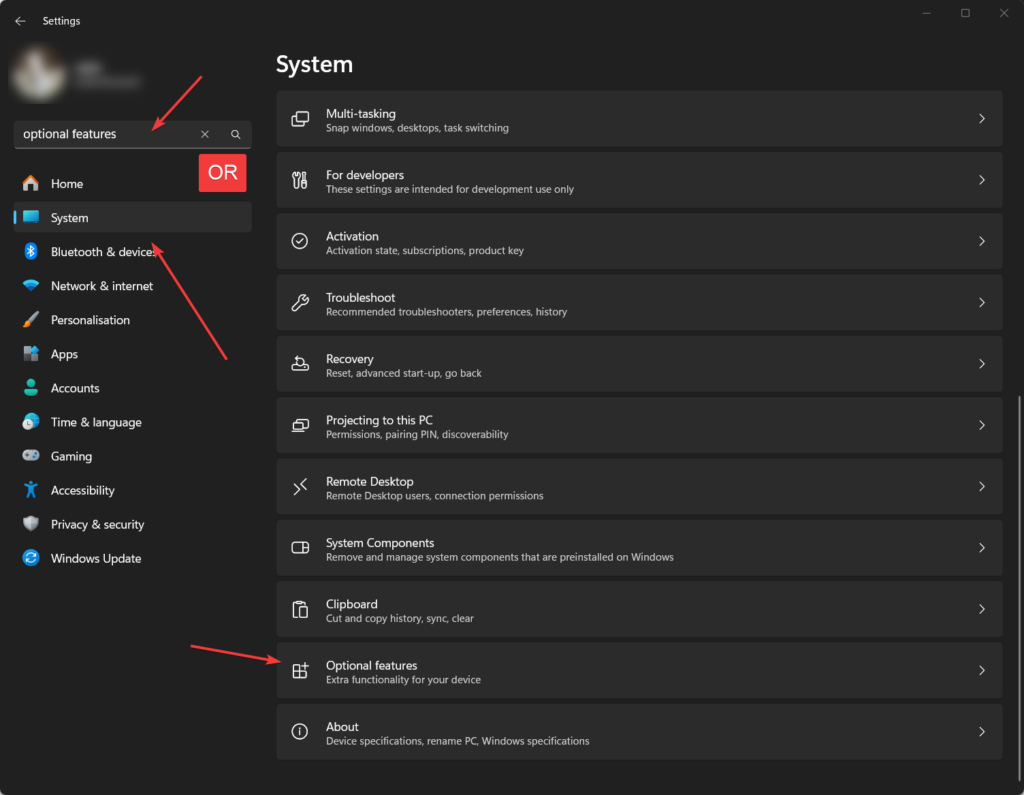
第 2 步:进入可选功能
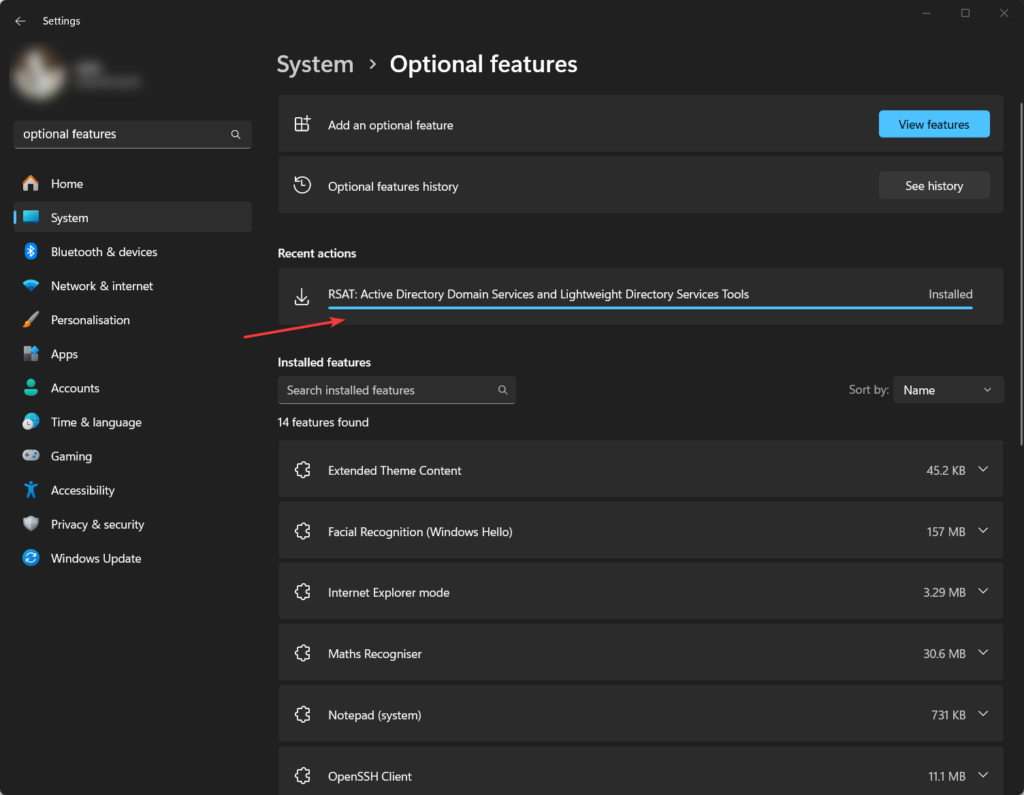
在设置窗口里,点搜索框,输「可选功能」,会出现关于这个功能的选项,点开它。另一种办法,点「系统」,选左侧面板里的「可选功能」。
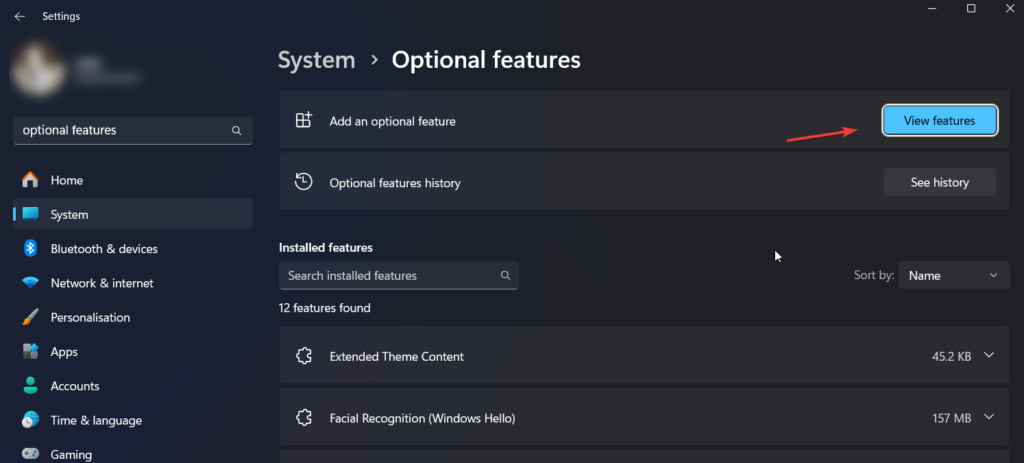
第 3 步:添加功能
屏幕顶部会有「添加可选功能」菜单,点「查看功能(View Features)」按钮,去搜可以往 Windows 11 或 10 上加的功能。
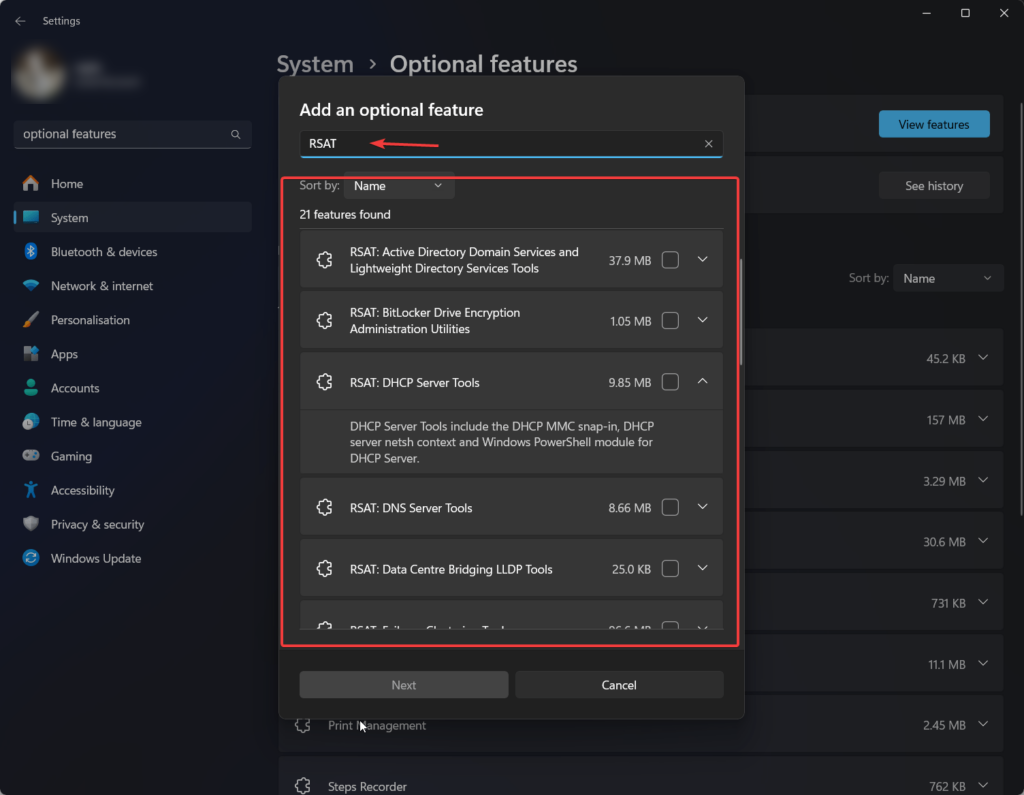
第 4 步:在 Windows 11 或 10 上安装 RSAT 工具
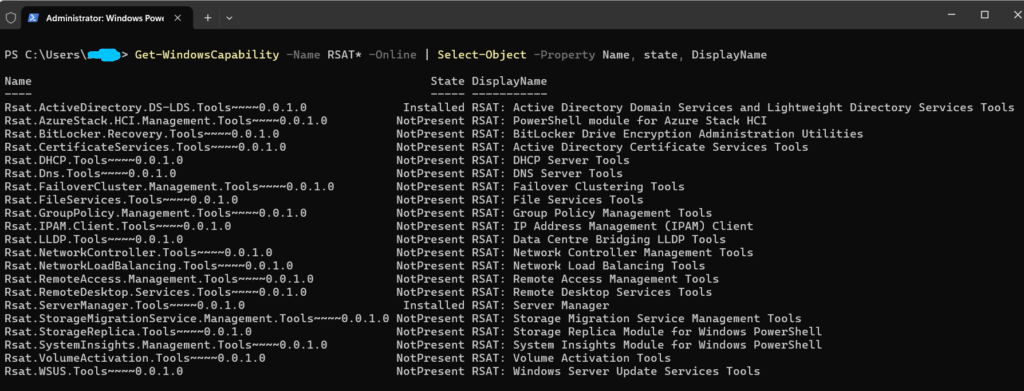
现在,在搜索框里输 RSAT,你会看到大约 21 个可安装工具的清单,包括——AD 服务、BitLocker、DHCP 服务器工具、服务工具、IPAM 客户端、服务器管理器、卷激活等等……
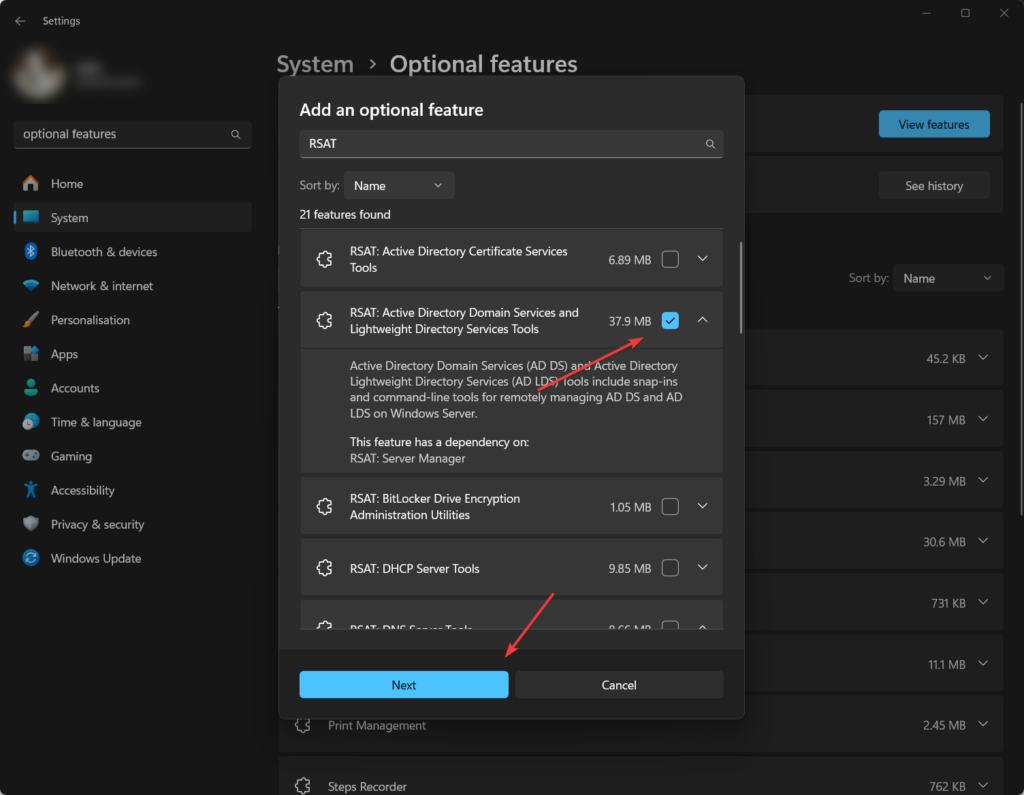
举个例子,如果我们想在 Windows 上装「Active Directory 域服务和轻型目录服务工具」,就勾选它对应的框,点「下一步」和「安装」按钮。配置完成后,系统会通知你。
#方式二:用 PowerShell 或 CMD 装 RSAT
第 1 步:打开命令终端
喜欢用命令行装应用、干活的进阶用户,可以用 CMD 或 PowerShell 在 Windows 11 或 10 上装 RSAT 工具。所以,以管理员身份运行 CMD 或 PowerShell。
第 2 步:列出可用的 RSAT 工具
装任何工具之前,先得知道有哪些可装。为此,下面这条命令会显示 RSAT 工具及其名称、显示名、以及当前状态(装没装):
Get-WindowsCapability -Name RSAT* -Online | Select-Object -Property Name, state, DisplayName
第 3 步:用 CMD 或 PowerShell 安装 RSAT 工具
现在我们有了一份适用于 Windows 11 或 10 系统的可装工具清单,要装其中任何一个,就用下面的语法:
Add-WindowsCapability -Online -Name <工具名称>
举个例子,装某个特定的 RSAT 工具,把你想要的那个工具名复制出来,替换上面命令里的 <工具名称>:
Add-WindowsCapability -Online -Name Rsat.ActiveDirectory.DS-LDS.Tools~~~~0.0.1.0
第 4 步:一次性安装所有 RSAT 工具(可选)
如果你不想装特定某个、而是想用一条命令把可用的全装了,就用这条:
```Bash/Shell Get-WindowsCapability -Name RSAT* -Online | Add-WindowsCapability -Online
### 卸载

想移除任何可用功能的人,打开 Windows 设置 -> 系统 -> 可选功能 -> 查看功能,选已装的那个移除即可。**而**想用命令的人,语法如下:

```Bash/Shell
Remove-WindowsCapability -Online -Name <工具名称>
结语:
这篇教程里,我们学了启用可用远程服务器管理工具的图形界面和命令行两种方式,这些工具对管理 Windows Server 环境、尤其是 IT 运维至关重要。如果你照着上面的命令遇到任何问题,评论区随便问……
- RSAT 现已改打包方式:早期 RSAT 是个独立的 MSI 安装包,从 Windows 10 1809 起改为「按需功能(FoD / WindowsCapability)」——这正是本文用「可选功能」和
Add-WindowsCapability的原因,两者是同一套机制,不是两个版本。Add-WindowsCapability需要联网:这些是按需功能,命令会从微软的 Windows Update 服务器下载对应包,离线环境会失败;也可用-Source指向本地 FoD ISO。- 家庭版确实装不了,此外,Windows 11 家庭版连「可选功能」里的 RSAT 列表都看不到,不是装上后不能用,而是根本没有。
Rsat.ActiveDirectory.DS-LDS.Tools~~~~0.0.1.0里的~~~~0.0.1.0是固定的版本后缀,必须原样带上,别删。


