当你心爱的应用意外崩溃、或者系统开始闹脾气时,会不会查看 Windows 11 的应用程序日志,可能就是「折腾好几个小时」和「几秒钟解决」之间的差别。因为同一个应用反复崩溃,会变成性能瓶颈。不仅如此,应用程序日志还能帮你搞懂某个顽固的程序为什么打不开,也能用来排查安全隐忧、或搞清楚你 Windows 11 系统底层到底发生了什么。
所以我们专门为那些想知道确切步骤和可用方法、查看 Windows 11 应用程序日志的人写了这篇——不管你是用友好的事件查看器,还是强大的命令行工具。
Windows 事件日志系统是什么?
Windows 事件日志是一套内置系统,几乎记录了电脑上发生的一切。你可以把它当成你 PC 的日记本——每次应用启动、每个错误、每条警告、每次系统变更,都记在这里。
Windows 日志系统由三大类组成:
- 应用程序日志:记录各个程序和应用程序产生的事件
- 系统日志:跟踪 Windows 系统组件和驱动
- 安全日志:记录登录尝试等安全相关事件
每条日志记录都包含关键信息: 来源应用、事件 ID(该事件类型的唯一标识)、严重级别(信息、警告、错误、严重)、时间戳,以及发生了什么事的详细描述。并非每个应用都会写这些日志——只有那些被编写成使用 Windows 日志系统的程序才会——但大多数主流应用和所有 Windows 组件都会写。
方法一:用事件查看器(可视化方式)
事件查看器是你的主力 Windows 11 日志查看器,理由充分——它既强大,又对任何技术水平的用户都够得着。
打开事件查看器
你有好几种方式启动事件查看器:
- 按 Win + R,输入
eventvwr.msc,回车(我个人最喜欢的快速方式) - 右键 开始 按钮,选「事件查看器」
- 在 开始 菜单里搜索「事件查看器」
导航到应用程序日志
事件查看器打开后,你会看到左侧的树状结构。这么找应用程序日志:
- 在左侧面板展开 Windows 日志
- 点 应用程序
- 中间窗格就会填满所有应用程序事件,最新的在上
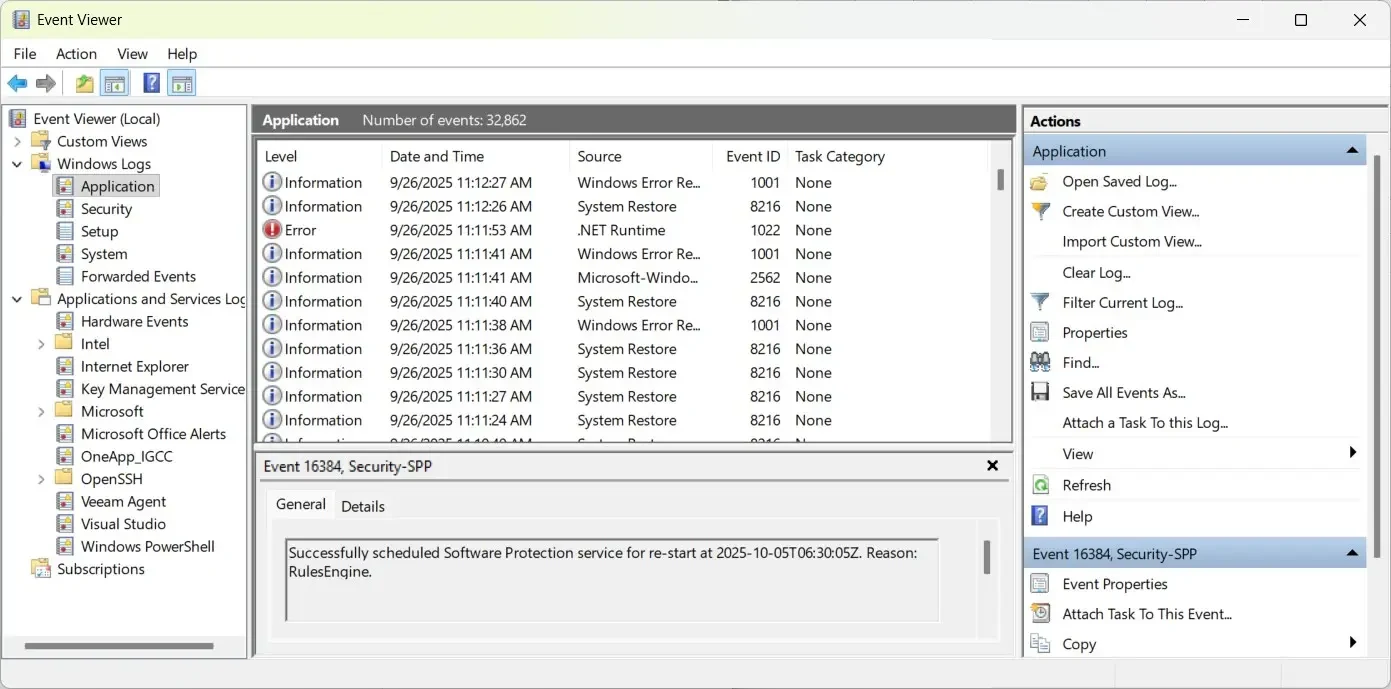
你会立刻注意到事件图标各不相同——蓝色圆圈是信息,黄色三角是警告,红色圆圈是错误。每一种代表不同的严重级别,搞懂这些有助于分清哪些需要优先处理。
过滤和查找特定事件
Windows 事件查看器里的日志列表体量巨大,筛选功能就显得特别有用;这样用它:
- 右键「应用程序」,或在左侧面板选中它
- 选 筛选当前日志…
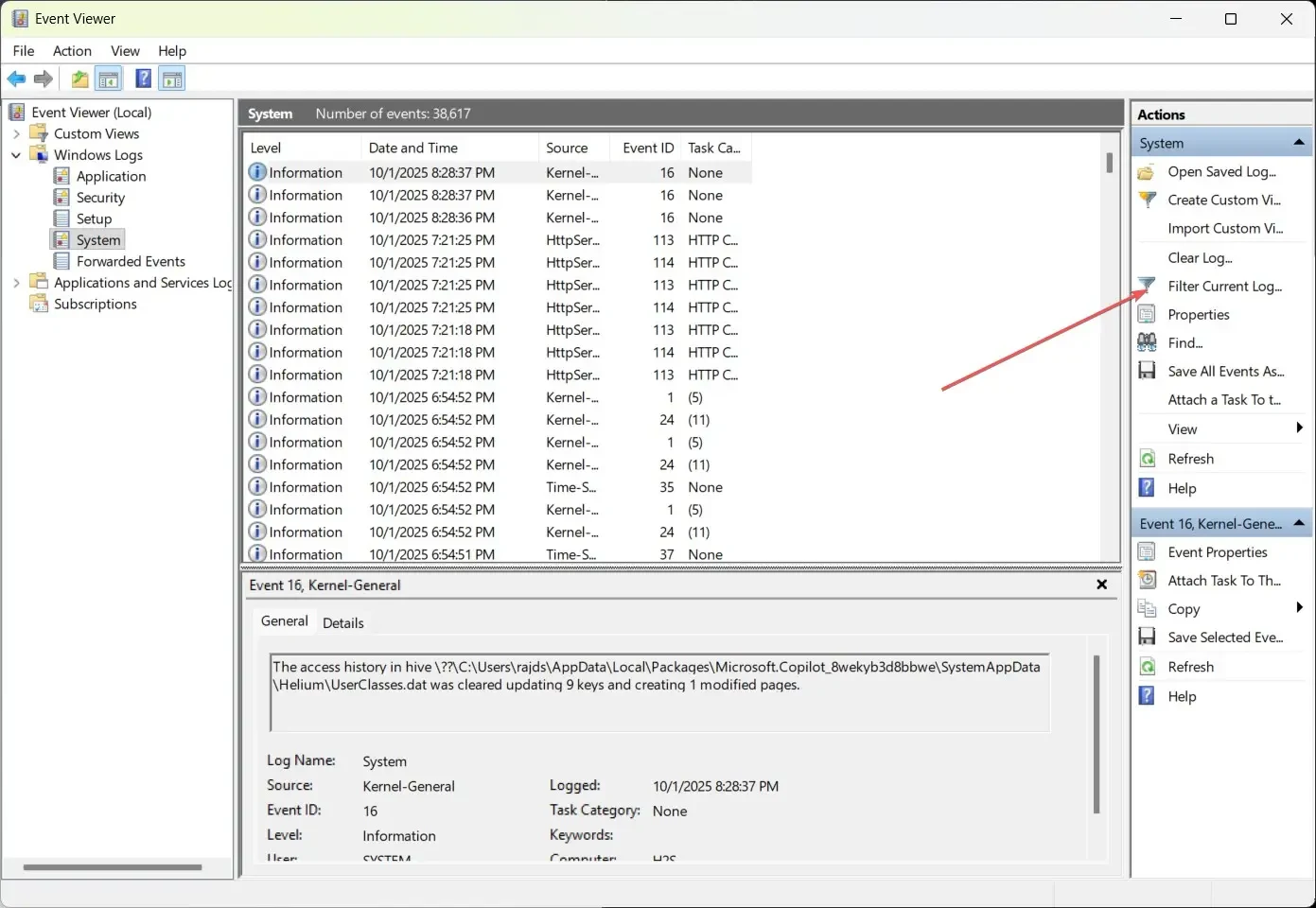
- 在筛选对话框里,你可以:
- 设置时间范围
- 勾选特定事件级别(严重、警告、错误、信息)
- 指定事件来源(特定的应用程序)
- 让「所有事件」保持选中,或输入具体的事件 ID。
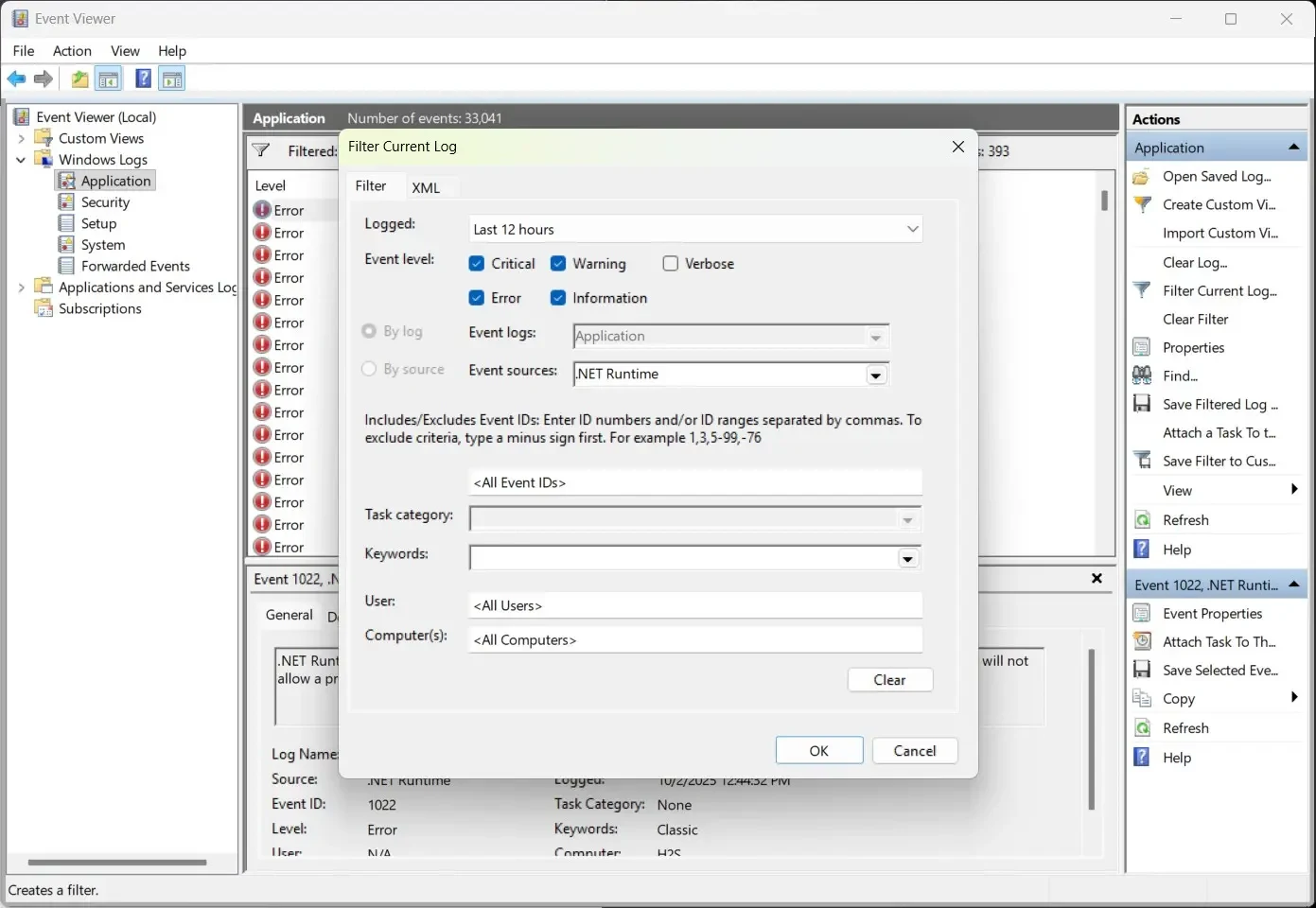
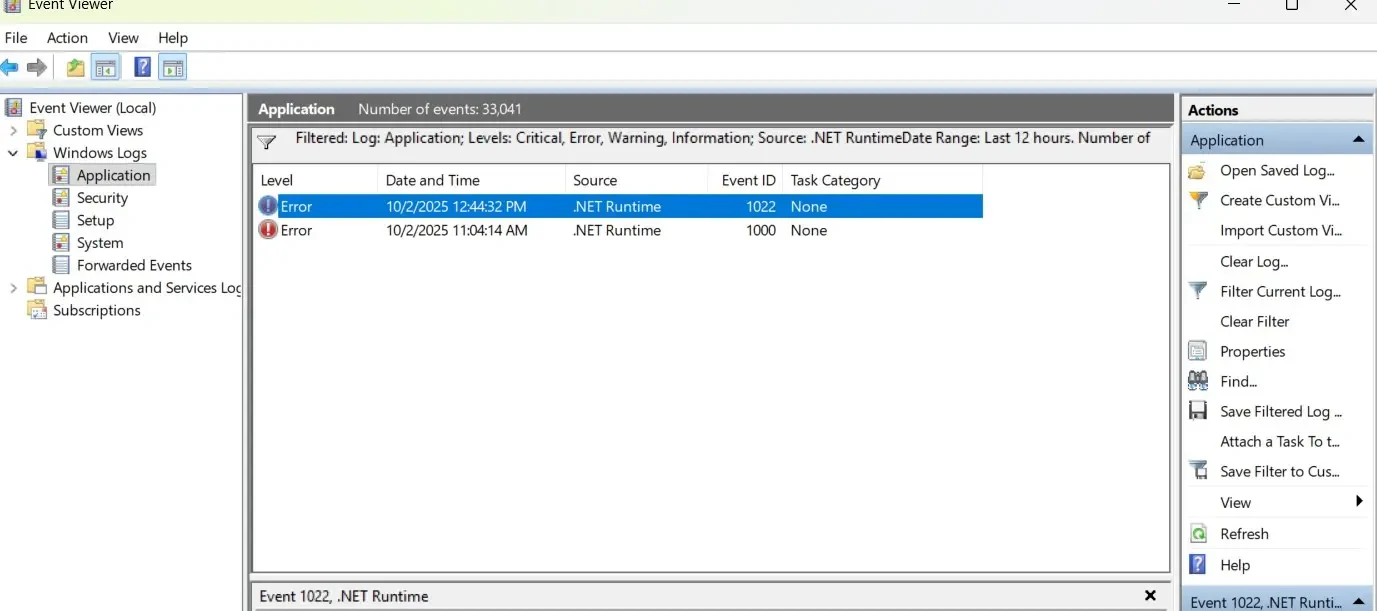
我的经验之谈:排查某个应用崩溃时,我总是先筛选最近 12 到 24 小时内「错误」级别的事件。这一下就能滤掉一堆噪音。
想要更强的筛选,试试创建自定义视图:
- 在左侧面板点「自定义视图」
- 选「创建自定义视图」
- 配置你的跨多个日志的筛选条件
- 保存它,方便日后快速调用
理解事件详情
双击任意事件,会打开一个详细视图,含两个选项卡:
- 常规选项卡:事件的通俗描述
- 详细信息选项卡:原始 XML 数据(对写脚本有用)
要看的几个关键字段:
- 来源:记录该事件的应用
- 事件 ID:唯一标识,可以拿去 Google 搜具体解决方案
- 任务类别:有助于把相关事件归组
- 用户:事件发生时对应的账户上下文
方法二:PowerShell 和命令提示符(进阶玩法)
有时你需要事件查看器给不了的灵活性,尤其是在处理自动化或远程系统时。
使用 PowerShell
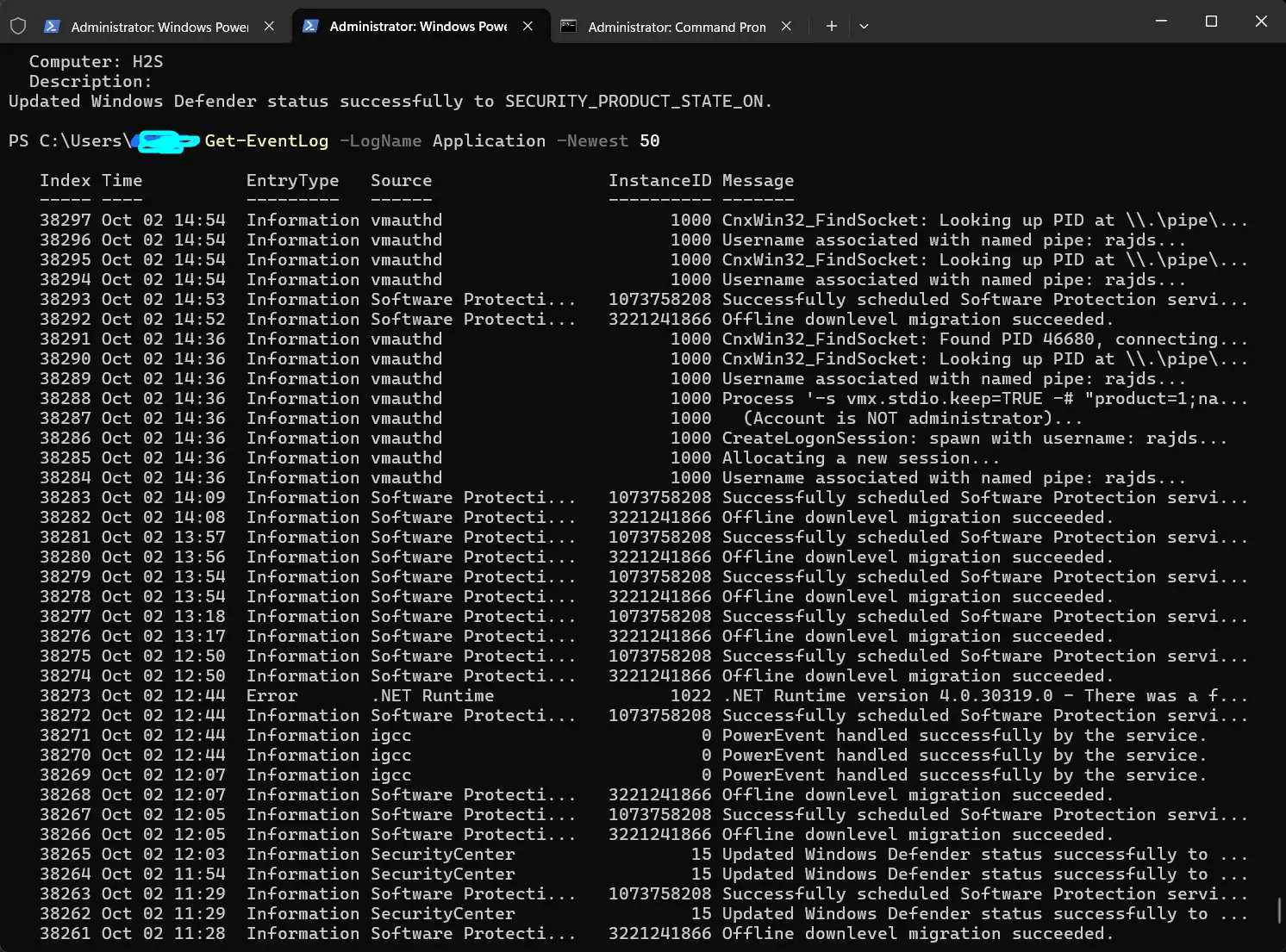
PowerShell 为日志分析提供了强大的 cmdlet。以下是几组核心命令:
# 查看最近 50 条应用程序日志记录
Get-EventLog -LogName Application -Newest 50

# 只看错误
Get-EventLog -LogName Application -EntryType Error -Newest 20

# 搜索来自特定来源的事件
Get-EventLog -LogName Application -Source "Application Error" -Newest 10

# 导出为 CSV 便于分析
Get-EventLog -LogName Application -Newest 100 | Export-Csv C:\Logs\AppEvents.csv
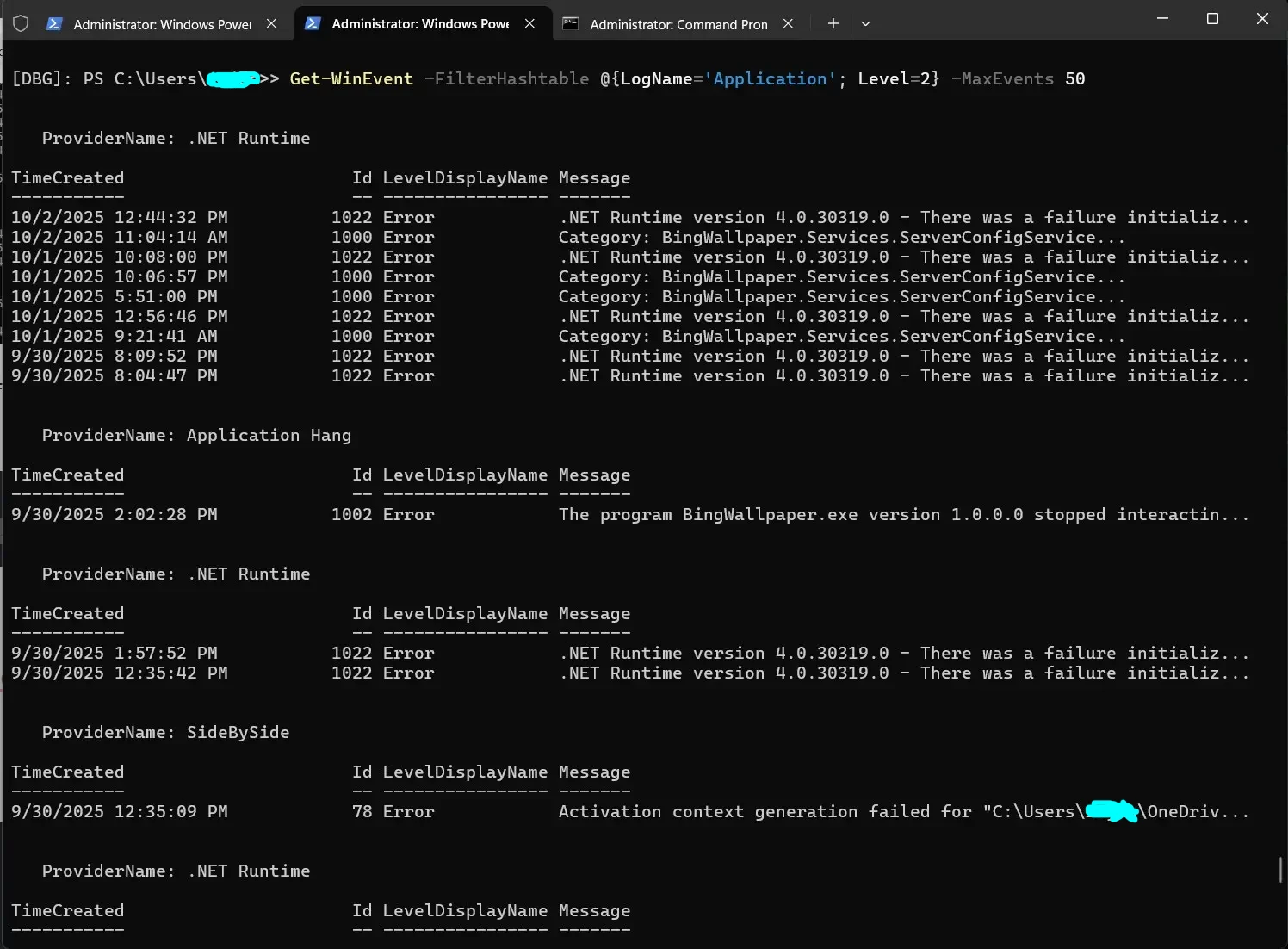
在 Windows 11 上,更新的 Get-WinEvent cmdlet 能力更强:
```Bash/Shell
对大型日志更高效
Get-WinEvent -FilterHashtable @{LogName='Application'; Level=2} -MaxEvents 50
### 用 wevtutil 走命令提示符
`wevtutil` 命令能从命令提示符里快速取用:
```Bash/Shell
# 查询最近 50 条应用程序事件
wevtutil qe Application /c:50 /f:text
# 导出整个应用程序日志
wevtutil epl Application C:\Logs\AppLog.evtx
# 清空应用程序日志(谨慎使用!)
wevtutil cl Application
在下面这些场景里,命令行工具格外好使:
- 跨多台机器自动采集日志
- 定期导出日志
- 用脚本处理日志
- 在没法用图形界面的系统上操作
方法三:第三方工具与进阶方案
虽然 Windows 内置工具已经很扎实,但第三方方案能简化复杂场景。
Microsoft Log Parser
Log Parser 是微软的免费工具,它把日志当成数据库表来处理,支持类 SQL 查询:
LogParser.exe "SELECT TimeGenerated, SourceName, Message FROM Application WHERE EventType = 2 ORDER BY TimeGenerated DESC" -i:EVT -o:NAT
当你要把多个日志里的事件关联起来、或分析长期规律时,它就变得无价了。
EventType = 2→ 只看错误事件。-i:EVT→ 告诉 Log Parser 去读 Windows 事件日志。-o:NAT→ 以可读的文本格式输出。
想按事件 ID 查日志,用下面这条命令:
LogParser.exe "SELECT TimeGenerated, EventID, SourceName, Message FROM System WHERE EventID IN (41;1074;6006;6008) ORDER BY TimeGenerated DESC" -i:EVT -o:NAT
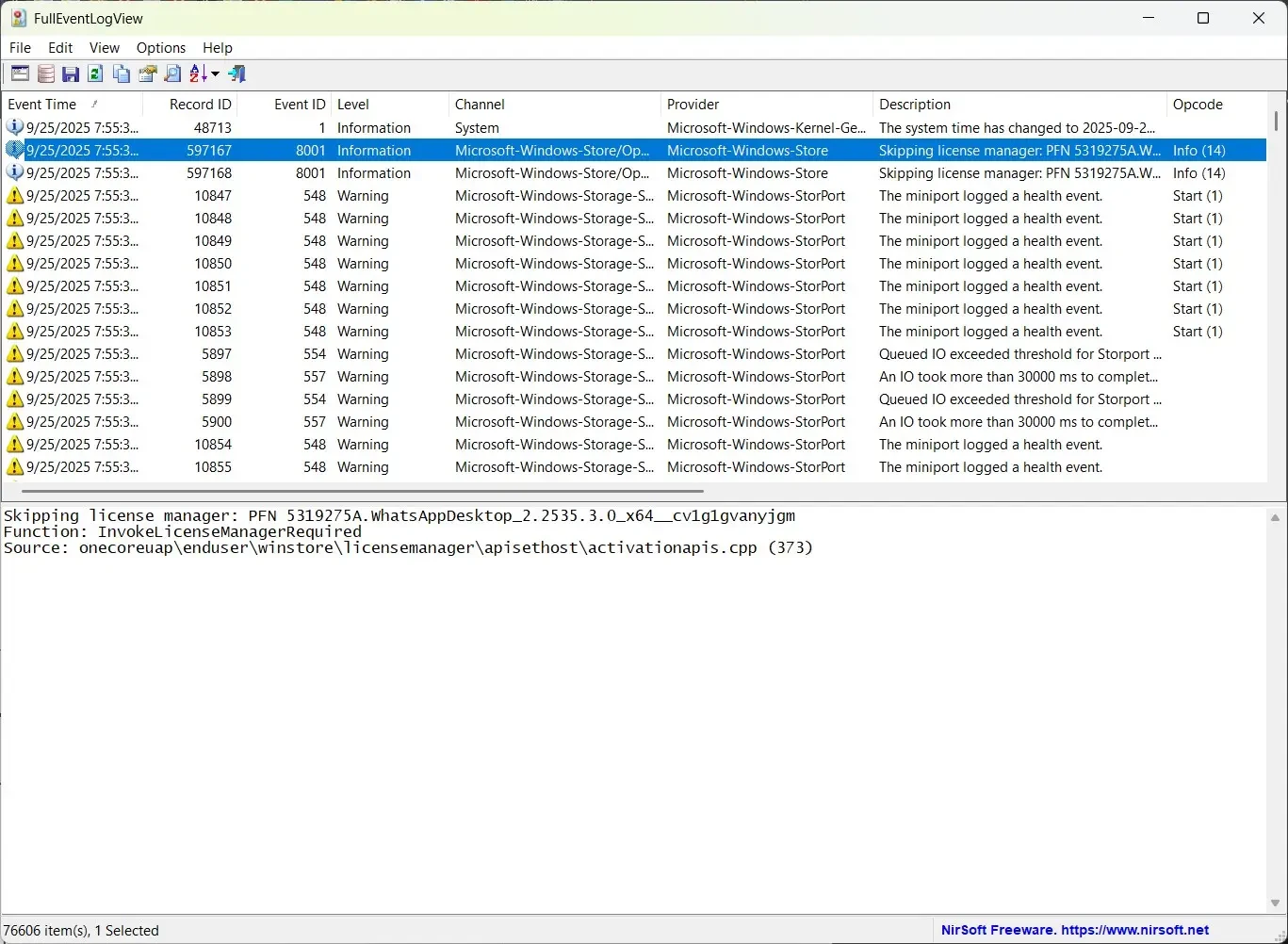
FullEventLogView(NirSoft)
这是一款免费工具,让 Windows 11 用户能轻松在一张表里检索来自应用程序、系统、安全等各大 Windows 事件的日志记录。支持筛选、搜索、导出为文本/XML/HTML。它是绿色便携应用,可以从 NirSoft 官方网站 下载。
面向企业的专业付费日志管理工具
对企业环境、或管理多台系统的进阶用户:
- Event Log Explorer:增强筛选与实时监控
- SolarWinds Event Log Analyzer:集中化日志管理
- ManageEngine EventLog Analyzer:合规报告与告警
在管理多台机器、或需要实时告警、日志关联、合规报告这类高级功能时,这些工具尤为有用。
结语
一旦你知道了如何在 Windows 11 上查看应用程序日志,你就从一个「瞎试乱修」的人,变成了「精准诊断」的人。不管你是偏爱事件查看器的可视化、PowerShell 的威力,还是 NirSoft 这类专门的第三方工具,你现在都知道了如何深入挖掘 Windows 的诊断数据。
日常排错,先用事件查看器打底。熟悉之后,需要自动化时转向 PowerShell;管理多台系统时,再考虑第三方工具。最重要的是,把查日志变成一项日常习惯——而不是只在出事时才想起它。
常见问题
*Q:我能查看那些不属于 Windows 内置的第三方应用的日志吗?*
A:可以,前提是该应用被编写成使用 Windows 事件日志。像 Chrome、Office、Adobe 产品这类很多主流应用都会写进应用程序日志。不过,有些应用会把自己的日志文件放在各自的安装目录里。
*Q:为什么我看到这么多「信息」级别的条目?这些是问题吗?*
A:信息类条目是常规运行消息,不是问题。它们记录的是日常活动,比如应用启动、操作成功、配置变更。排错时请聚焦「警告」和「错误」级别。
*Q:恶意软件能删除或篡改 Windows 事件日志吗?*
A:在有管理员权限的情况下是可能的,但 Windows 会在日志被清空时记录一条安全事件。对安全要求高的系统,建议启用日志保护策略,并定期把日志导出到外部位置。
*Q:Windows 应用程序日志一般能往前追溯多久?*
A: 默认情况下,应用程序日志被设为最大 20MB,最老的事件会被覆盖。 视系统活跃程度,这通常能保留 1–4 周的历史。想留更久,就调大容量或定期归档。
译者注:原文里 Q/A 的加粗标记多处错位、断在句子中间(如「A: Yes, if...products, write to」),这里已按语义归位。另外
Get-EventLog在新版 PowerShell 7 里已不再默认提供,需在 Windows PowerShell 5.1 里使用或改用Get-WinEvent;wevtutil cl清日志前务必三思,会丢掉全部历史。


