对普通的家用台式机用户来说,把 Windows 11 接入 Active Directory(AD)似乎不算什么要紧事。但对组织而言,它依然相当必要——因为管理 IT 基础设施是企业必须完成的关键任务。不管你是正在部署新工作站的 IT 管理员,还是要连接公司域的员工,这篇指南都会带你走一遍 Windows 11 里所有可用的方法。
Active Directory 与 Windows 11
Active Directory 是微软为 Windows 域网络提供的目录服务,在全组织范围内管理用户账户、计算机和安全策略。Windows 11 尽管有现代化界面和「云优先」的思路,却依然与传统 Active Directory 环境完全兼容。
尝试连接之前,先确认你的 Windows 11 版本支持加入域。Windows 11 专业版、企业版和教育版具备这项功能,而 Windows 11 家庭版不支持 Active Directory 连接。
连接 Active Directory 的前提条件
首先,验证你到域控制器(安装了 Active Directory 的那台服务器)的网络连通性。你的电脑必须能与网络上的至少一台域控制器通信。
动手之前,先检查这些要求:
- 你的组织必须已经配置好一个可正常运行的 Active Directory 域。
- 域控制器应该能从你所在的网络位置访问到,无论是直连还是走 VPN。
- 你需要有效的域凭据,通常由 IT 部门提供。
- 另外,确保你的 Windows 11 电脑有一个符合组织命名规范的唯一计算机名。
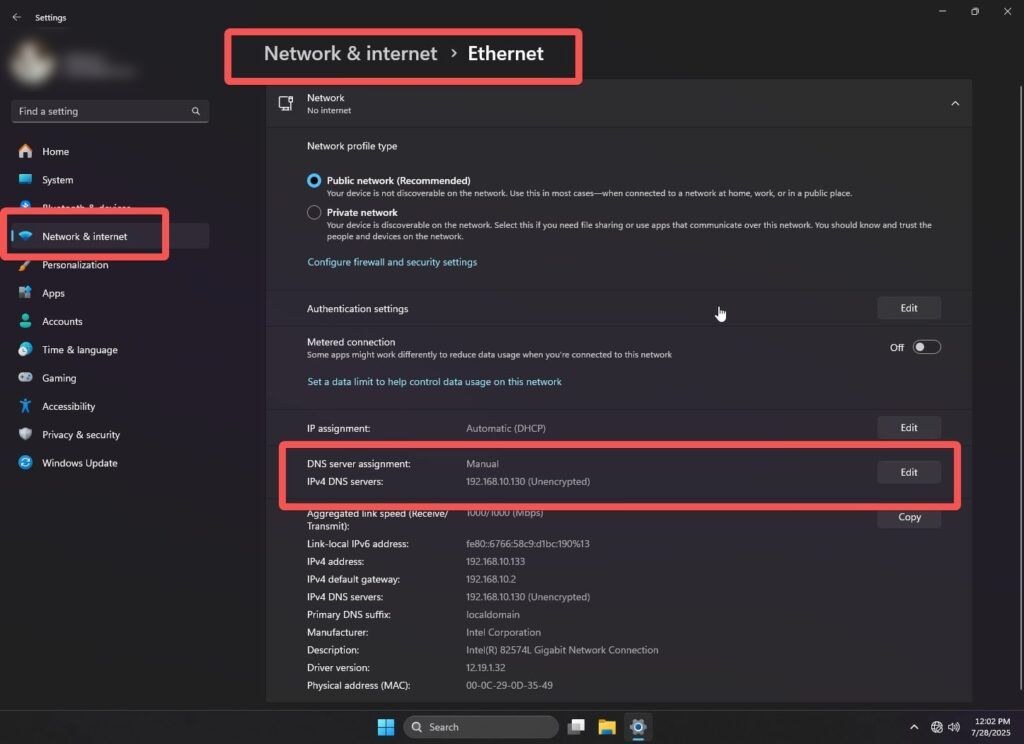
注意: 你的电脑必须使用能解析你域名的 DNS 服务器。在多数企业环境里,这些 DNS 服务器会通过 DHCP 自动配置。但如果没有自动配好:
- 首先,确保你当前的 DNS 服务器已设为你想加入的那个 DNS 服务器的 IP 地址或域名。
- 做法是:按 Win+I,进入网络设置,按需选择以太网或 Wi-Fi 连接,然后选对应的连接名称。
- 你会看到当前连接的详情,点 DNS 旁边的 编辑 按钮,把地址改成你想连接的 DNS 服务器。
方法一:通过系统属性加入
加入 Active Directory 域的传统方法,在 Windows 11 里依然可用,就藏在系统属性里。对大多数标准的域加入场景,这个方式都很可靠。
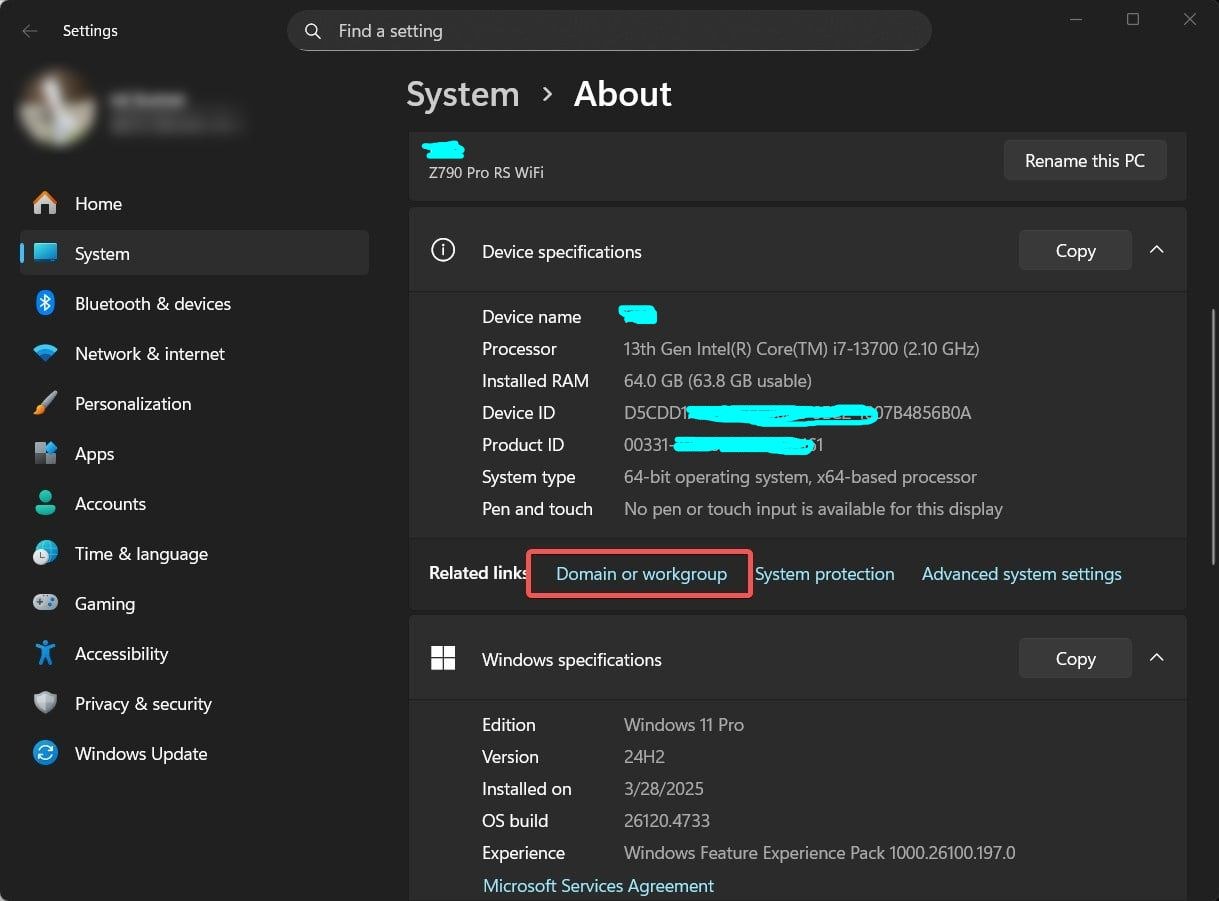
第 1 步: 右键 开始 按钮,从菜单里选「系统」。在系统窗口里,点右侧「相关链接」下的「域或工作组」。这会打开「系统属性」对话框。
或者,用户也能用「运行」命令这个捷径。按 Win + R,输入 sysdm.cpl,回车。
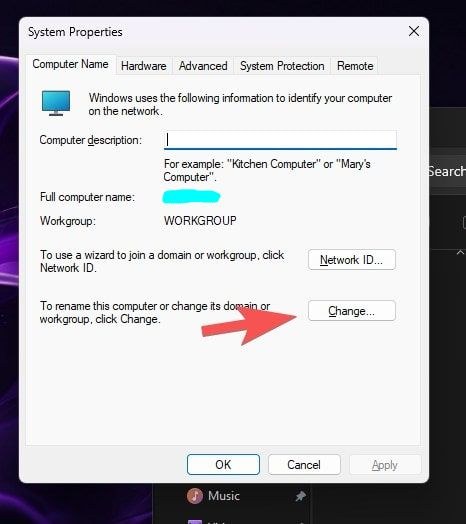
点「更改」按钮,修改你电脑的域成员身份。
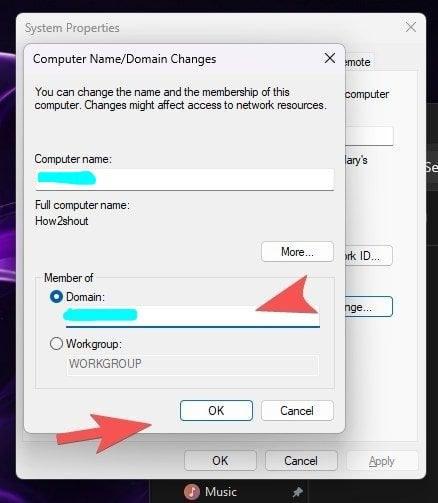
第 2 步: 在「计算机名/域更改」对话框里,选「域」单选按钮,输入你组织的域名。举个例子,如果某公司用 h2smedia.com 作为域名,就在字段里输入「h2smedia」或「h2smedia.com」。点 确定 继续。
第 3 步: Windows 会提示你输入域凭据。输入一个有权限把电脑加入域的账户的用户名和密码。这通常是域管理员账户,或普通用户账户——取决于你们组织是否允许用户自行把电脑加入域。
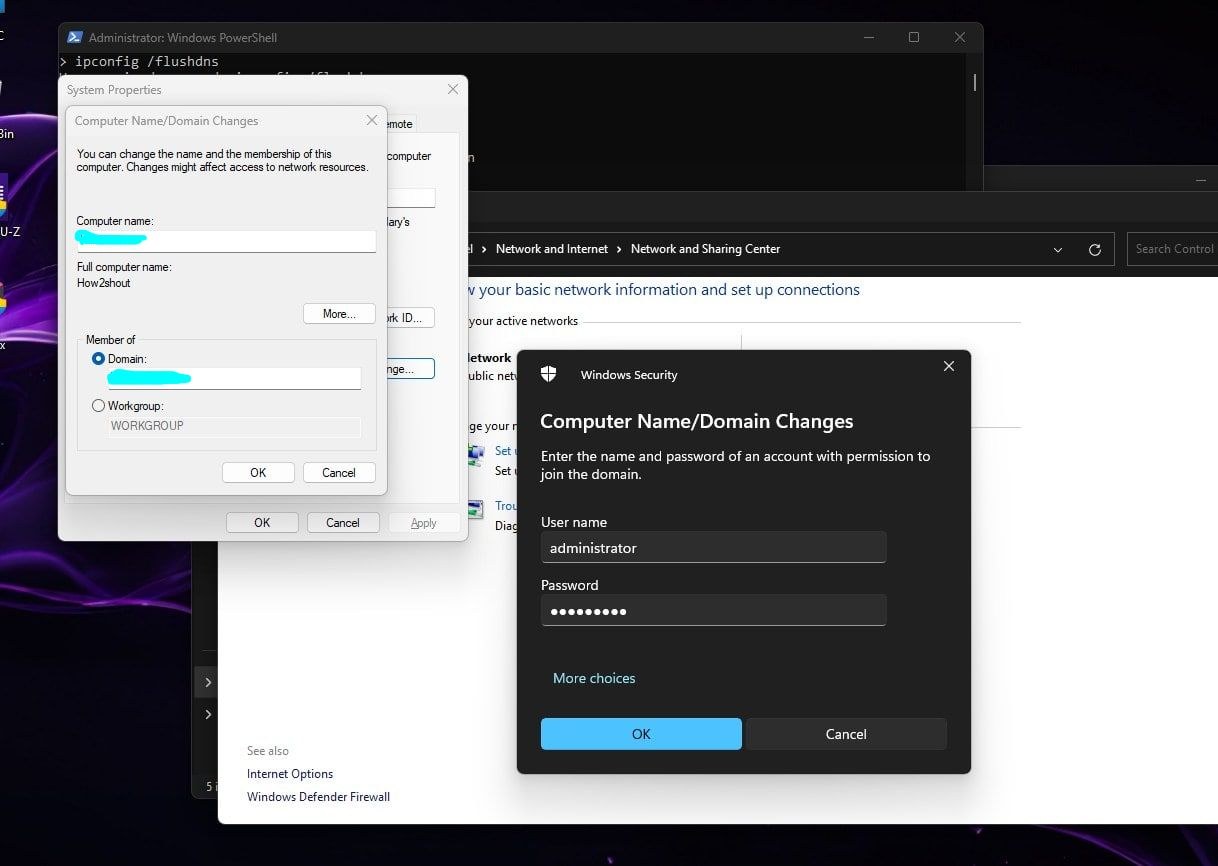
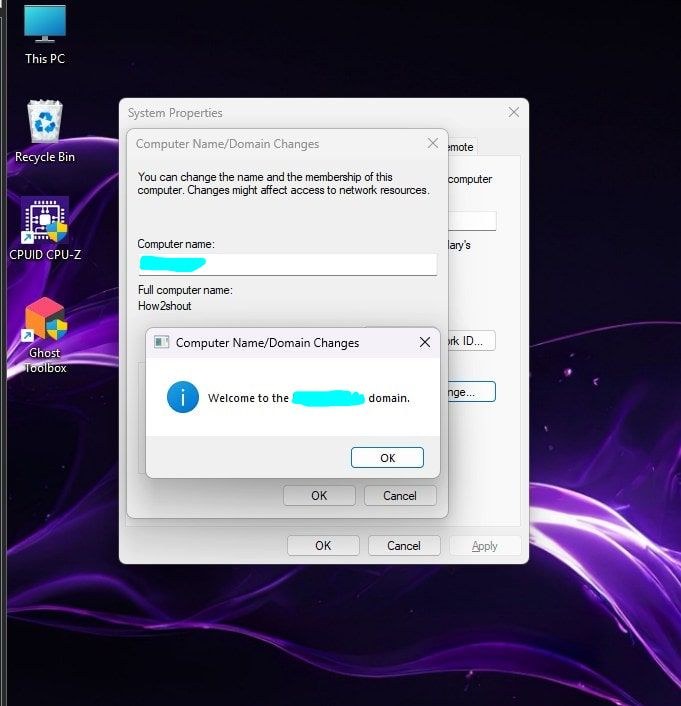
第 4 步: 认证成功后,Windows 会显示一条欢迎消息,确认你的电脑已加入域。在所有对话框里点 确定,并在提示时重启电脑。这次重启对于域加入生效是强制的。
方法二:用 Windows 设置应用
Windows 11 通过设置应用引入了一种现代化的域加入方式,提供更简洁的体验,与这个操作系统更新后的界面相呼应。
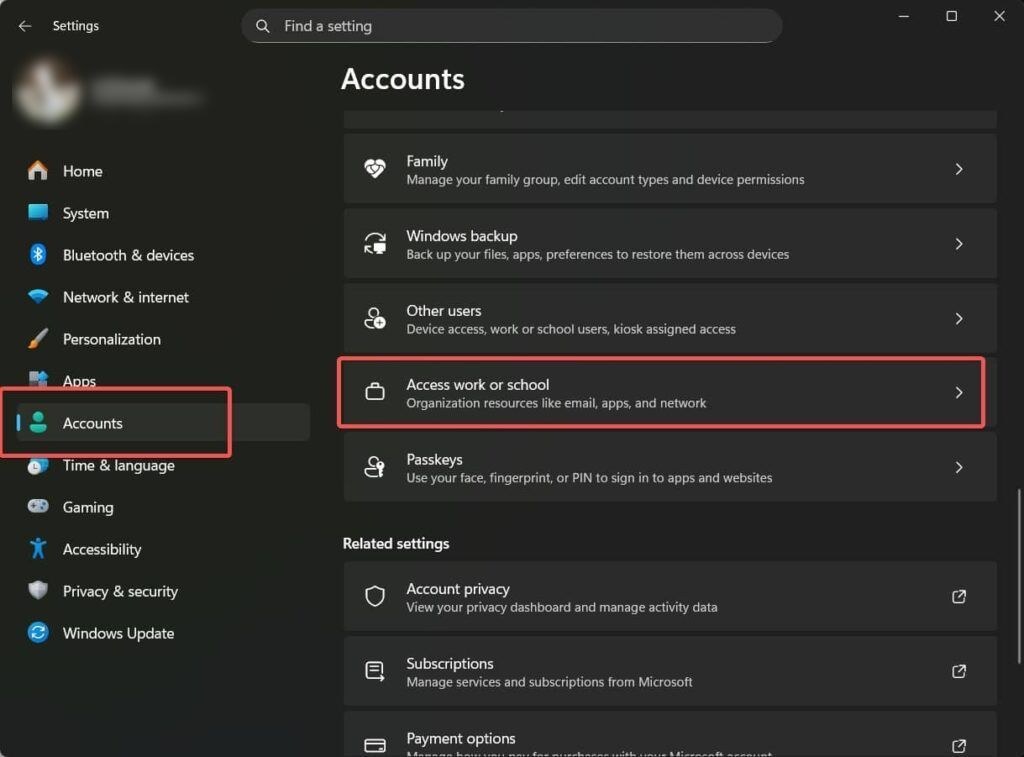
第 1 步: 按 Windows 键 + I、或点开始菜单里的设置图标,打开 Windows 设置。在左侧栏进入账户,再从选项里选「访问工作单位或学校」。
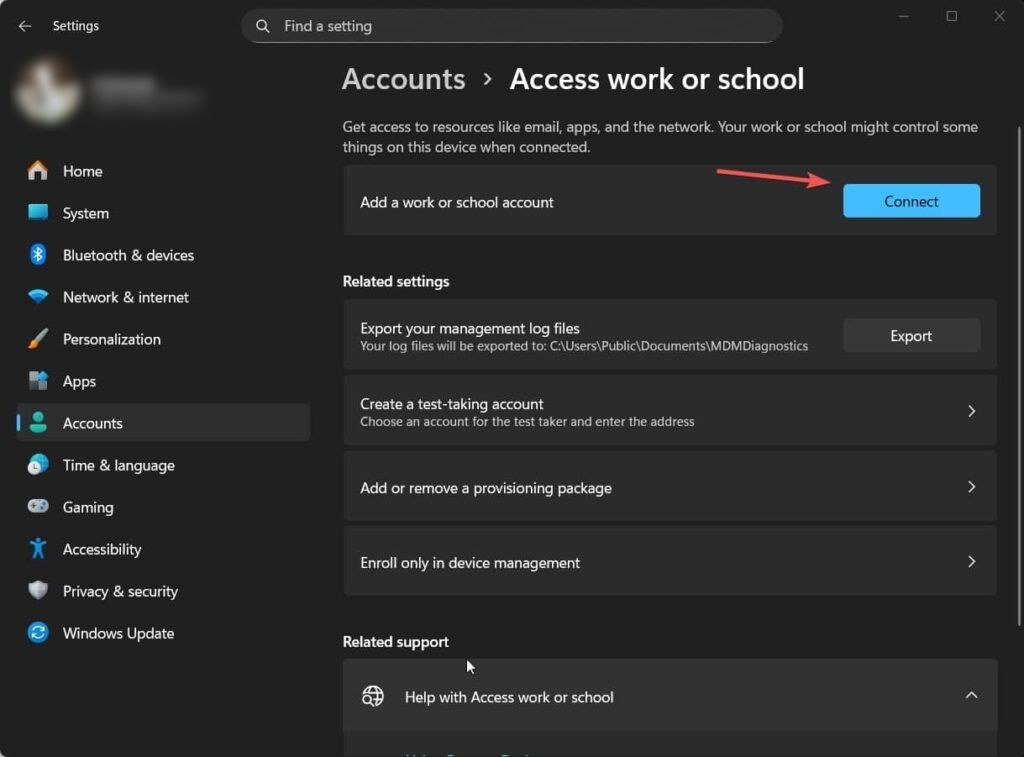
第 2 步: 点「连接」按钮开始流程。
第 3 步: 在连接对话框里,找底部标着「将此设备加入本地 Active Directory 域」的选项。这个选项可能不会立刻出现;必要时往下滚。点这个链接,启动域加入向导。
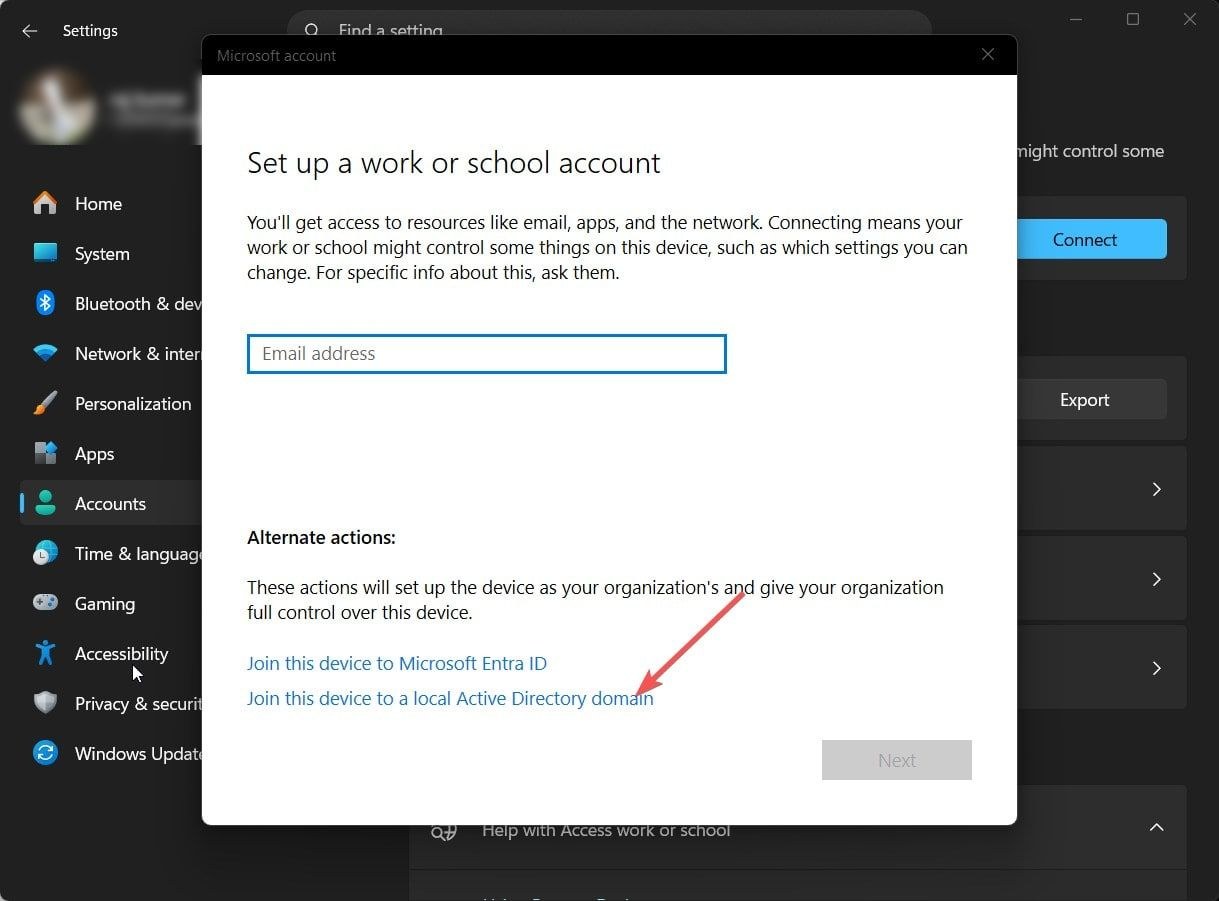
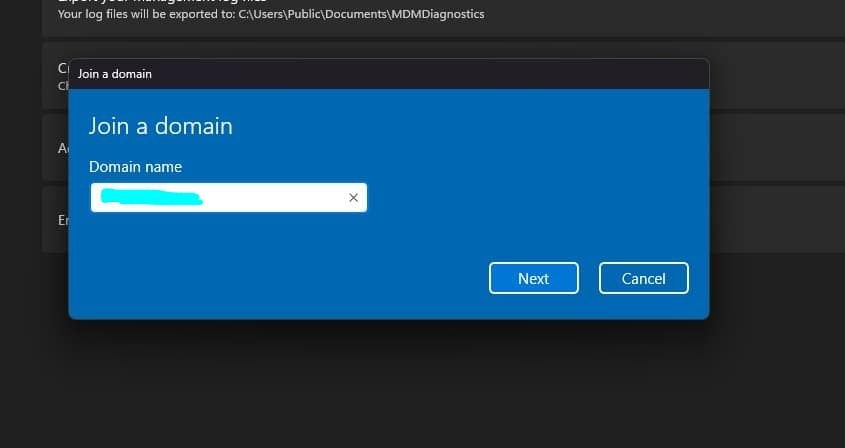
第 4 步: 在提供的字段里输入你的域名。Windows 11 会验证域名,并检查到域控制器的网络连通性。
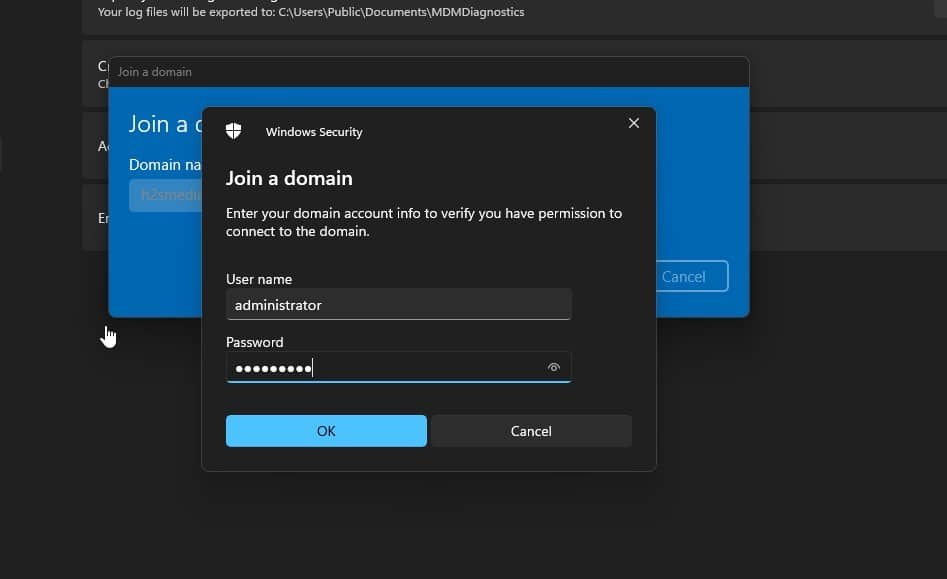
第 5 步: 如果成功,你会看到凭据提示,输入你的域用户名和密码。
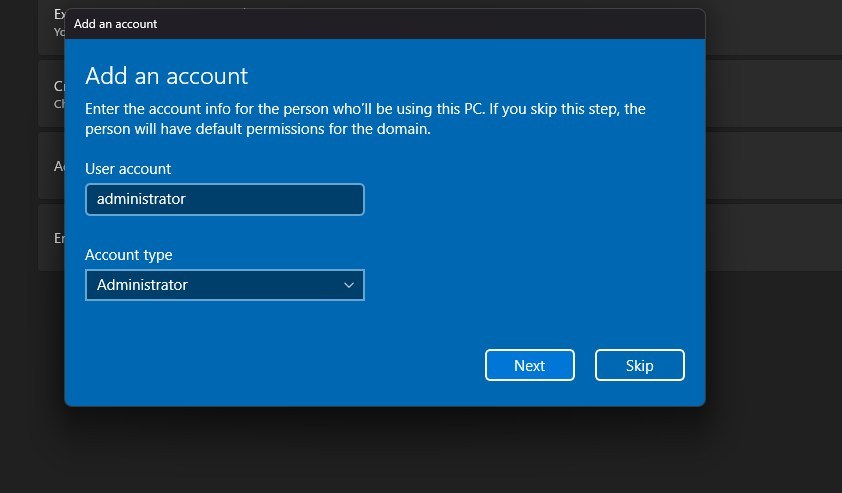
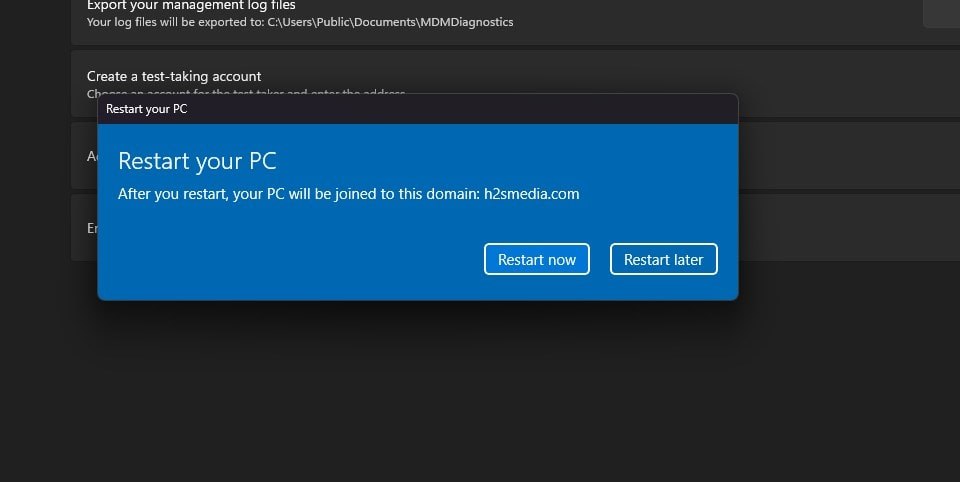
第 6 步: 认证之后,Windows 可能会要求你为将使用这台电脑的用户指定账户类型。你可以在这个阶段添加一个域用户账户,或跳过这步、稍后再配置用户。完成向导,重启电脑以最终完成域加入。
方法三:用 PowerShell 在 Windows 11 上加入域或 Active Directory
对偏爱命令行工具、或需要脚本化域加入的 IT 专业人士来说,PowerShell 提供了强大的 cmdlet 来执行 Active Directory 操作。
第 1 步: 右键 开始 按钮,选「终端(管理员)」,并确保当前活动 shell 是 PowerShell,以此管理员身份打开 PowerShell。如果 Windows 终端打开的是命令提示符,就输入「powershell」并回车切换过去。
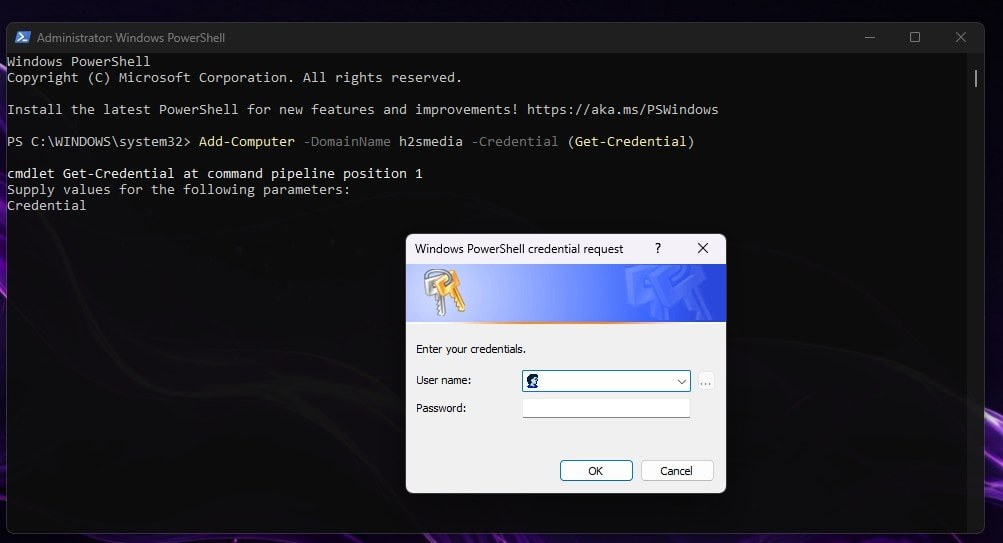
第 2 步: 用 Add-Computer cmdlet 加入域。基本语法是:
```Bash/Shell Add-Computer -DomainName "yourdomain.com" -Credential (Get-Credential)
**第 3 步:** 运行这条命令时,PowerShell 会弹出一个凭据对话框。输入有相应权限的域凭据。想要更多控制,可以指定额外参数:
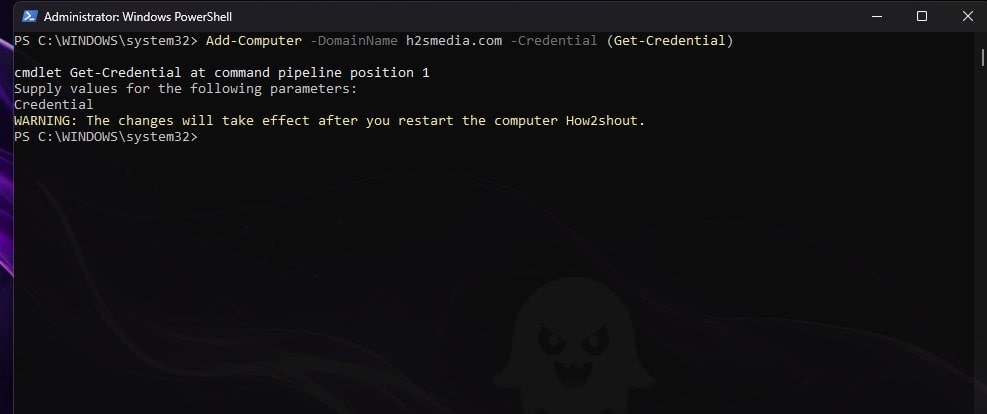
```Bash/Shell
Add-Computer -DomainName "yourdomain.com" -OUPath "OU=Computers,OU=Department,DC=yourdomain,DC=com" -Credential (Get-Credential) -Restart
这条增强版命令会把电脑放进指定的组织单位(OU),并在加入后自动重启电脑。OUPath 参数有助于按你的 Active Directory 结构来组织电脑。
常见连接问题排错
域加入失败可能源自多种原因。搞懂常见问题,有助于快速解决。
网络连通问题是最常见的拦路虎。验证一下你能不能用域控制器的名称和 IP 地址都 ping 通它。用 nslookup 命令确认DNS 解析对你这个域是否正常。如果 DNS 不行,就手动把你的网卡配置成使用你域的 DNS 服务器。
时间同步问题会阻止认证成功。 Active Directory 用的是 Kerberos 认证,它要求计算机时钟同步在五分钟的窗口内。验证你的系统时间,确保它与域控制器的时间一致。用 w32tm 命令强制时间同步:
Bash/Shell
w32tm /resync /computer:yourdomaincontroller.domain.com
凭据问题常常表现为「拒绝访问」错误。核实你的账户有把电脑加入域所需的权限。默认情况下,已认证用户可以加入最多 10 台电脑;不过你们组织可能有不同的策略。如果超出这个上限、或缺少权限,就联系你的 IT 管理员。
防火墙配置有时会挡掉 Active Directory 通信所需的端口。确保 Windows 防火墙为域流量留了合适的例外。成功加入后,域配置文件应自动激活;不过在排错过程中,你可能需要手动调整设置。
结语
把 Windows 11 连接到 Active Directory,能让你的电脑融入组织受管的环境,实现集中管理、增强安全性,并访问域内资源。不管是走传统的「系统属性」方法、现代化的设置应用,还是 PowerShell 自动化,只要前提条件满足,流程都很直接。
记住,域加入通常是一次性的过程;不过,在部署新电脑、或排查连接问题时,理解这套流程还是很有帮助。给电脑加入域时,永远要跟 IT 部门协调,确保符合组织的策略与流程。
成功加入 Active Directory 后,你就能访问组织完整的 IT 资源,同时让你的 Windows 11 电脑在企业环境中保持安全、受到妥善管理。


