你有没有过需要翻转 Windows 11 显示器的时候?也许你接了一台竖屏用更合适的显示器,也许你的屏幕因为误按快捷键突然翻了过去。不管什么原因,会旋转 Windows 11 的屏幕都是个实用技能,能让你免于歪着脖子看屏幕。
Windows 11 提供了内置且直接的方法,用设置应用、键盘快捷键和显卡软件就能把电脑和笔记本屏幕翻过来或旋转。来看看怎么做。
你为什么需要旋转屏幕?
在动手之前,先快速过一下你可能想旋转屏幕的原因:
- 竖屏使用显示器来写代码或编辑文档
- 配合可旋转的显示器支架使用
- 修正被误翻转的显示
- 搭建数字标牌显示
- 适配特殊的工作站配置
现在,我们来看看在 Windows 11 里怎么旋转屏幕。
方法一:用 Windows 11 设置旋转屏幕
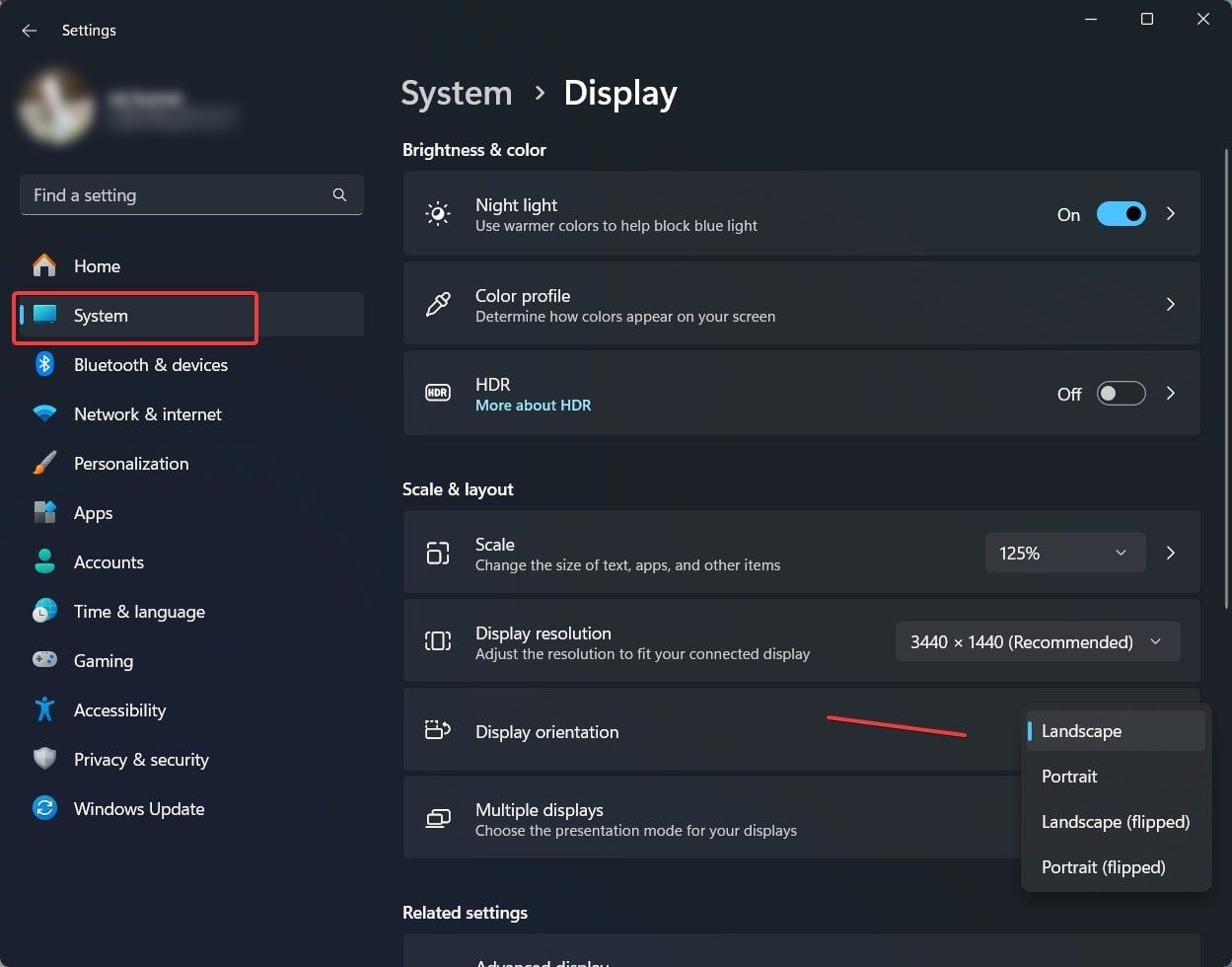
在 Windows 11 里旋转屏幕最直接的方式,是通过显示设置:
- 右键点桌面空白处,从右键菜单里选"显示设置"。或者,也可以按 Win+I 然后选系统,来打开显示设置。
- 在显示设置窗口里往下滚,找到"显示方向"下拉菜单
- 选你想要的方向:
- 横向(默认)
- 纵向(旋转 90 度)
- 横向(翻转)(旋转 180 度)
- 纵向(翻转)(旋转 270 度)
- 会出现一个预览,Windows 会问你是否保留这些显示设置。
- 点"保留更改"应用旋转;想取消就点"还原"
如果你接了多台显示器,先确保在设置页顶部的示意图里选中了你要旋转的那台显示器。
方法二:快速旋转屏幕的键盘快捷键
Windows 11 保留了以往版本中一样的屏幕旋转快捷键。这些快捷键需要你按住 Ctrl+Alt 再按方向键。不过,问题在于这些快捷键不一定在所有系统上都管用。 它们取决于你的显卡和驱动。Intel 显卡通常默认支持这些快捷键,而 AMD 和 NVIDIA 可能有不同的快捷键组合,或者干脆把它们禁用了。
- Ctrl+Alt+上方向键:正常的横向
- Ctrl+Alt+右方向键:旋转 90 度(纵向)
- Ctrl+Alt+下方向键:旋转 180 度(上下颠倒)
- Ctrl+Alt+左方向键:旋转 270 度(纵向翻转)
方法三:用显卡控制面板
如果你有 NVIDIA、AMD 或 Intel 的独立显卡,就能用它们的控制面板应用来旋转屏幕。
Intel 显卡命令中心
- 右键点桌面,选"Intel 显卡命令中心"
- 进"显示"选项卡
- 选你要旋转的显示器
- 在"旋转"下,选择你想要的方向
- 点"应用"保存更改
NVIDIA 控制面板
- 右键点桌面,选"NVIDIA 控制面板"
- 在左侧边栏展开"显示"类别
- 点"旋转显示器"
- 选你偏好的旋转选项
- 点"应用"确认
AMD Radeon Software
- 右键点桌面,选"AMD Radeon Software"
- 进"显示"选项卡
- 找到"旋转"选项,选你想要的方向
- 确认更改
方法四:Windows 移动中心(笔记本用)
Windows 11 笔记本通常有 Windows 移动中心,里面带一个显示旋转选项:
- 按 Windows 键 + X 打开高级用户菜单
- 选"移动中心",或在 Windows 开始菜单里搜索它。
- 在"显示"磁贴里,点旋转按钮,在各方向之间循环切换。
- 弄完关闭移动中心
Windows 11 屏幕旋转问题排障
问题:屏幕转不动
如果你在 Windows 11 里旋转屏幕遇到麻烦,试试这些解法:
- 更新显卡驱动:过时的驱动会导致屏幕旋转无法正常工作
- 在开始菜单里搜"设备管理器"
- 展开"显示适配器"
- 右键你的显卡,选"更新驱动程序"
- 检查旋转锁定:Windows 11 有个旋转锁定功能,可能被打开了
- 点任务栏里的通知图标打开操作中心
- 找到"旋转锁定"磁贴,确保它是关着的
- 确认显示器能力:不是所有显示器都支持旋转,查一下你显示器的文档
问题:旋转后屏幕看起来被拉伸了
如果你的屏幕旋转后显得被拉伸或变形:
- 确保你用的是显示器的原生分辨率
- 右键点桌面 > 显示设置 > 分辨率
- 把分辨率设成推荐的那个选项
高效使用旋转显示器的小贴士
在 Windows 11 里成功旋转屏幕之后,下面几个小贴士能让你把这套配置用得更充分:
- 竖屏方向:适合阅读长文档、写代码,或浏览那些横向滚动很少的网站
- 双显示器配置:可以考虑一台显示器保持横向、一台用纵向,以获得更强的适应力
- 调整文字大小:旋转之后,你可能想调整文字缩放(在显示设置里)以获得更好的可读性
- 重排桌面图标:右键点桌面 > 查看 > 自动排列图标,在旋转后整理你的桌面
结语
以上就是 Windows 11 屏幕旋转的全部内容。在我看来,最好的方法是用 Windows 设置应用。不管你是喜欢竖向多看几行代码的开发者、跟长文档打交道的写作者,还是只是不小心把屏幕翻过去的人,这些方法都能帮你快速调整显示方向。
记住,设置应用这条路在所有 Windows 11 系统上都通用,而键盘快捷键和显卡选项则可能因硬件而异。如果你经常在方向之间切换,可以考虑建一个桌面快捷方式、或者用键盘快捷键来更快地过渡。
你在工作流里找到过屏幕旋转的创意用法吗?能自由改变显示方向,正是 Windows 11 让你把计算体验定制到贴合自己独特需求的众多方式之一。


