如果你在 Windows 11 上用过 QuickBooks Desktop,就知道它一旦出问题有多让人抓狂。文件打不开、程序启动时卡死,或者蹦出一些看着根本解不开的天书报错。这时候就该 QuickBooks Tool Hub 登场了——它是 Intuit 出品的免费工具,把好几个诊断和修复工具打包进一个简洁的界面里。
我见过无数用户被 QuickBooks 的各种问题折腾,其实只要他们知道 Tool Hub,很多问题几分钟就能解决。不过这些工具不会随 QuickBooks 自动装上,你得下载正确的版本、正确安装,还得搞清楚哪个工具管什么用。
本文会带你一步步下载 Windows 11 版 QuickBooks Tool Hub、顺利安装、用好它的各种工具,并排查常见问题。不管你是遇到公司文件错误、网络问题,还是安装故障,这里都能找到实用的解决方案。
系统要求
下载 QuickBooks Tool Hub 之前,先确认你的系统满足基本要求。Tool Hub 是用来配合 QuickBooks Desktop 的,而不是替代它,所以两边的版本都得兼容。
操作系统兼容性:
- Windows 11(所有版本:家庭版、专业版、企业版)
- Windows 10
- Windows Server 2019 及更新版本
支持的 QuickBooks Desktop 版本:
- QuickBooks Desktop 2017 及更高版本
- 所有版本:Pro、Premier、Enterprise、Accountant
硬件和软件要求:
- 至少 2.5 GB 磁盘空间(Tool Hub 本身约 50-60 MB,但它需要空间来运行)
- 最低 4 GB RAM(建议 8 GB,运行更顺)
- 用于下载及部分诊断功能的网络连接
- 你 Windows 11 账户的管理员权限
有件事很多人会忽略: 如果你的 QuickBooks Desktop 版本过旧或不再受支持,Tool Hub 并不能神奇地解决问题。如果你在跑 QuickBooks 2016 或更早的版本,Intuit 建议先升级。我注意到,就算 Tool Hub 装成功了,Windows 11 用户偶尔也会在运行旧版 QuickBooks 时遇到兼容性警告。
Windows 11 特有考量:
Windows 11 的安全功能有时会干扰 Tool Hub 的安装或运行。Windows Defender SmartScreen 一开始可能会标记安装程序,用户账户控制(UAC)也会在安装过程中反复弹提示。这很正常——只要确保你是从 Intuit 官方渠道下载的就行。
如何在 Windows 11 上下载 QuickBooks Tool Hub
拿到最新版 QuickBooks Tool Hub 很简单,但从正确的来源下载很关键。始终用 Intuit 官网,避免装到被改过或过时的版本。
分步下载流程:
第 1 步:打开你的浏览器(Edge、Chrome 或 Firefox 在 Windows 11 上都行)。
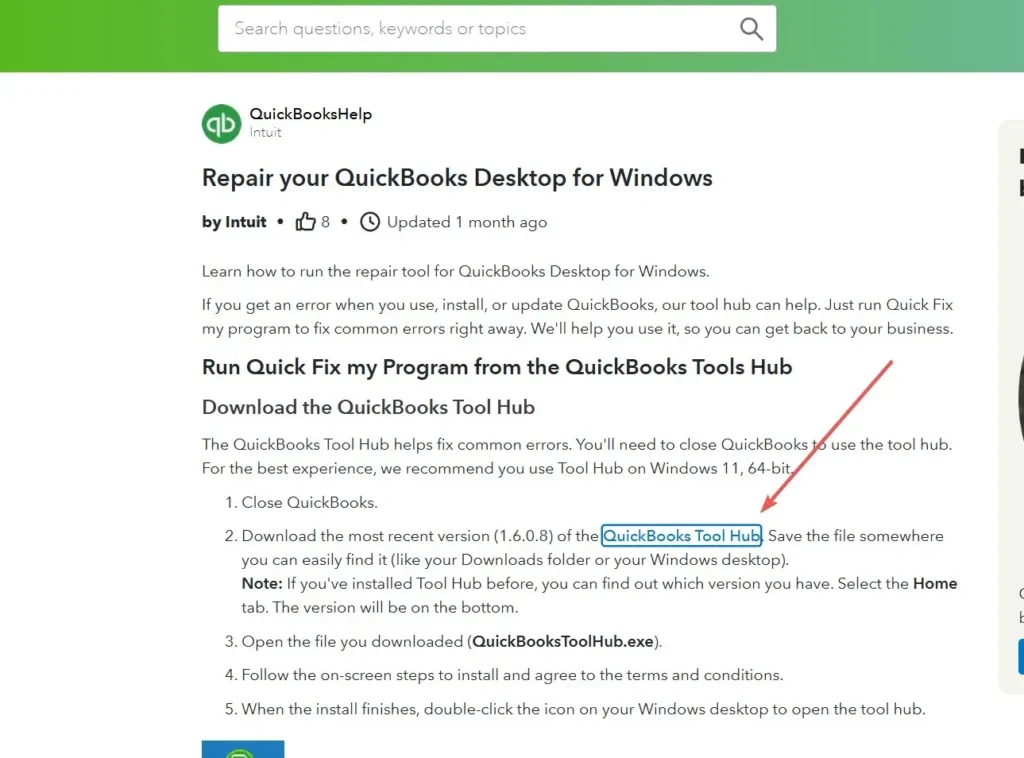
第 2 步: 我翻来翻去,也没找到一个专门用来下载 QuickBooks Tools Hub 的页面。QuickBooks 团队的一篇官方帖子里提供了直接下载链接。就是这篇。或者,你也可以用我从同一篇帖子里拿到的这个直接链接:QuickBooks Tool Hub 直接下载链接。此外,你也可以在 Google 上搜 “QuickBooks Tool Hub download”,但要确认结果网址里带 “intuit.com”。避开第三方下载站。
第 3 步:保存文件。 Windows 11 通常会把文件存到“下载”文件夹。文件名应该类似 QuickBooksToolHub.exe。文件大小约 50-60 MB,在多数网络下很快就能下完。
需要注意的地方:
如果 Windows Defender SmartScreen 弹出一条“Windows 已保护你的电脑”的警告,别慌。这是因为该文件下载频率不够高,微软没能自动识别它。点“更多信息”,再点“仍要运行”继续。只要你是从 Intuit 官网下载的,就是安全的。
有用户问我为什么在 Microsoft Store 里找不到 Tool Hub。Intuit 不通过商店分发它——只能从他们网站直接下载。这样他们能掌控更新,也确保你拿到的始终是正版。
如何在 Windows 11 上安装 Tool Hub
下载完安装程序后,安装过程只要几分钟。不过有几处 Windows 11 特有的地方要注意。
安装步骤:
- 找到下载的文件。 打开“下载”文件夹,找到
QuickBooksToolHub.exe。 - 右键点这个文件,选“以管理员身份运行”。 这很重要。即便你是以管理员身份登录的,也显式地用管理员权限运行安装程序,能避免之后的权限问题。
- 在用户账户控制提示里点确认。 Windows 11 会问“是否允许此应用对你的设备进行更改?”点“是”。
- 跟着安装向导走:
- 在欢迎界面点“下一步”
- 接受许可协议
- 选择安装位置(默认通常是
C:\Program Files (x86)\Intuit\QuickBooks Tool Hub\) - 点“安装”
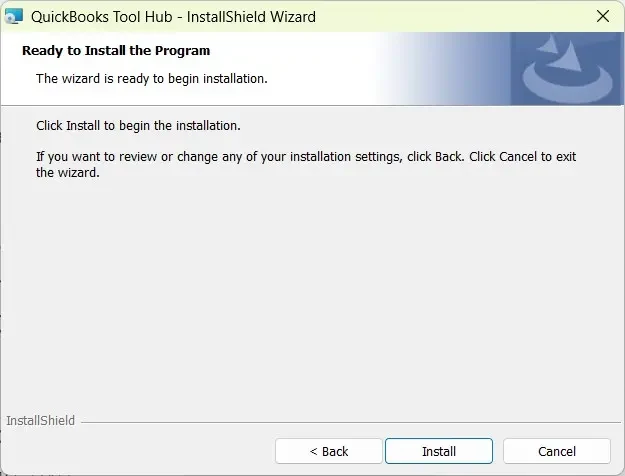
- 等安装完成。 你会看到一个进度条,通常要 1-2 分钟。
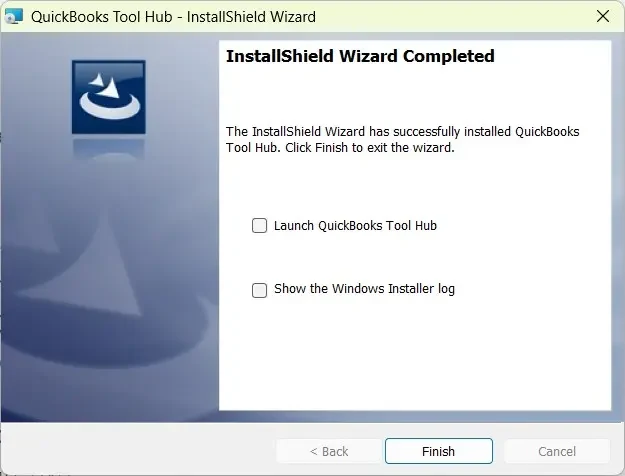
- 点“完成”。 安装程序可能会问你要不要立刻启动 Tool Hub——你可以现在启动,也可以稍后从开始菜单打开。
Windows 11 上的常见安装问题:
有时安装会卡在 50-60% 左右。真遇到的话,通常是因为后台还跑着别的 QuickBooks 相关进程。打开任务管理器(按 Ctrl+Shift+Esc),找到名字里带 “QuickBooks” 的进程,把它们结束掉,再重新开始安装。
我还遇到过的另一个问题: 杀毒软件拦截安装。如果你用第三方杀毒(比如 Norton、McAfee 或 Avast),可能需要在安装期间临时关闭实时防护。记得装完再打开。
验证安装:
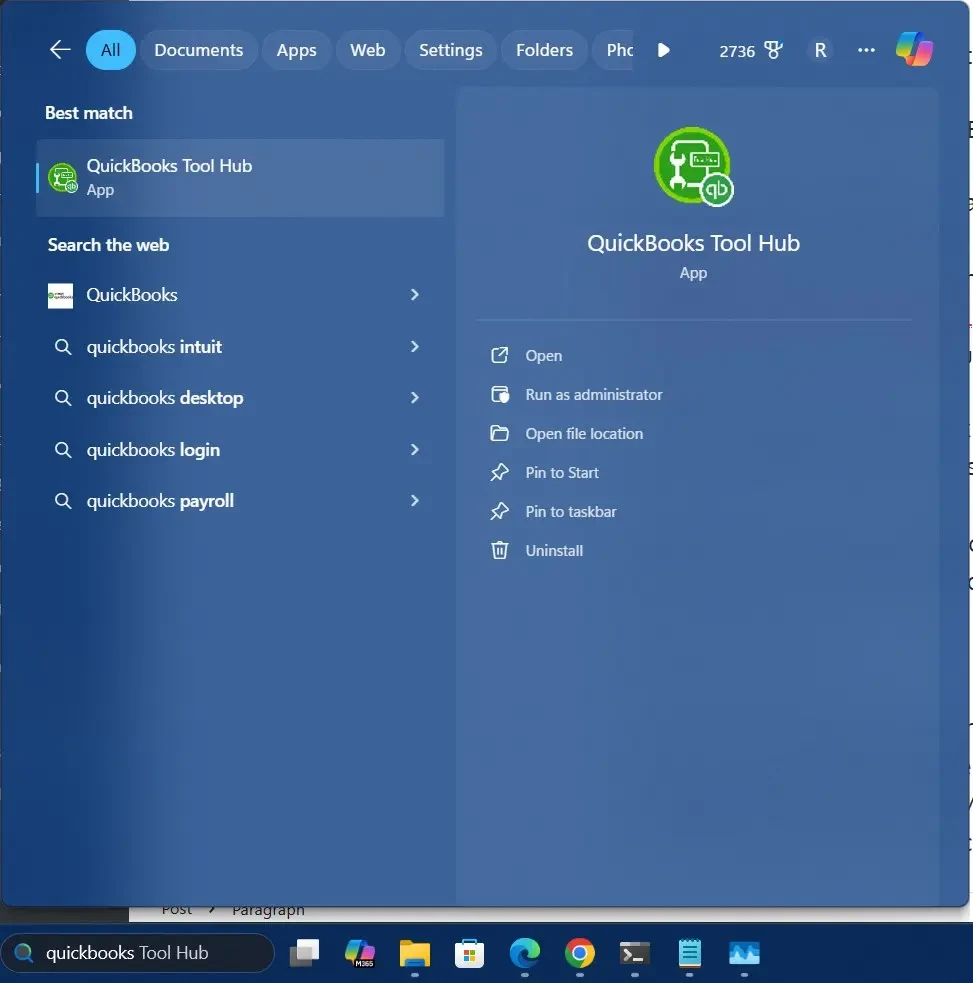
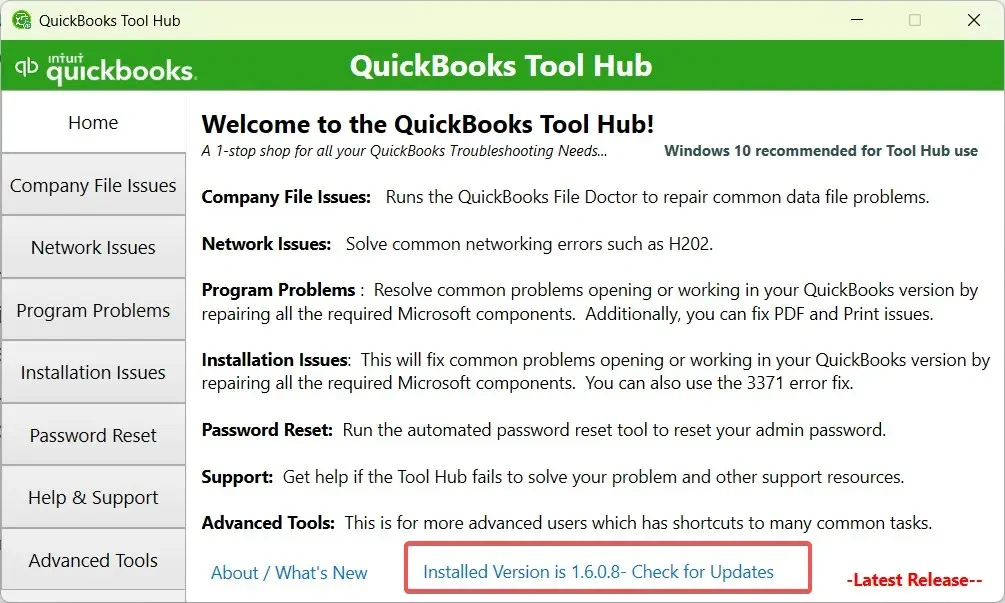
安装完成后,你应该会在开始菜单里看到 QuickBooks Tool Hub 图标。打开它,确认一切正常加载。界面会显示几个标签页:程序问题、网络问题、安装问题等。如果你能看到这些标签,那就没问题了。
视频教程
使用 Tool Hub:关键工具及其用途
QuickBooks Tool Hub 把它的实用工具分成六大块。每一块针对特定类型的问题。搞清楚每个工具干什么,能帮你直接选对修复方式,少走弯路。
1. 程序问题
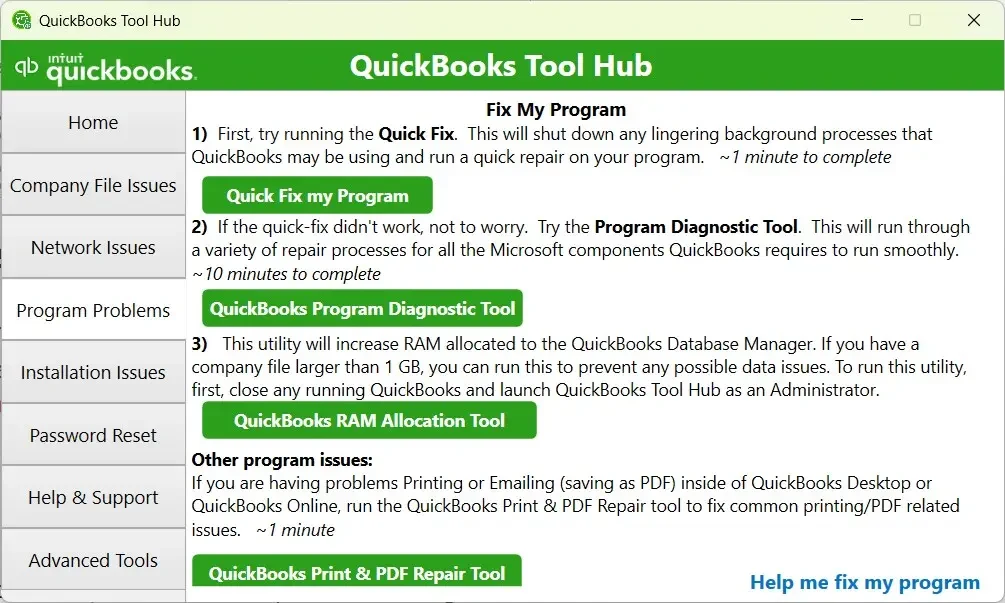
这个标签处理导致 QuickBooks 打不开、卡死或崩溃的问题。
- 快速修复我的程序(Quick Fix My Program): 这是你排查大多数 Windows 11 上 QuickBooks Desktop 问题的第一站。它会关闭后台进程、修复损坏的程序文件,并重置某些设置。跑一遍大约 30 秒。
- QuickBooks 组件修复工具(QuickBooks Component Repair Tool): 修复 .NET Framework、MSXML 以及 QuickBooks 依赖的 C++ 组件里更深层的问题。如果“快速修复我的程序”没解决,就跑这个。
2. 公司文件问题
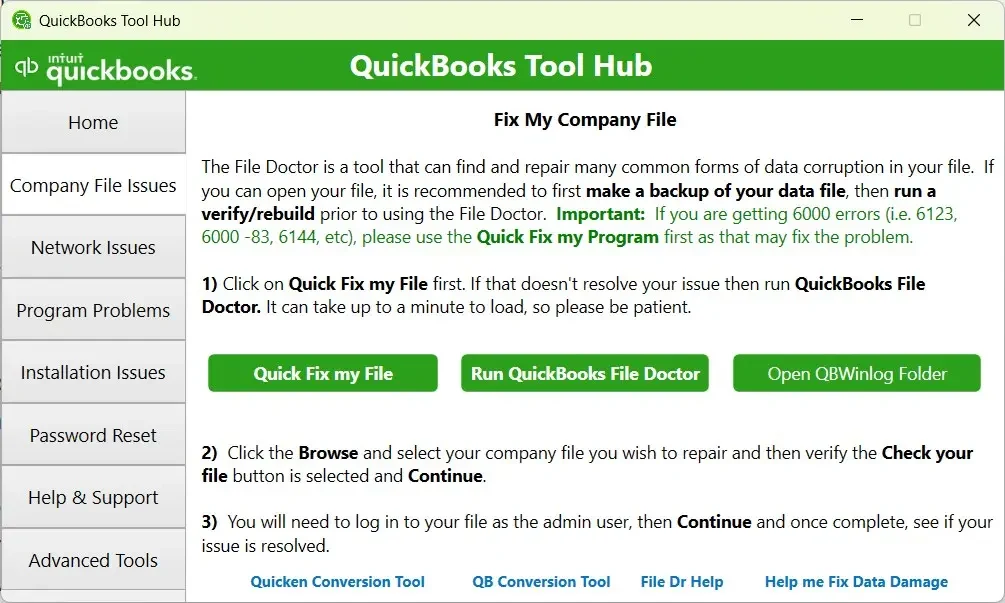
当你打不开公司文件,或访问数据时看到“QuickBooks 已停止工作”这类错误时,这些工具能帮上忙。
- 运行 QuickBooks File Doctor: 大概是整个 Hub 里最有用的工具。Windows 11 用户靠它来修复公司文件损坏和网络数据问题。它会扫描你的文件、找出问题,并自动修复其中相当一部分。
- QuickBooks 自动密码重置工具(QuickBooks Automated Password Reset Tool): 如果你忘了管理员密码、被锁在外面了,这个工具能重置——但只对较旧的 QuickBooks 文件(2014 年之前)有效。新版本的安全机制不一样,所以对它们没用。
3. 网络问题
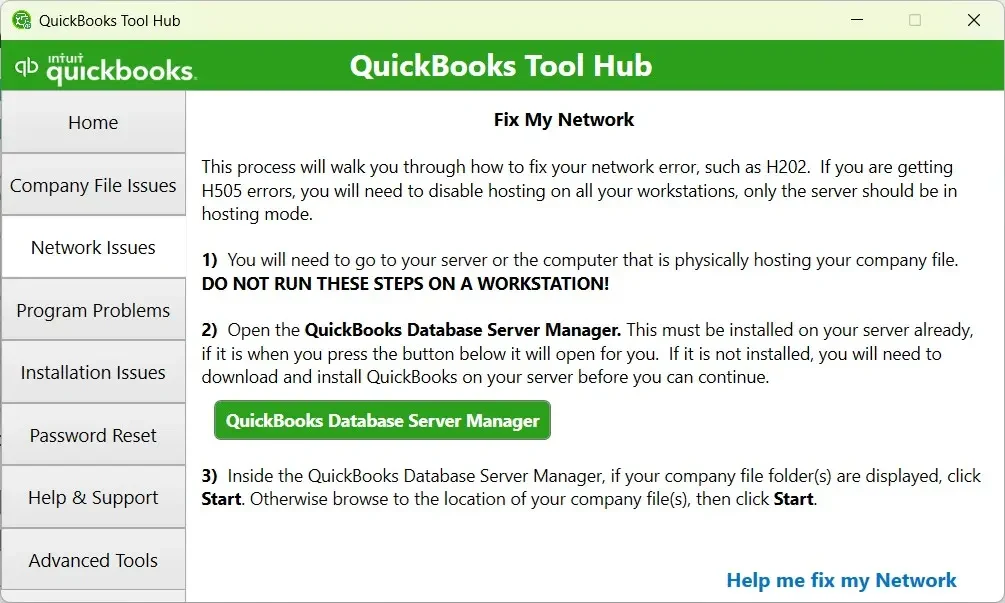
多用户环境比单机安装更容易撞上网络问题。
- QuickBooks 数据库服务器管理器(QuickBooks Database Server Manager): 扫描并配置共享的公司文件,让多个人能通过网络访问。如果你把文件放在服务器或专用电脑上,这个必不可少。
4. 安装问题
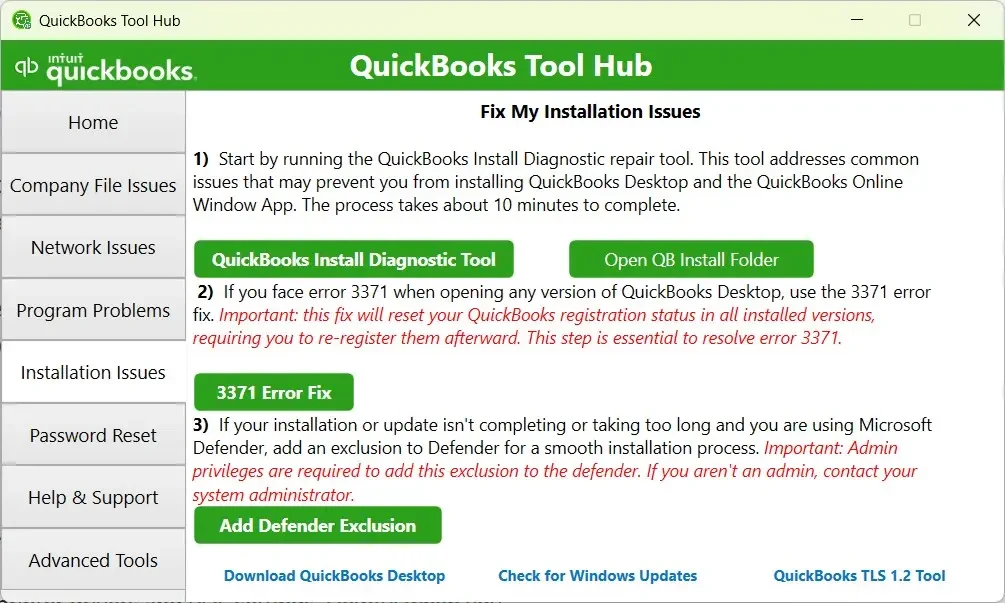
当 QuickBooks 装不上、更新不了或卸不干净时用这些。
- QuickBooks 安装诊断工具(QuickBooks Install Diagnostic Tool): 修复 QuickBooks 安装时需要的微软组件(如 .NET Framework 和 MSXML)。我见过无数“错误 1603”和“错误 1935”就是靠它解决的。
- QuickBooks 全新安装工具(QuickBooks Clean Install Tool): 把 QuickBooks 从系统上彻底移除再全新装上。这是核弹级选项——别的都不管用时才用,而且务必先备份好你的公司文件。
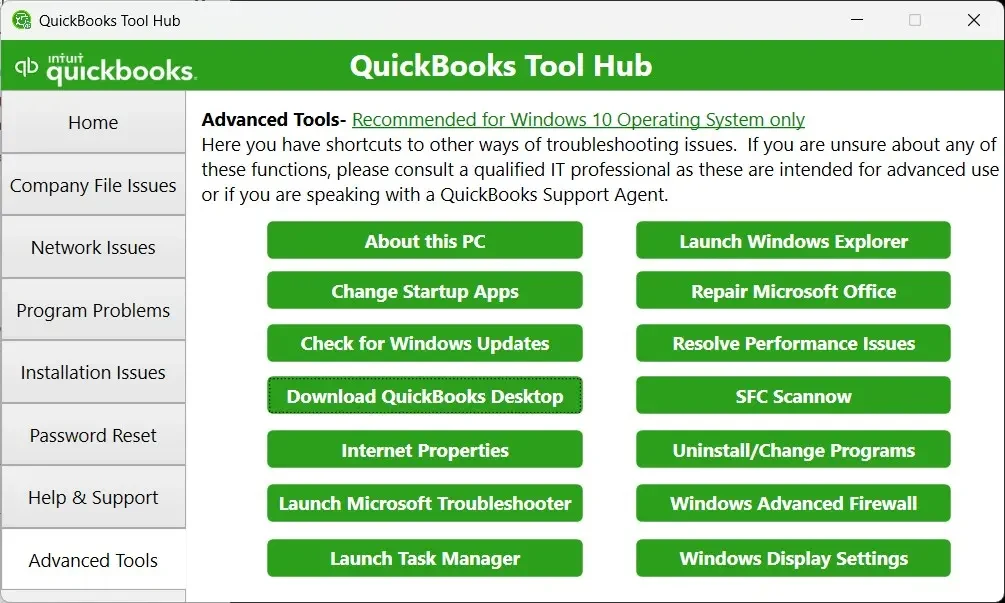
5. 高级工具
在 Tool Hub 的这一块里,你能找到各种检查或访问 Windows 10 功能的快捷方式;它们在 Windows 11 上同样可用,我们逐个测过,都能正常工作。
用 Tool Hub 在 Windows 11 上排查问题
Windows 11 引入了一些改动,偶尔会和 QuickBooks Desktop 起冲突。下面是用 Tool Hub 应对最常见问题的办法。
问题 1:从 Windows 10 升级后 QuickBooks 打不开
很多人从 Windows 10 升到 Windows 11 后,QuickBooks 突然拒绝启动。你可能看到它在任务管理器里闪一下就不见了。
解决方法:
- 打开 QuickBooks Tool Hub
- 进入“程序问题”
- 点“快速修复我的程序”
- 让它完整跑完(别打断)
- 再试着打开 QuickBooks
如果还不行,就在同一个标签里试试“QuickBooks 组件修复工具”。这能修复与 Windows 系统组件的兼容性问题。
问题 2:公司文件网络错误
当 QuickBooks 无法正常通过网络通信时,经常会出现“H202”“H303”或“无法创建公司文件”这类错误。
解决方法:
- 关闭所有电脑上的 QuickBooks
- 在托管该文件的电脑上打开 Tool Hub
- 进入“网络问题”
- 运行“QuickBooks 数据库服务器管理器”
- 点“扫描文件夹”,指向你的公司文件存放位置
- 让它完成扫描和配置
- 重启 QuickBooks
问题 3:Windows 11 上 QuickBooks 安装错误
全新安装有时会失败,报 1603、1935,或“安装无法完成”之类的错误。
解决方法:
- 如果 QuickBooks 装了一半,先通过 Windows 设置把它卸掉
- 打开 Tool Hub
- 进入“安装问题”
- 运行“QuickBooks 安装诊断工具”
- 这个要 10-20 分钟——耐心点
- 重启电脑
- 再试着装 QuickBooks
问题 4:PDF 生成失败或打印问题
你想把发票以 PDF 邮件发出去,或者打印一份报表,结果没反应,或者蹦出报错。
解决方法:
- 打开 Tool Hub,进入程序问题这一块。
- 点“QuickBooks PDF 和打印修复工具”
- 跟着提示重装 PDF 组件
- 重启 QuickBooks
从经验里学到的一点: 如果你在 Windows 11 上用的是非标准 PDF 阅读器(比如 Adobe Acrobat DC 或福昕),排查时可能需要临时把“Microsoft Print to PDF”设为默认。
更新 / 检查 Tool Hub 版本
QuickBooks Tool Hub 不像大多数现代软件那样自动更新。你需要定期手动检查并安装更新。
如何检查当前版本:
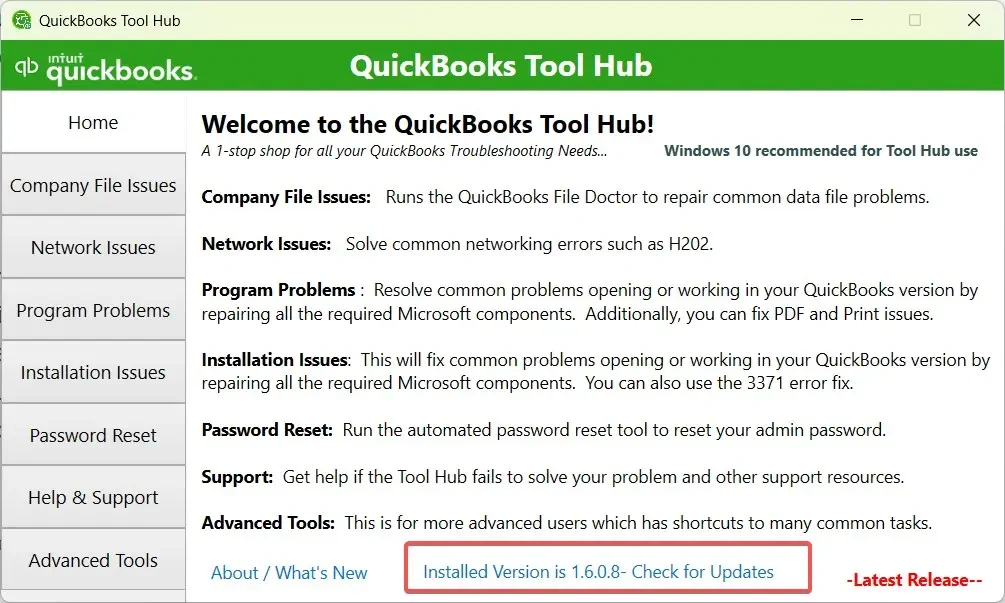
- 打开 QuickBooks Tool Hub。
- 在主界面里,你会看到“检查更新”链接。
- 点它,看看打开的页面里显示的最新版本。如果和你的不一样,就按本文讲的方式下载最新版并手动安装。
- 你会看到显示的版本号。
什么时候该用 Hub 里的哪个工具
知道该伸手拿哪个工具,能省时间,也免得把问题搞得更糟。下面是一棵按症状走的实用决策树。
如果 QuickBooks 完全打不开:
- 先用“快速修复我的程序”
- 不行就试 QuickBooks 组件修复工具
- 最后手段:QuickBooks 全新安装工具
如果公司文件打不开:
- 先跑 QuickBooks File Doctor
- 如果是多用户环境,检查网络问题
- 如果 File Doctor 发现了它修不了的问题,就要考虑文件损坏(你可能得从备份还原)
如果 QuickBooks 在执行某些特定操作时崩溃:
- 用“快速修复我的程序”
- 清理 QuickBooks 缓存文件(Tool Hub 的刷新器能帮忙)
- 看看是所有公司文件都崩,还是只有某一个
如果你看到网络错误(H 系列错误):
- 在主机电脑上运行数据库服务器管理器
- 确认防火墙设置没在拦截 QuickBooks
- 检查所有电脑用的是不是同一个 QuickBooks 版本
如果安装或更新失败:
- QuickBooks 安装诊断工具是你的首选
- 先确认 Windows 11 已完全更新
- 问题还在的话,临时关闭杀毒
如果打印或 PDF 导出失败:
- QuickBooks PDF 和打印修复工具能解决大多数情况
- 检查你在 Windows 里的默认打印机设置
- 确认你有最新的打印机驱动
局限与注意事项
Tool Hub 很强,但它不是万能药。理解它的局限能帮你设定合理预期。
Tool Hub 修不了的东西:
- 严重损坏的公司文件: File Doctor 只能修复轻微损坏。如果你的文件坏得厉害,就需要专业数据恢复服务,或者从备份还原。
- 第三方插件冲突: 如果你用了与 QuickBooks 集成的第三方应用,Tool Hub 不会去排查那些。你得联系插件供应商。
- QuickBooks Online 的问题: Tool Hub 只适用于 QuickBooks Desktop,对 QuickBooks Online 毫无作用。
- 硬件问题: 如果你的硬盘要挂了,或者内存有问题,没有任何软件工具能修。
- 订阅和授权错误: 账户相关的问题,得通过 Intuit 支持或你的账户管理后台解决。
Windows 11 特有的局限:
Windows 11 更严格的安全策略,有时即便你以管理员身份运行,也会拦下 Tool Hub 的某些操作。如果你在公司网络里、组策略限制很重,有些工具可能没法正常工作。这时你可能需要 IT 部门协助。
Tool Hub 也不与 Windows 11 新增的疑难解答功能集成。Windows 自带了针对网络和打印问题的疑难解答,但它们和 Tool Hub 是分开的,而且不像 Tool Hub 那样专门针对 QuickBooks。
什么时候该转而联系 Intuit 支持:
如果你把对应的 Tool Hub 工具跑了好几遍,问题仍然存在,那就是时候联系 Intuit 支持了。有些问题需要更深层的诊断、远程访问或文件级修复,Tool Hub 处理不了。既然有专业帮助可用,就别自己耗上好几天排查。
常见问题(FAQ)
问:QuickBooks Tool Hub 免费吗?
是的,完全免费。Intuit 免费提供给所有 QuickBooks Desktop 用户。你不需要订阅或支持计划就能下载使用。
问:我需要一直保留 Tool Hub,还是修好问题后可以卸载它?
想卸的话可以卸载,但我建议留着。QuickBooks 的问题说来就来,Tool Hub 随手可用能省时间。它在不运行的时候并不占多少磁盘空间或系统资源。
问:Tool Hub 能在 Windows 11 上配合 QuickBooks Enterprise 用吗?
可以。Tool Hub 支持所有 QuickBooks Desktop 版本,包括 Enterprise。不管你用哪个版本,工具的工作方式都一样。
问:Tool Hub 能恢复已删除的公司文件吗?
不能。它能修复损坏的文件,但不恢复已删除的。如果你不小心删了公司文件,得用文件恢复软件或从备份还原。
问:Tool Hub 为什么要求管理员权限?
很多 QuickBooks 问题源于 Windows 系统组件、注册表设置或受保护位置里的文件。管理员权限让 Tool Hub 能做必要的修复。
问:QuickBooks File Doctor 要跑多久?
取决于你的公司文件大小和损坏程度。小文件(100 MB 以下)通常 5-10 分钟。更大的文件或损坏严重的文件可能要 30 分钟甚至更久。
问:能在 QuickBooks 开着的时候用 Tool Hub 吗?
有些工具要求关闭 QuickBooks。必要时 Tool Hub 会提示你关掉它。运行任何 Tool Hub 工具之前,记得先保存工作。
问:Tool Hub 能在 Mac 上用吗?
不能。Tool Hub 仅限 Windows。Mac 版 QuickBooks Desktop 在应用内自带了一套排查工具。
问:Tool Hub 和 QuickBooks Desktop 安装诊断工具有什么区别?
QuickBooks 安装诊断工具是 Tool Hub 里的其中一个实用工具。Tool Hub 是容器应用,让你通过一个界面访问多个工具。
问:Tool Hub 能解决“错误 6000”吗?
通常可以。错误 6000(以及 6123、6147 等变体)是一种公司文件访问错误。Tool Hub 里的 QuickBooks File Doctor 能解决其中很多。如果 File Doctor 没修好,可能是网络配置问题或文件权限问题,需要进一步排查。
结语
QuickBooks Tool Hub 就是这样一款工具:你希望永远用不上,但一旦出问题,你会庆幸有它在。对 Windows 11 用户来说,它尤其有价值,因为它能处理那些手动排查起来很磨人的兼容性怪癖和系统级问题。
“快速修复我的程序”和 QuickBooks File Doctor 大概能解决 70% 的日常问题——剩下的就交给网络、安装或打印问题的专用工具。不过,别指望这个工具能 100% 解决你的问题,有时候你还是得联系官方支持。
文中 Intuit 官网的下载链接和知识库帖子的具体地址可能随官网改版而失效,若打不开,请直接在 intuit.com 域名下搜索 “QuickBooks Tool Hub” 获取最新入口。另外,QuickBooks Desktop 是北美会计软件,国内用户基本用不到;本文实操价值主要在“Windows 11 下安装『被 SmartScreen 拦下的正版小工具』”这套通用流程,遇到类似情况可以照搬思路。


