刚给电脑装了个全新的 Windows 11,然后发现自己要花一下午到处找安装包?那你就该了解下 Winget 为什么值得学。微软这个包管理器是 Windows 11 自带的,它能把「下载 .exe → 一路点下一步 → 取消勾选工具栏」这一套,压缩成粘进终端的一行命令。
同样的招数,用在 AI 应用上也一样好使。无论你是想在桌面用 Claude、跑本地模型的 Ollama,还是离线聊天的 LM Studio,大多数都能一行命令装好。不用开浏览器,不用满世界找发行方,也不用纠结自己下到的是正版还是个「高仿」。
这些我都亲自在自己那台 Windows 11 上装过,其中几个有几个坑,值得你在敲命令前先知道。咱们正经聊一遍。
为什么用 Winget 装 AI 应用?
Winget 是微软官方的 Windows 包管理器,随 App Installer 一起内置在 Windows 11 和较新的 Windows 10 上。「官方」这两个字,分量比听起来要重。
当你运行 winget install,你是从一个经过校验的清单里拉应用,而这份清单指向的是发行方的真实安装程序。搜索引擎的广告、假的下载按钮、把安装包裹上一堆垃圾的镜像站,全都绕开了。对 AI 工具来说尤其如此——现在到处都是来路不明的「ChatGPT」克隆,这种校验是实打实的安全收益。
它成为我默认选择的另几个原因:
- 快。 一行命令 vs 五步手动安装。
- 静默安装。 加上
--silent,跳过那些要你一路点的向导。 - 更新干净。
winget upgrade就能处理新版本,你一个网站都不用去。 - 卸载方便。
winget uninstall能把应用干净地摘掉。 - 可脚本化。 一行命令能装十个工具,也能把整套装机清单存成文件,换新机器重放一遍。
对开发者、以及经常重装电脑的人来说,最后这条本身就值了。
开始之前
先确认 Winget 在不在。打开 Windows 终端、PowerShell 或命令提示符,运行:
```Bash/Shell winget --version
能看到版本号,就没问题。要是提示命令无法识别,多半是你的 App Installer 版本太旧了。打开 **Microsoft Store**,搜 **应用安装程序(App Installer)**,更新它。绝大多数情况这么一弄就好了。
有几点值得知道:
- Winget 需要 **Windows 10 版本 1809(内部版本 17763)或更高**。Windows 11 肯定达标。
- 大多数安装**不用管理员权限**也能跑,但少数几个(尤其是 Docker Desktop)需要提权的终端。如果安装因权限失败,就用管理员身份重开终端再来一次。
- 你至少得登录过一次 Windows,Winget 才会出现,因为它是由商店在后台注册的。
设置就这些。接下来是好玩的部分。
## 能用 Winget 装的最佳 AI 应用
下面每个包 ID 都对着微软官方 winget 仓库核过。命令请照抄,因为 ID 是区分大小写的。
| 应用 | 用途 | Winget 包 ID | 安装命令 |
| ------------------ | -------------------------- | ---------------------------- | ------------------------------------------- |
| Claude Desktop | Anthropic 的 AI 聊天应用 | `Anthropic.Claude` | `winget install Anthropic.Claude` |
| Claude Code | Anthropic 的终端编码智能体 | `Anthropic.ClaudeCode` | `winget install Anthropic.ClaudeCode` |
| Ollama | 运行本地大模型 | `Ollama.Ollama` | `winget install Ollama.Ollama` |
| LM Studio | 本地模型的桌面应用 | `ElementLabs.LMStudio` | `winget install ElementLabs.LMStudio` |
| Jan | 离线 AI 聊天(本地 + API) | `Jan.Jan` | `winget install Jan.Jan` |
| Perplexity | AI 驱动的问答引擎 | `Perplexity.Perplexity` | `winget install Perplexity.Perplexity` |
| Cursor | AI 优先的代码编辑器 | `Anysphere.Cursor` | `winget install Anysphere.Cursor` |
| Google Antigravity | 智能体优先的开发平台 | `Google.Antigravity` | `winget install Google.Antigravity` |
| Upscayl | AI 图像放大 | `Upscayl.Upscayl` | `winget install Upscayl.Upscayl` |
| Visual Studio Code | 用来挂 AI 扩展的编辑器 | `Microsoft.VisualStudioCode` | `winget install Microsoft.VisualStudioCode` |
有几个「缺席的」也如实说一下,免得你白找:
- **OpenAI 官方的 ChatGPT 桌面应用**不在常规 Winget 目录里。它是走 Microsoft Store 分发的,所以严格说那是个商店安装:`winget install --id 9NT1R1C2HH7J --source msstore`。避开第三方那个 `lencx.ChatGPT` 包,它只是个非官方的浏览器壳。
## 用 Winget 安装热门 AI 应用
### 1. 安装 Claude Desktop
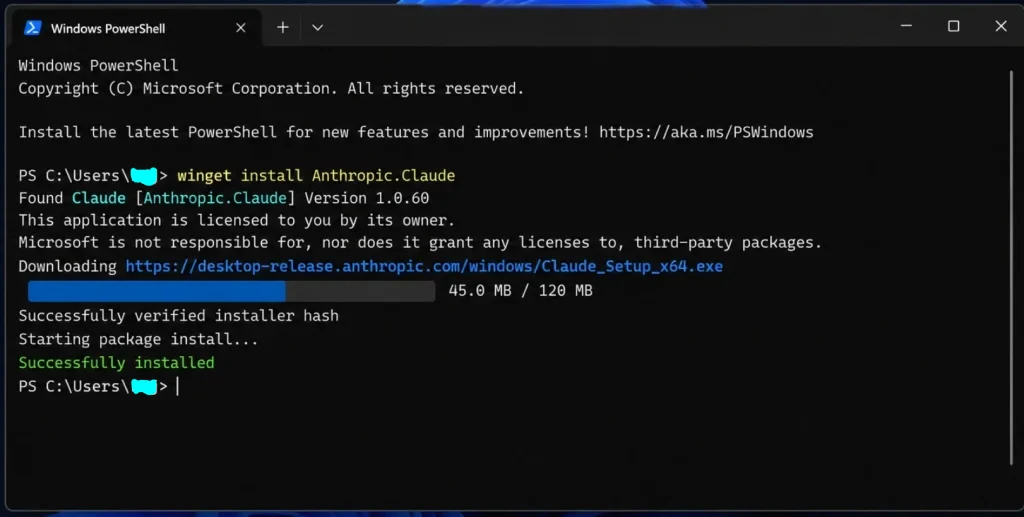
Anthropic 的桌面应用,让你在正经窗口里用 Claude,而不是浏览器标签页。
```bash
winget install Anthropic.Claude
有个常见的混淆得先提醒:Anthropic.Claude 是那个桌面聊天应用。命令行的编码智能体是另一个独立的包,叫 Anthropic.ClaudeCode。太多人装了一个、心里想的是另一个。两者可执行文件都叫 claude.exe,偶尔会把 Winget 的追踪搞混——所以如果你两个都装了、winget list 却只显示一个,那是已知的小毛病,不是安装失败。
2. 安装 ChatGPT(通过微软商店源走 Winget)
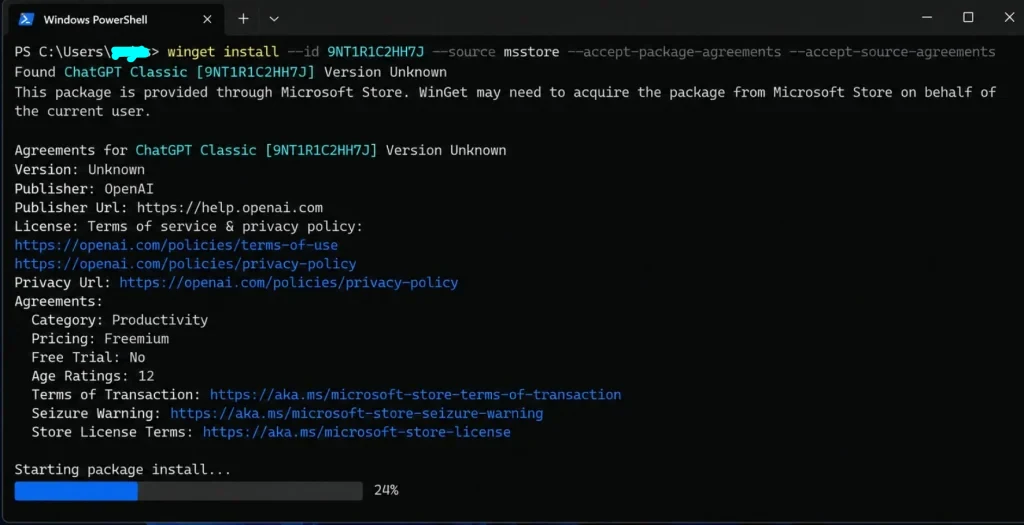
ChatGPT 是那个安装方式略有不同的 AI 大应用。OpenAI 没把它发到常规 Winget 目录——官方应用住在 Microsoft Store 里。不过 Winget 照样能装,因为它通过 msstore 源能触达商店包。OpenAI 自己的文档就把这条命令列为受支持的方法,所以它不算什么「曲线救国」:
winget install --id 9NT1R1C2HH7J --source msstore --accept-package-agreements --accept-source-agreements
那串长长的 9NT1R1C2HH7J 就是 ChatGPT 在商店的产品 ID——商店包用的是这类代码,而不是你在别处见到的 发行方.应用 式友好 ID。要做无人值守或脚本化安装,就再加上 --silent:
winget install --id 9NT1R1C2HH7J --source msstore --accept-package-agreements --accept-source-agreements --silent
装好之后,从开始菜单启动并登录。一个顺手的小技巧:在任何地方按 Alt + 空格 就能唤出「Companion Window(伴侣窗口)」,这样你人在哪个应用里,都能直接问 ChatGPT,而不用切出去。
3. 安装 Claude Code
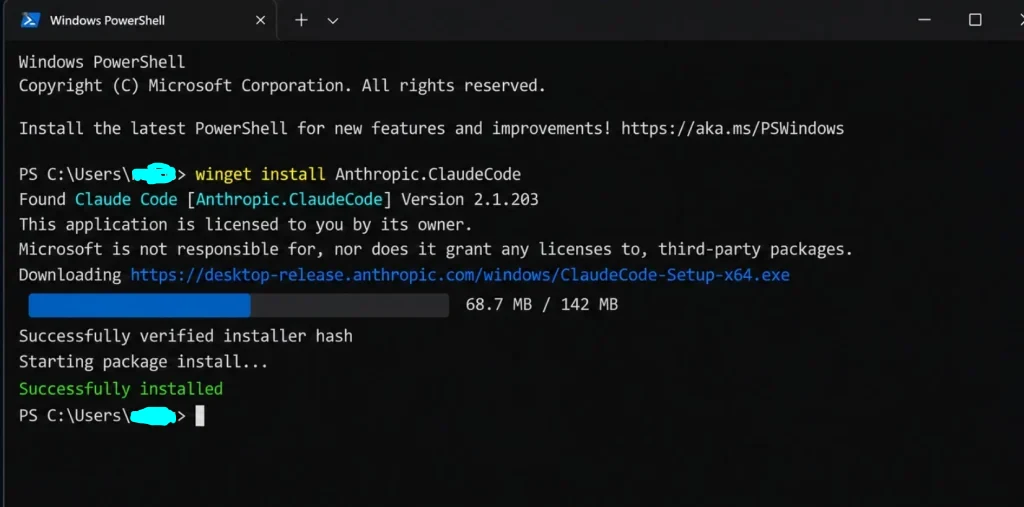
Claude Code 是 Anthropic 那个基于终端的编码助手。它会读你的项目文件、跑命令、在命令行里处理 Git 工作流。
winget install Anthropic.ClaudeCode
这个 Winget 包装的是原生二进制,所以不需要 Node.js。有一点要知道:Winget 装的程序不会自动更新。Anthropic 的文档明确要求你定期跑一下 winget upgrade Anthropic.ClaudeCode。第一次启动时,用你的 Anthropic 账号登录即可。
4. 安装 Ollama
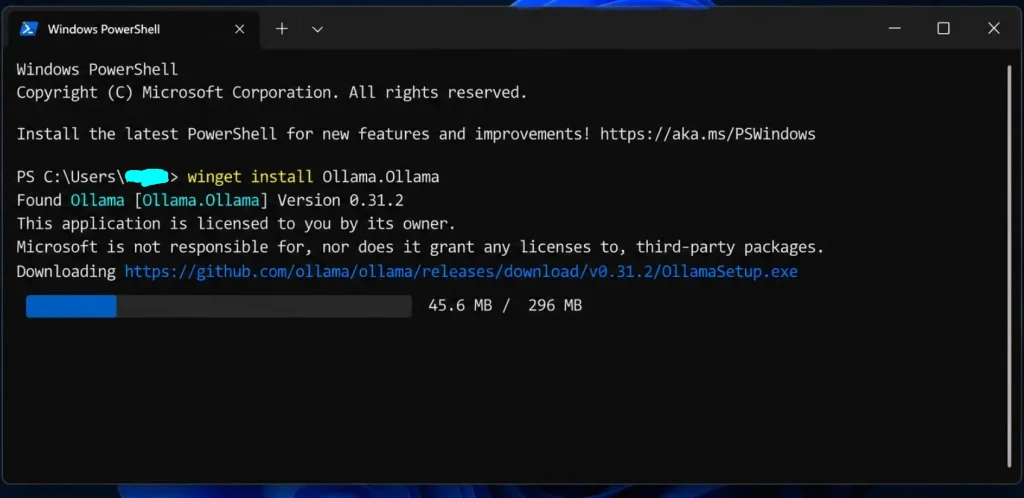
Ollama 是在本地跑大模型最省事的办法。一切都在你自己机器上,意味着隐私可控,也没有 API 账单。
winget install Ollama.Ollama
装好之后,从终端拉一个模型下来:
ollama run llama3.2
这会下载模型,然后把你丢进一个聊天提示符里。Ollama 会在 http://localhost:11434 跑一个本地服务,别的应用可以跟它对话。如果你用的是笔记本,先从小一点的 3B~7B 模型开始;那些巨无霸,没块好显卡跑起来会卡成幻灯片。
5. 安装 LM Studio
如果你更愿意点鼠标而不是敲键盘,LM Studio 就是 Ollama 的图形版表亲。它是个桌面应用,用来发现、下载本地模型并与之聊天,不需要终端。
winget install ElementLabs.LMStudio
注意发行方 ID 是 ElementLabs.LMStudio,这个容易让人愣一下,因为大家会以为开头是「LMStudio」。装完之后打开它,浏览应用内的模型目录,按你硬件的胃口下载合适的就行。
6. 安装 Jan
Jan 是个干净、开源的 LM Studio 替代品。它能完全离线跑 Llama、Mistral 这类模型,也能接 OpenAI 这类远程 API——想两样都放在一个地方就用它。
winget install Jan.Jan
你要是想要一个隐私优先、ChatGPT 式界面、又不用云账号的东西,它是个好选择。默认一切都在本地跑。
7. 安装 Perplexity
Perplexity 是个 AI 问答引擎——一个偏搜索的助手,给你带来源、带引用的答案,而不是一个光秃秃的聊天框。官方桌面应用把它放进独立窗口,配了快捷访问。
winget install Perplexity.Perplexity
别把它跟 Perplexity.Comet 搞混——那是 Perplexity 另出的一个浏览器;也别认那些自称「perplexity」的第三方客户端。Perplexity.Perplexity 这个 ID 才是官方桌面应用。
8. 安装 Cursor
Cursor 是个 AI 优先的代码编辑器,建在 VS Code 的底子上,聊天、补全、智能体式编辑全都内建。
winget install Anysphere.Cursor
发行方是 Anysphere,所以 ID 长这样。首次启动时,Cursor 会问你要不要把现有的 VS Code 扩展、主题、快捷键都导入进来,切换起来没什么痛感。一条实战经验:如果某次安装提示成功、应用却不见了,通常是有安全软件拦了 downloads.cursor.com 这个域名。
9. 安装 Google Antigravity
Antigravity 是谷歌那个「智能体优先」的开发平台,AI 智能体会在编辑器、终端和浏览器之间规划并执行编码任务。
winget install Google.Antigravity
装之前有一件事要知道:谷歌最近把这套品牌名重新洗过牌。当前的 Google.Antigravity 包是较新的独立智能体平台,而最初那个工具被改名叫「Antigravity IDE」了。因为这轮改名还没完全定下来,装完之后最好再核对一下你手里到底是哪个(启动画面会告诉你),也做好这个包随时可能再变的准备。
10. 安装 Open WebUI
Open WebUI 是个自托管的、基于浏览器的 AI 聊天界面——你可以把它理解成一个私有的 ChatGPT 风格前端,跑在你自己机器上,连本地模型(经 Ollama)或任何 OpenAI 兼容 API。
winget install OpenWebUI.OpenWebUI
这会装上 Open WebUI 的桌面版。提醒一句:它是早期版本(写稿时为 0.0.20),所以迭代会很快。它跟 Ollama 天生一对——先装 Ollama.Ollama 本地跑模型,再让 Open WebUI 指向它。注意还有个通过 pip 或 Docker 安装的服务端版 Open WebUI,那是更重、多用户的路子;而 winget 这个包走的是快捷桌面路线。
11. 安装 Upscayl
它不是聊天机器人,但是个真好用的 AI 工具:Upscayl 用 AI 模型放大并增强低分辨率图片,全程本地。
winget install Upscayl.Upscayl
有个前提得先查:Upscayl 需要一块支持 Vulkan 的显卡。不少集成显卡跑不起来,不过试一下也没坏处。它免费、开源,用来抢救老照片很棒。
12. 安装 Visual Studio Code
它自己不算 AI 应用,但它是大多数 AI 编码工作的老巢——靠的是 Claude、Copilot、Continue 这类扩展。
winget install Microsoft.VisualStudioCode
装好之后,从扩展面板里装上你中意的 AI 扩展,几分钟内你就能带辅助写代码了。
关于 AnythingLLM 的说明
你会在很多 Winget 清单里看到 AnythingLLM,包(MintplexLabs.AnythingLLM)确实是存在的。但实际用下来,我会劝你别走这条路装它。Winget 清单远远落后于应用本体,而且安装经常在下载那一步失败,因为发行方的安装程序链接跟 Winget 配合不好。AnythingLLM 这一个,建议直接从官网(anythingllm.com)拿安装包,或者用 Docker 跑——项目自己也正是这么推荐大家的。
也值得装的配套工具
它们本身不算 AI 应用,但大多数 AI 活儿都架在这些工具之上,而且每个都是一行 Winget 命令搞定。我把它们单独列出来,是为了让界限更诚实:一个代码编辑器或者 Python 运行时,不是「AI 应用」,它是你在它里面或在它之上跑 AI 工具的东西。
| 工具 | 对 AI 工作有什么用 | 安装命令 |
|---|---|---|
| Python 3.13 | 几乎所有 AI/ML 库背后的运行时 | winget install Python.Python.3.13 |
| Miniconda | 轻量的 Python + 环境管理,适合 ML | winget install Anaconda.Miniconda3 |
| Anaconda | 完整的数据科学 Python 发行版 | winget install Anaconda.Anaconda3 |
| Docker Desktop | 很多 AI 工具以容器形式分发 | winget install Docker.DockerDesktop |
| Git | 任何编码项目的版本控制 | winget install Git.Git |
| Windows 终端 | 跑这些命令舒服得多的去处 | winget install Microsoft.WindowsTerminal |
| Obsidian | Markdown 笔记,AI 插件生态庞大 | winget install Obsidian.Obsidian |
| PowerToys | 高级用户工具集;加个 OpenAI key 后,它的「高级粘贴」有个可选的 AI 粘贴模式 | winget install Microsoft.PowerToys |
几条诚实的提醒:Winget 里的 Python 包是版本相关的(没有一个可靠的通用 Python.Python.3),所以要把版本号写清楚。而 PowerToys 上榜纯靠它的实用性;它唯一的「AI」功能就那一个可选的粘贴模式,所以别抱着「装个 AI 应用」的期待去装它。
怎么在 Winget 里找到更多 AI 应用
上面的清单不是全部。AI 工具这块跑得飞快,新应用一直在往 Winget 里落。想看看眼下有什么,最快的办法是按标签搜:
winget search --tag ai
它会返回所有被维护者打了「ai」标签的包,能挖出那些光按名字搜搜不到的工具。这是全文里最好用的一条发现命令,因为它不靠谁手动维护清单、永远是新的。
当你大概知道自己要什么的时候,也可以按关键词搜:
winget search llm
winget search "image upscale"
永远从 ID 这一列取值,别用显示名。显示名带空格,没法当安装目标;ID 才行。安装前想先摸个底,就 winget show <id>,它会打印发行方、版本和安装程序信息,让你确认这是不是正主。
怎么更新你所有的 AI 应用
看看有哪些更新在等着:
winget upgrade
它会列出所有可升级的应用,包括不是通过 Winget 装的那些。更新单个应用:
winget upgrade Anthropic.ClaudeCode
或者一次全更:
winget upgrade --all
我每隔一两周跑一次 winget upgrade --all,一套工具链一次到位保持最新。记住有些 AI 应用(包括 Claude Code)只通过这条命令更新,不会自己动。
怎么卸载 AI 应用
卸载也一样干净。用 ID 来精确指定,避免名字重叠时产生歧义:
winget uninstall ElementLabs.LMStudio
要注意,卸载并不总会抹掉配置文件夹或已下载的模型。比如 Ollama,你拉下来的模型会留在用户文件夹里,想回收磁盘空间就手动清一下。
Winget 常见报错(及修法)
「No package found matching input criteria.」 通常是源缓存过期了。刷新后重试:
winget source update
同时再核对一下 ID 的拼写和大小写。
「A source is unavailable.」 把源重置为默认:
winget source reset --force
权限或提权错误。 用管理员身份重开 Windows 终端。像 Docker 这种全机安装需要提权。
安装中途下载失败。 几乎总是网络问题——有时是公司代理、VPN 或杀毒软件拦了发行方的下载服务器。Cursor 和 AnythingLLM 是常见的受害者。换个干净的网络重试。
依赖 Microsoft Store。 少数包(包括官方 ChatGPT 应用)来自 msstore 源而非主仓库。这些需要商店能正常工作、且你的账号已登录。
Winget 完全不认识。 你的 App Installer 太旧了。从 Microsoft Store 更新它,或者从微软官方 GitHub 拿最新版。
进阶用户的小技巧
一行命令装多个工具,ID 之间用空格隔开:
winget install Ollama.Ollama ElementLabs.LMStudio Jan.Jan
要配新机器?把你装的所有东西导出成文件:
winget export -o my-ai-apps.json
然后在新 PC 上,把整份清单重放一遍:
winget import -i my-ai-apps.json
把这份 JSON 放进你的云盘,一个全新的 Windows 装完,就能一行命令从光板变满载。一条来自实战的提醒:超大的导入文件有时只会去检查升级、而不是真的安装,所以要是它卡住了,把清单拆成几小批。想要真正可复现的开发环境,可以研究下配合 YAML 文件的 winget configure,它连设置和依赖一并管。
常见问题
我能用 Winget 装 ChatGPT 吗?
算能。OpenAI 的官方应用不在标准 Winget 目录里,它住在 Microsoft Store。你可以通过商店源装:winget install --id 9NT1R1C2HH7J --source msstore。避开第三方的「ChatGPT」包,那些是非官方外壳。
Claude Desktop 支持 Winget 吗?
支持。桌面应用跑 winget install Anthropic.Claude。只是别把它跟 Anthropic.ClaudeCode 搞混——那是另一个命令行编码工具。
Winget 能装 Ollama 和其他本地 AI 工具吗?
当然。winget install Ollama.Ollama 拿到 Ollama,而 Jan(Jan.Jan)和 LM Studio(ElementLabs.LMStudio)用来本地跑模型也一样好装。
我怎么找到 Winget 里所有可用的 AI 应用?
运行 winget search --tag ai。它会列出所有被打了 AI 相关标签的包,这是在不依赖人工清单的前提下发现新工具的最佳方式。
Winget 能自动更新 AI 应用吗?
它自己不会按计划更新。你得手动跑 winget upgrade --all 来全部更新。像 Claude Code 这类应用特别需要这一步,因为通过 Winget 安装的它们不会自更新。
Winget 安全吗?
安全。它是微软的官方包管理器,从经校验的发行方清单安装,比随便找个下载站安全得多。主要的小心之处是:认准官方包 ID,别用来路相仿的社区包。
收尾
一旦 Winget 对上了你的脑回路,再回头手动装安装包,会觉得真够磨人的。对 AI 应用尤其如此,它一次解决两个问题:省你时间,又让你远离 ChatGPT、Claude 这类热门工具周围那一片虚假下载的雷区。
我的实心建议:用上面这些命令把核心 AI 工具链装好,想看有什么新东西就跑 winget search --tag ai,再养成每一两周跑一次 winget upgrade --all 的习惯。要是哪天你把电脑重装了,那份导出的包清单能让你几分钟内恢复如初,而不是耗掉一下午。
几点补充与提醒。
- 包 ID 会变:文中列出的 ID(尤其
Google.Antigravity、Perplexity.Perplexity、ElementLabs.LMStudio)以写稿时为准,实际装机前建议先winget search <关键词>核一下,避免照抄撞报错。--silent不是万能的:部分安装包不提供静默参数,加了反而会失败,报错时去掉再试。- Ollama 的模型存储:Windows 上模型默认存在
%USERPROFILE%\.ollama\models,体积动辄几十 GB,卸载前记得手动清;也可通过环境变量OLLAMA_MODELS改到别的盘。- 关于
winget export/import:导出时会自动跳过msstore源的包(如 ChatGPT),导入并不能完全还原,若清单里含商店应用,需要单独处理。- 文中「按标签搜」
--tag ai依赖包清单里确实带了该标签,命中率并不高,实际用winget search <具体名字>往往更直接。


