在 Manjaro Linux 上通过 Docker Hub 安装、创建和运行 Docker 容器的简单步骤,以便在虚拟环境中使用各种应用程序。
使用虚拟机有其自身的优势,它能够更好地利用硬件资源,节省成本和空间。然而,在传统虚拟机上运行每一个应用程序不仅耗时,还需要更多的资源。为了解决这一问题,Docker 应运而生。它使我们能够在名为容器的虚拟化环境中即时运行应用程序。这些容器可以相互构建并相互通信……例如,这些应用程序可以是 Apache 服务器或 MySQL 数据库。
Docker 是常规虚拟平台的轻量级替代品,它在 Linux 下使用系统级虚拟化。Docker 容器的分发通过 Docker Hub 进行。在这里,我们学习如何在 Manjaro Linux 上安装 Docker 容器。
1. 运行系统更新
首先,使用 Pacman 运行系统更新命令,这不仅会安装可用的软件包,还会刷新软件仓库。
sudo pacman -Syu
2. 安装 Docker CE 的命令
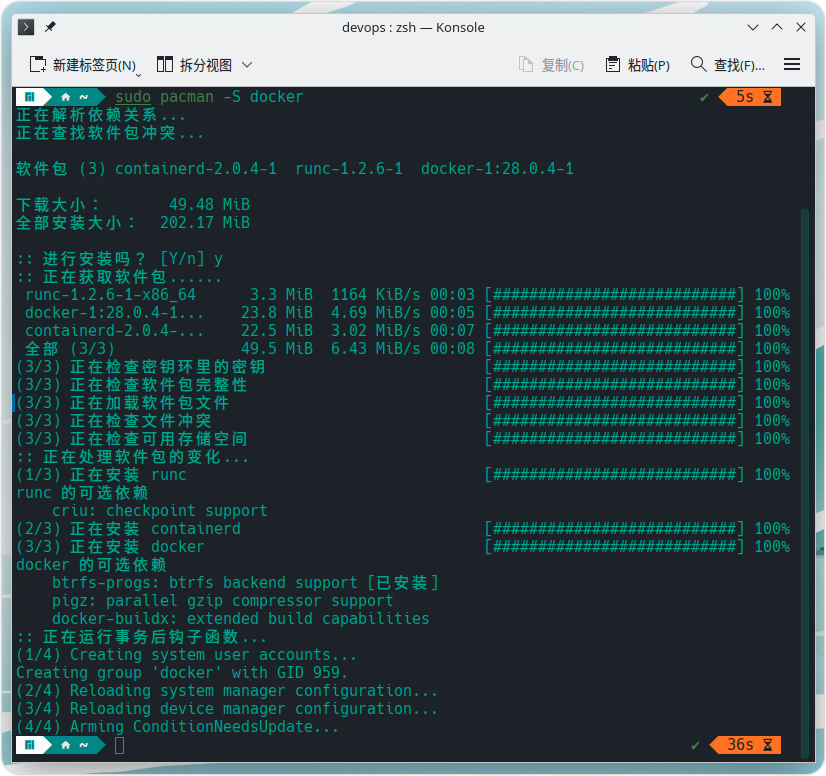
Manjaro 官方软件仓库中已经提供了安装 Docker 的软件包,因此无需添加任何额外内容,只需运行以下命令即可。
sudo pacman -S docker
3. 启动并启用 Docker 服务
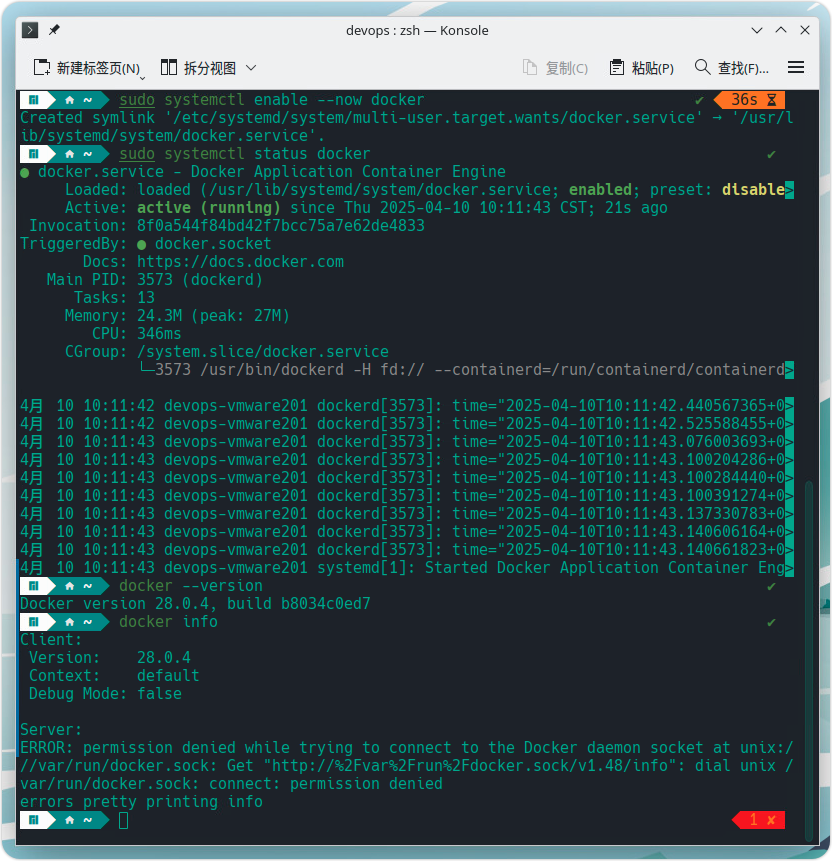
安装完成后,下一步是启动其服务,并启用该服务,以便在每次重启后,Manjaro 可以自动启动 Docker 服务。
sudo systemctl enable --now docker
获取状态:
sudo systemctl status docker
查看 Docker 版本和其他信息:
docker --version
docker info
4. 不使用 sudo 运行 Docker
默认情况下,我们需要使用 sudo 与 Docker 命令来创建容器、删除、获取信息等。为了解决这个问题,我们需要将本地用户添加到 Docker 组。为此,请使用以下命令:
sudo usermod -aG docker $USER
newgrp docker
5. 在 Manjaro Linux 上创建 Docker 容器
到目前为止,我们已经在 Manjaro 上成功安装并运行了 Docker。现在,是时候从仓库上拉取一个镜像来测试一切是否正常。
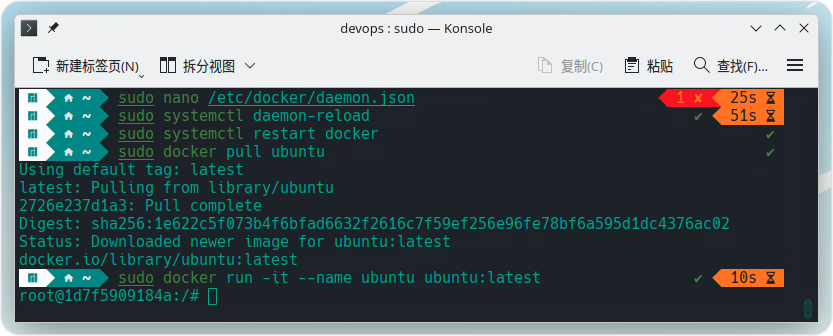
基于一些众所周知的原因,我们先配一下国内的加速源,使用 nano 打开 /etc/docker/daemon.json,如果这个文件不存在,则需要你先创建。 添加以下的内容:
{
  "registry-mirrors": [
    "https://docker.1panel.live"
  ]
}
修改完成后,记得执行下面的命令重新加载和重启docker的服务。
这里我们使用 Ubuntu 的最新镜像安装一个容器。
docker pull ubuntu
运行容器:
docker run -it ubuntu
第二种方法:
使用 SNAP 安装 Docker
如果由于某些原因第一种方法不起作用,那么我们可以选择 SNAP 软件包。运行以下命令:
# 在 Manjaro 上启用 Snap

sudo pacman -S snapd
sudo systemctl enable --now snapd.socket
sudo ln -s /var/lib/snapd/snap /snap

# 安装 Docker
sudo snap install docker


