如果你不喜欢 Pop!_OS 默认的 Gnome 桌面环境,那么只需一条命令就可以安装功能更为丰富的 KDE Plasma 或 Cinnamon 桌面环境,本文接下来的演示内容将展示如何安装上述的两种桌面?
尽管 Gnome 并非不好,但对于那些习惯于 Linux Mint 的 Cinnamon 以及类似 Windows 界面的用户来说,可能会觉得有些陌生。因此,如果你想在 Pop!_OS 上安装其他桌面环境,这也是完全可行的……
在我这里提供了安装 Cinnamon 和 KDE 的命令,你可以选择自己喜欢的桌面环境安装到 Pop!_OS 上。如果不想选择,两者都安装上也不是不可以,只需在想要使用其中一个桌面的时候,在登陆界面进行切换就可以。
在 Pop!_OS 上安装 KDE 桌面
以下是需要遵循的命令:
✅ 在桌面的空白处点击右键,在弹出的右键菜单中选择 【 在终端中打开 】 。
✅ 先运行系统仓库源的更新命令:
sudo apt update
✅ 在 Pop!_OS Linux 发行版上安装 KDE Plasma 桌面 的命令:
sudo apt install plasma-desktop
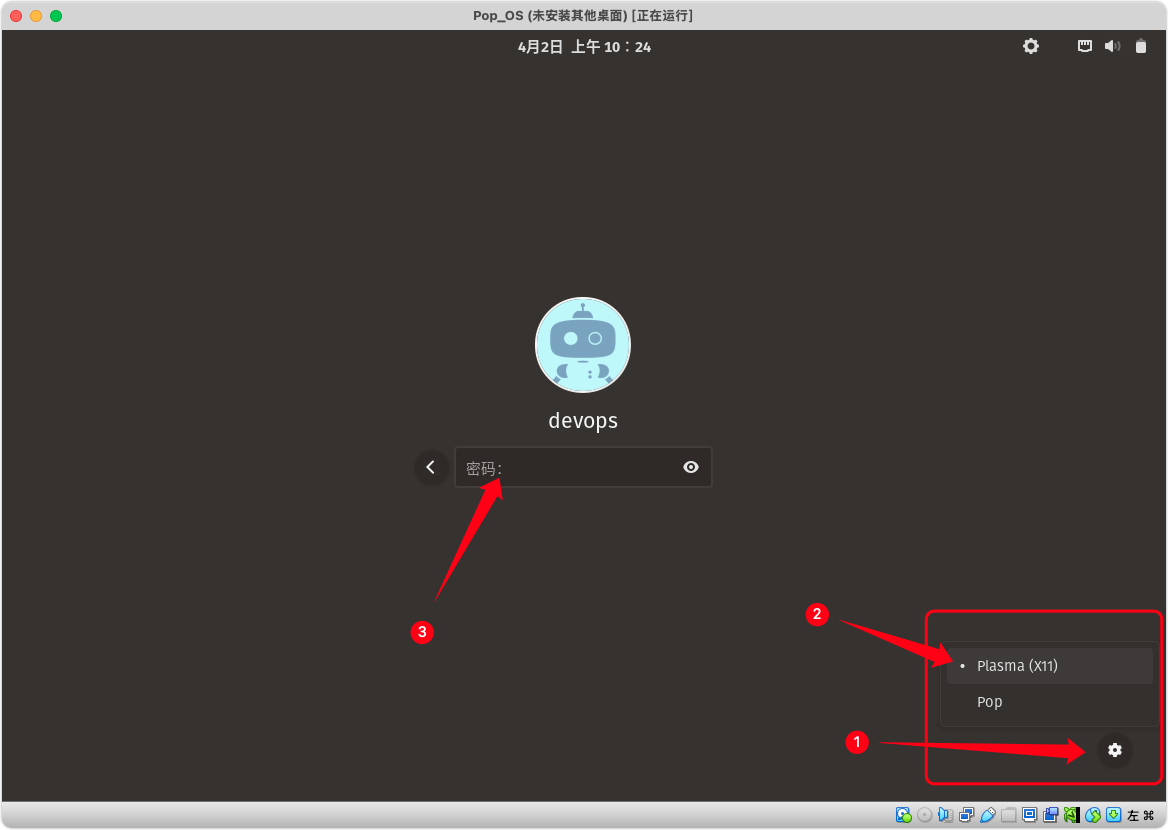
✅ 安装完成后,注销用户,回到登陆界面。在登陆界面,点击右侧的 【 齿轮 】 图标并选择 【 Plasma 】。输入密码进行登录操作,即可进入到 KDE 桌面的界面。
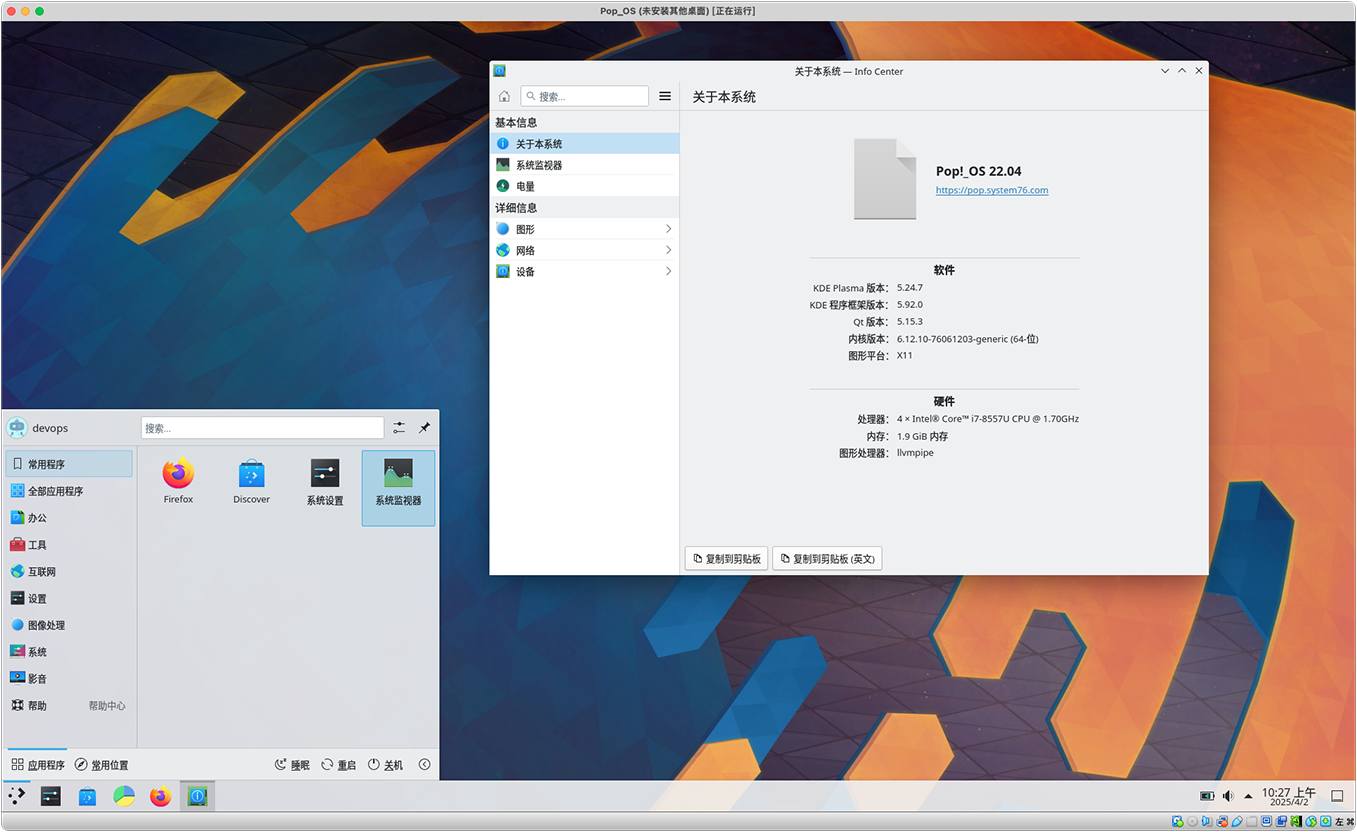
✅ 登录后的 KDE Plasma 大致上如下图,具体可能因版本的不同而不同。
✅ (可选)如果需要卸载 KDE Plasma 桌面,只需注销用户登录,从齿轮图标中选择默认的 POP 界面,然后登录。之后运行:
sudo apt remove plasma-desktop
✅ 如果你和我一样,安装后发现没有命令行终端,可以打开 【 Discover 软件管理中心程序 】 ,在左侧的导航栏中选择 【 应用程序 】 -> 【 系统设置 】,在右面的应用程序中,选择一个你自己用惯的终端进行安装。如:【 xfce 终端 】、【 Konsole 】等。
在 Pop!_OS 上安装 Cinnamon 桌面
如果你想要一个比 KDE Plasma 更轻量级但界面几乎相同的桌面环境,那么你一定要试试在 Pop!_OS 上安装 Linux Mint 的 Cinnamon。以下是安装 Cinnamon 的命令:
❇️ 在安装之前运行系统仓库源的更新是一个好习惯,如果你尝试过安装上面的 KDE Plasma 时已经更新过,这一步可以省略:
sudo apt update
❇️ 和安装 KDE Plasma 一样,只有一句就可以下载并安装 Cinnamon:
sudo apt install cinnamon
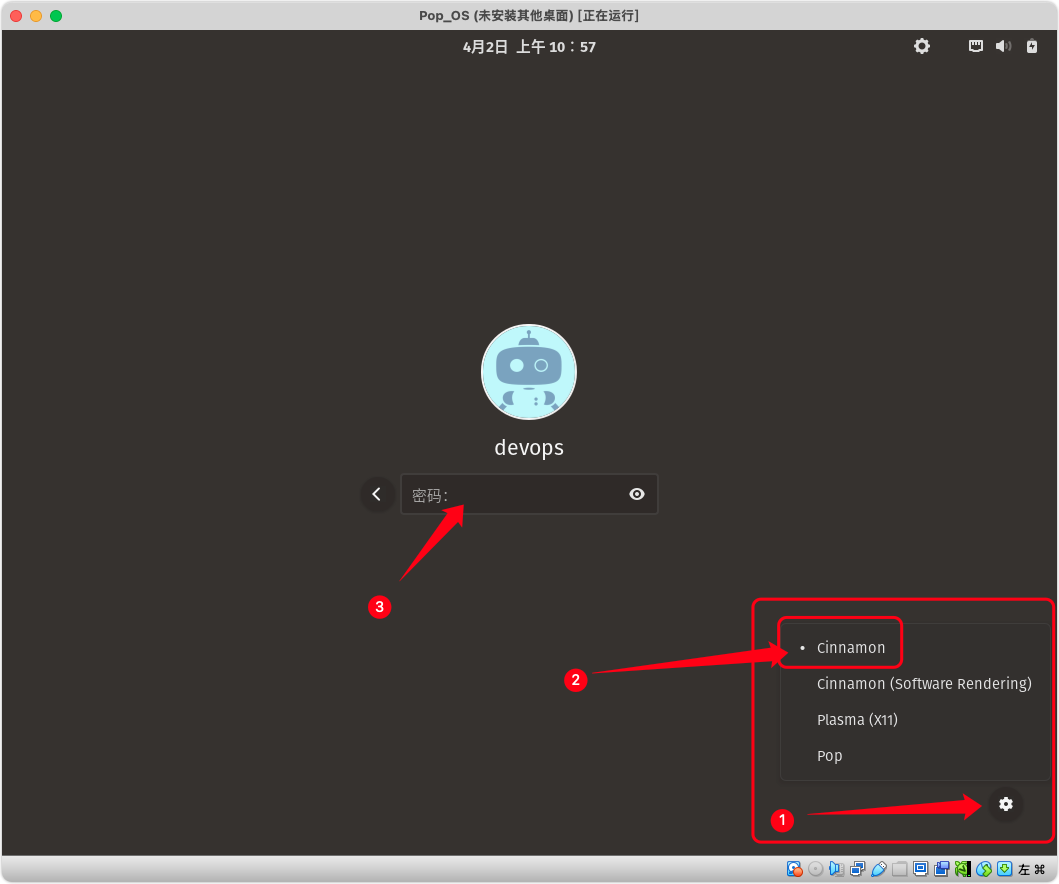
❇️ 安装完成后,注销 Pop!_OS。同样是在登录之前,点击 齿轮 图标并选择 Cinnamon。
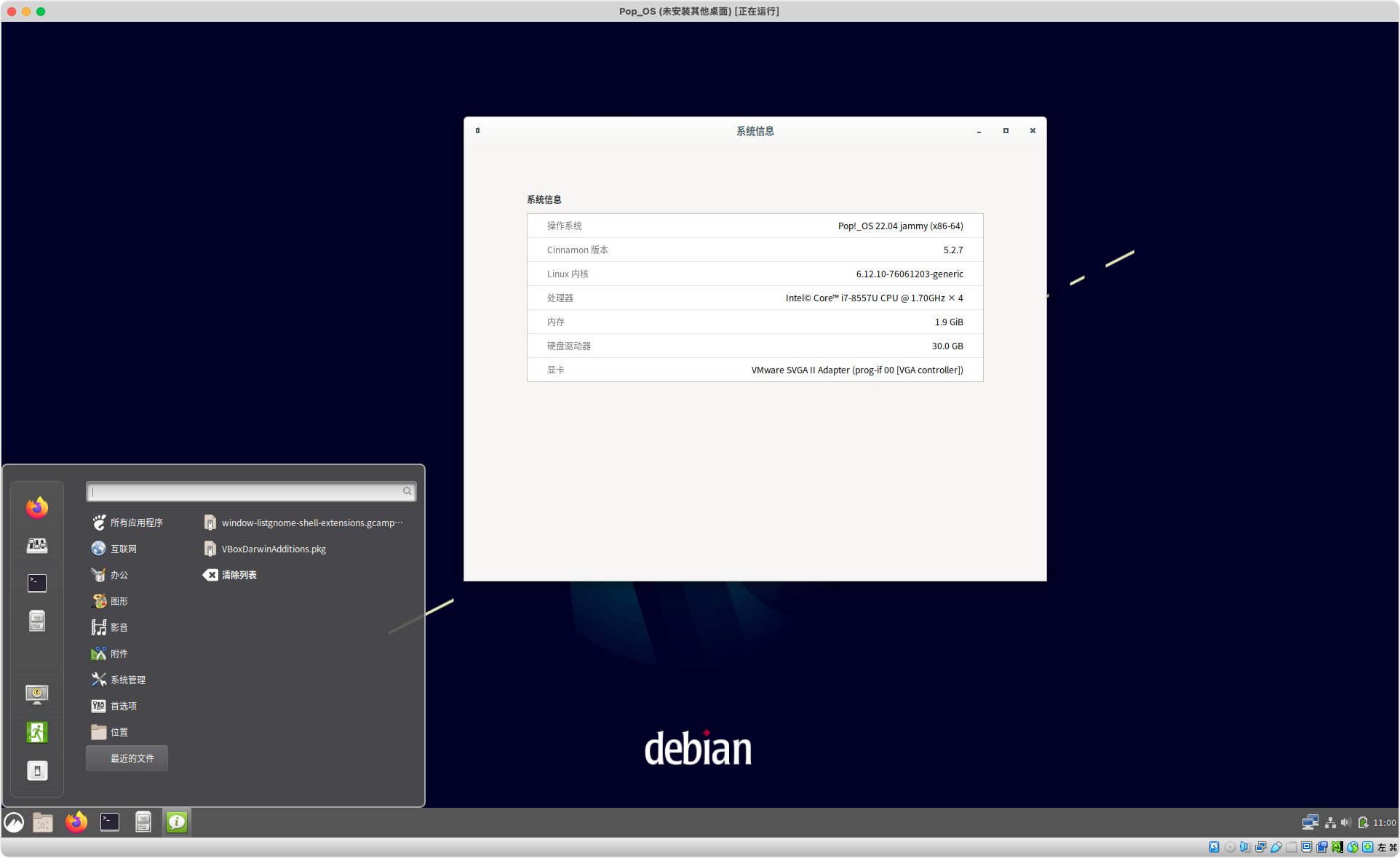
❇️ 现在,你将在 Pop!_OS 上拥有一个漂亮的 Cinnamon 桌面。
❇️ (可选)如果你对这个桌面环境不满意,可以 卸载。只需注销,从齿轮图标中选择默认的 Pop!_OS 桌面环境,登录后在终端中运行下面的命令。
sudo apt remove cinnamon


