你希望在 Pop!_OS Linux 发行版上有标准的最小化和最大化按钮吗?这里有一个教程,通过简单的命令行和图形界面操作来实现……
Pop!_OS 是一款基于 Ubuntu 的 Linux 发行版,因其出色的性能和以用户为中心的设计而广受欢迎。它借鉴了 Elementary 的 AppCenter,为用户提供了各种开源应用程序的访问权限。此外,它默认只安装了日常使用中极为必要的少数应用程序。
然而,如果你是 Pop!_OS 的新用户,你会遇到一个问题,即无法最小化和最大化不同应用程序的窗口,因为与 Elementary OS 一样,它没有为此设置按钮。
在 Pop!_OS Linux 上添加最小化和最大化按钮
1. 打开命令终端
按下键盘上的 Super 键,或者点击桌面顶部 Gnome 面板上的 活动,选择 终端 图标运行并输入命令……
在继续之前,请运行系统更新命令:
sudo apt update
2. 在 Pop!_OS 上安装 Gnome 调整工具
由于 Pop!_OS 的开发人员在系统设置中没有默认提供启用最小化或最大化按钮的选项,因此我们需要借助一个名为 Gnome 调整工具 的工具。
sudo apt install gnome-tweaks
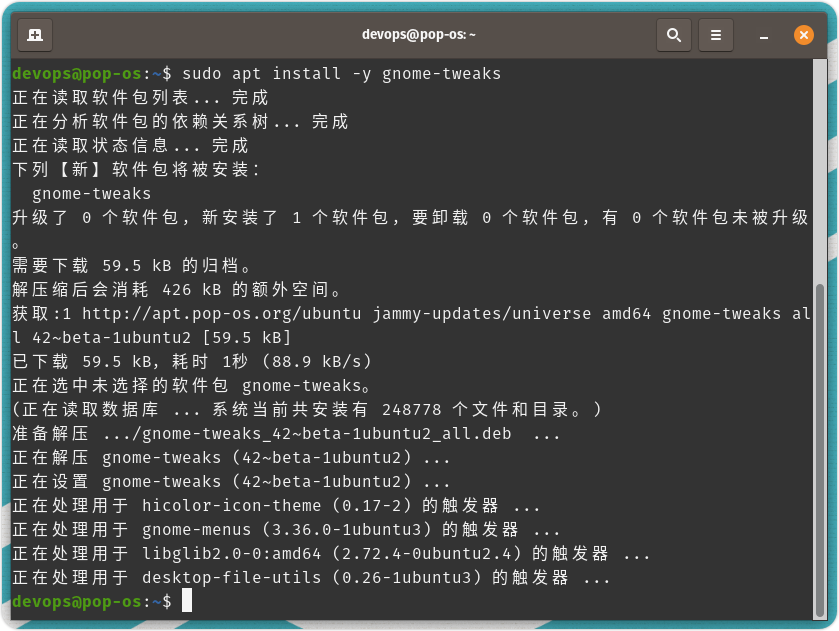
在 Pop!_OS 上安装 Gnome 调整工具
3. 打开调整工具
前往 活动,点击 显示应用程序 图标,在所有已安装的应用程序中,你会看到一个名为 “调整” 的应用程序,打开它。
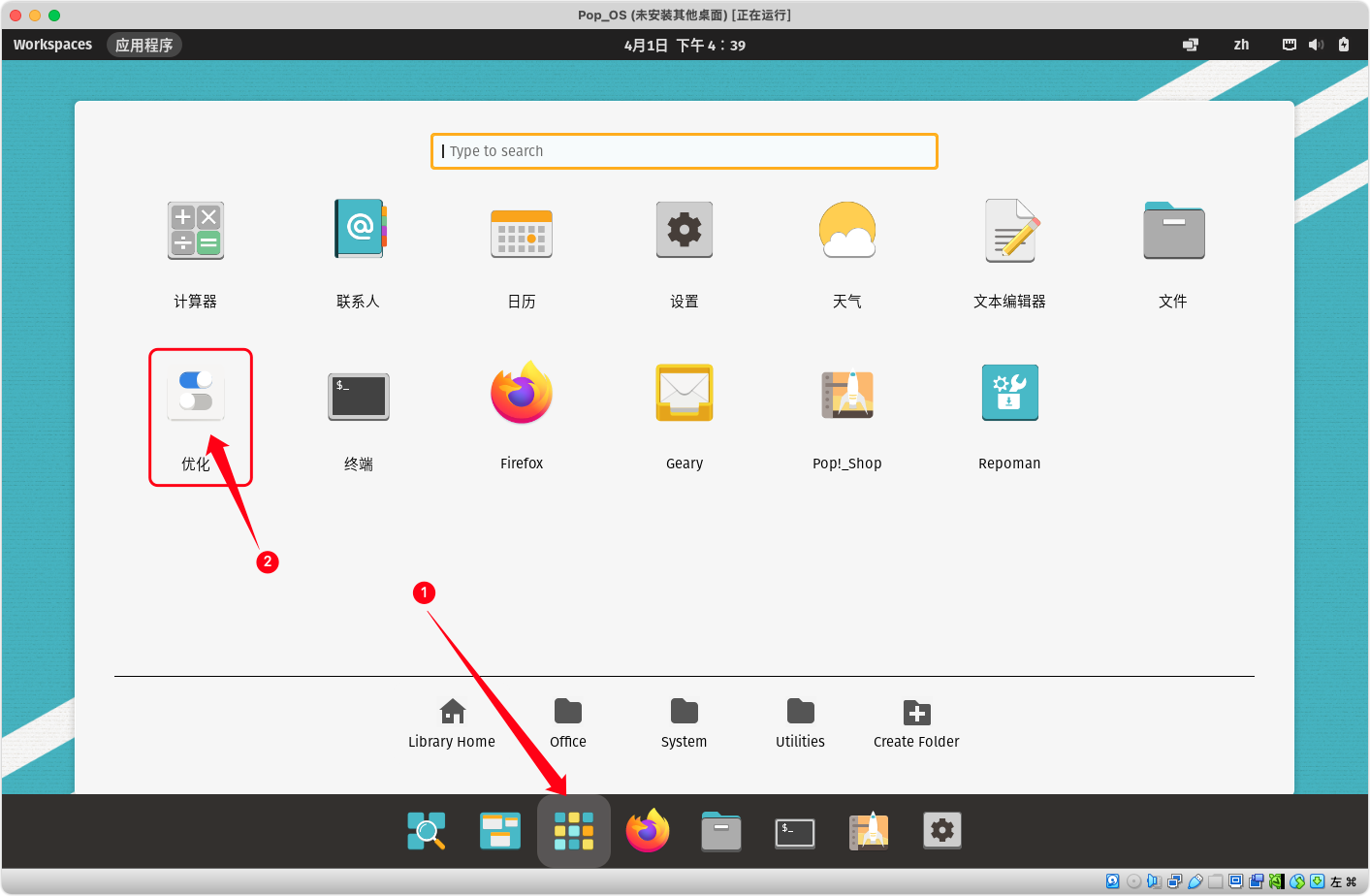
打开调整工具
4. 在 Pop!_OS 上启用最小化和最大化标题栏按钮
现在,在 Gnome 调整工具 中,选择左侧面板中的 窗口标题栏 选项。在右侧区域,你会看到 两个切换按钮,分别用于 最小化 和 最大化 按钮。启用它们。默认情况下,按钮位置会在 右侧,但如果你愿意,也可以将其更改为标题栏的 左侧。
启用最小化和最大化
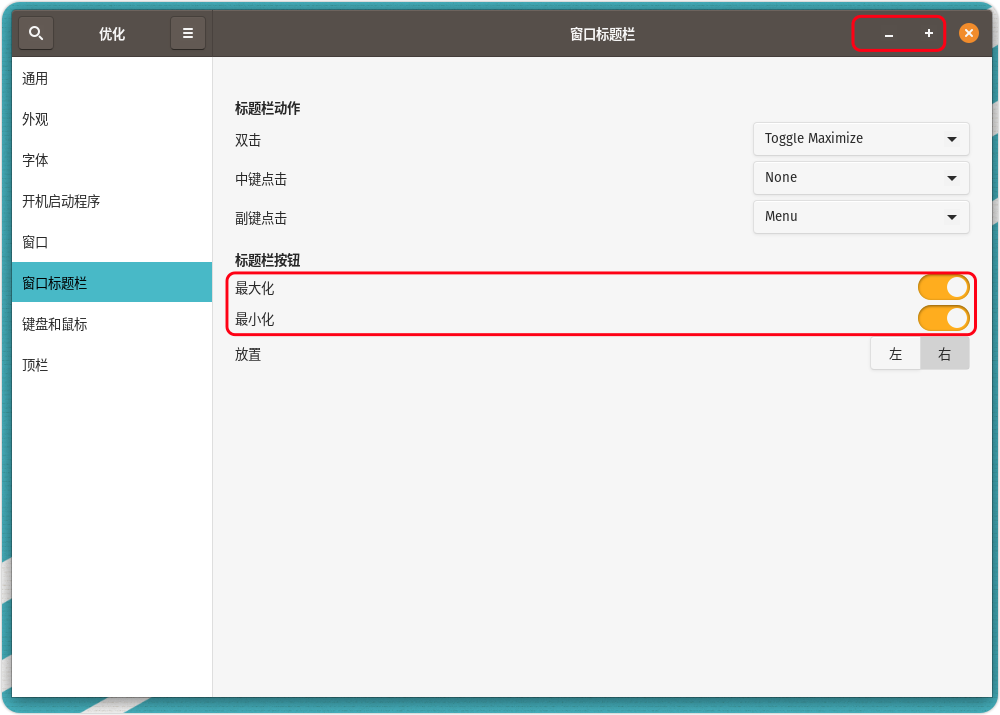
Pop!_OS 上带有按钮的窗口标题栏
5. Windows 列表扩展(可选)
通过这种方式,我们可以在 Pop!_OS 上添加这两个按钮,然而,仍然有一个问题,那就是当我们最小化窗口时,它们不会显示在 Gnome 面板上。因此,如果你也希望实现这一点,我们需要安装 Windows 列表扩展。
-
在 Pop!_OS 上打开 Mozilla 或 Chrome 浏览器。
-
前往 Gnome 的扩展页面,或者 直接使用此链接。
-
首先安装 Gnome 浏览器扩展,为此点击页面上提供的 【 Click here to install browser extension 】 链接。
-
在弹出的模态框中点击 【 Continue to Installation 】 -> 【 Add 】-> 【 Ok 】完成安装。
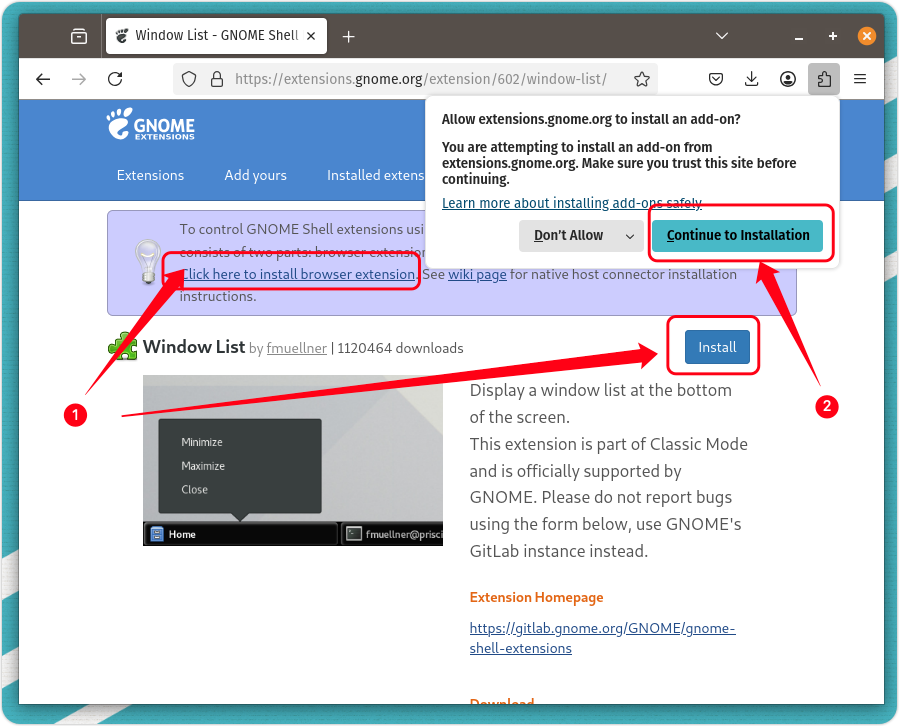
在 Pop!_OS 上安装 Gnome 扩展
- 一旦浏览器扩展安装完成,刷新你的Windows 列表扩展页面,这次你会在右侧看到一个切换按钮。将其打开。
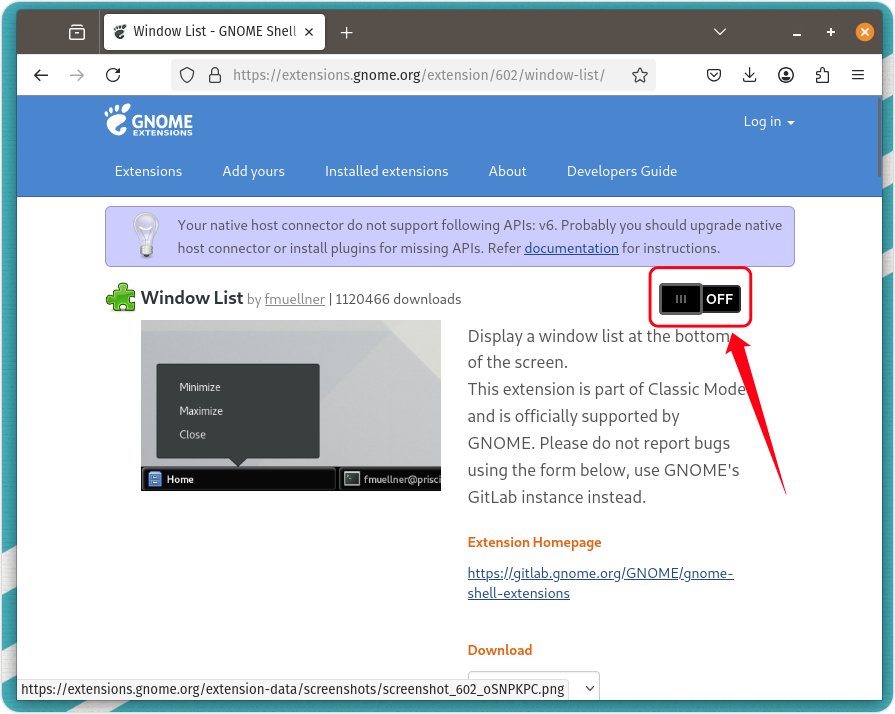
为 Pop!_OS 底部面板打开 Windows 列表扩展切换
- 打开切换按钮后,会弹出一个窗口,点击安装按钮。
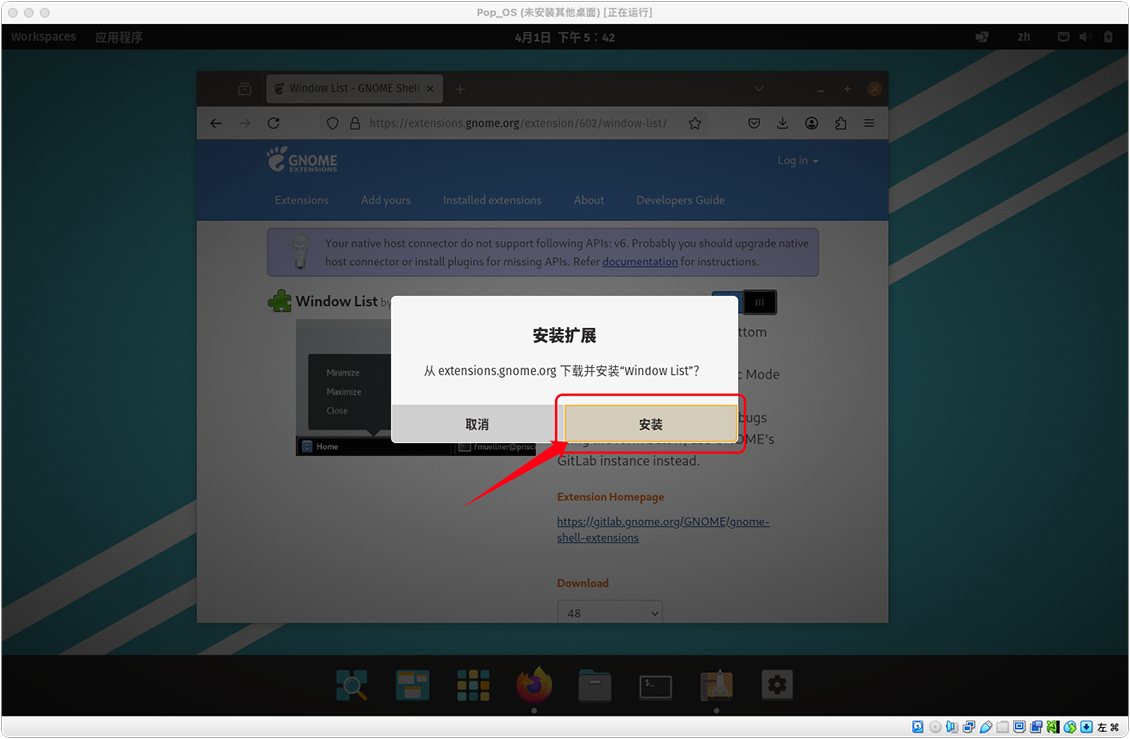
安装 Gnome 的 Windows 列表扩展
- 你将自动获得一个底部面板,用于显示所有在 Pop!_OS 上最小化或最大化的活动窗口列表。
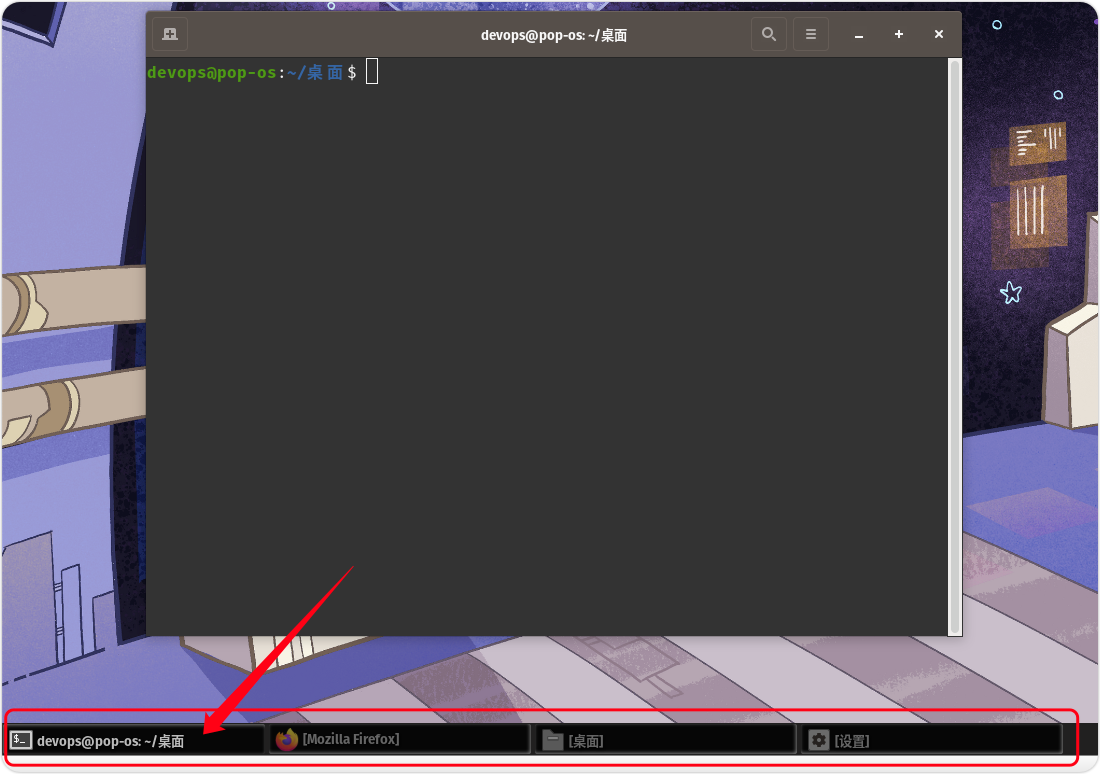
底部的 Windows 列表


