以下是在 Pop!_OS 上安装 Wine HQ 的简单步骤,通过命令终端即可在 Linux 上安装各种 Windows 10 或 7 应用程序……
Pop!_OS 是基于最新版 Ubuntu 的流行 Linux 发行版之一,适用于台式机和笔记本电脑系统。它是一个从 Windows 转向 Linux 的不错选择,但唯一的问题是 Linux 上无法使用 Windows 应用程序。此时,一款名为 WineHQ 的开源 Windows 二进制运行程序就派上用场了。
尽管 Wine 本身存在一些限制,因为它无法运行所有现代或旧版 Windows 应用程序,但它足以在 Linux 上运行轻量级的 Windows 软件。
在 Pop!_OS 上安装 Wine 的步骤
以下步骤不仅适用于基于 Ubuntu 20.10 的最新版 Pop!_OS,还适用于 Ubuntu 20.04/18.04 LTS,包括 Linux Mint、Elementary 和其他类似的 Linux 发行版。
1. 打开命令终端
从 Pop!_OS 的 Gnome 面板中点击 活动 选项,然后选择停靠栏上的终端图标。在 Linux 上使用命令行的主要原因是,通过包管理器安装大多数程序比浏览不同网站或在应用中心中寻找软件要方便得多。
2. 运行系统更新命令
为了确保 Pop!_OS 上安装的所有软件包都是最新的,并强制 APT 包管理器重建仓库缓存,运行系统更新命令:
sudo apt update
3. 安装 Wine HQ(与下面的步骤二选一)
在 Pop!_OS 或最新版 Ubuntu 上安装 Wine 时,无需添加任何仓库,所有软件包都包含在官方仓库中。因此,运行以下命令:
sudo apt install wine
4. 利用pop!_shop安装(与上面的步骤二选一)
除了上述的安装外,你也可以用 pop!_os 的软件管理器 pop!_shop 来进行安装,
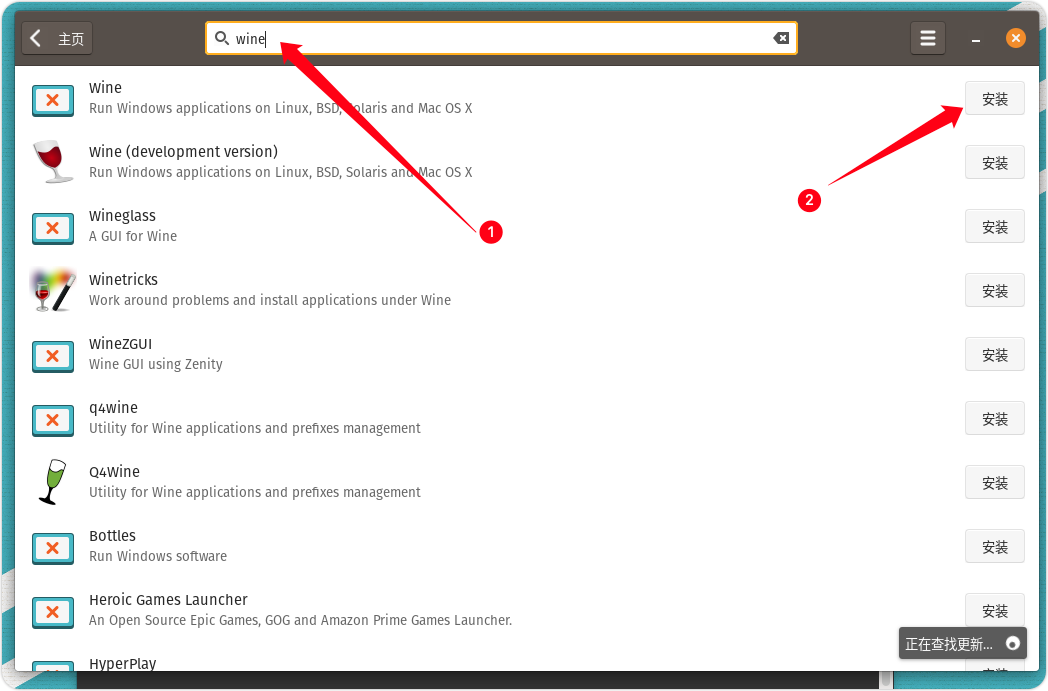
首先打开 pop!_shop 软件管理器

在上方的搜索栏中输入 “wine”,在搜索结果中点击右侧的 【 安装 】按键,根据提示输入管理员密码,之后等待安装完成即可。
5. 配置 Wine
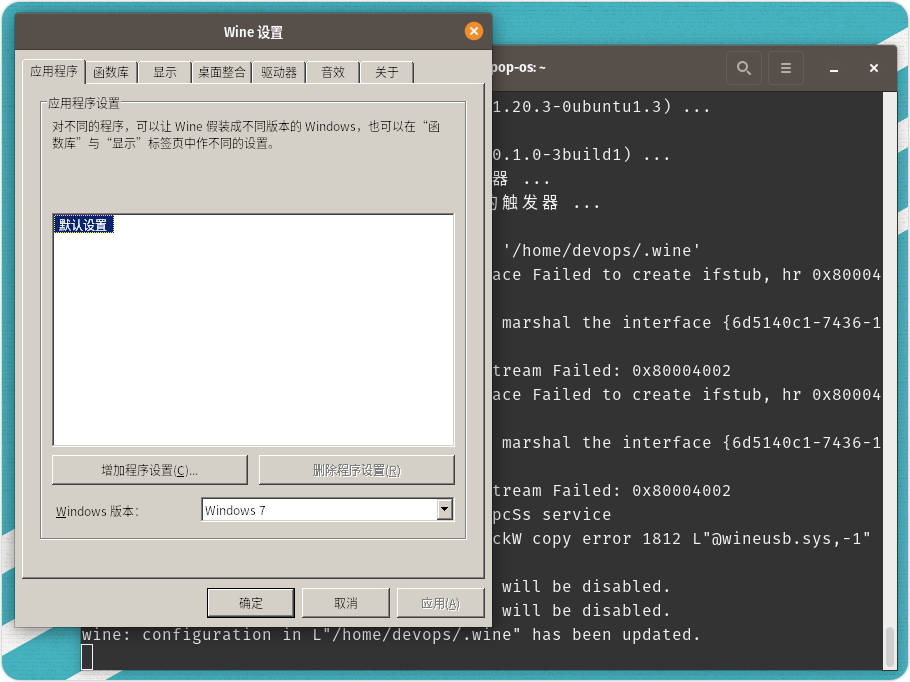
安装完成后,打开 Wine 配置窗口,查看可以进行哪些设置……
在命令终端中运行:
winecfg
现在,你可以选择要为 Wine 设置的 Windows 版本,默认情况下为 Windows 7。建议保持默认设置,因为许多应用程序与 Windows 7 兼容性最佳。
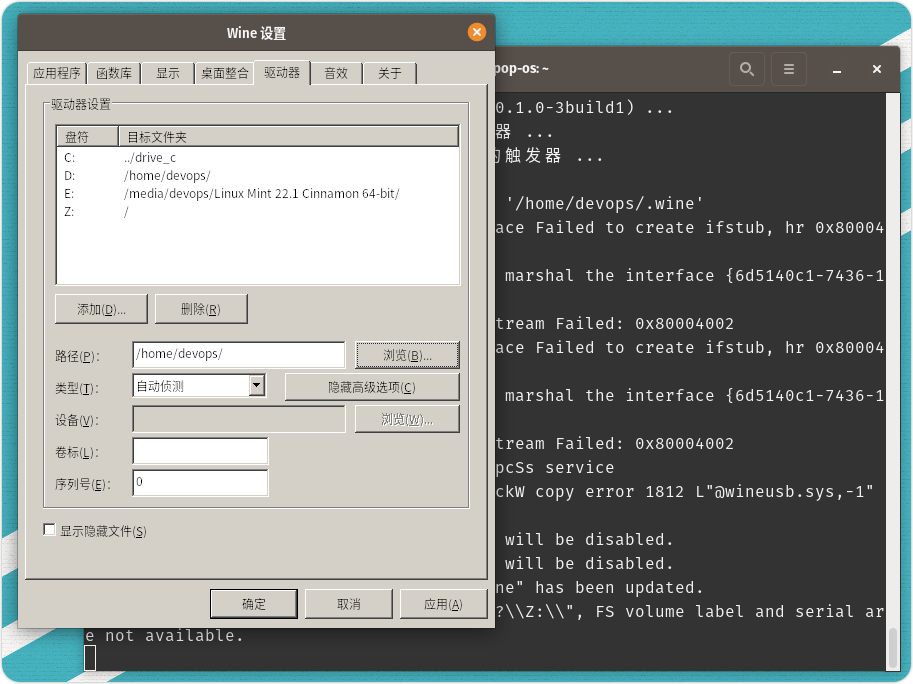
如果你刚刚连接了网络驱动器、USB 或外部硬盘,则可以通过选择 驱动器 选项卡并点击 自动检测 按钮将其集成到 Wine 中。
6. 使用 Wine 安装 Windows 应用程序
众所周知, Adobe Reader有windows版,有macos版,但是官网就是没有提供Linux版,虽然在Linux的软件管理器中有多种平替的方案,但是我们就以这个作为例子来演示一下吧。如果你想使用 Wine 安装某个应用程序,那么首先下载该应用程序,或者如果你已经拥有其安装文件,则只需输入 wine 命令,加上该应用程序的 路径 即可。
先从 adobe 的官网下载 win7 版本的 Adobe Reader 安装文件,默认情况下在位于 “下载” 文件夹中,则命令如下:
cd ~/下载
wine adobe-reader.exe
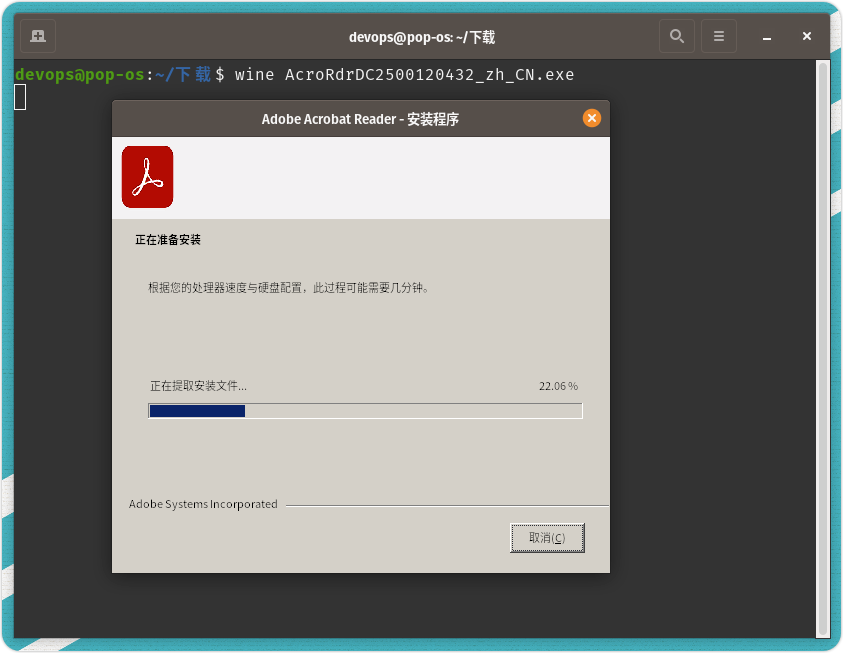
安装完成后就可以使用了,其他软件的安装类似。


