如果你忘记了你已经连接过的 WiFi 密码,如果你有无线 AP 的管理权限,可以选择重新设置一个 WLAN 密码,或者直接查看保存在电脑上的 WLAN 密码明文。当你想从电脑中提取 WLAN 密码的时候其实可以不需要任何额外的软件。我们可以通过图形用户界面或命令行查看保存在电脑上的 WiFi 网络密码,接下来将为你展示如何使用命令行终端来查找已经连接的 WLAN 配置文件中的密码的操作。
使用终端在 Windows 11 中查找 WiFi 密码
1. 前提条件
学习本文以查看 WLAN 密码的前提条件是,你的 Windows 11 电脑曾经连接过相关的 WLAN。密码会存储在系统中,之后可以通过命令提示符(或 Windows PowerShell / 终端)再次显示。
因此,无论该网络是否连接到你的电脑,或者你几个月前就已断开连接,你仍然可以检索到密码。
2. 以管理员身份运行 Windows 11 终端
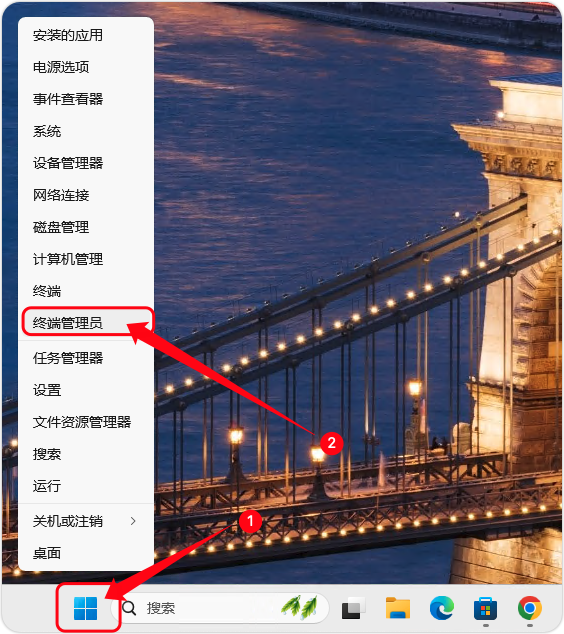
由于本文是基于命令的,因此首先需要访问终端。右键单击 【 开始 】菜单,在弹出的右键菜单中,选择 【 终端管理员 】。这将提示你以管理员权限运行终端,因此请选择 【 是 】 按钮。然后,你就可以使用以下步骤里面的命令来获取所有曾经连接过的 WiFi 网络的概览。
3. 显示 WLAN 配置文件
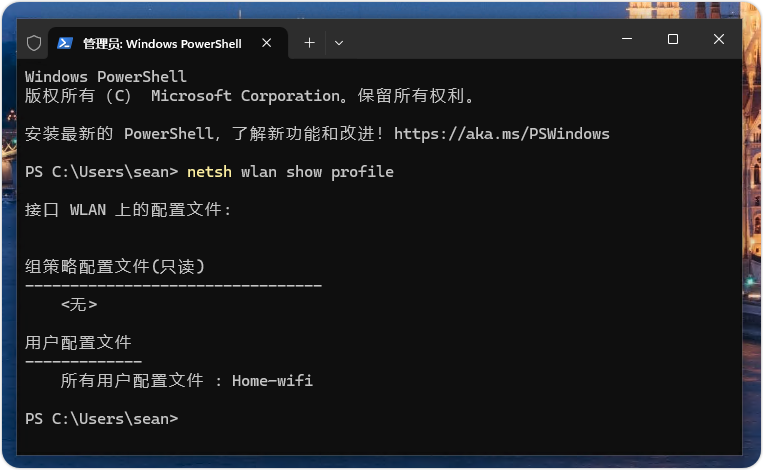
我们首先需要查看的是所有曾经连接到你系统的 WiFi 网络列表。这是因为要查看无线网络密码,我们首先需要知道这些无线网络的 【 SSID 名称 】 。为此,在你的 PowerShell 或 Windows 终端中输入下面的命令来查看当前系统中你连接过的 WLAN,由于我用来做实验的这台旧电脑只连接过一个WLAN,所以就只有一个 SSID ,执行结果如下:
netsh wlan show profile
4. 查看并读取你忘记的 WiFi 密码
接下来,从显示的无线配置文件列表中,选择或记录下你想要查看密码的网络名称。正如上图所示,我们的系统中已经连接了五个 WLAN SSID;同样地,你也会有类似的列表。
之后,请使用以下语法,找到你想要查看密码的网络名称,记得需要将命令中的 profile-SSID-Name 替换为你想要查看密码的 SSID,这样就可以显示 WLAN 密码。
netsh wlan show profile profile-SSID-Name key=clear
例如:
netsh wlan show profile FTTH key=clear
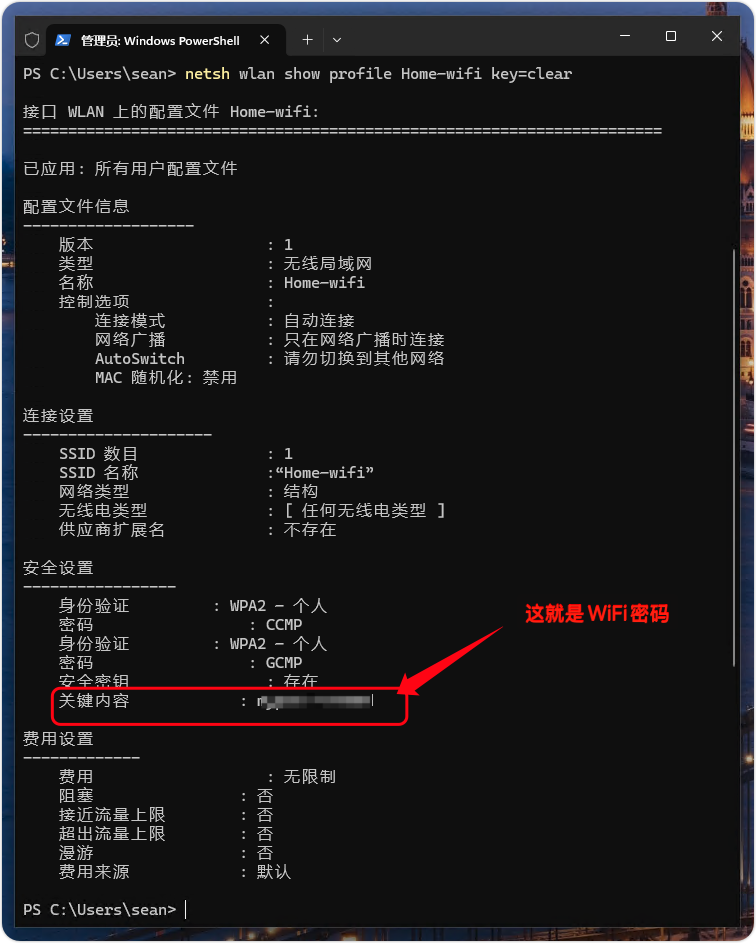
正如上图所示,在运行命令后,我们能够轻松地显示 WLAN 密码。你可以通过以下步骤找到自己的密码:向下滚动到 【 安全设置 】 ,然后在 【 关键内容 】 后面显示的值就是你的 WiFi 密码。
通过这种方式,我们可以找回忘记的 WLAN 密码。同时,这也为每个人提供了一种轻松读取密码的方法。
5. 在 Windows 11 中删除 WiFi 配置文件(可选)
如果有多人使用同一台电脑,而你不想让其他人看到某些特别机密或个人的 WiFi 配置文件的密码,你可以在不再需要它们时使用命令将其删除。
删除 WiFi 配置文件的操作和显示 WiFi 密码一样简单。你可以使用以下命令或语法:
netsh wlan delete profile profile-SSID-Name
运行上述命令时,将 SSID 或配置文件名称附加到命令中,Windows 将忘记该连接,并从系统中删除为该网络保存的密码。因此,除非手动重新输入 WiFi 密码,否则系统将无法再与该网络建立 WLAN 连接。
这是使用 Windows 命令终端或 PowerShell 快速查找很久以前输入的 WiFi 密码的方法。然而,它也提醒我们,在陌生的电脑上保存 WiFi 密码是多么危险,因为任何人都可以读取你的 WiFi 密钥。


