如果你希望在电脑上使用虚拟化技术以运行除主操作系统之外的其他操作系统等,无论是出于专业需求还是个人需求,启用虚拟化功能都是必要的。如果你想要在同一系统中运行两个操作系统,那么必须启用虚拟化功能。随着 Windows 11 的推出,许多人出于个人或专业需求都想要体验它。因此,如果你也想在当前操作系统之外体验 Windows 11 或其他操作系统,必须先检查虚拟化功能是否启用。如果已启用,你可以继续操作;如果未启用,则必须先启用它。
现在,让我们学习检查系统是否启用了虚拟化的简单步骤。请按照以下步骤操作。
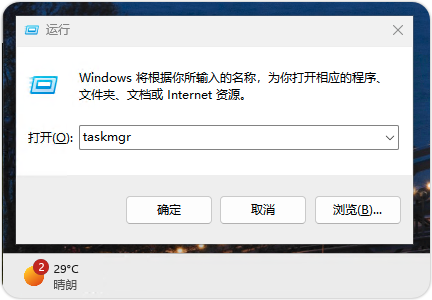
按 【 Windows + R 】 键组合,打开系统中的 【 运行 】 对话框。在 【 运行 】 对话框中输入 【 taskmgr 】,然后按 【 Enter 】,任务管理器将出现在屏幕上。
在任务管理器中,点击 “性能” 选项卡,然后在页面右下角找到 “虚拟化” 选项。
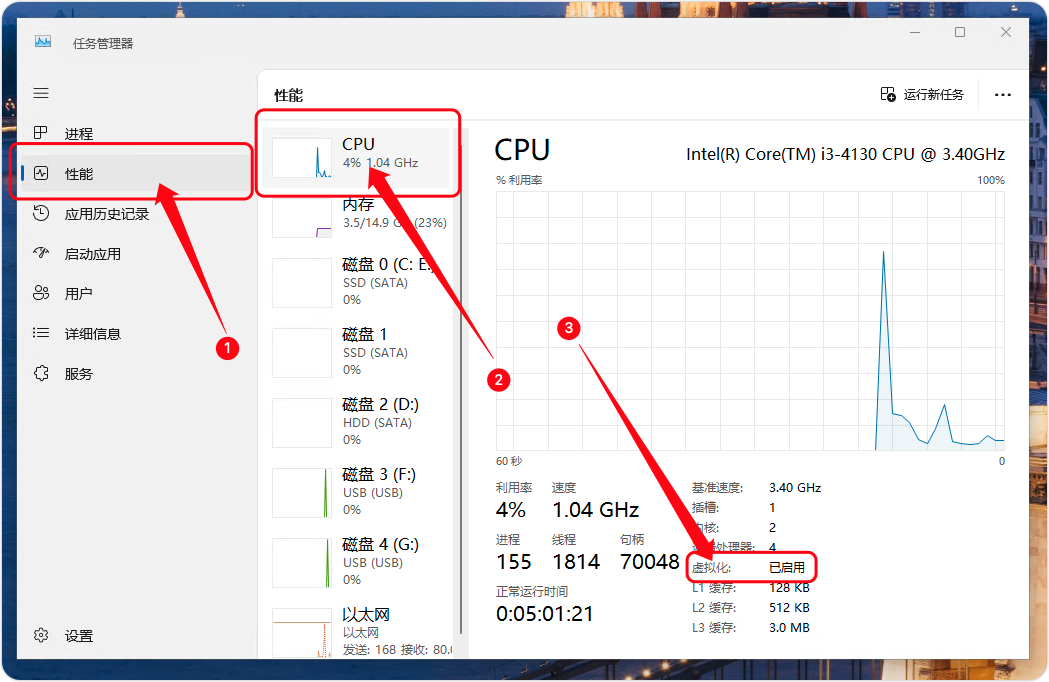 如果 “虚拟化” 已 启用,则可以继续操作;如果未启用,则需要先启用它。
接下来,按照以下简单步骤通过 BIOS 设置在系统中启用虚拟化。
[微风] 首先,在你的电脑或笔记本上启动 BIOS 设置。重启电脑,然后在电脑即将重启时按下 【 F2 】 、【 ESC 】 或其他主板制造商指定的按键以打开 BIOS。如果未启用快速启动,系统也会显示 BIOS 访问键。
[微风] 进入 BIOS 设置后,在 【 CPU 设置 】 下浏览可用选项,找到 【 虚拟化 】 选项。找到后,按回车键将其从 【 禁用 】 更改为 【 启用 】。
[微风] 按 【 F10 】 键,保存更改并重启系统。现在,虚拟化功能已启用。
常见问题
虚拟化功能是什么意思?
虚拟化功能允许我们在不升级现有操作系统或设置双启动的情况下,使用虚拟化技术运行另一个操作系统。简而言之,通过虚拟化技术,你可以在同一台电脑上同时体验两个或多个操作系统。
启用虚拟化功能会提升我的系统性能吗?
不会。它与系统性能无关,它只是让你能够在已有的系统上使用虚拟化技术同时体验两个或以上的操作系统。
虚拟化功能会降低我的电脑速度吗?
不会。如果你的系统配置良好(有足够的 RAM 和 CPU),运行几个图形界面的虚拟机不会影响系统性能。但请确保你的系统满足你想要运行的操作系统的最低硬件要求。然而,同时运行多个虚拟机会消耗更多的硬件资源(如 RAM 和 CPU),这最终可能会降低宿主操作系统的性能,甚至导致卡顿。
启用虚拟化功能以使用虚拟机运行两个操作系统有哪些优缺点?
优点:
可以在同一台电脑上同时体验两个操作系统。
有助于提升你的技术能力。
不需要额外的物理硬件。
对于专业工作很有帮助。
缺点:
存在一定的安全风险,但只要足够小心,就无需过于担心。
如果你的系统较旧或过时,运行最新操作系统时可能会出现卡顿。
Windows 10 中可以启用虚拟化功能吗?
可以。通过重启系统并进入主板的 BIOS 菜单,你可以在 Windows 10 中启用虚拟化功能。


