在 Windows 11 中,可以通过图形用户界面轻松设置环境变量 (env)。Windows 或其他操作系统需要环境变量来准确了解重要文件的存储位置。这些位置在每台计算机上可能会有所不同。对于大多数 Windows 用户而言,系统通常位于 C:\Windows\ 文件夹中,而应用程序则一般情况下默认是位于 C:\Program Files\ 文件夹中,但并非总是如此。
这就是为什么路径是重要位置的原因,它们并非永久编程,而是存储在所谓的环境变量中。还有一些环境变量并不指向任何文件夹,例如 Dirverdata、PATHEXT 等。
环境变量是每个操作系统(包括 Windows)的重要组成部分,但如何实际添加它们呢?
在 Windows 11 中添加或显示系统变量路径
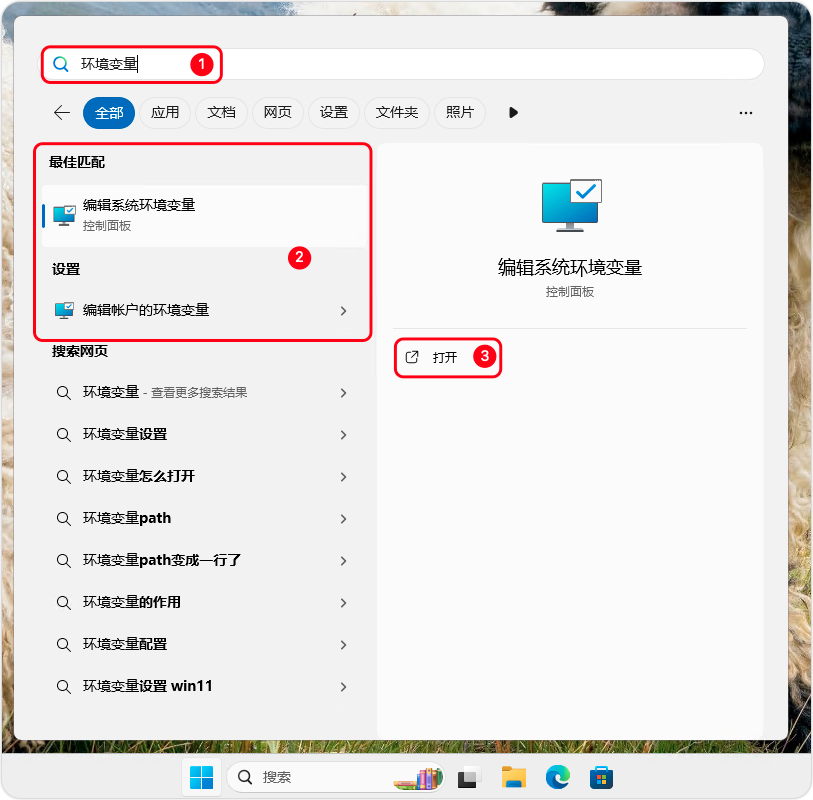
为此,只需使用 Windows 11 【 搜索 】 功能,搜索 编辑系统环境变量。然后选择搜索结果,将打开带有系统属性的以下窗口。
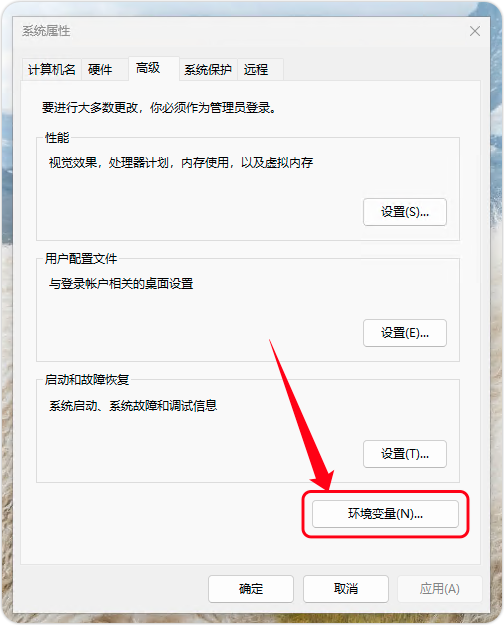
在 【 系统属性 】 窗口中,点击已突出显示的 【 环境变量… 】 按钮。
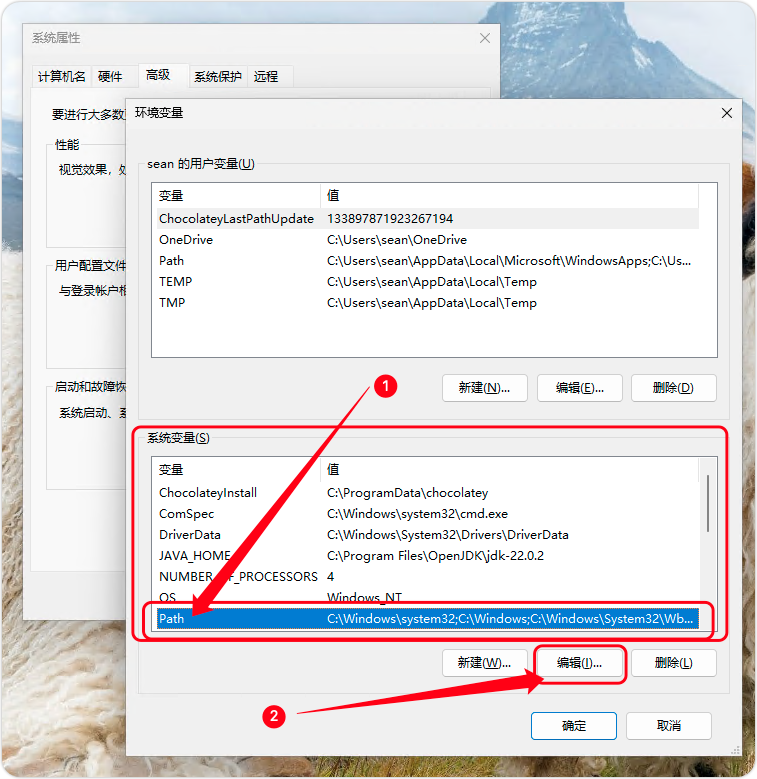
在环境变量窗口中,您将有两个选择:【 用户变量 】:仅适用于您的账户;在此下添加的文件夹路径仅对该特定用户可用;【 系统变量 】 :适用于整个操作系统,因此任何用户账户都可以访问在此下声明的可执行文件或文件夹。添加的系统变量对所有用户账户可见。如果只有您使用该电脑,设置用户变量就足够了。然而,这里我们选择 【 系统变量 】。您可以根据自己的选择进行选择。选择 【 Path 】 并点击 【 编辑 】 按钮。
在上一步点击 编辑 按钮后,将打开相应的窗口。然后添加您想要添加的文件夹或可执行文件的路径。
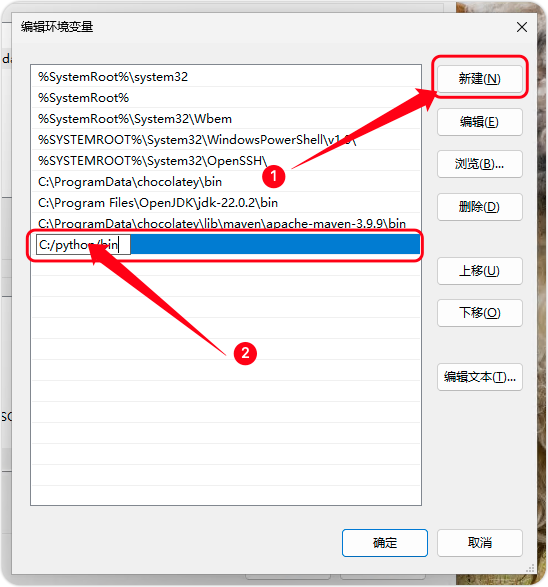
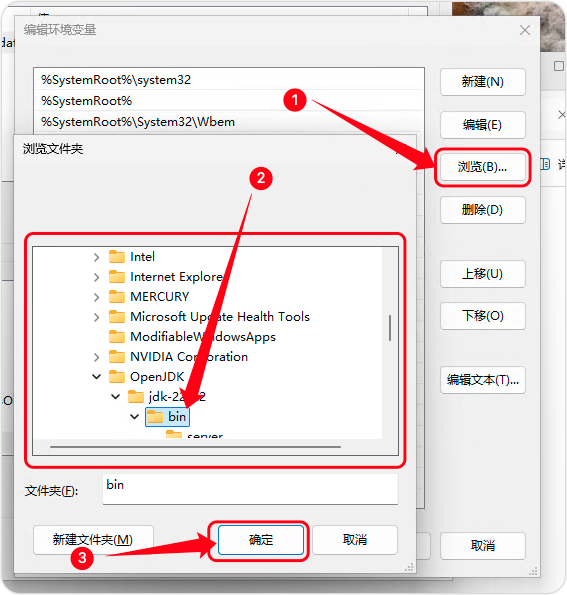
或者,我们也可以通过 【 浏览 】 来完成同样的操作。下面的截图是要集成 OpenJDK,只需编辑系统或用户变量下的 【 Path 】 变量。请按照以下步骤操作:
选择 【 Path 】 变量,点击 【 编辑 … 】 然后点击 【 浏览 】 ;将打开一个 【 浏览文件夹 】的窗口,该窗体的内容使用树形结构显示,导航到您想要添加的文件夹,然后点击 【 确定 】 按钮。
然后使用 【 确定 】 按钮确认所有窗口,并重新启动命令行(Windows 终端/PowerShell/命令提示符),然后您就可以直接在其中访问您的可执行文件了。旧变量仍会保存在已打开的实例中。
通过这种方式,我们可以在 Windows 11 上使用图形用户界面将任何路径添加到我们的系统中。以此类推,用户也可以以类似的方式移除任何已添加的路径。


