如今的电脑功能强大,我们可以借助这些设备完成许多任务。但为了兼容旧版本和其他原因,我们有时仍需将文件从一种格式转换为另一种格式。许多网站或应用程序可能不支持特定的图像格式,遇到这种情况,唯一的方法就是将图像文件从一种格式转换为另一种格式,比如从 JPEG 转换为 PNG 或反之。这不仅适用于图像文件,我们在处理视频文件,甚至像电子表格、演示文稿、文档或便携式文档格式(即 PDF)等文件时,也可能遇到类似的情况。
然而,针对特定用途的文件转换器,比如将 Word 转换为 PDF 的转换器或转换为 JPG 的转换器,很容易找到。但今天我要介绍的是一种适用于所有类型的文件转换需求的通用解决方案,适合从普通用户到一些专业用户。你可能需要定期处理某种类型的文件转换,并且可能已经为此安装了相关应用程序,但如果遇到其他类型的文件转换难题,为不同的文件转换需求安装不同的应用程序并不是一个实用的解决方案。我将要讨论的这种通用解决方案,如果你使用的是即将发布的 Windows 11、Windows 10 或旧版本的 Windows 等现代版本的 Windows,将可以节省你的时间。
我要介绍的是一种用于将文件从一种格式转换为另一种格式的外壳扩展程序,这意味着你可以通过右键点击菜单完成复杂的文件转换任务。那么,不再多说,让我们马上开始教程。
在 Windows 11 或 10 上下载 File Converter
首先,你需要从https://github.com/Tichau/FileConverter下载 File Converter 应用程序。点击链接后,下载将立即开始。不过,你也可以通过以下 官方网站链接https://file-converter.org/ 访问网站,查看其他详细信息。哦!我有没有提到,这个应用程序是开源的。这意味着你也可以参与该应用程序的开发,使其变得更好,支持更多格式,释放出强大的文件转换可能性。
安装并开始转换任务
安装过程很简单,和其他普通软件的安装一样,只需无脑的点击下一步下一步即可完成安装。右键点击一个文件,悬停在“File Converter”上,即可查看所选文件格式的文件转换选项。以 PNG 文件为例,以下是选项。如果你没有操作将右键菜单改回经典风格的操作,点击菜单中的 【 显示更多选项 】切换到经典风格菜单就有了。至于将菜单改回经典风格,可以看我的往期作品。
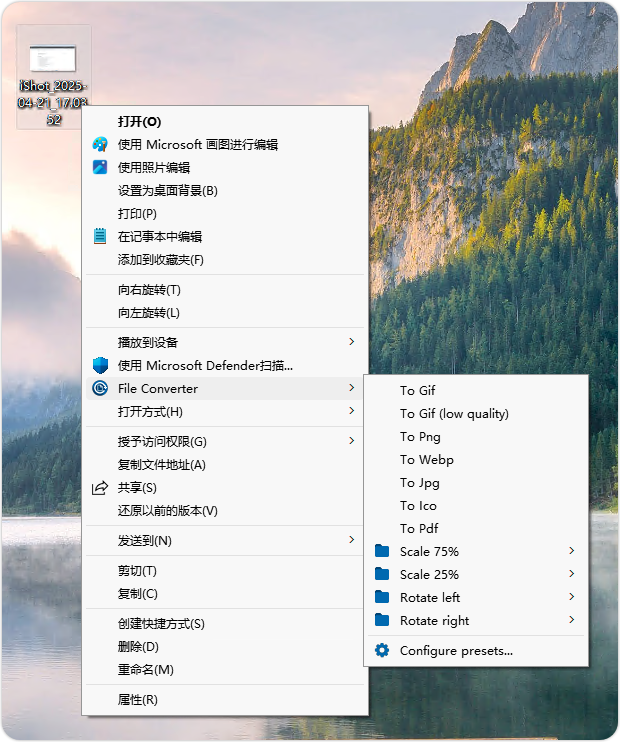
正如你已经注意到的,你甚至可以压缩图像,将其向左或向右旋转,或者配置预设。
以类似的方式,你可以右键点击不同类型的文件,查看可用的转换选项。例如,你可以使用 File Converter 将 MP4 文件转换为其他多种文件格式,如 AVI、MKV、WEBM 等。
对于 MP3 文件,你可以使用 File Converter 将其转换为 OGG、WAV 或 AAC 格式。
运行 File Converter 应用程序
你甚至可以通过配置预设,增强以下 File Converter 免费外壳扩展程序的功能。
例如,你希望有一个预定义的预设,能够将 JPEG 文件压缩到当前质量的 50%。你可以使用多种图像压缩程序或一些在线转换器来实现这一点。然而,以下 File Converter 应用程序允许你在应用程序内完成此操作。
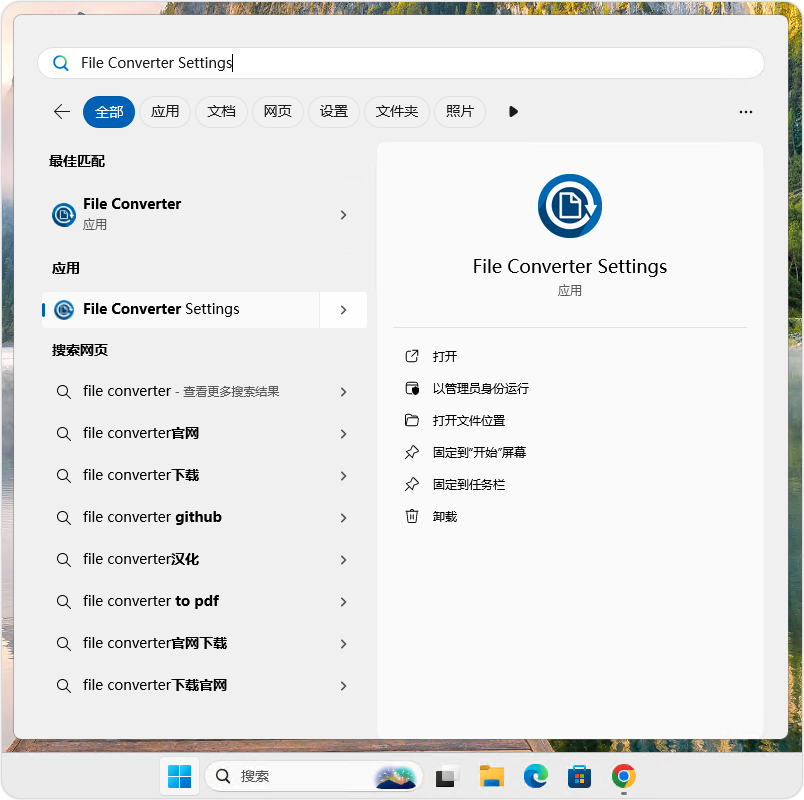
点击 【 开始 】 菜单,然后搜索 File Converter,从菜单中打开 【 File Converter Settings 】应用程序。
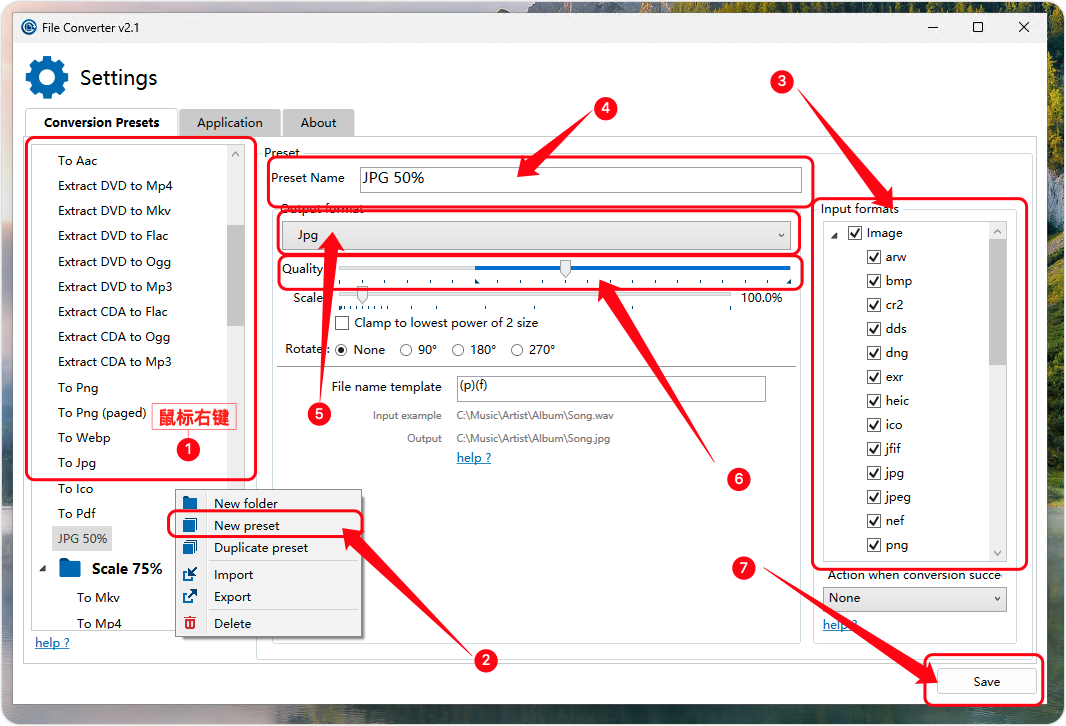
现在,在可用格式列表下方的 【 Conversion Preset 】选项卡下点击右键,选择 【 New preset 】 新建一个自己自定义的转换格式。在这里,你还可以找到该程序目前支持的文件格式列表。接下来,选择要为其显示以下选项的输入格式。由于我们选择了 JPG 作为输出格式,我们应该能够将所有类型的图像文件(如 JPEG、BMP、ICO、PNG、TIFF、WEBM)转换为默认质量的 50%。因此,在“输入格式”下,建议选择程序支持的所有图像格式。另外,如果你正在创建视频格式的预设,建议在 【 输入格式 】下选择所有支持的视频格式。这适用于所有其他不同类型的文件。
在【 Preset Name 】标题旁边的文本框中输入一个 预设名称。让我们将其设置为“JPG 50%”。你可以根据创建的预设选择自己的预设名称。现在点击“输出格式”下拉菜单并选择 “Jpg”。最后,使用滑块将质量设置为 “50”,在我们的例子中。
你可以选择旋转图像,或者设置一个预定的文件名结构,以便轻松识别转换后的 JPG 图像。
完成后,点击 “保存”。
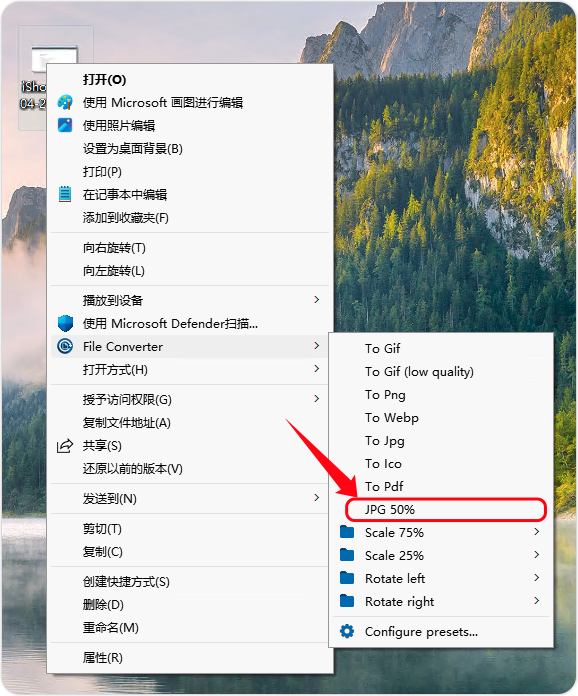
现在一切准备就绪。你应该能够在选择 JPEG 文件时,在“File Converter”菜单下找到一个名为“JPG 50%”的选项。只需选择该选项,即可创建与所选图像或图像具有默认质量 50% 的新 JPG 文件。
File Converter 是一款出色的免费文件格式转换器,如果你正在寻找压缩文件以满足特定需求的方法,它可以兼作文件大小转换器。这个文件转换器外壳扩展程序也可以作为免费的 PDF 文件转换器,如果你想将 PDF 转换为 PNG 文件,它也可以胜任。
需要注意的缺点
然而,这款 免费的 File Converter 外壳扩展程序 并非没有缺点。例如,如果你正在寻找一个 zip 文件转换程序,比如一个 ZIP 文件到 RAR 的免费转换器,或者一个 RAR 到 ZIP 的转换器,那么这个程序就不适合你。此外,你也不能将 ISO 文件转换为其他图像格式。因为配置设置的窗口上来看,这款软件只能对图像或者影视频进行装换。
然而,大多数人并不需要每天进行这样的转换,这可能是这款文件转换器程序缺乏此类功能的原因。你也不能将 该应用程序用作 PDF 到 Word 文件的转换器,而且我认为由于显而易见的原因,这种选项不会很快被添加。但因为这个应用程序是开源的,我们可能会期待随着程序的更新而出现这样的增强功能。
如果你正在寻找音频文件转换器或视频文件转换器,这款免费的 File Converter 将完美满足你的需求。如果你不想在转换为其他格式之前修改文件,这款免费的文件转换器速度快、可靠,比那些承诺强大文件转换能力的特定程序更好。我相当肯定,随着时间的推移,更多格式将被添加到目录中,以提供更好的功能。
所以,以上就是关于如何在运行 Windows 11 或其他版本 Windows 的 Windows 电脑上使用统一应用程序转换文件的全部内容。你还有其他问题吗?请随时在下方评论。


