1. 更改电源计划或调整计划设置
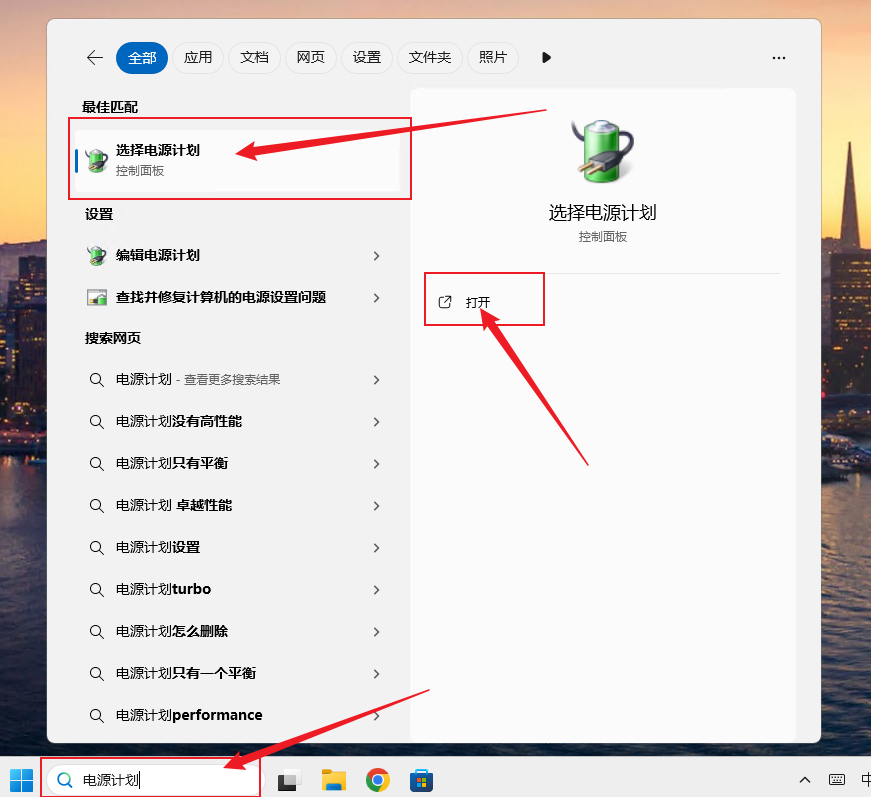
按 Windows 键 + S,输入 电源计划,然后选择 选择电源计划。
 接下来,选择 高性能 电源计划。保存更改。
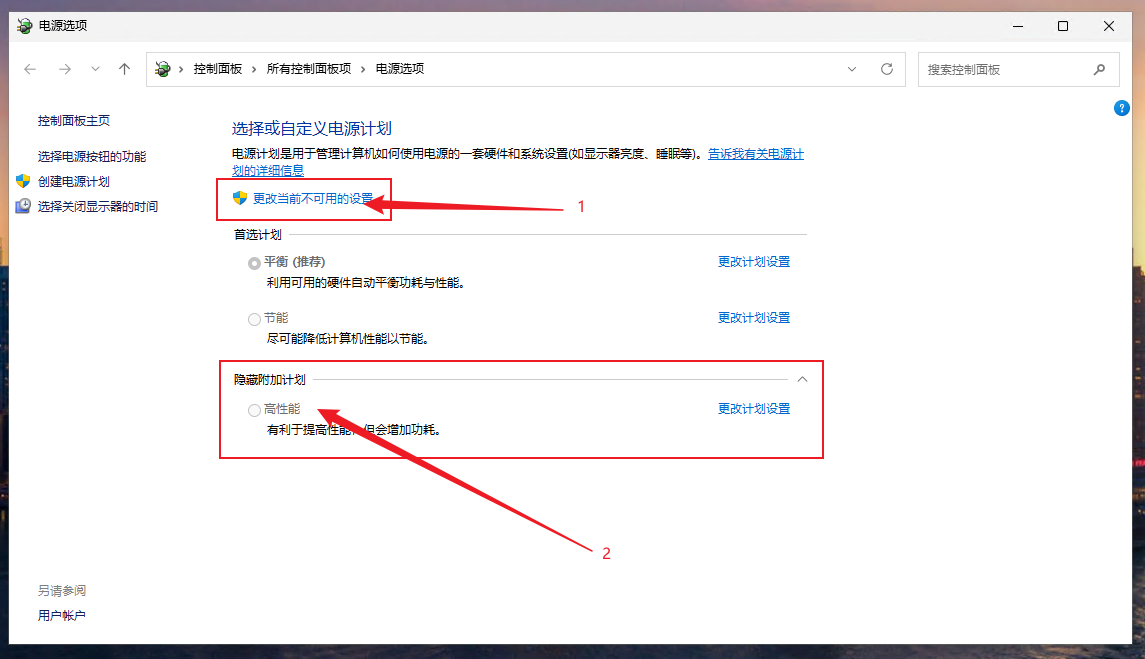 或者,您也可以通过以下步骤调整当前计划的设置:
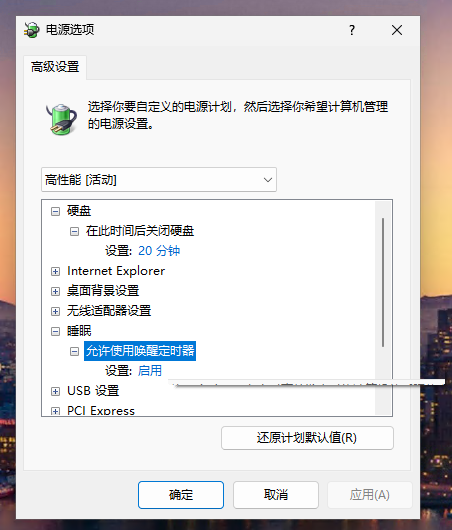
按照上一部分的 步骤 1 操作。接下来,点击您当前电源计划旁边的 更改计划设置。选择 更改高级电源设置。展开 睡眠 部分,并将 休眠 设置为 永不。可选: 将 关闭硬盘 设置为 永不。
2. 修复系统
按 Windows 键 + S,输入 cmd,然后选择 以管理员身份运行。
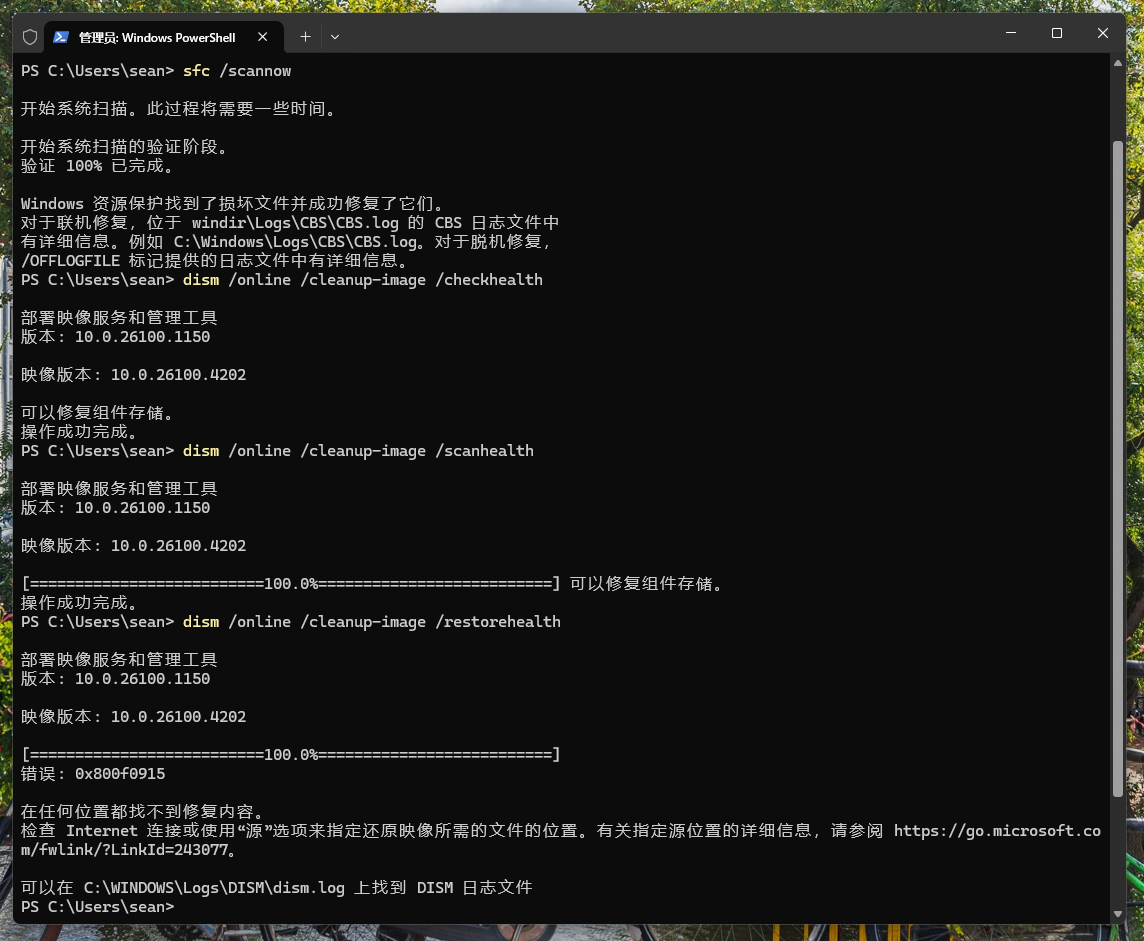
接下来,依次运行以下命令:
SFC /scannow
DISM /Online /Cleanup-Image /CheckHealth
DISM /Online /Cleanup-Image /ScanHealth
DISM /Online /Cleanup-Image /RestoreHealth
请注意,每次扫描可能需要一些时间,因此请不要中断它们。
扫描完成后,检查问题是否解决。
3. 检查是否有计划任务
按 Windows 键 + S,输入 任务计划程序,然后从列表中选择 任务计划程序。
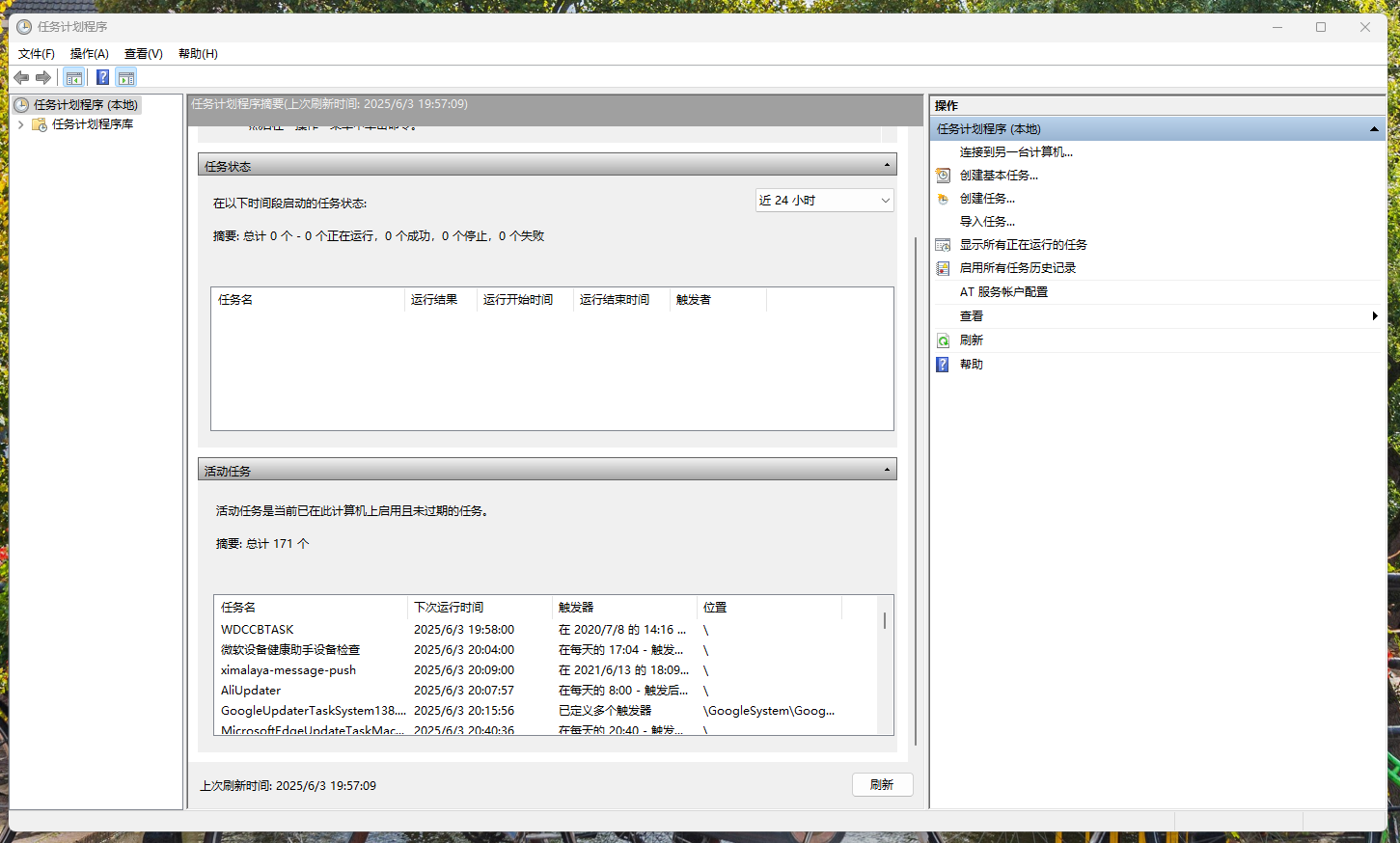
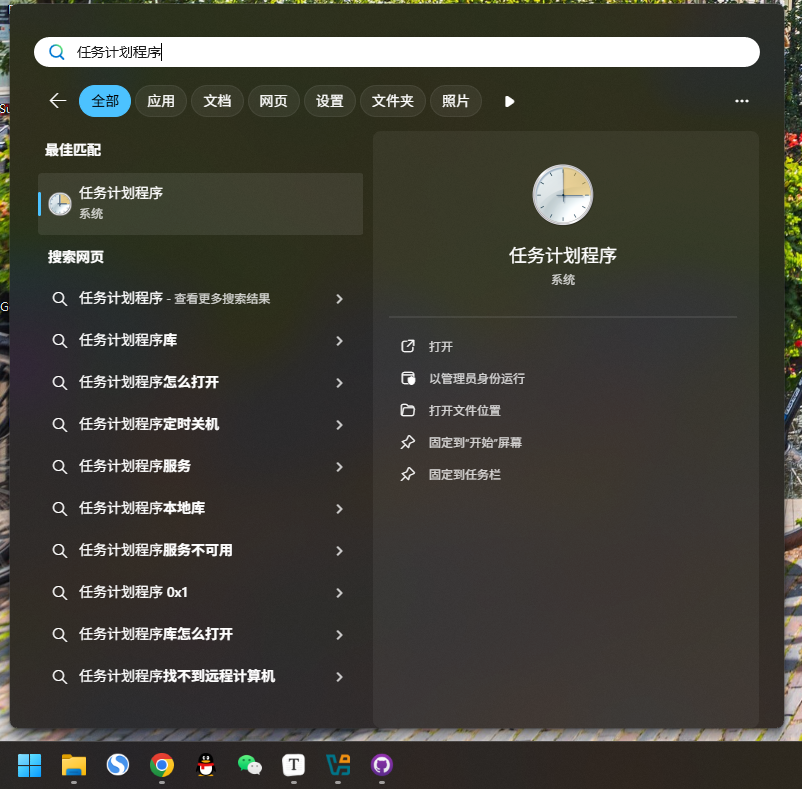 转到 任务库,查找是否有以闲置为条件的任务。删除这些任务。
4. 删除最新的累积更新
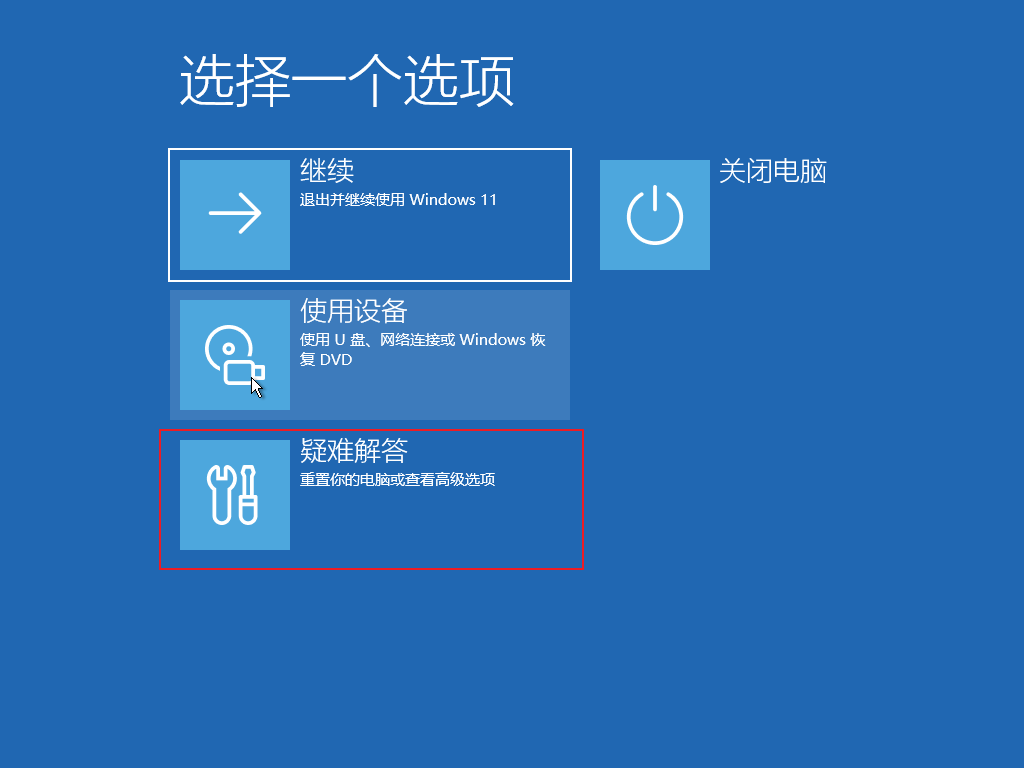
打开 开始菜单。点击 电源 按钮。按住 Shift 并选择 重启。
转到 故障排除,
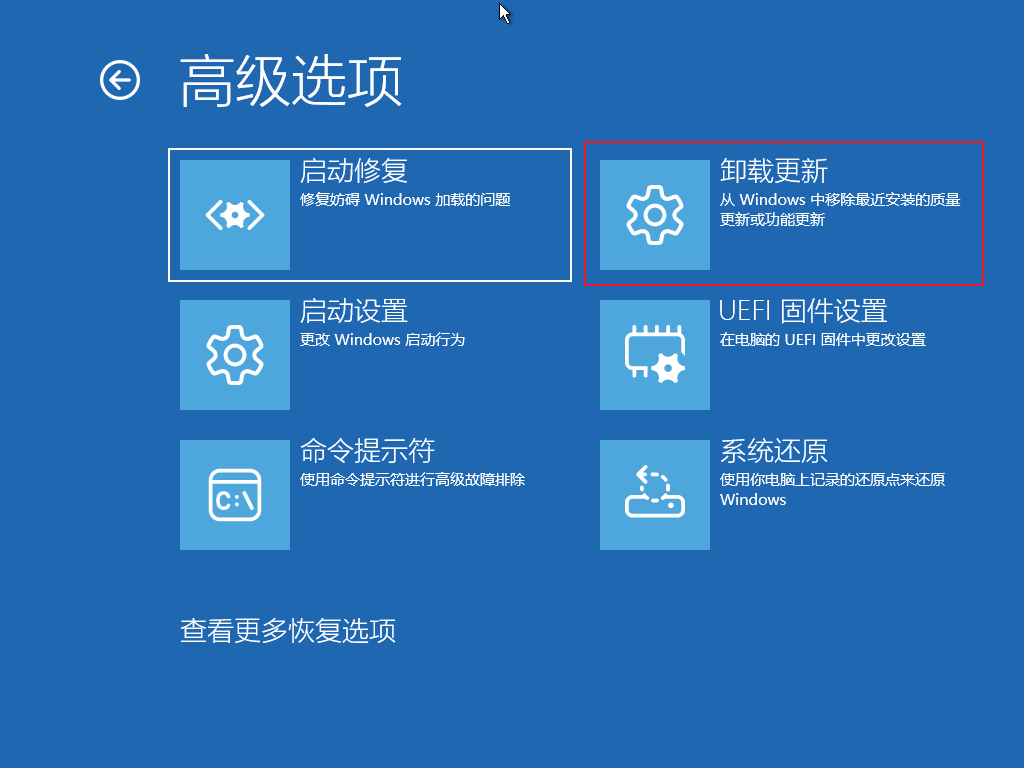
 然后选择 高级选项,
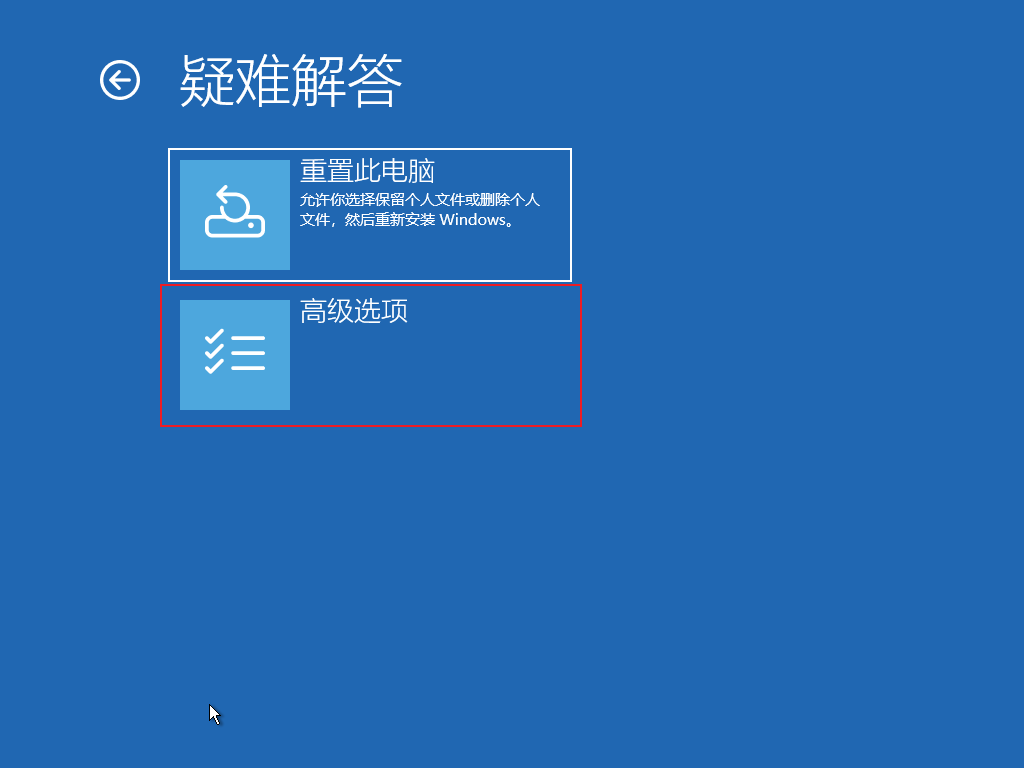 接着选择 卸载更新。
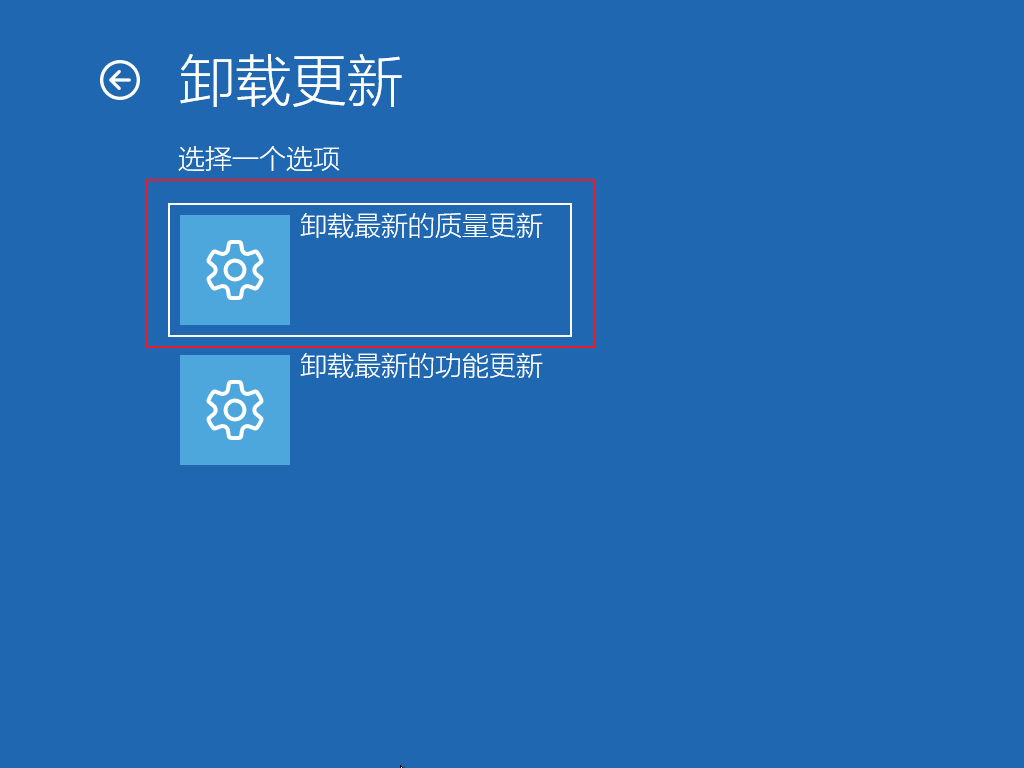
 选择 卸载最新的质量更新,并按照屏幕上的说明进行操作。
 正如您所见,通过调整电源设置可以防止 Windows 11 在闲置后自动关机,但如果此方法无效,您还可以尝试修复系统文件。


