Windows 回收站功能为大家所熟知,因其受欢迎程度几乎每个操作系统都提供类似功能,用于在 PC 上
1. 在 Windows 11 桌面上右键点击:
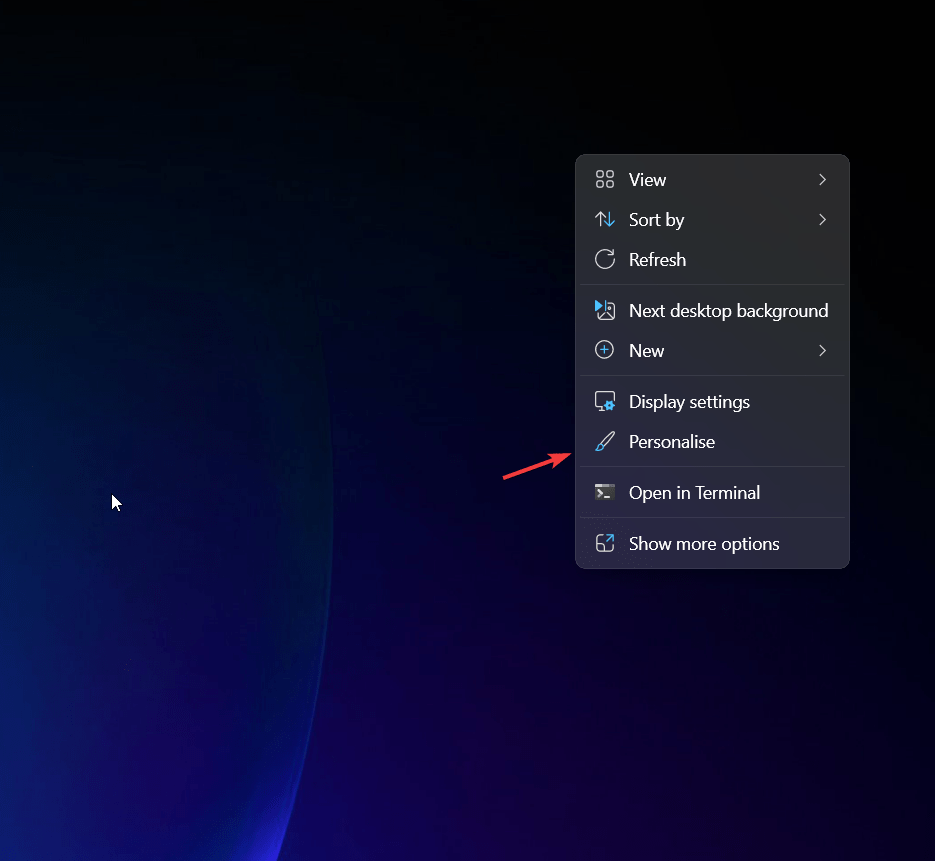
首先,在 Windows 11 桌面任意位置右键点击,打开上下文菜单。
2. 选择“个性化”选项:
打开上下文菜单后,点击 个性化,即可进入进一步的个性化设置页面,用于自定义和个性化操作系统。
3.
4. 在 Windows 11 上禁用或启用回收站图标可见性
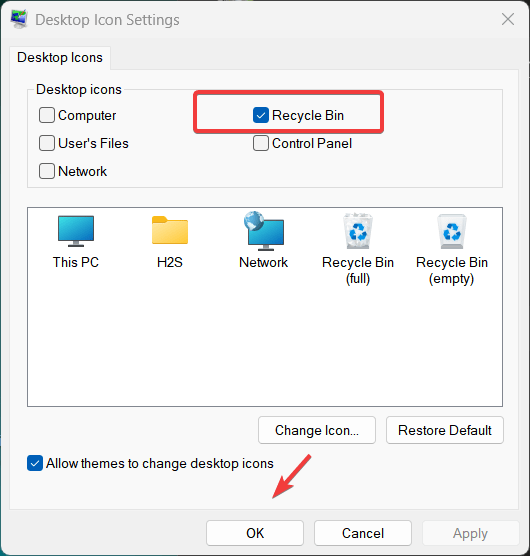
打开 桌面图标设置窗口后,系统默认的桌面图标会全部显示,例如网络、此电脑、回收站和文件管理器。
现在,如果想在 Windows 11 或 Windows 10 桌面上隐藏回收站图标,只需取消勾选“回收站”旁边的复选框,然后点击 确定。
同理,若以后想恢复回收站,只需再次按上述步骤勾选“回收站”旁边的框,点击 应用,再点 确定。
2. 使用注册表编辑器禁用回收站(高级)
除了上述简单的隐藏/恢复回收站方法外,还有一种通过 Windows 注册表实现的方式,操作稍显复杂,建议仅供高级用户使用。
1. 打开注册表编辑器:
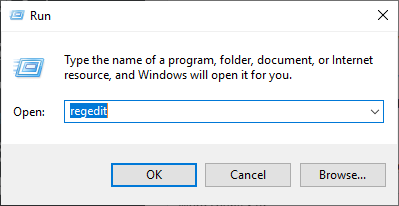
在 Windows 开始菜单中搜索 Registry 或 按 Win 键 + R 打开 运行 窗口,输入 regedit 并按 Enter 键即可打开注册表编辑器。
2. 导航到桌面注册表键:
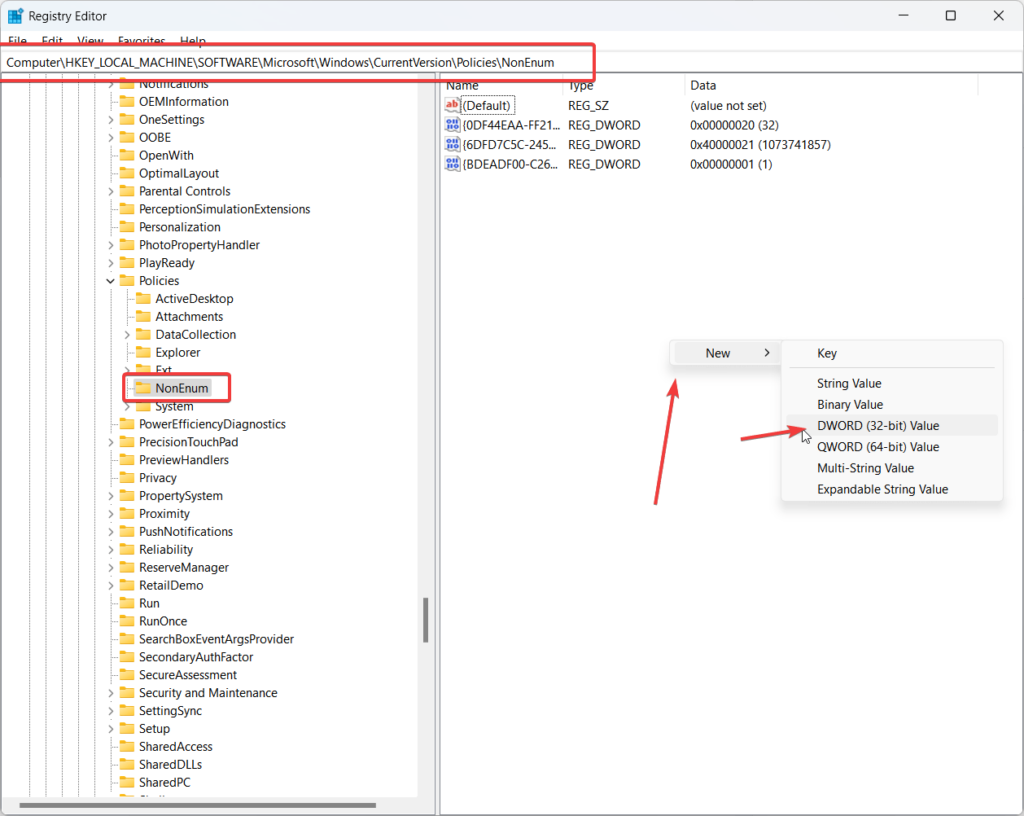
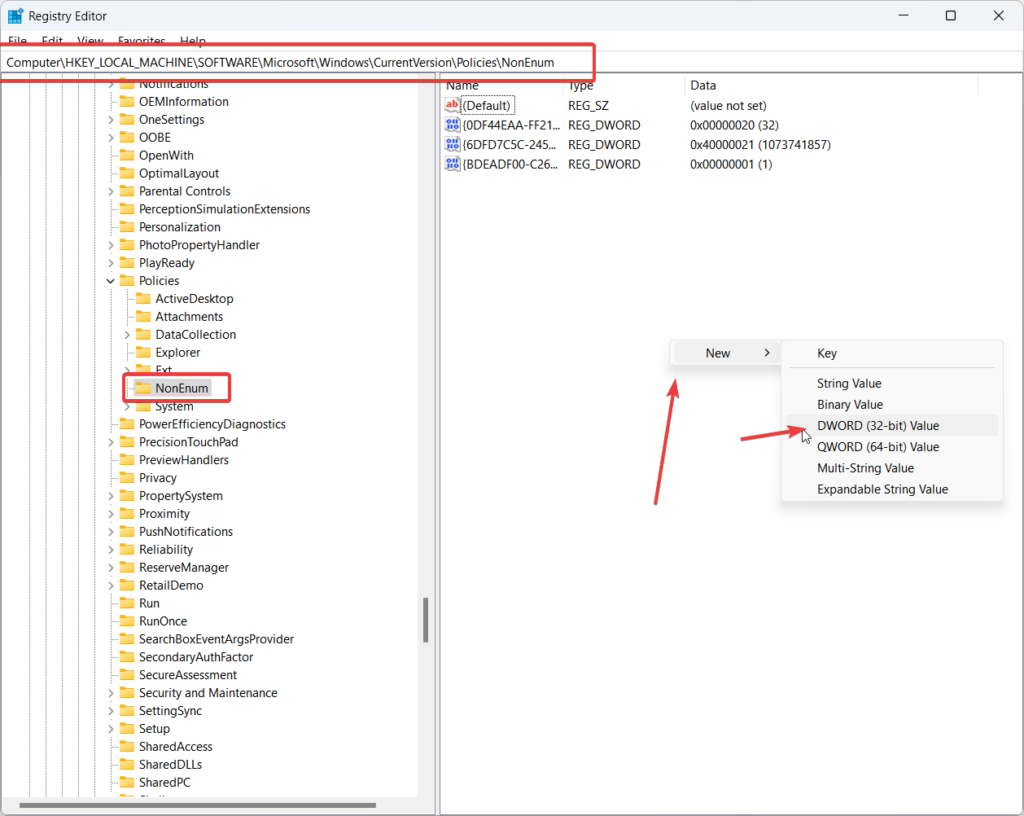
在注册表窗口中,导航到 “\HKEY_LOCAL_MACHINE\SOFTWARE\Microsoft\Windows\CurrentVersion\Policies\NonEnum”
注:不必逐级打开每个文件夹,你可以把路径粘贴到地址栏,按回车即可快速切换到 “NonEnum” 文件夹。
3. 创建 DWORD 键以禁用回收站:
当你选择“NonEnum”文件夹时,右侧会出现一个空白区域,里面只有少量键。现在,我们需要创建一个 DWORD 键。为此,右键单击 空白区域,选择 DWORD(32 位)值,并将其命名为 – 645FF040-5081-101B-9F08-00AA002F954E
现在 双击 已创建的 键 并将其 值 设置为 1,即可 隐藏 回收站。点击 “OK” 保存更改。
要使更改生效,注销 并 登录 到你的 Windows 11 或 10,回收站将被隐藏。
4. 将来如何再次显示回收站(可选):
现在,如果你想在将来再次 显示回收站,可以打开 注册表编辑器,将创建的 “645FF040-5081-101B-9F08-00AA002F954E” DWORD 键 的值从 1 改为 0,或者直接删除该键。


