都 2026 年了,Windows 11 有一件事还是让我挺无语:开箱的右键菜单实在太抠。微软把它砍得只剩寥寥几项,其他全塞进了「显示更多选项」里。你想在 Windows 11 里把程序加进右键菜单?系统压根没有自带设置能做到。要么自己改注册表,要么上第三方工具。
我从 XP 时代就开始折腾 Windows 的右键菜单了,相信不少人也一样。但 Windows 11 上的操作比以往版本更绕,因为微软换了一套全新的右键菜单机制。搞懂这两套菜单的区别,事情就成了一半——而网上大多数教程都直接跳过了这一点。
这篇文章会讲四种亲测可行的右键菜单添加方法,从最直接的注册表编辑,到完全不需要技术门槛的图形化工具。每一种都在 Windows 11 24H2(Build 26100)上验证过。
一句话说清答案
在 Windows 11 里把程序加进右键菜单,可以编辑注册表中 HKEY_CLASSES_ROOT\Directory\Background\shell 这一项:新建一个以程序名命名的项,在里面加一个 command 子项,把它的值设成程序 .exe 文件的完整路径即可。不想碰注册表的话,可以用 Easy Context Menu 或微软商店里的 Custom Context Menu 这类免费工具。动注册表之前,务必先建一个系统还原点。
最省事的办法一览: 如果你不想碰注册表,就去微软商店装 Custom Context Menu(有免费试用,完整版约 0.99 美元)。这是少数几个能把条目直接加进 Windows 11 现代右键菜单的工具,而不只是塞进经典的「显示更多选项」子菜单。
先搞清楚:Windows 11 的两套右键菜单
与其一上来就讲操作步骤,不如先弄明白一件几乎人人都被绊住的事:Windows 11 有两套彼此独立的右键菜单,机制还不一样。
现代右键菜单就是你正常右键时看到的那个精简版。顶部有几个图标(剪切、复制、粘贴、重命名、删除),下面短短一列选项。这是 Windows 11 的新设计。
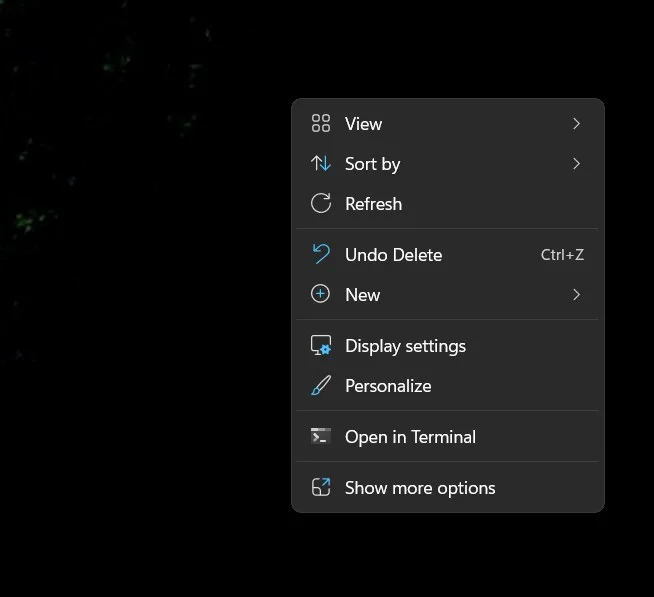
经典右键菜单则是 Windows 10 那一整套长菜单。点现代菜单底部的「显示更多选项」就能调出来,或者右键之后再按 Shift + F10。
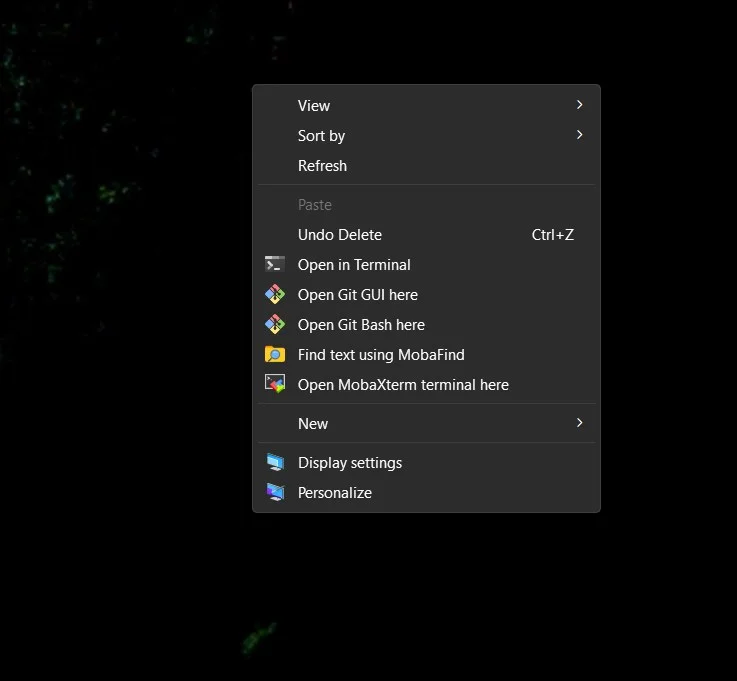
重点来了: 用注册表往右键菜单里加程序,它只会出现在经典菜单里,不会进现代菜单。想让条目出现在现代右键菜单里,应用本身得注册为现代 shell 扩展,或者你得借助 Custom Context Menu、Nilesoft Shell 这类专门的工具。
正因为有这个区别,很多人才会照着教程改完注册表、右键点桌面,然后以为没生效。其实条目在那里,只是藏在「显示更多选项」底下。挑下面的方法时,记住这一点。
方法 1:用注册表编辑器
这是最常见的方式,在所有 Windows 11 版本上都很稳。加进去的条目会出现在经典右键菜单里,通过「显示更多选项」或者 Shift + 右键就能看到。
先建一个还原点
打开开始菜单,输入「创建还原点(参考我们的教程)」。选中你的系统盘,点创建,随便起个名字,比如「改右键菜单之前」。几秒钟的事,一旦出岔子,你就有个干净的退路。
通过注册表添加程序的步骤
- 按 Windows + R,输入
regedit,回车。在弹出的 UAC 提示里点是。 - 定位到
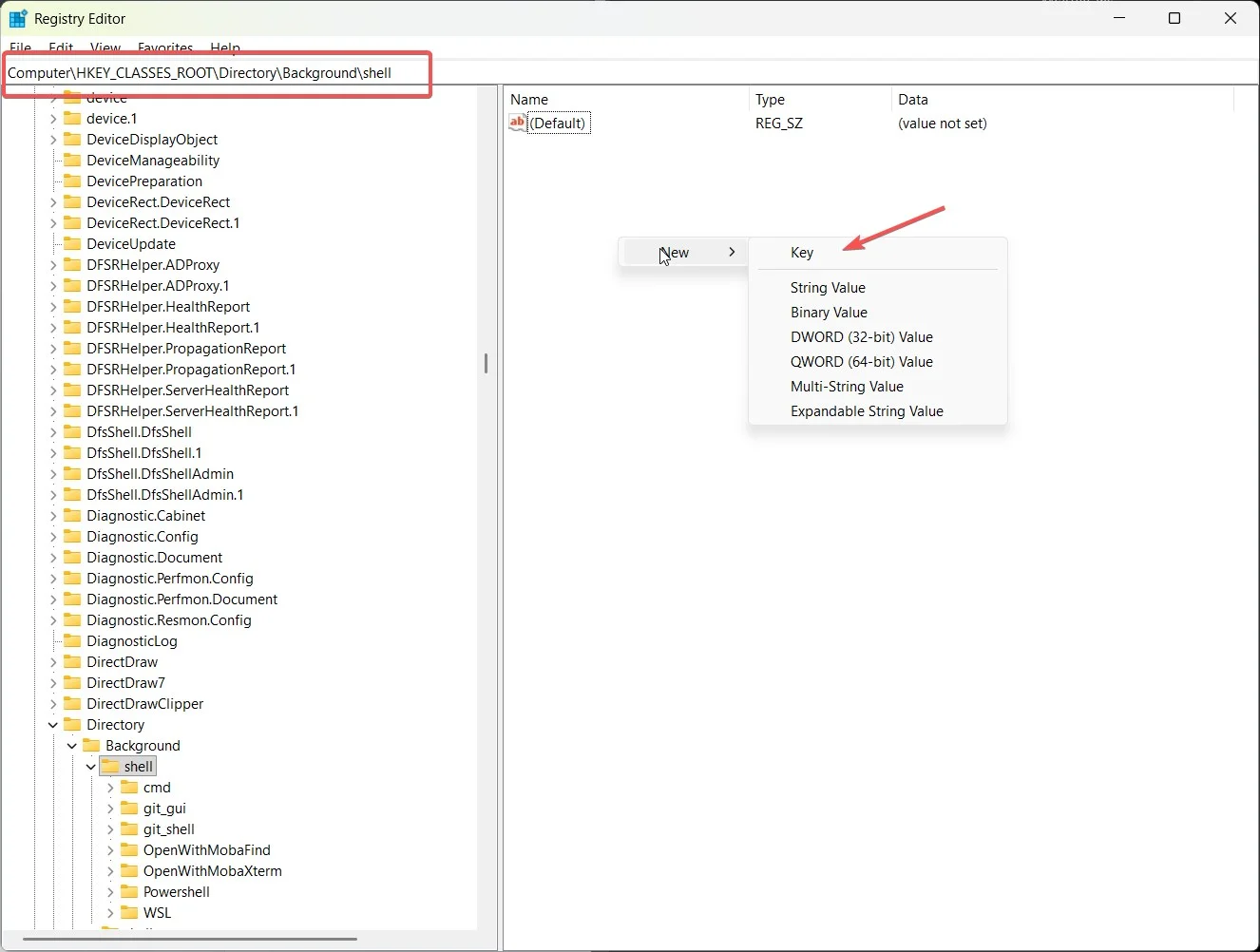
HKEY_CLASSES_ROOT\Directory\Background\shell。这个路径可以直接粘到注册表编辑器顶部的地址栏里。 - 在左侧面板里右键点 shell 项,选 新建 > 项。这个项的名字随你定,就是菜单里要显示的文字,比如
Notepad++。
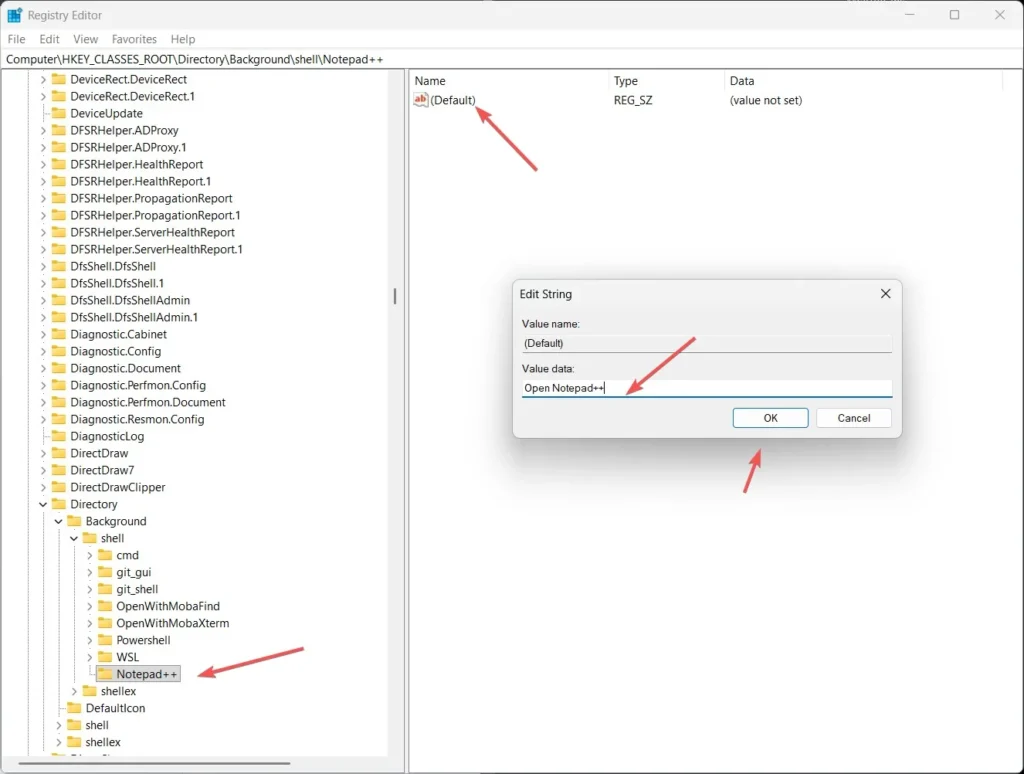
- 选中刚建的项,双击右侧的 (默认) 值。填入你想让菜单显示的完整名称,比如
打开 Notepad++,点确定。
- 再右键点这个新建的项,选 新建 > 项,把这个子项命名为
command。
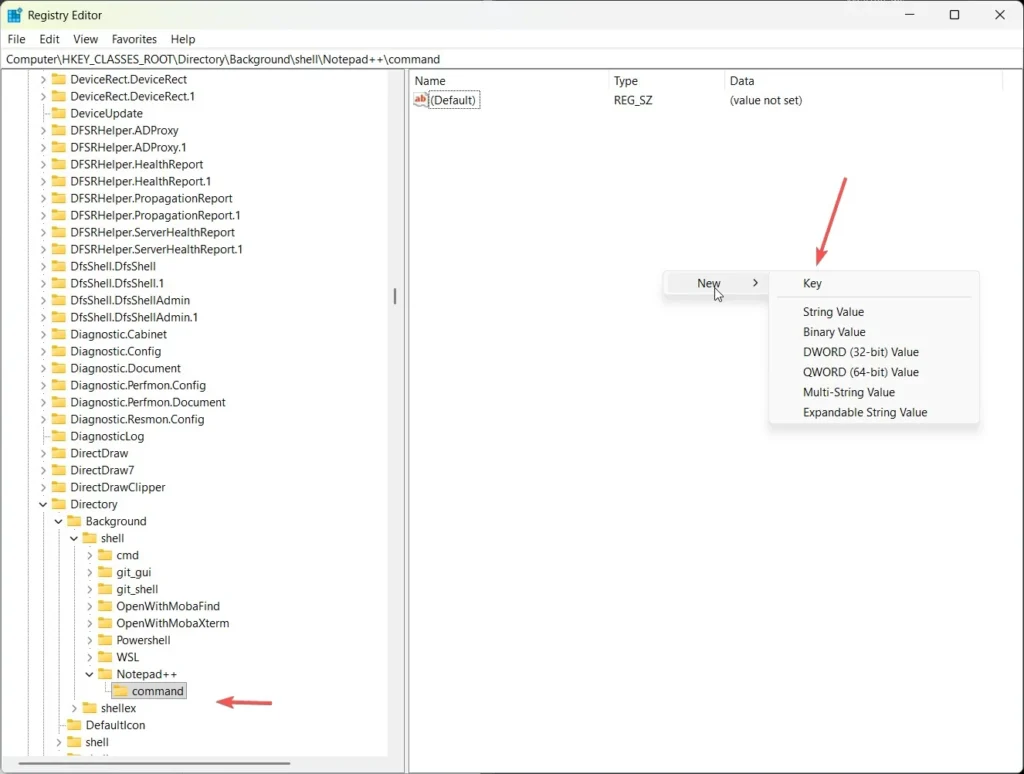
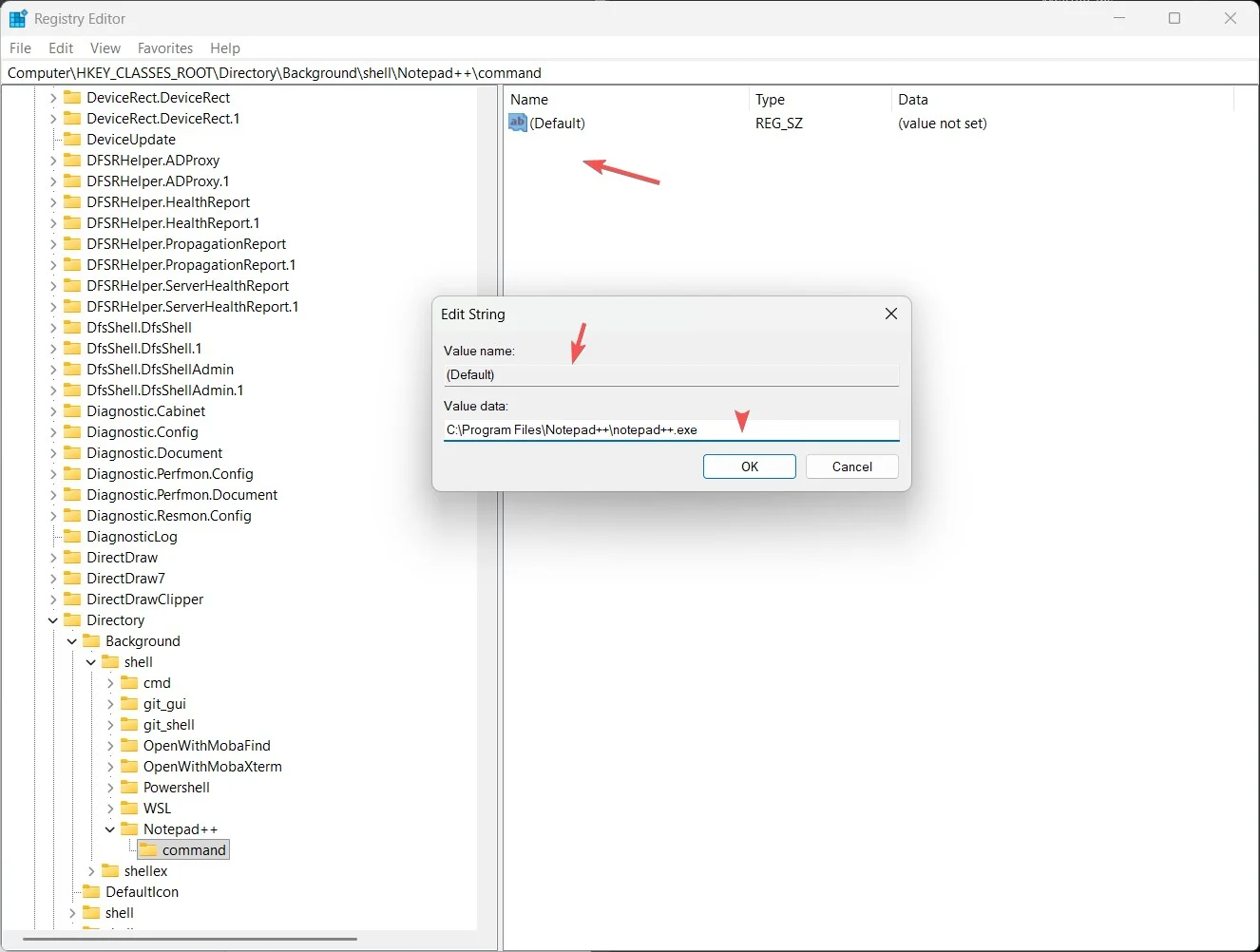
- 选中 command 项,双击它的 (默认) 值。填入程序可执行文件的完整路径,并用引号包起来。例如:
"C:\Program Files\Notepad++\notepad++.exe"。点确定。
- 关闭注册表编辑器。
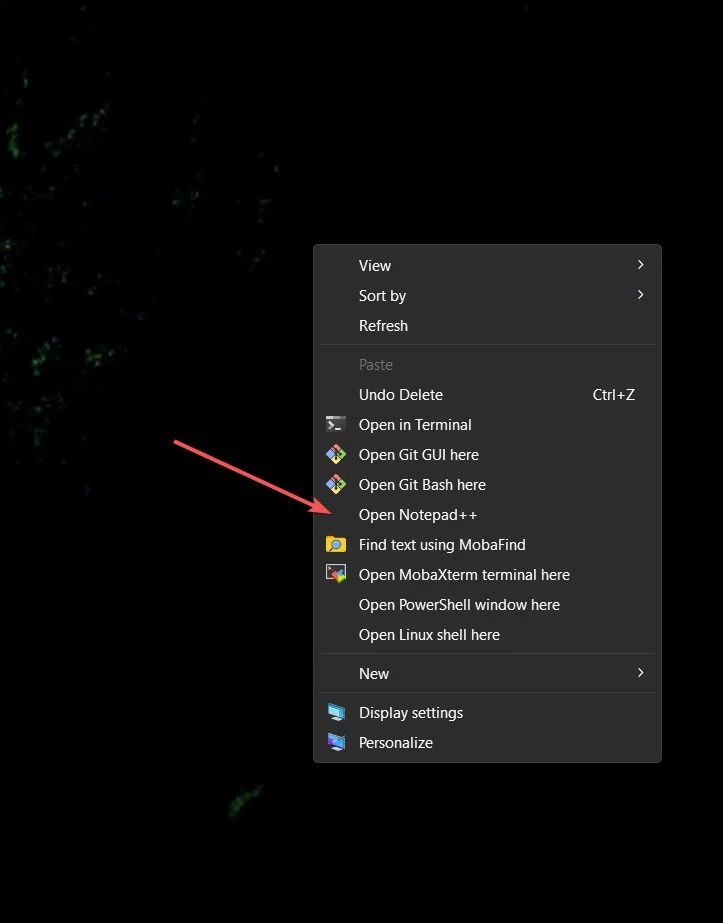
- 现在右键点桌面,选「显示更多选项」或者按 Shift + F10。新条目应该就会像截图里那样出现在列表中了。如果没马上出现,从任务管理器重启一下 Windows 资源管理器,或者注销后重新登录。
注意: 可执行文件路径外面的引号不能省。如果路径里有空格(Program Files 下的大多数路径都有),少了引号这条目就会静默失效。这是这个方法里最容易犯的错。
加一个自定义图标
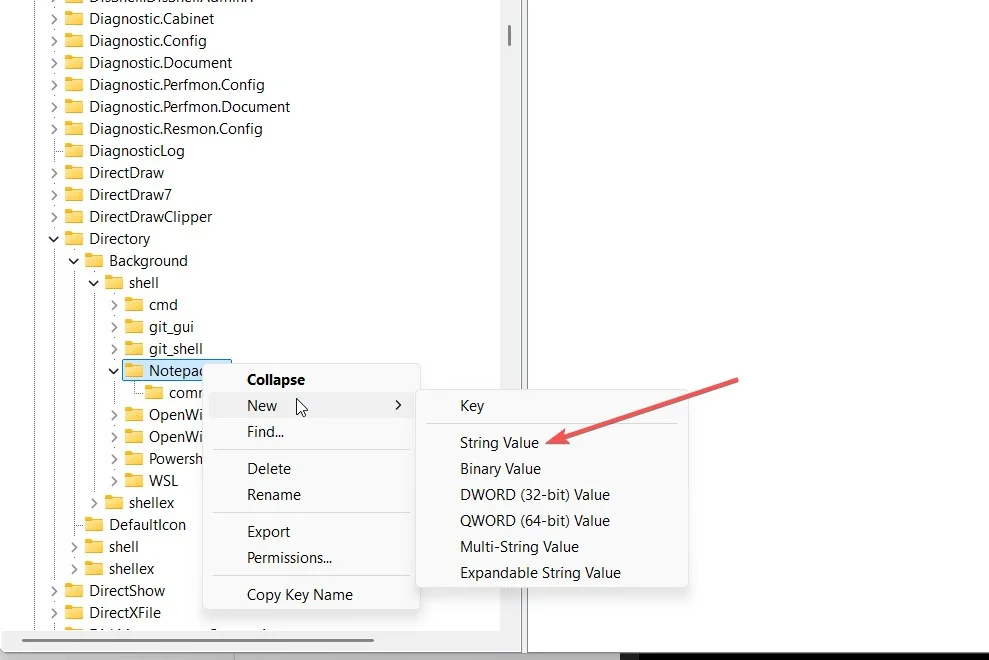
如果想要菜单条目旁边带个图标,选中第 3 步建的那个项,在右侧面板空白处右键,选 新建 > 字符串值。命名为 Icon,值设成同样的可执行文件路径。Windows 会自动抓取程序自带的默认图标。
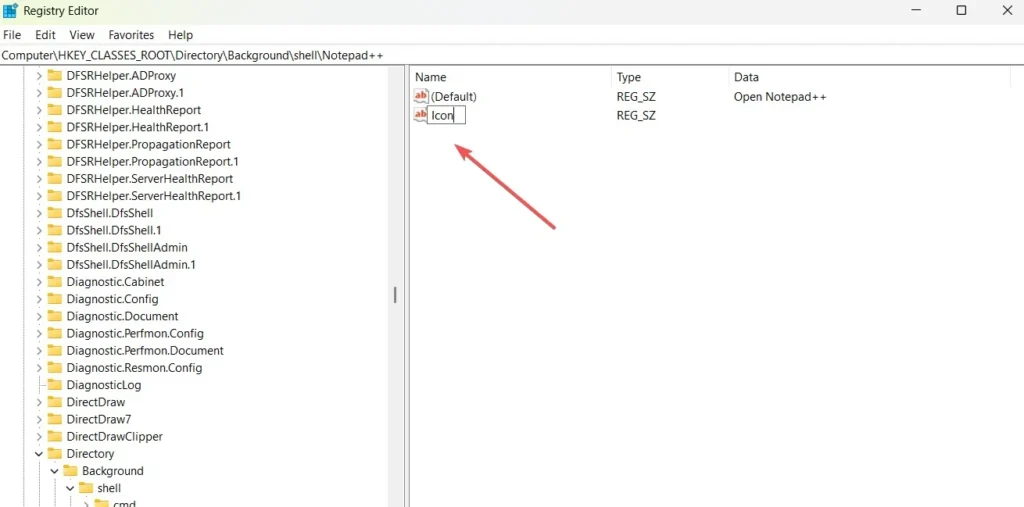
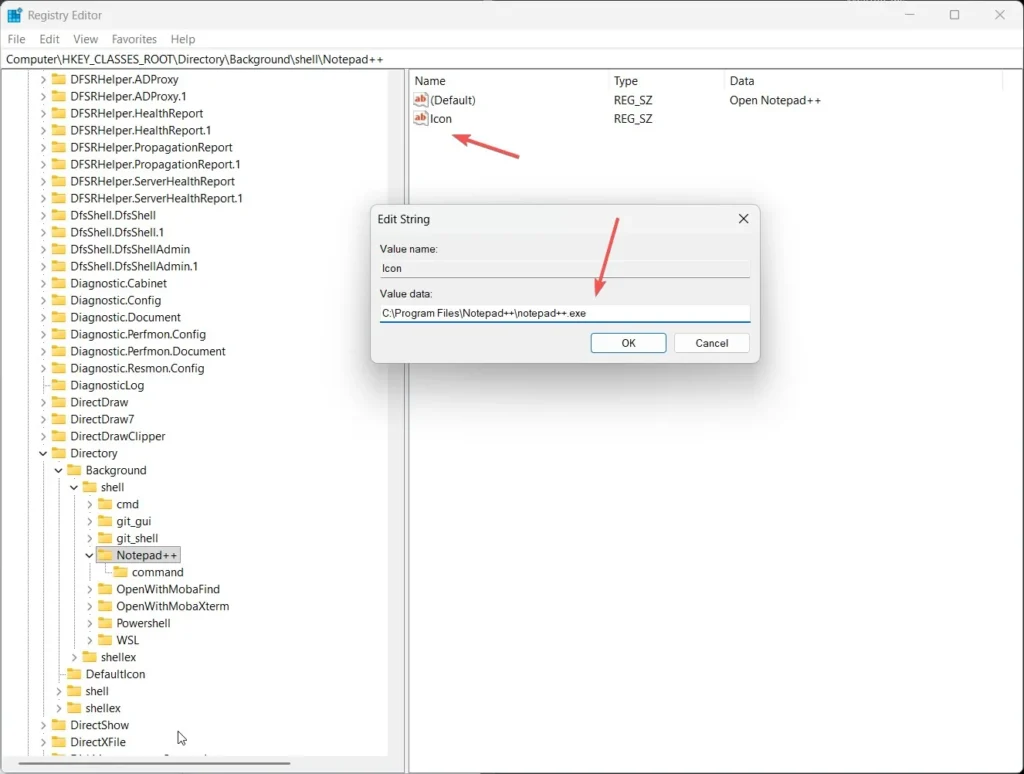
把程序加到针对特定文件的右键菜单
- 上面的步骤是往桌面和文件夹背景的右键菜单里加条目。如果你想在右键点某类文件时出现某个程序,就定位到
HKEY_CLASSES_ROOT\SystemFileAssociations\.ext,其中.ext是文件扩展名(比如.txt或.jpg)。 - 如果没有
shell项就新建一个,然后照搬第 3 到第 6 步的项结构和 command 设置。 - 在可执行文件路径后面加上
"%1",这样你点的那个文件就会传给程序。例如:"C:\Program Files\Notepad++\notepad++.exe" "%1"。
方法 2:用 Easy Context Menu(不碰注册表)
如果注册表这条路让你觉得有风险或者太繁琐,那 Easy Context Menu 是个不错的选择。它是 Sordum 出品的免费便携工具,存在很多年了,虽然很久没更新,但在 Windows 11 24H2 上依然能用。它最后更新到 1.6 版,目前仍在维护,开发者最近一次回复用户提问是在 2026 年 1 月。
- 从 Sordum 官网 sordum.org 下载 Easy Context Menu。它是便携应用,不用安装,解压 zip 后直接运行可执行文件即可。
- 主窗口里按类别列出了可以加进右键菜单的系统工具、文件夹选项和快捷方式。勾选你想要的那些,然后应用更改。
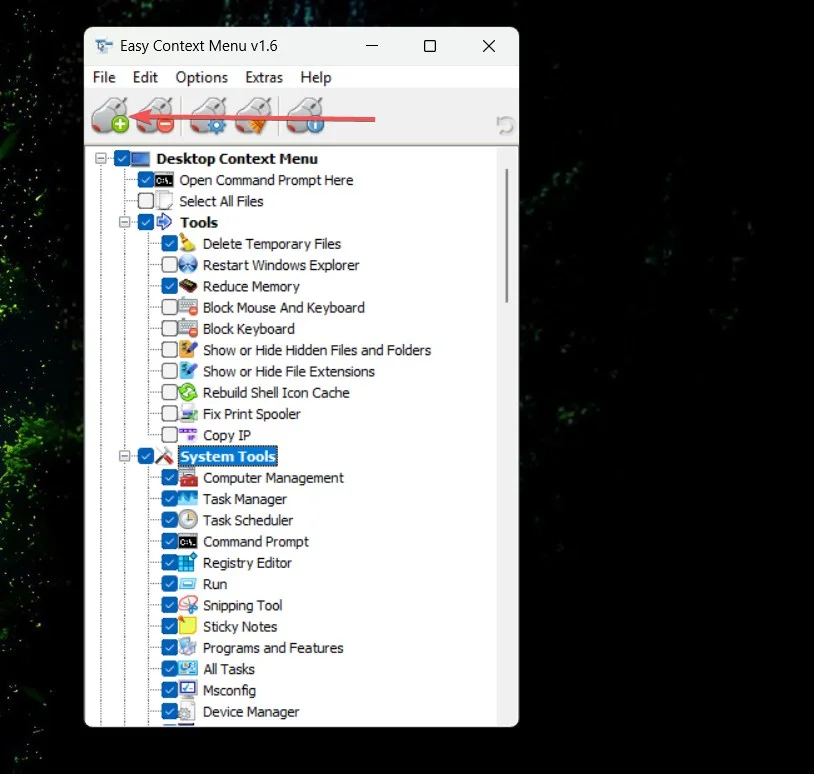
- 要添加默认列表里没有的自定义程序,点顶部的 List Editor。点 Add,浏览到程序的
.exe文件,给它起个显示名,再选择它出现的位置(桌面、文件夹、文件,或者全部)。
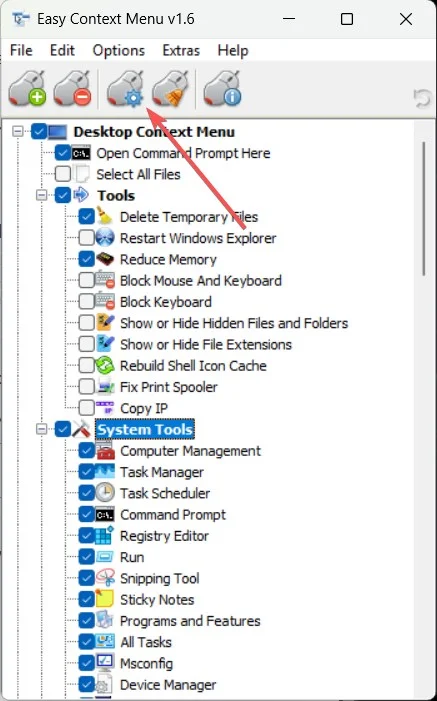
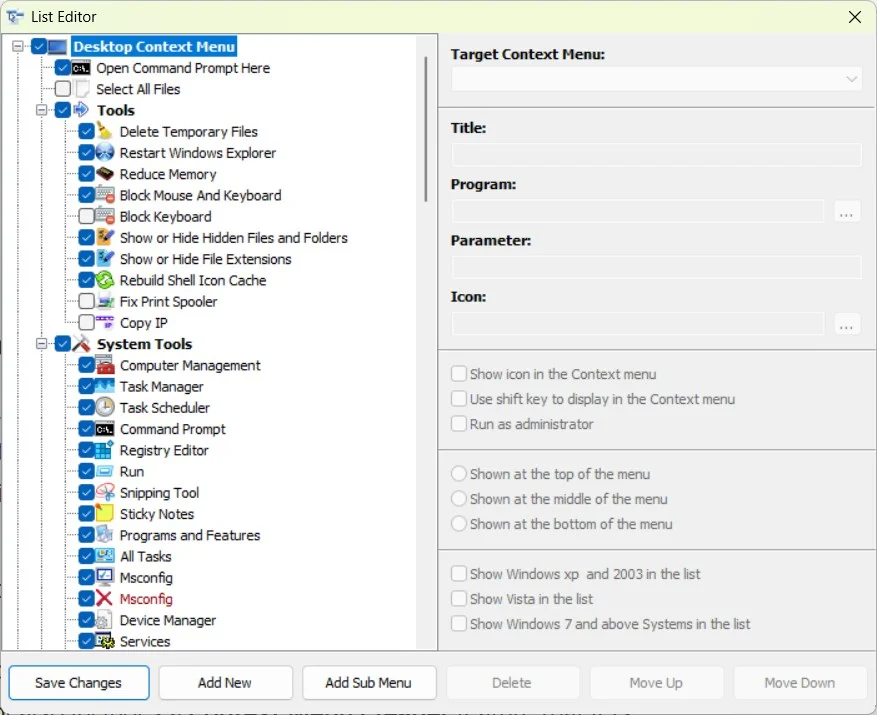
- 选完之后,点 Apply Changes。所有加进去的程序,在你右键并选「显示更多选项」时都会列出来。
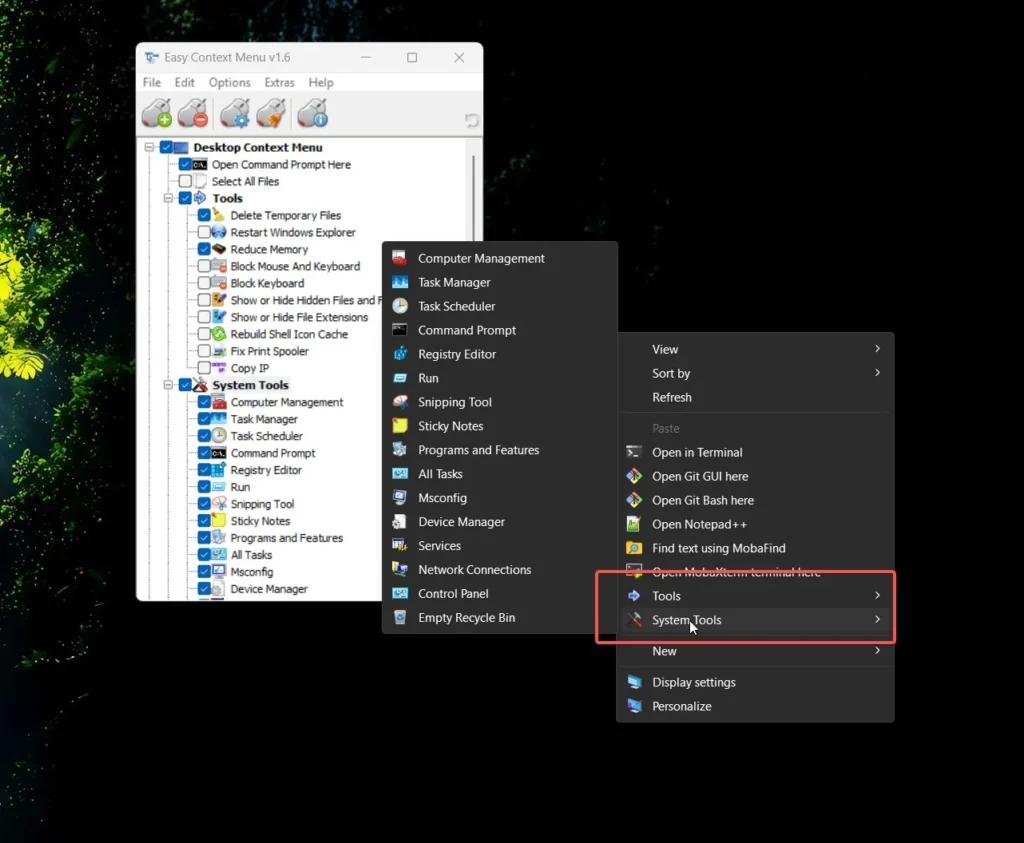
注意,Easy Context Menu 加的还是经典右键菜单的条目,所以你得在「显示更多选项」里找,或者用 Shift + 右键。这个工具还带一个右键菜单清理器(Context Menu Cleaner)功能,能停用其他程序塞进来的多余条目,用来清理菜单挺好使。
它最大的好处是:所有操作都能在同一个界面里撤销。取消勾选,点 Apply,条目就没了,不用去注册表里翻找。有一点值得注意: 这个工具背后其实还是在写注册表,所以你依然得按住 Shift 再右键,或者点「显示更多选项」,才能在现代 Windows 11 菜单里看到加的东西。
方法 3:用 Custom Context Menu 应用(微软商店)
这个方法大多数人不知道,却能解决 Windows 11 右键菜单定制最大的痛点。微软商店里的 Custom Context Menu 应用(有免费试用,完整版约 0.99 美元)是少数几个能把条目直接加进 Windows 11 现代右键菜单的工具。
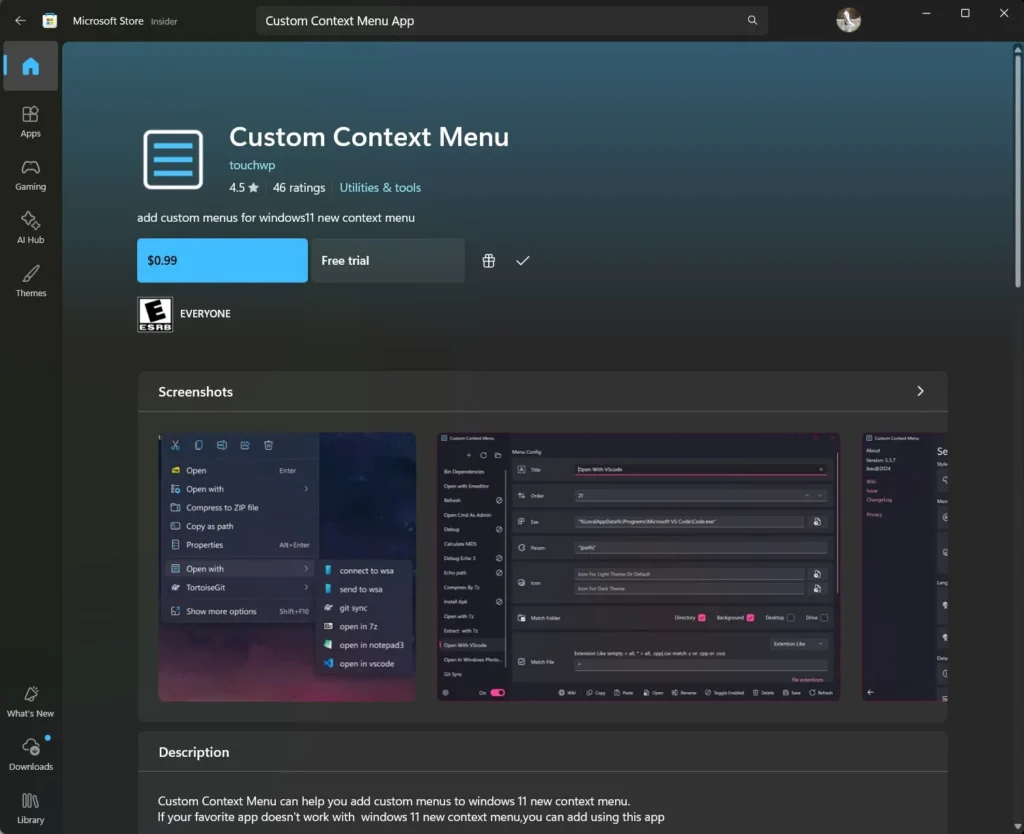
- 打开微软商店,搜索 Custom Context Menu,或者用它的商店 ID 搜:
9PC7BZZ28G0X。这个应用还是开源的,代码托管在 GitHub 上,由 ikas-mc 维护。 - 安装并启动应用。
- 新建一个菜单项,填上程序路径、显示名和图标。
- 应用会把自己注册成现代 shell 扩展,所以你自定义的条目会以子项的形式,出现在现代右键菜单里它自己的条目下面。
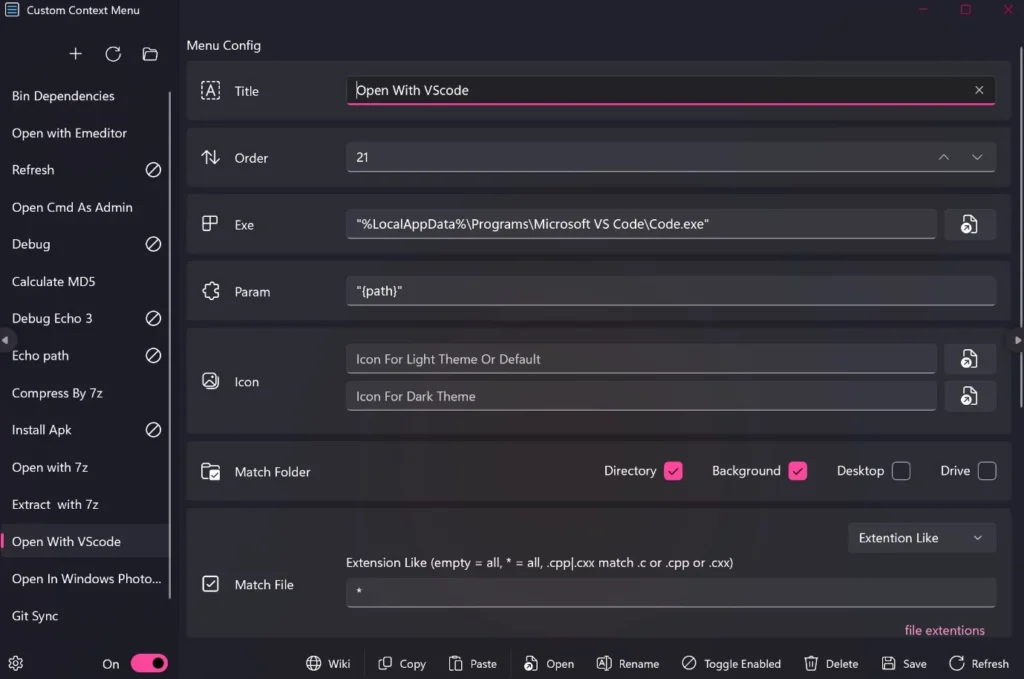
代价是,你的自定义程序会嵌在 Custom Context Menu 这个标题下面,而不是作为独立条目直接排在最外层。对大多数用户来说,比起「显示更多选项」那套绕路,这个折中完全可以接受。它不用改注册表,也能稳稳扛过 Windows 更新。
如果你希望条目以独立项出现在经典右键菜单的顶层,那方法 1 或方法 2 更合适。
方法 4:用 Nilesoft Shell(进阶,完全掌控)
如果你想把右键菜单的每个细节都攥在手里,Nilesoft Shell 就是为你准备的。它是基于 MIT 协议开源的一款右键菜单管理器,2025 年一路火到 2026 年,在 Windows 定制圈里积累了相当高的人气。它拦截右键事件,然后渲染出一套完全可定制的替代菜单,给你的控制力远超其他任何方法。
- 从官网 nilesoft.org 下载 Nilesoft Shell。开发者特别强调只从官网下载,避免被非官方第三方镜像里的捆绑恶意软件坑到。另一种方式是用管理员身份打开 Windows 终端,跑 winget 命令安装:
winget install nilesoft.shell。 - 装好后,用管理员身份启动它。
- 按住 Shift,右键点任务栏,把鼠标移到 Shell 上,选 Manager,点 Register 激活。
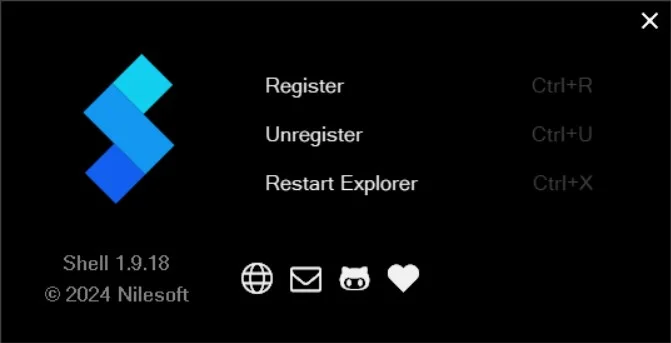
- 现在所有右键菜单条目会合并到一个统一的菜单里,不会再有「显示更多选项」那一层。
- 要添加自定义程序条目,先用管理员身份打开记事本(在开始菜单搜「记事本」,右键它,选以管理员身份运行)。
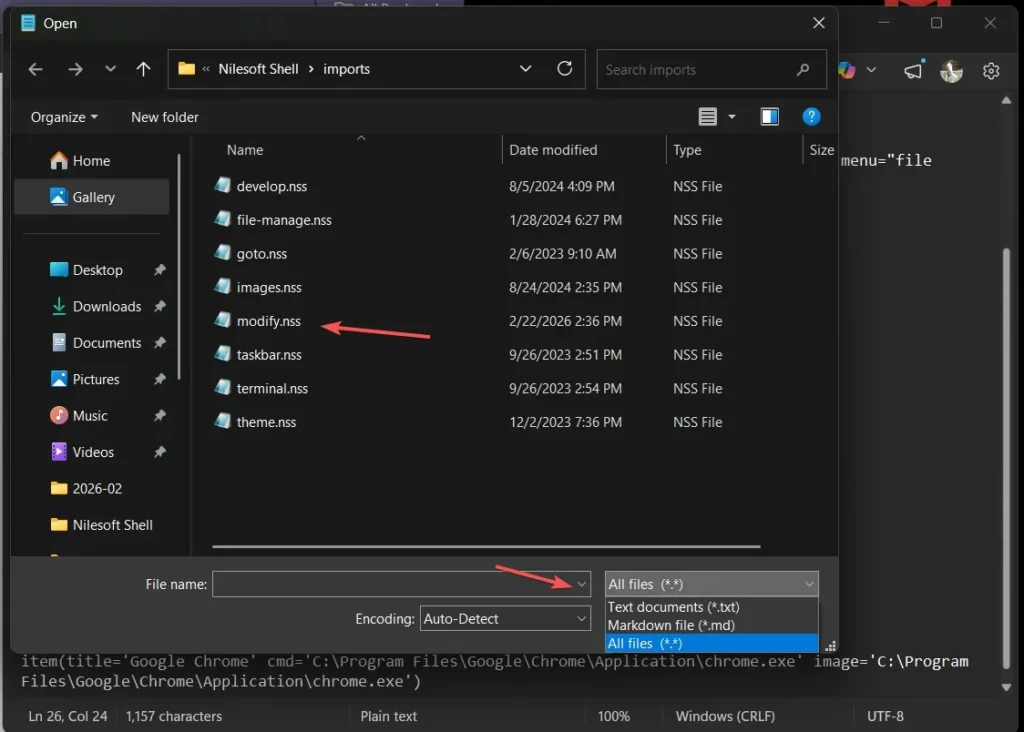
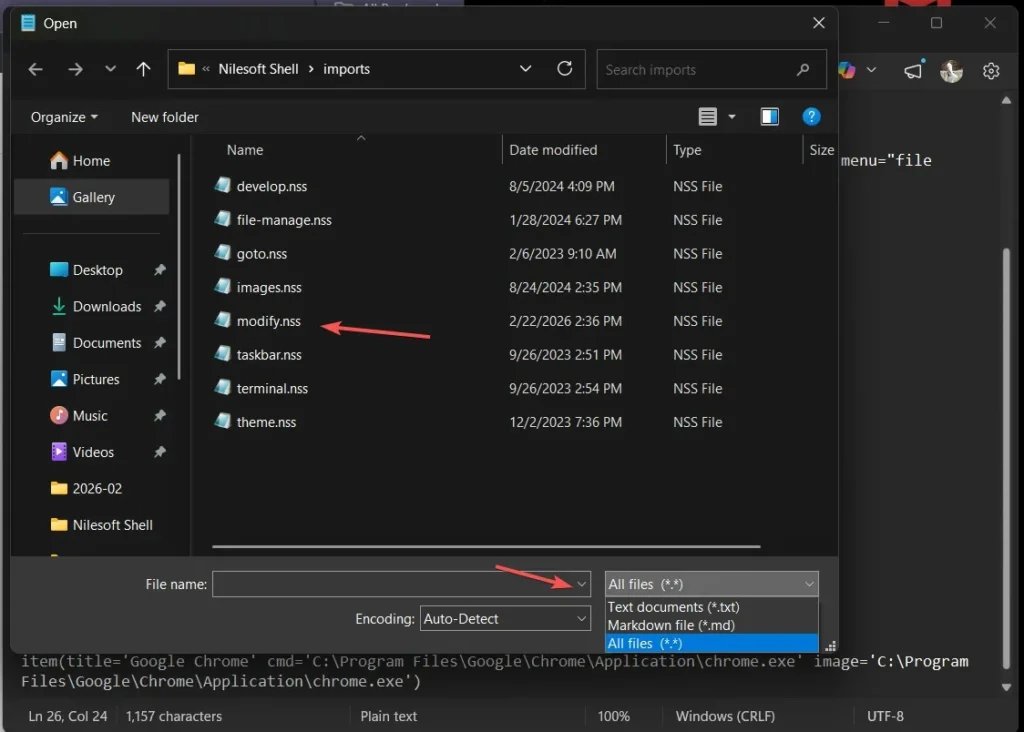
- 然后,在记事本里点 文件 > 打开,定位到
C:\Program Files\Nilesoft Shell\Imports\,把右下角的文件类型从「文本文档」改成「所有文件」,选中 modify.nss。
Nilesoft Shell 的配置用的是一套简单的脚本语法。滚到文件末尾,用 item 命令加一行。比如,要把 Google Chrome 加进 Windows 11 右键菜单:
```Bash/Shell item(title='Google Chrome' cmd='C:\Program Files\Google\Chrome\Application\chrome.exe' image='C:\Program Files\Google\Chrome\Application\chrome.exe')
**换成 Notepad++ 的话:**

```Bash/Shell
item(title='Notepad++' cmd='C:\Program Files\Notepad++\notepad++.exe' image='C:\Program Files\Notepad++\notepad++.exe')
title是菜单里显示的文字,cmd是程序可执行文件的完整路径,image则从同一路径抓取程序图标。- 按 Ctrl + S 保存文件。由于记事本是管理员权限运行的,保存不会有任何权限报错。
- 然后到桌面上,按住 Ctrl 键右键,强制 Nilesoft Shell 重新加载配置。新条目应该立刻出现在右键菜单里,连资源管理器都不用重启。
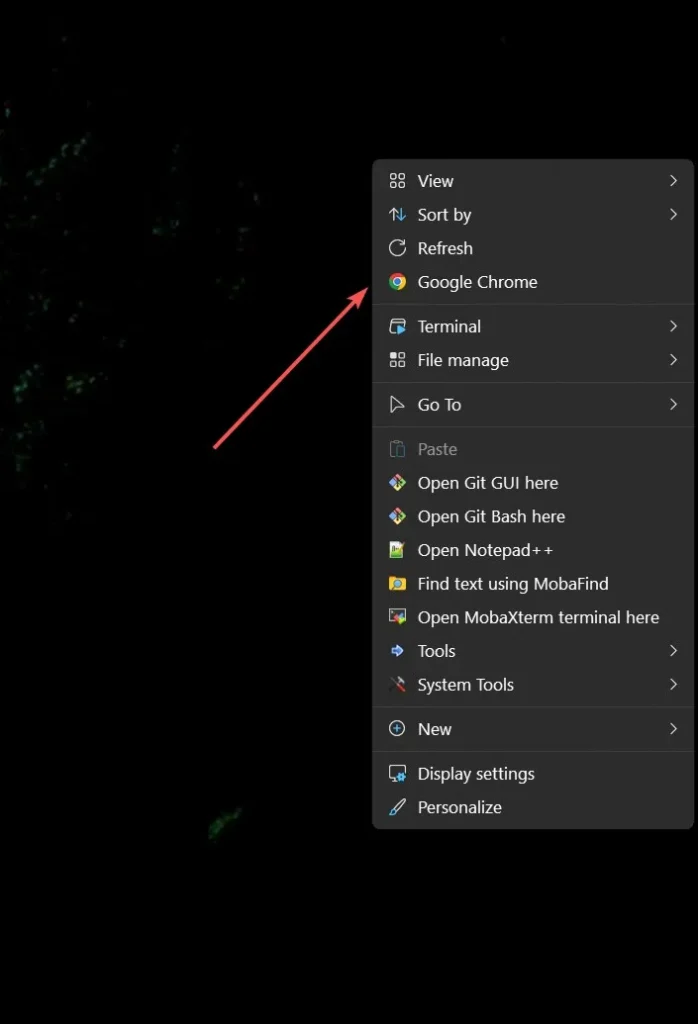
如果哪里出问题,或者菜单不出现了,去程序同目录下翻 shell.log 看错误详情。改之前先备份 modify.nss,万一语法错误搞出事,能迅速恢复到可用的配置。
学习曲线比前几种陡一些,但回报很可观。你能随意添加、删除、重排、分组右键菜单项,能插入分隔线、建子菜单、加系统命令,甚至能做只在特定文件类型下才出现的条件条目。nilesoft.org 上的官方文档提供了内置函数、变量以及各类定制代码示例的完整参考。
Nilesoft Shell 还能处理主题,让右键菜单在视觉上自动贴合系统当前的深色或浅色模式。在桌面上按 Ctrl + 右键就能重新加载配置,不用重启资源管理器。
重要: 要注销 Nilesoft Shell 的改动,按住 Ctrl 键右键点 Windows 任务栏,选 Shell,再选 Manage,然后点 Unregister。
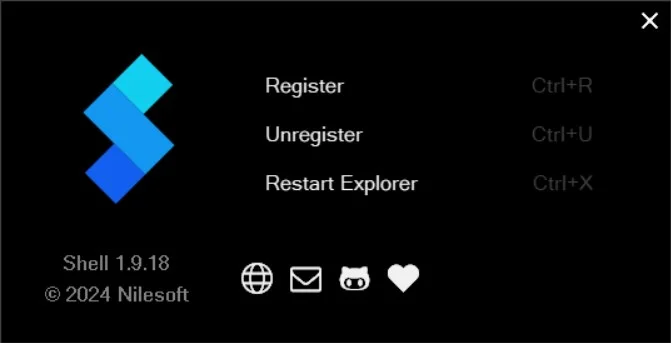
还有一点要注意: 由于 Nilesoft Shell 要挂进 Windows 外壳,遇到大的功能更新时,偶尔可能需要跟进更新。开发者很活跃,一般很快会推修复,但如果你的机器把稳定性放在第一位,还是老老实实用方法 1 到方法 3。
如何永久恢复完整的经典右键菜单
很多用户干脆绕过现代右键菜单,默认就用完整的经典菜单。这样一来,注册表加的条目不用多点一下就能直接看见。这个方法在 2026 年 1 月于 Windows 11 24H2 Build 26100.7623 上确认可用。
用管理员身份打开 Windows 终端,运行这条命令:
```Bash/Shell reg add "HKCU\Software\Classes\CLSID{86ca1aa0-34aa-4e8b-a509-50c905bae2a2}\InprocServer32" /f /ve
从任务管理器**重启资源管理器**,或者直接重启电脑。之后每次右键,你都会看到完整的经典右键菜单。想**撤销**这个改动、**恢复**现代菜单,运行:

```Bash/Shell
reg delete "HKCU\Software\Classes\CLSID\{86ca1aa0-34aa-4e8b-a509-50c905bae2a2}" /f
少数用户反馈,这个命令在大的功能更新后有时会失效。真遇上了,重新跑一遍命令、再重启资源管理器就行。
如果你在做了这类系统改动之后出了问题,请上网搜索解决方案。
如何从右键菜单中移除程序
要移除通过注册表加的条目,打开注册表编辑器,回到 HKEY_CLASSES_ROOT\Directory\Background\shell,右键点你建的那个项,选删除。确认删除后重启资源管理器。
通过 Easy Context Menu 加的条目,打开工具,取消勾选对应项,点 Apply 即可。
对于 Nilesoft Shell,编辑 .nss 配置文件,删掉或注释掉相关那行,然后按 Ctrl + 右键重新加载。至于 Custom Context Menu 应用,打开它,在界面里删掉对应条目。
如果是你没手动加过的程序把右键菜单塞得乱七八糟,那多半是安装时注册进去的。先翻翻那个程序自己的设置里有没有右键菜单集成开关。没有的话,Easy Context Menu 的清理器或 NirSoft 的 ShellExView 这类工具能帮你把它停用,而不用卸载程序。
方法对比表
| 方法 | 是否进现代菜单 | 需要改注册表 | 难度 | 可逆性 | 扛更新 | 费用 |
|---|---|---|---|---|---|---|
| 注册表编辑器 | 否(仅经典菜单) | 是 | 中等 | 手动删除 | 是 | 免费 |
| Easy Context Menu | 否(仅经典菜单) | 否(工具代劳) | 简单 | 一键 | 是 | 免费 |
| Custom Context Menu(商店) | 是 | 否 | 简单 | 一键 | 是 | 免费试用 / 约 0.99 美元 |
| Nilesoft Shell | 是(整套替换) | 否 | 进阶 | 改配置 | 通常可以 | 免费 |
| 经典菜单恢复命令 | 不适用(显示完整经典菜单) | 一条命令 | 简单 | 一条命令 | 通常可以 | 免费 |
常见问题与解决
改完注册表条目没出现。 从任务管理器重启 Windows 资源管理器,或者注销后重新登录。同时确认注册表路径没改错——桌面右键菜单的条目在 Directory\Background\shell 下,不是单独的 shell。
条目出现了,但程序打不开。 command 项里的可执行文件路径很可能写错了,或者漏了引号。再核对一遍完整路径,确认用双引号包着,尤其是像 C:\Program Files\ 这种带空格的路径。
条目只在「显示更多选项」里。 这是注册表添加和 Easy Context Menu 添加的正常表现,它们只进经典右键菜单。想进现代菜单,就用微软商店的 Custom Context Menu 或 Nilesoft Shell。或者,用上面那节的终端命令永久恢复经典右键菜单。
右键菜单加载很慢。 shell 扩展太多会明显拖慢右键菜单。用 NirSoft 的 ShellExView 或 Easy Context Menu 的清理器,排查并停用其他程序悄悄塞进来的不必要条目。
Windows 更新后改动没了。 基于注册表添加的条目通常不怕更新。但经典右键菜单恢复命令有时会被功能更新覆盖,现代菜单突然回来了,就重跑一遍终端命令。Nilesoft Shell 在大的系统版本更新后也可能需要重装或更新,不过开发者一般几天内就会发修复。
Nilesoft Shell 导致资源管理器不稳定。 装完 Nilesoft Shell 后如果遇到崩溃或显示异常,用管理员身份打开命令提示符,切到 Nilesoft Shell 的程序目录,运行 shell -unregister -restart 就能干净移除。也可以通过常规卸载程序卸载。
常见问题
Windows 11 里怎么把程序加到右键菜单?
打开注册表编辑器,定位到 HKEY_CLASSES_ROOT\Directory\Background\shell,用程序名新建一个项,加一个 command 子项,把值设为程序可执行文件的完整路径(带引号)。或者用 Easy Context Menu、微软商店的 Custom Context Menu 这类免费工具。
Windows 11 里能往新的现代右键菜单加应用吗?
能,但不能通过注册表。注册表方法只能加到经典的「显示更多选项」菜单里。想加进现代菜单,用微软商店的 Custom Context Menu 应用或 Nilesoft Shell。
为了改右键菜单去动 Windows 注册表安全吗?
安全,前提是你仔细照教程来,只改文中描述的那些项。动手前建一个系统还原点,万一出问题就有可靠的退路。
怎么移除我加到右键菜单里的程序?
打开注册表编辑器,定位到你在 HKEY_CLASSES_ROOT\Directory\Background\shell 下建的项,右键点它,选删除。重启资源管理器即刻生效。
为什么我的新右键菜单条目只在「显示更多选项」里?
Windows 11 默认用的是现代右键菜单,它只显示注册过的现代 shell 扩展。注册表加的条目进的是经典菜单,得通过「显示更多选项」或在桌面、文件资源管理器里按 Shift + 右键才能看到。
Windows 11 最好的免费右键菜单编辑器是哪个?
Sordum 的 Easy Context Menu 是添加和移除经典右键菜单条目最可靠的免费选择,不用手动改注册表。想定制现代菜单,微软商店的 Custom Context Menu 提供免费试用。
定制右键菜单会影响系统性能吗?
加几个条目毫无感知。但如果注册了几十个 shell 扩展,右键菜单弹出的速度就会变慢。定期用菜单清理工具排查一下,把用不上的停用掉。
我的右键菜单定制能扛过 Windows 更新吗?
基于注册表的程序条目和微软商店应用通常都能稳稳挺过更新。经典右键菜单恢复命令和 Nilesoft Shell 偶尔需要在大的功能更新后重新应用一次,但操作很快。
Windows 11 家庭版能加程序到右键菜单吗?
能。这篇里的四种方法在 Windows 11 家庭版和专业版上都能用。注册表编辑器两个版本都有,提到的第三方工具也都完全兼容家庭版。
最后总结
在 Windows 11 里把程序加到右键菜单,依旧比它本该有的麻烦,主要原因就是微软没为这类定制提供原生的图形界面。但一旦你弄懂了现代菜单和经典菜单的分野,选哪种方法都好说,流程都不复杂。
如果你只需要加一两个程序,又不排斥注册表,方法 1 五分钟搞定,而且稳。想要图形界面、零风险的话,Easy Context Menu 或商店里的 Custom Context Menu 更稳妥。而如果你想完全掌控右键菜单里的每一项,Nilesoft Shell 值得你花时间折腾。
不管你选哪条路,先建还原点。这是做任何 Windows 定制都值得养成的习惯。想了解更多的个性化玩法,看看我们这篇如何在 Windows 11 上获取自定义皮肤包。


