学习在 Windows 11 或 10 上使用命令行和图形界面安装 Git 的方法,适用于版本控制系统。
GIT 是一款免费的版本控制软件,允许你将项目数据拆分为独立的片段。这样就能实现团队协作,并更容易找到你的扩展或调整。
它是一款开源工具,最初为 Linux 内核项目开发,后来被大多数开发者广泛使用。核心优势在于,Git 让多位开发者能够在同一项目上协作,只需拥有完整仓库的本地工作副本即可。Git 允许跟踪代码所做的更改,若出现问题,开发者可以撤销这些更改,并且让代码对他人可用。除了开发者的本地工作副本外,还有远程仓库。你可以通过 Git 将自己的仓库更改“推送”到远程仓库,从而公开这些更改。由于每位开发者都有完整项目数据的副本,Git 是一个分布式版本控制系统。
使用 “Git 服务器”(即使实际上并不存在)可以获得以下优势:
- 团队协作
- 代码备份
- 跟踪变更
- 恢复变更
- 比文件夹结构更高效
- 使用一段时间后更清晰
- 速度快且占用内存少
- 直接部署项目
在 Windows 11 或 10 上安装 GIT 的步骤
预计阅读时间:10 分钟
在 Microsoft 操作系统上安装 GIT 有两种简单方式:一种是使用 终端,另一种是借助普通的 图形界面。下面给你展示两种方法。
第一种方法:使用命令行安装
1. 打开 Windows Terminal
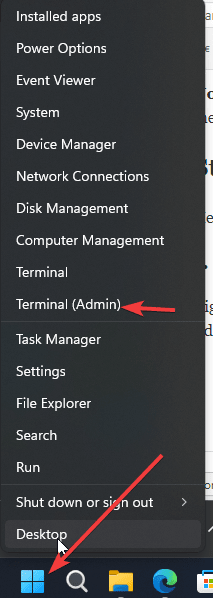
右键点击 Windows 11 开始菜单,选择 Terminal (Admin)。这会打开 Windows Terminal 应用,让你访问 PowerShell 或 CMD。Windows 10 用户则会看到 PowerShell (Admin) 选项,而不是 Terminal。
2. 检查 Winget 命令行
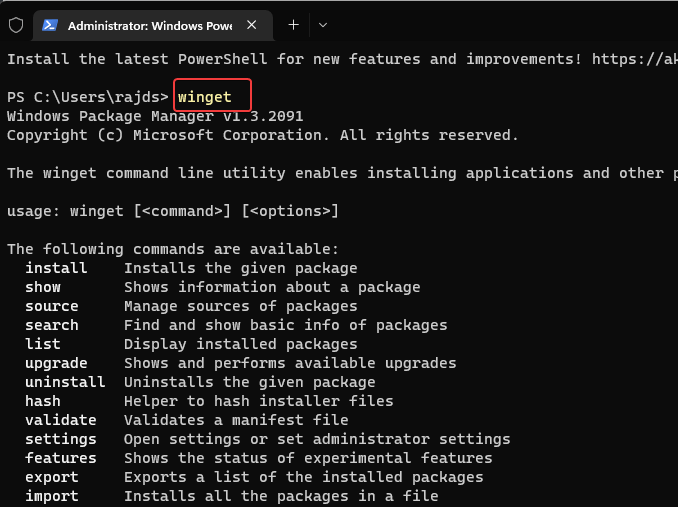
下一步,我们将运行 Winget 命令来检查它是否已在系统上可用。它是微软的包管理器,能通过命令行在 Windows 11 或 10 操作系统上轻松安装应用。
注意:Windows 11 默认已安装,但旧版 Windows 10 用户可能需要手动安装。项目 GitHub 链接。
winget
3. 在 Windows 11 或 10 上使用命令安装 Git
好吧,既然我们已经了解到 Winget 是一个 Windows 包管理器客户端,就可以让用户轻松在我们的系统上安装 Git。只需执行一条 命令,无需访问任何网站下载安装包。
winget install Git.Git
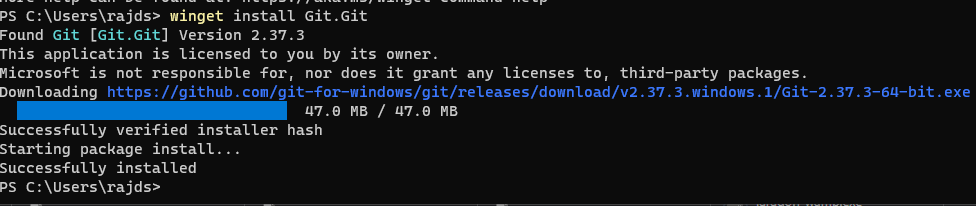
安装完成后,你可以使用以下命令检查已安装 Git 的版本:
git --version
注意:如果出现以下错误,请关闭终端并重新打开,再检查版本。
git : The term 'git' is not recognized as the name of a cmdlet, function, script file, or operable program. Check the
spelling of the name, or if a path was included, verify that the path is correct and try again.
At line:1 char:1
#2nd 方法使用图形界面
4: 下载 Git
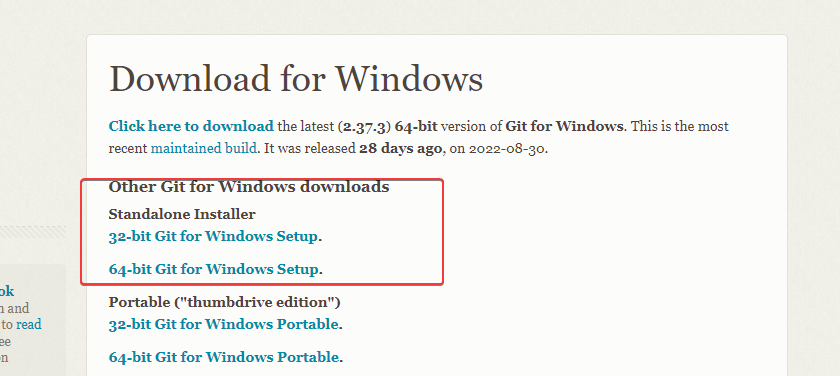
好吧,在这个方法里,我们需要手动访问 Git 官网下载安装包,然后继续安装流程。访问官方 Git 网站并下载 64 位版本。
5. 在 Windows 11 或 10 上安装 Git
下载完安装包后,双击执行即可开始安装流程。
第一个窗口会展示许可协议,直接点击 下一步 按钮即可。
注意:我们会带你完成安装过程中的重要步骤(设置),其余部分保持默认即可;只需在向导中点击 NEXT 按钮即可完成安装。
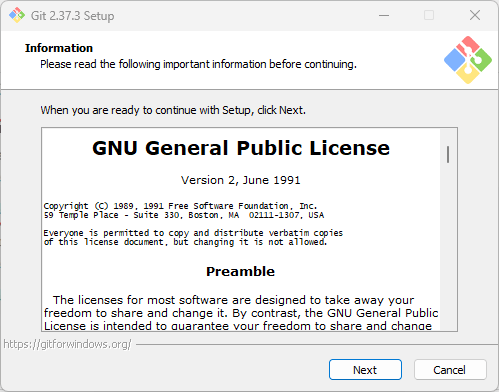
6. 选择目标位置
接下来,选择你想安装 Git 的文件夹。你可以把它安装到其他驱动器或位置,但建议保持默认,只需点击 下一步 按钮。
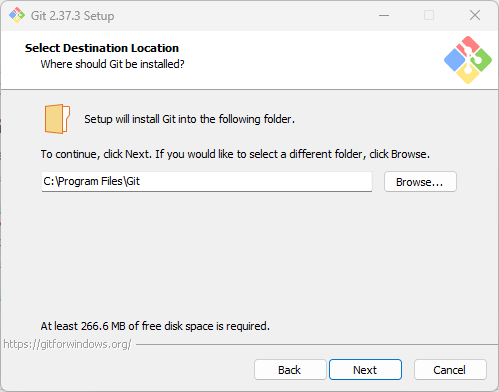
7. 选择组件与编辑器
虽然 Git 所需的所有核心组件已经默认选中,但如果你想创建 桌面图标、为 Windows Terminal 添加 Git Bash 配置文件,或 让 Git 每天检查更新,这些都可以在此处进行选择。如果你不确定这些选项,别担心,直接往前走,点击 Next 按钮即可。
8. Default Terminal
Git Bash 默认使用 MinTTY 作为终端模拟器,效果不错。但如果你想获得更原生的体验,可以改用 Windows Terminal,完全看你喜好。
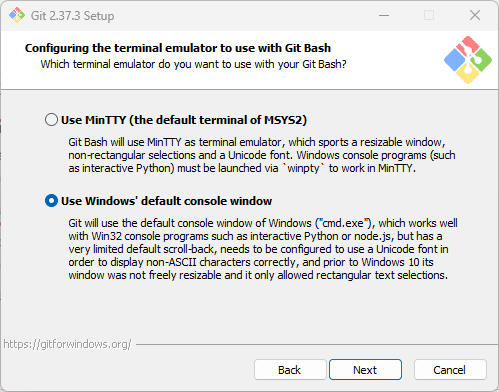
继续向导并完成安装,保持默认设置。
安装完成后,关闭并重新打开终端。现在你可以使用 Git 命令工具检查版本,输入:
git --version
9. Update Git
以后如果想安装 Git 的更新版本,只需打开命令行终端,输入以下命令即可更新 Git。此方法适用于 CLI 和 GUI 安装。
git update-git-for-windows
译者注:
git update-git-for-windows命令在 Git for Windows 2.38+ 可用,当前最新稳定版为 2.43.0。
10. 在 Windows 上启动 Git
一旦你在电脑上安装了这个开源版本控制系统,就可以通过终端、Git Bash 或 Git GUI 来使用它。
使用 Git Bash
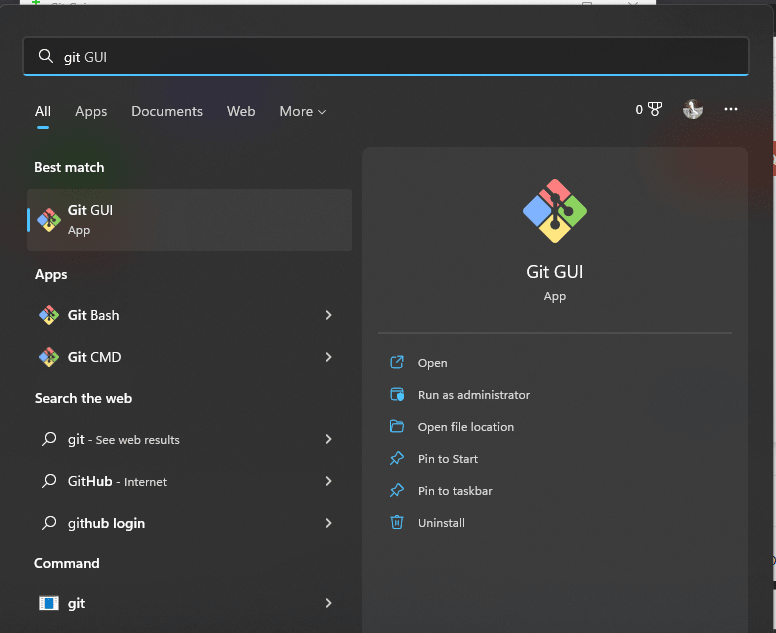
想使用 Git 默认的 Bash 的同学,打开开始菜单,搜索 Git Bash,点击运行即可。这样就能获得命令行访问权限。
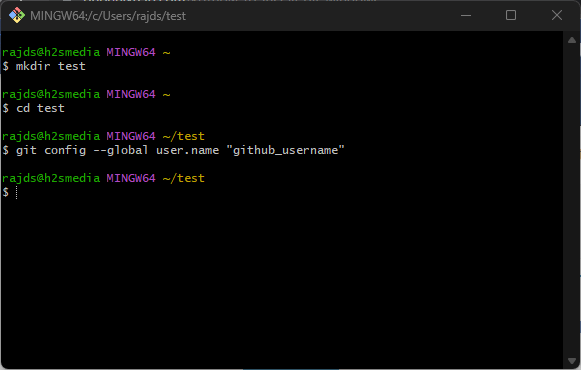
使用 Git GUI
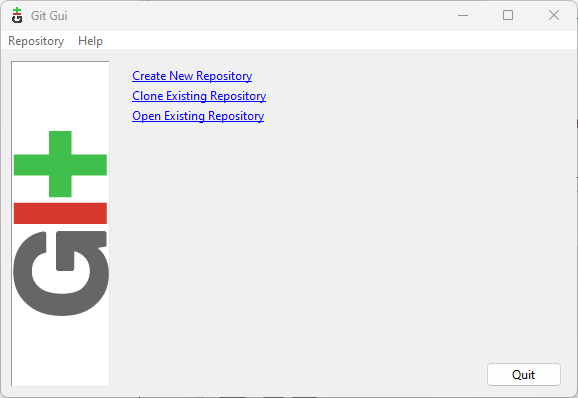
另一种方式是使用图形用户界面,它会在你通过主安装程序安装 Git 时自动安装在你的电脑上。要访问它,打开开始菜单,运行 Git GUI。
11. 克隆远程 GitHub 仓库
让我们用 PowerShell 克隆远程仓库。
git clone remote-repository-url
12. 添加 GitHub 账号
要将项目推送到 GitHub,首先需要设置我们的账号信息。
为此,在终端或命令提示符中使用以下命令。将用户名和邮箱地址替换为你的 GitHub 凭据。
git config --global user.name "github_username"
git config --global user.email "email_address"
首先创建一个文件夹,用来克隆远程 GitHub 仓库。
创建目录
mkdir test
切换到该文件夹
cd test
初始化 Git
现在,在已切换的文件夹中初始化 Git
git init
添加你的文件:
假设你想添加一些项目文件,例如创建一个文本文件。
notepad test.txt
添加内容并保存文件。
检查状态,看看 Git 是否已识别我们添加的文件。
git status
你会看到 Git 已识别该文件,但尚未提交到 GitHub 仓库。我们需要先 stage,然后 commit 并 push。
Stage 文件,表示你正在准备提交该文件。
git add test.txt
如果你有多个文件并想一次性添加全部,使用:
git add --all
提交会跟踪我们的进度和更改。Git 将其视为一个“保存点”。
git commint -m "my project"
13. 在 Windows 11 或 10 上卸载 Git
有时你可能不再需要在 Windows 10 或 11 上安装 Git,这时可以在终端中运行以下命令。
winget uninstall Git.Git
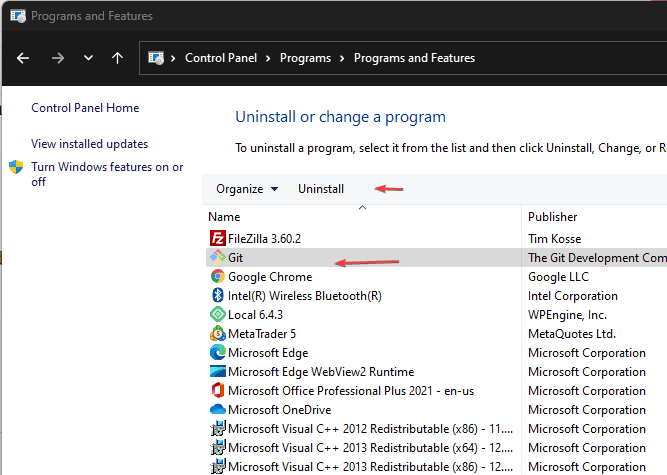
Alternatively,我们可以使用 Windows 控制面板来卸载该软件。打开开始菜单,输入 control panel,图标出现后点击打开。在控制面板中,点击“卸载程序” → 选择 Git 并点击 卸载 按钮。
FAQ
如何在 Windows 上安装 Git?
我们可以使用名为 “Winget” 的命令终端包管理器安装 Git,或者使用图形界面安装程序。后者需要从官方站点下载最新的 Git for Windows 安装程序。
我可以在 Windows 上通过命令行安装 Git 吗?
是的,我们可以在 Windows 11 或 10 上通过命令行安装 Git。只需以管理员身份打开 Windows 终端,执行以下命令:
winget install Git.Git
如何判断 Git 是否已在 Windows 上安装?
要判断 Git 是否已在 Windows 上安装,打开命令行或终端,执行以下命令查看版本:
git --version
可以在没有管理员权限的情况下安装 Git 吗?
是的,您可以在没有管理员权限的情况下安装 Git,只需以普通用户身份运行安装程序即可。


