Kali Linux 以其测试网络和其他安全措施的能力而闻名。由于其强大的预装工具集合,专为渗透测试、数字取证和安全研究设计,Kali Linux 已被众多网络安全专业人士、白帽黑客和 IT 爱好者使用。
如果你正在使用 Windows 11,想学习或使用 Kali Linux,但又不想卸载主系统 Windows,可以查看我们讨论的多种安装方式,让它与 Windows 无缝共存。
在 Windows 11 上安装 Kali Linux 有多种方式,取决于你的需求和偏好;无论你是初学者还是高级用户,都能在这里找到适合自己的方法;下面列出三种常见方法:
-
使用 Windows 子系统 Linux (WSL)—体验 Kali Linux 并使用基于终端的环境最常见的方法是将其运行在 WSL 上。这种轻量级方案让 Windows 11 用户可以在不需要双系统或虚拟机的情况下使用 Kali Linux。不过,你不会得到完整的桌面环境,但它非常适合命令行工具。
-
使用 VirtualBox 或 VMware—另一种在隔离环境中运行完整桌面 Kali Linux 的好方法是使用虚拟机。VirtualBox 和 VMware 是在 Windows 11 上创建虚拟机的流行应用。
-
Dual-Booting— 该方法直接在系统上安装 Kali Linux,并与 Windows 11 共存,启动时可以选择进入哪个操作系统。然而,对于初学者来说略显复杂。如果在安装 Kali Linux 时硬盘分区做得不正确,主操作系统可能无法启动。因此, 该方法通常更适合经验更丰富的用户。
以下是每种方法的逐步指南。
方法一:使用 Windows Subsystem for Linux (WSL) 安装 Kali Linux
步骤 1:启用 WSL
-
以管理员身份打开 PowerShell。右键点击开始菜单,选择 Windows Terminal (Admin) 或 PowerShell (Admin)。
-
运行以下命令以启用 WSL 和 Virtual Machine Platform:
```Bash/Shell wsl --install
3. 此命令默认安装 WSL 和 Ubuntu。如果你已经安装了 WSL,请确保它设置为版本 2:

```Bash/Shell
wsl --set-default-version 2
- 重启电脑以应用更改。
步骤 2:从 Microsoft Store 安装 Kali Linux
-
在 Windows 11 上打开 Microsoft Store 应用。
-
搜索 Kali Linux。
-
点击 Get 或 Install,下载并在 WSL 上安装 Kali Linux。
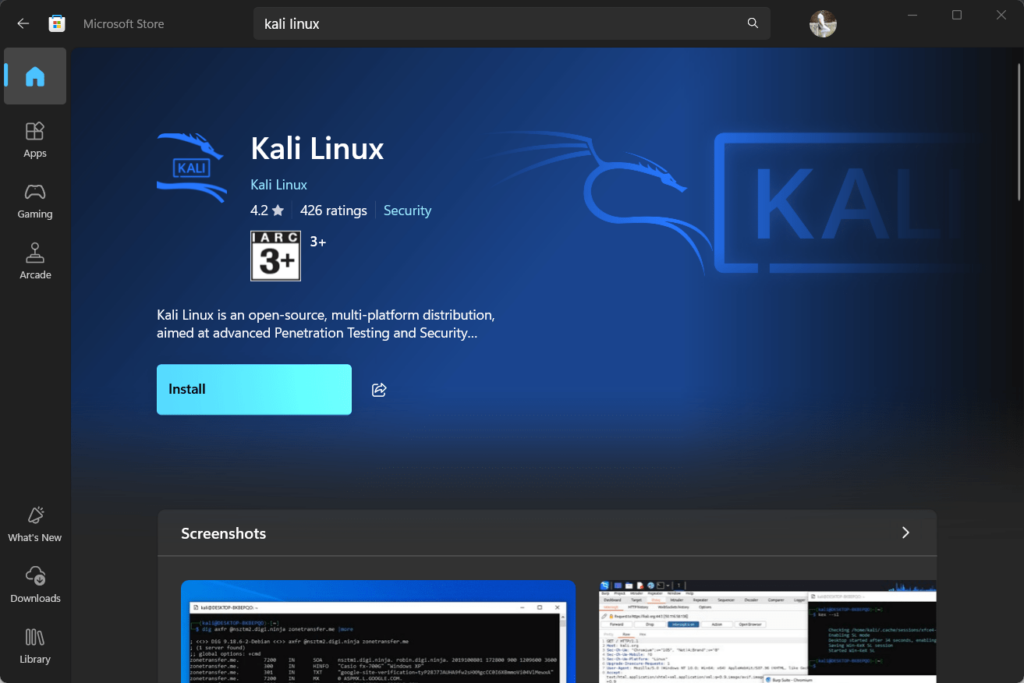
步骤 3:启动并配置 Kali Linux
- 在开始菜单中打开 Kali Linux。第一次启动时,WSL 会自动设置环境。
- 按提示设置新的用户名和密码。
现在,你可以直接在 Windows 上运行 Kali Linux 命令。可以在开始菜单搜索 Kali,或在命令提示符中执行 “wsl” 来打开。

- 为虚拟机分配内存(RAM)。建议 2 GB(2048 MB),但如果你有足够的内存也可以分配更多。
- 创建虚拟硬盘。建议 20 GB 或更大。
步骤 4:配置虚拟机使用 Kali Linux ISO
- 选择 Kali Linux 虚拟机并进入 Settings。
- 在 Storage 区域的 Controller: IDE 下点击 Empty 磁盘。
- 点击右侧的 磁盘图标,选择 Choose a disk file…。
- 选择已下载的 Kali Linux ISO 文件。
步骤 5:在虚拟机中安装 Kali Linux
- 启动虚拟机。它将从 Kali Linux ISO 启动。
- 按照安装说明进行操作:
- 选择 图形安装。
- 选择语言、地区和键盘设置。
- 配置网络并设置用户名和密码。
- 分区虚拟硬盘并安装系统。
- 安装完成后,重启虚拟机。
现在你拥有一台在 Windows 11 上运行的功能完整的 Kali Linux 虚拟机。在 VirtualBox 上安装 Kali Linux 或 在 VMware Player 上设置 Kali
方法三:双系统安装 Kali Linux 与 Windows 11
警告:此方法涉及磁盘分区,请在继续前备份数据。
步骤 1:为 Kali Linux 创建可启动 USB
- 从 Kali Linux 下载页面 下载 Kali Linux ISO。
- 下载 Rufus 以创建可启动 USB 驱动器。
- 插入一块至少 8 GB 的 USB 驱动器并打开 Rufus。
- 选择你的 USB 驱动器,挑选 Kali Linux ISO 文件,然后点击 Start 创建可启动 USB。
步骤 2:缩小 Windows 分区
- 按 Win + X 并选择 磁盘管理。
- 右键单击主 Windows 分区(通常是 C:)并选择 缩小卷。
- 将分区缩小以释放空间给 Kali Linux(至少 20 GB)。
步骤 3:从 USB 驱动器启动
- 重启电脑并进入 BIOS/UEFI 设置(通常在启动时按 F12、F2、Delete 或 Esc)。
- 更改启动顺序,将 USB 启动设为首选。
- 从 Kali Linux USB 驱动器启动。
Step 4: 安装 Kali Linux
- 选择 Graphical Install 并按提示操作。
- 选择语言、地区和键盘设置。
- 当进入分区部分时,选择 Manual 并分配你之前创建的空闲空间:
- 创建一个 root 分区 (
/) 和一个 swap 分区(如需要)。 - 完成安装,并在提示时安装 GRUB 引导加载程序。
Step 5: 重启并选择操作系统
- 安装完成后重启电脑。
- GRUB 引导加载程序会让你在启动时选择 Windows 11 或 Kali Linux。
现在,你可以在每次启动系统时在 Windows 11 和 Kali Linux 之间切换。
结论
这三种方法为在 Windows 11 机器上使用 Kali Linux 提供了不同的方案,取决于你的需求:
- WSL 最适合只需要 Kali Linux 命令行工具而不需要完整桌面体验的场景。
- 虚拟机(VirtualBox 或 VMware)提供完整的 Kali Linux 环境,且不影响你的 Windows 安装。
- 双系统启动 能让两套系统都获得完整系统性能,但需要磁盘分区。
每种方法都有其优势和配置要求,挑选最适合你工作流程的那一种即可。使用这些方案,你可以在不失去对 Windows 11 或 Windows 10 访问权限的前提下,体验 Kali Linux 的强大工具。


