如果你在 Windows 10 或 Windows 11 上删除了文件,恢复它们有三种常见方法。本文将为你详细介绍这三种方法。
我们的文档和其他重要文件对我们至关重要,失去它们绝不是一个选项。不过,如果你不小心删掉了文件,也别慌。这里提供的恢复方案(文档、视频、邮件、照片、音频等)并非高深莫测,大家都能轻松掌握。若你是新手,建议先仔细了解这些方法。
从回收站恢复文件
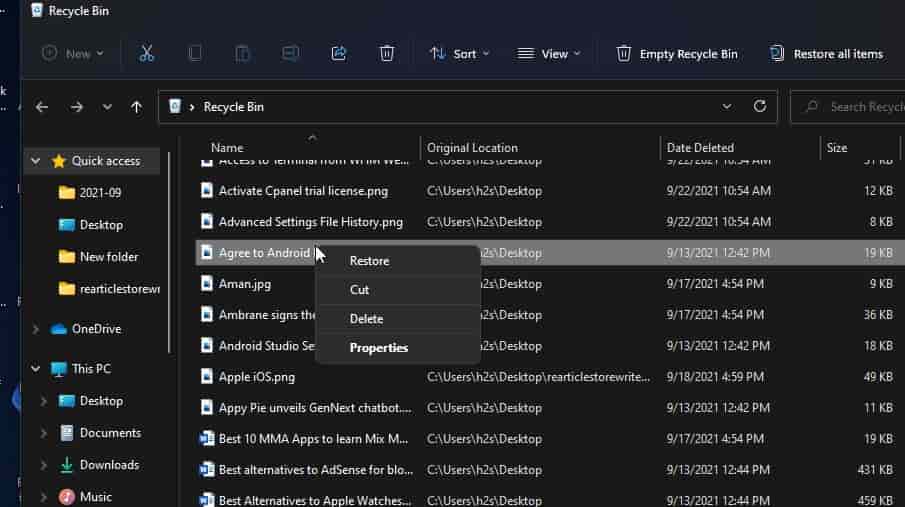
恢复已删除文件的第一种、最简单的方法当然是使用“回收站”。如果你不小心删除了一些文件,Windows 系统里最先可以找回它们的地方就是回收站。
按照下面的步骤即可把文件恢复回来:
- 打开桌面,点击回收站图标快捷方式。
- 找到你想恢复的最近删除的文件或文件夹。
- 双击所选项目,然后点击 恢复 按钮,便能把重要文件恢复回来。
文件或文件夹会恢复到原来的位置。你也可以从回收站剪切并粘贴所选文件,保存到你想要的位置。
注意:只有在你没有使用 Shift + Delete 键删除文件或清空回收站的情况下,这个方法才有效;否则文件会被永久删除。遇到这种情况,就需要使用恢复软件。
使用文件历史恢复
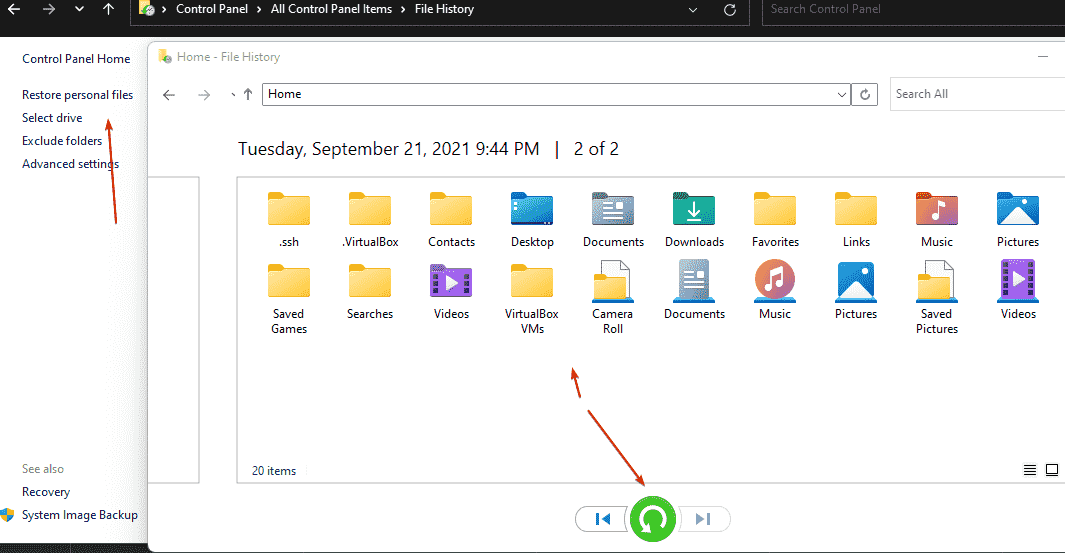
如果你已经在 Windows 10 或 11 上开启了内置的“文件历史”功能,那么即使文件被永久删除(也不在回收站),也能轻松恢复。文件历史是 Windows 的备份方案,启用并配置好后,随时可以用来恢复文件。
- 打开“控制面板”,然后进入“文件历史”
- 在左侧选项面板中选择“恢复个人文件”
- 那里会显示所有已备份文件的列表
- 选择你想恢复的文件,右键点击绿色按钮
- 若想把文件恢复到指定位置,点击右上角的 齿轮 图标,然后选择“恢复到”。
使用免费数据恢复软件恢复已删除文件
我知道上述恢复已删除文件的方法并不适用于所有人。因为你可能已经永久删除文件,或者没有启用 文件历史,那还有什么其他可选方案呢?那就是使用一些专门的“文件恢复软件”。
使用这类恢复软件,用户可以恢复因误删、病毒攻击等导致的数据丢失。你还可以在 Windows PC、笔记本电脑和外部存储介质上恢复丢失或被删除的照片、视频、文档等。
这款免费数据恢复软件支持 NTFS、FAT(FAT16 / FAT32)和 exFAT 文件系统的存储驱动器。
有数十款免费的数据恢复软件,例如 EaseUS 数据恢复向导免费版 和 Recuva。EaseUS 提供免费版和付费版,用户可以先使用 免费版,免费版可恢复 2GB 数据,再决定是否付费。
因此,如果你不小心删除了一些重要文件,2GB 的空间足以恢复文件和文件夹。然而,如果你想从受损或已格式化的磁盘中恢复大量数据,则需要使用付费版本。
另一方面,Recua 也是一个不错的免费文件恢复起点。其免费版本没有限制,但若想获得更多功能,用户需升级到付费版。


