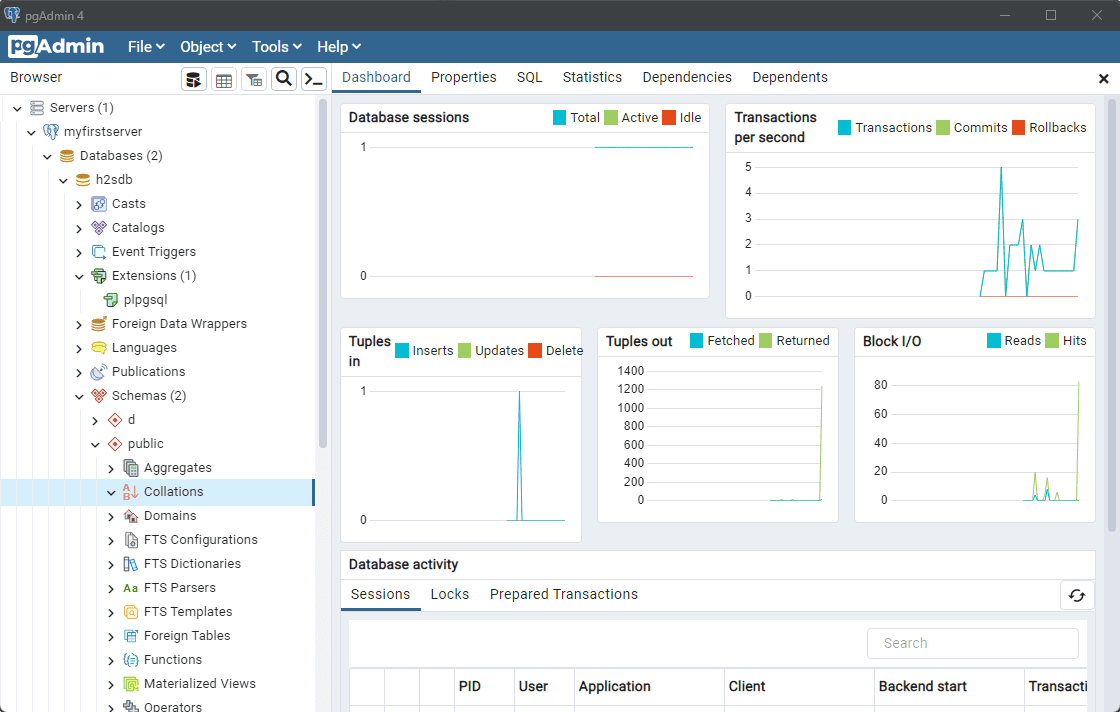
学习在 Windows 11 或 10 上安装流行的 pgAdmin 的步骤,以直接在系统上管理本地或远程 PostgreSQL 数据库。
像流行的 phpMyAdmin 用于图形化管理 MySQL 或 MariaDB 数据库一样,我们也有 pgAdmin。它也是一款免费的开源软件,提供图形界面供开发者和管理员使用 PostgreSQL 数据库。pgAdmin 的开源许可证继承自 PostgreSQL 项目。pgAdmin 可在 Windows、Linux、macOS 以及其他
服务器部署: 在此安装方式中,pgAdmin 作为 Web 应用程序安装,借助命令行服务器上的 Web 服务器,使单个或多个用户能够通过 Web 浏览器同时访问。安全起见,当然需要凭证。
桌面部署: 这种安装方式类似于在电脑上本地安装任何其他软件。这意味着你不需要浏览器即可连接和访问 PostgreSQL,但只能限于当前登录操作系统的单个用户。同时,用户需要运行 GUI 的受支持操作系统。
在本地网络中将 pgAdmin 安装为中心化 Web 应用(服务器部署)有助于不想将其限制在单台电脑的场景。然而,鉴于我们在 Windows 上操作,绝大多数 Windows 用户更倾向于仅使用桌面部署。本教程将讨论如何安装 pgAdmin 应用并将其连接到远程 PostgreSQL 数据库服务器。
在 Windows 11 或 10 上安装 pgAdmin 的步骤
这些步骤在 Windows 10 和最新的 Windows 11 上相同。即使是微软不再支持的旧
2. 使用 Winget 安装 pgAdmin 4
与 Linux 类似,自 Windows 10 起,Microsoft 在其操作系统中默认提供了一个名为 Winget 的包管理器。
虽然使用它安装的软件包列表不如 Linux 的包管理器全面,但足以快速获取一些流行软件。
好在它可以安装最新版本的 pgAdmin。
于是,只需执行一条命令即可获取 pgAdmin 4。
检查 Winget 可用的 pgAdmin 版本
winget search pgAdmin
安装
winget install pgAdmin
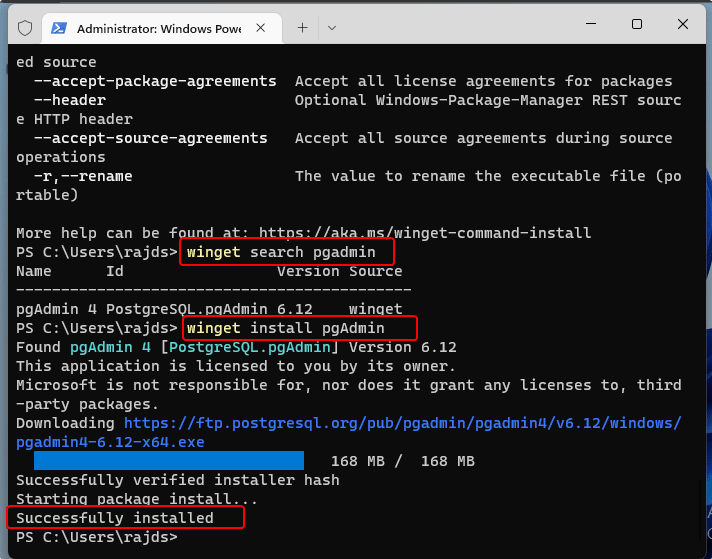
完成后,跳转到本文的 第 5 步。
#第二种方法:使用官方 pgAdmin 可执行文件安装程序…
2. 下载 pgAdmin
pgAdmin 官方网站 提供可执行文件,方便你在 Windows 11 或 10 系统上安装 PostgreSQL 的 GUI 界面。只需点击链接下载即可。页面会列出支持的版本,挑选最新版即可。
3. 运行安装程序
拿到安装包后,双击运行,默认会弹出 仅为我安装(推荐),如果你想让系统里所有用户都能使用 pgAdmin,可以选择第二个选项。
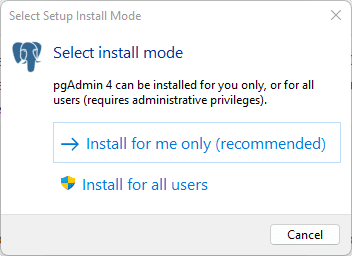
4. 在 Windows 11 或 10 上安装 pgAdmin
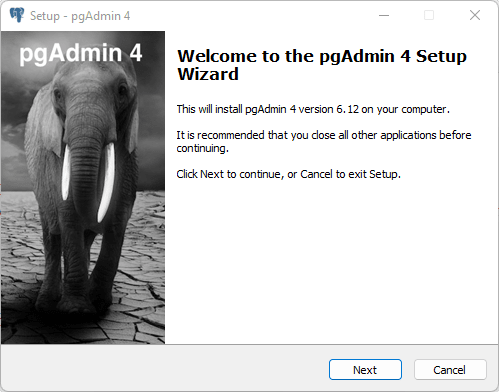
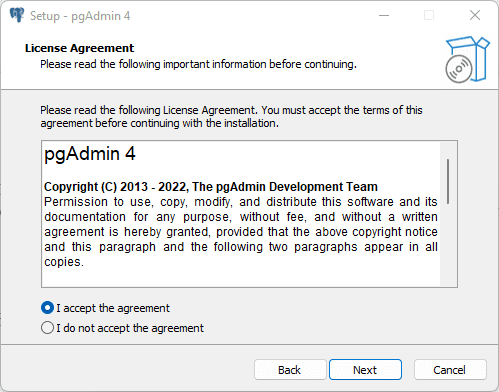
点击 Next 按钮开始安装,然后接受许可协议。接着再次点击 Next 按钮,按默认设置继续,直到安装程序开始真正的安装过程。很快,安装就会完成;通过点击 Finish 确认。
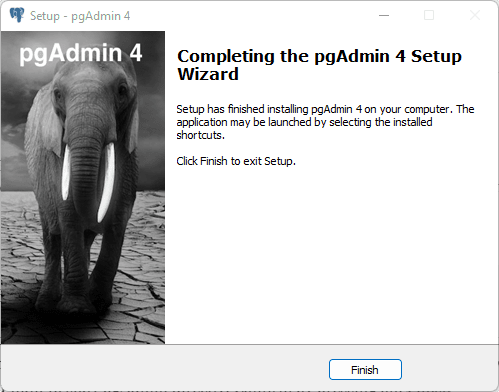 "安装已完成")
pgAdmin 设置已准备就绪。
5. 启动 pgAdmin
要启动 PostgreSQL 数据库的应用程序或图形界面,打开 Windows 搜索,输入 pgAdmin;图标出现后点击即可运行。
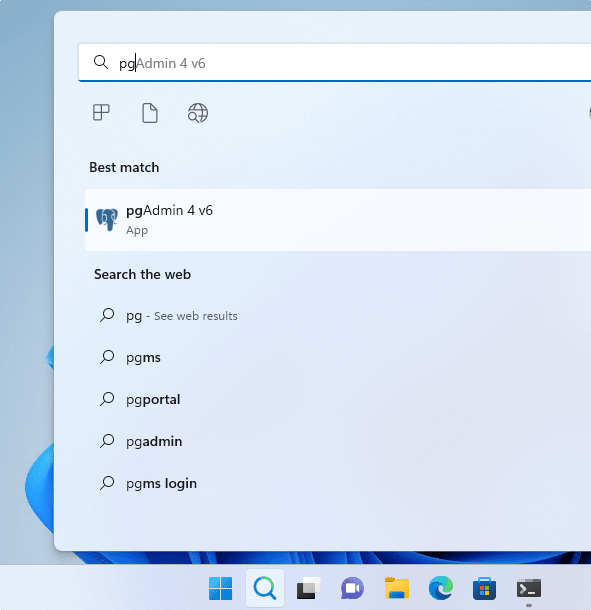
Windows 开始菜单中的 pgAdmin
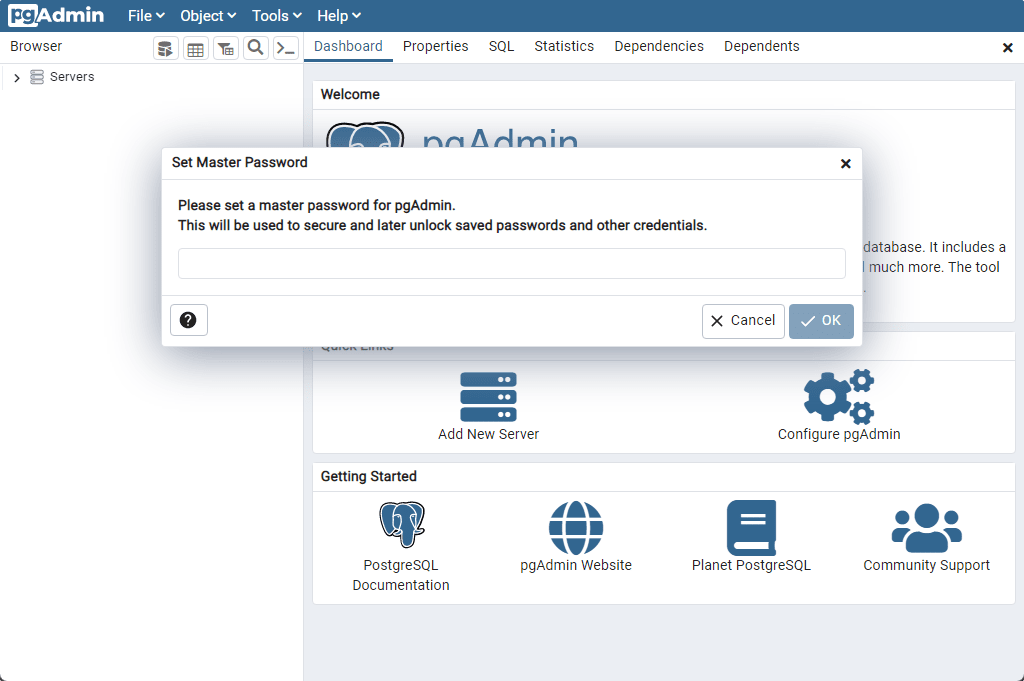
启动后会提示你设置主密码。请记住,主密码用于以加密形式存储对数据库的敏感连接信息。主密码不会被存储在任何地方,所以一定要记住。
6. 将 pgAdmin 连接到远程 PostgreSQL 服务器
要与远程 PostgreSQL 数据库建立连接,请点击 Add New Server。
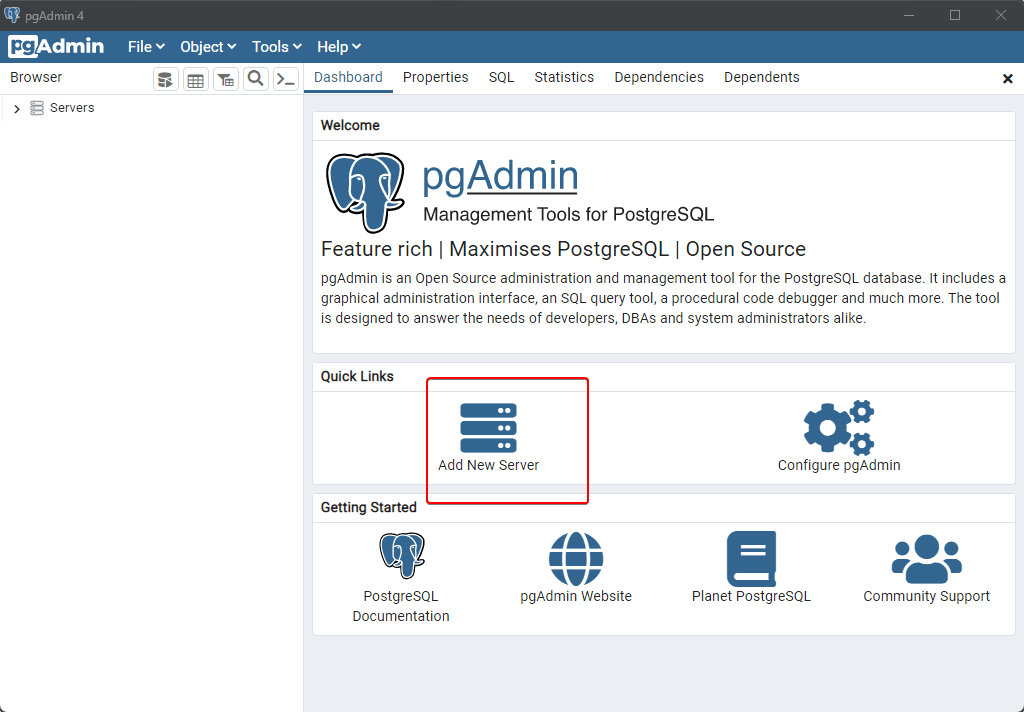
在此对话框中,输入服务器名称以便后续快速识别。可以使用远程服务器的真实名称,也可以随意给它起个名字。
此处我们使用 TCP 连接,先点击 Connection 选项卡。随后你会看到两个选项:通过 TCP 直接连接服务器,或通过 SSH 隧道间接引用服务器。任选其一即可。
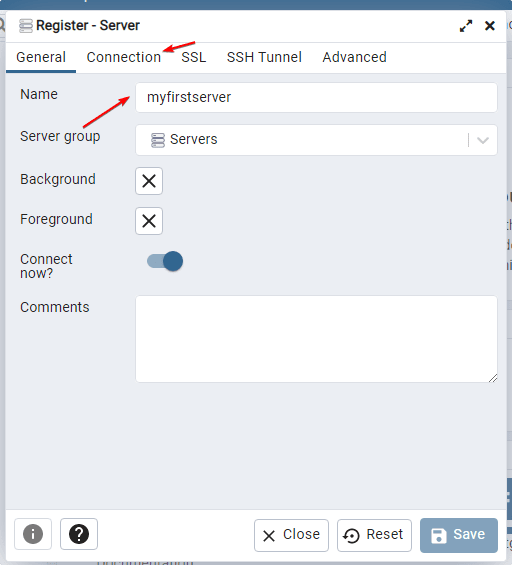
为新服务器分配名称
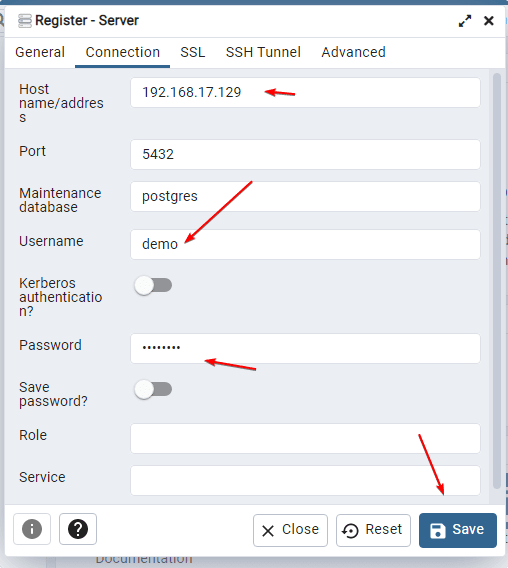
现在,在 Connection 选项卡中,输入托管 PostgreSQL 实例的服务器 IP 地址或域名。
保持端口和维护数据库的值不变,然后添加你想在 pgAdmin 上访问的 PostgreSQL 实例数据库用户名和密码。
接下来,点击 保存 按钮,让程序建立连接。
最后,你将得到一个图形用户界面,能够创建、删除和编辑 PostgreSQL 数据库表,以及执行备份和恢复等其他任务。