无论你想录制游戏还是给家人发送教程,我们都曾在电脑上使用过屏幕录制工具。
虽然 Windows 自带一个屏幕录制工具,可以通过按 Win + G 调用,但它往往功能有限,仅能完成基本录屏。今天我们将为你介绍 Windows 上的 10 款最佳屏幕录制工具。
最佳屏幕录制工具
1. Loom
Loom 是一款直截了当的屏幕录制工具,完全满足你需要的功能。使用起来非常简单,你可以选择仅录制屏幕、屏幕加摄像头,或仅录制摄像头。录制完成后,Loom 会把视频上传到云端,允许你在浏览器里做一些基本编辑,并立即分享链接。
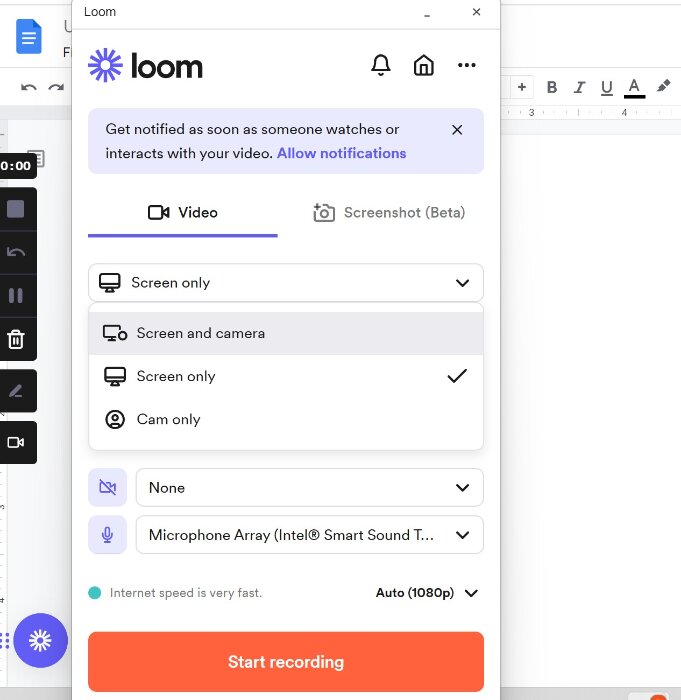
Loom 免费版最多可以上传 25 个视频,每个视频最长 5 分钟。虽然容量有限,但你也可以轻松下载视频并保存在设备上。由于操作简便且不包含繁琐功能,Loom 成为 PC 上最受欢迎的屏幕录制工具之一。
**
2. OBS Studio
OBS Studio 是一款主要面向直播的应用程序,但它同样可以用来在 PC 上录屏,是最先进的录屏工具之一。列表中的大多数软件只能通过摄像头和显示器录制,但 OBS Studio 能够超越这一局限。你可以添加任意数量的显示器和摄像头,还能创建预设的音视频配置。
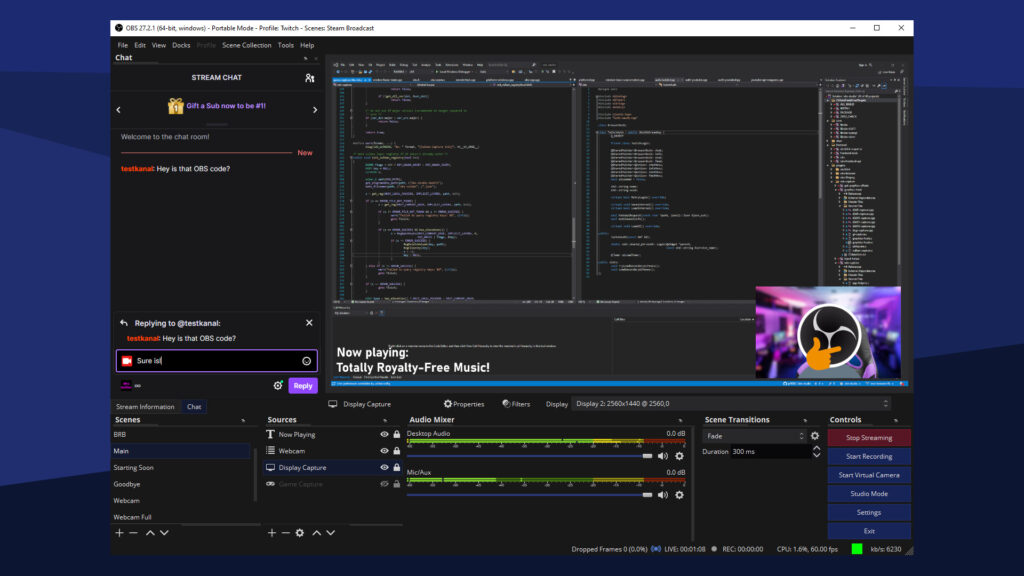
OBS 还支持创建不同的工作室,极大地方便录制。例如,你可以创建不同的工作室来 1. 录制主屏幕和摄像头,2. 录制两台屏幕,或 3. 录制摄像头和副屏幕。与其他专业软件不同,OBS 是免费的,这使它成为 PC 上最优秀的屏幕录制工具之一。
3. Screenpal
Screenpal 是一款易于使用的屏幕录制工具,支持捕捉屏幕任意区域。你还可以添加麦克风旁白或摄像头视频,提升录制效果。
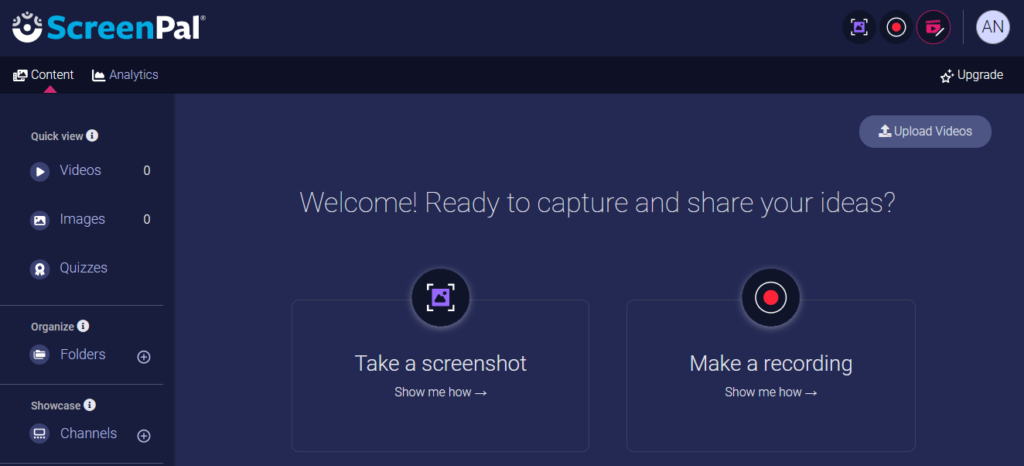
Screenpal 还能为视频添加过渡动画和叠加效果。你也可以从其他设备导入媒体添加到视频中。支持多种格式录制,如 MP4、MOV、WEBM、SOMREC。凭借旁白功能和简洁 UI,Screenpal 成为 PC 上最优秀的屏幕录制工具之一。
4. Screencastify
Screencastify 是最简单的屏幕录制工具之一,因为你不需要下载任何东西。只需使用 Screencastify Chrome 扩展,即可立即开始。使用 Screencastify 录制的视频可以直接上传到你的 Google Drive,或保存到本地设备。
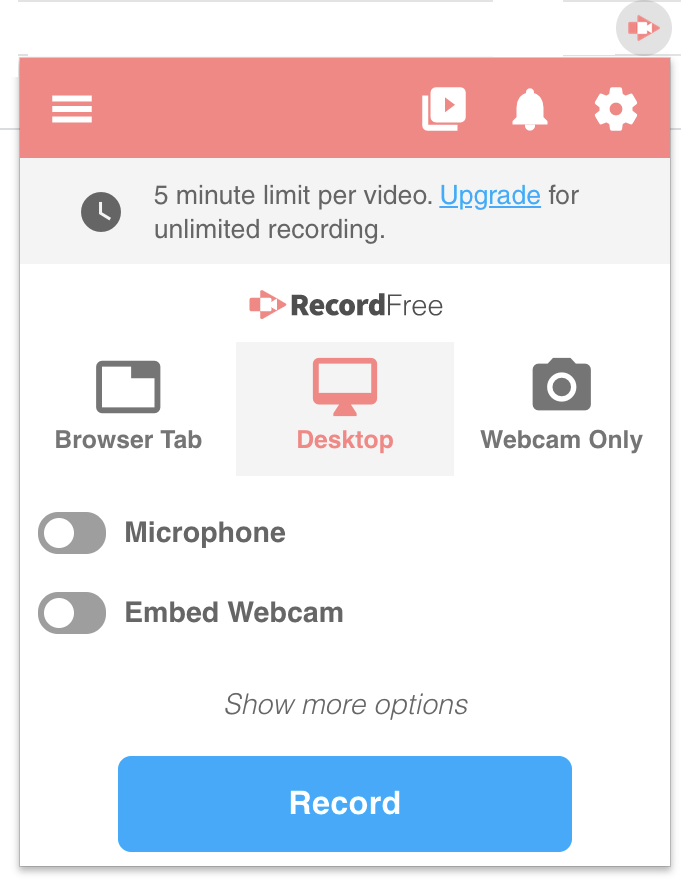
Screencastify 提供的功能包括点击时的鼠标聚光灯;基本编辑工具,如裁剪、绘图、剪切、裁剪;以及支持以 WEBM、GIF、MP4、MP3 等多种格式导出,这使它成为 PC 上最好的屏幕录制工具之一。
5. Tinytake
Tinytake 是一款适用于 PC 的屏幕录制工具,同时兼具云端图库功能(免费用户可获得最多 2GB 存储空间)。它可以捕获屏幕任意区域的视频,添加评论,并轻松分享。
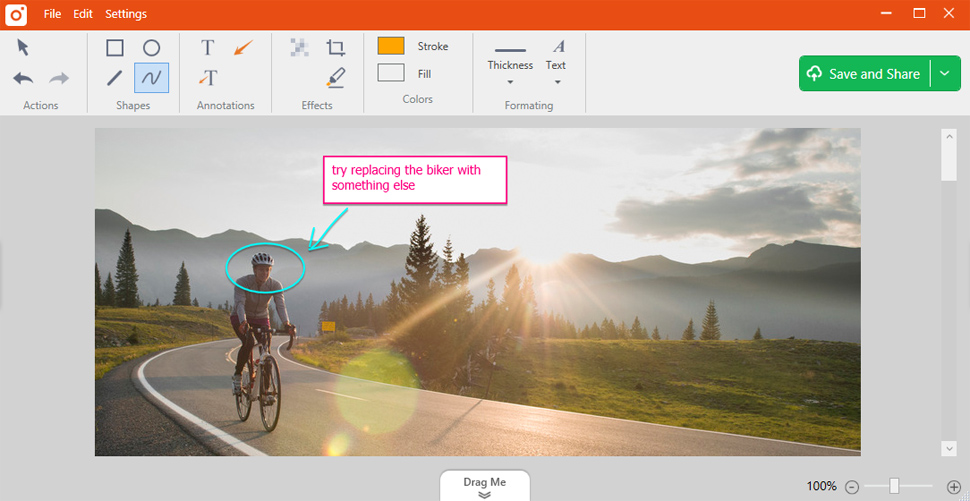
为了方便使用,你可以创建键盘快捷键并批量分享文件给朋友。Tinytake 的一些缺点包括只能导出 MP4、编辑工具有限以及免费版中有广告。
结论:最佳屏幕录制工具
这些是你可以在 PC 上使用的最佳屏幕录制工具。你可以根据自己的需求来选择,例如,如果你需要专业功能,OBS Studio 是首选;如果你追求易用性,Screencastify 更合适。欢迎在下方评论区推荐更多屏幕录制应用。


