Windows 用久了,临时文件会越堆越多。它们不光蚕食宝贵的硬盘空间,还会拖累系统性能。手动隔三差五清一次当然也行,但把这件事变成自动化,能省下你不少功夫。下面就教你把「自动删除临时文件」跑起来,让系统保持干净利落,无需你手动操心。
1. 为什么删临时文件很重要
- 缓存数据、安装残留之类的临时文件,会随时间不断累积。
- 定期清掉它们,既能避免磁盘一团乱,也能提升系统性能。
2. 用系统自带的磁盘清理工具
下面这套步骤,可以用 Windows 的「磁盘清理」工具实现临时文件的自动删除。
第 1 步:打开磁盘清理
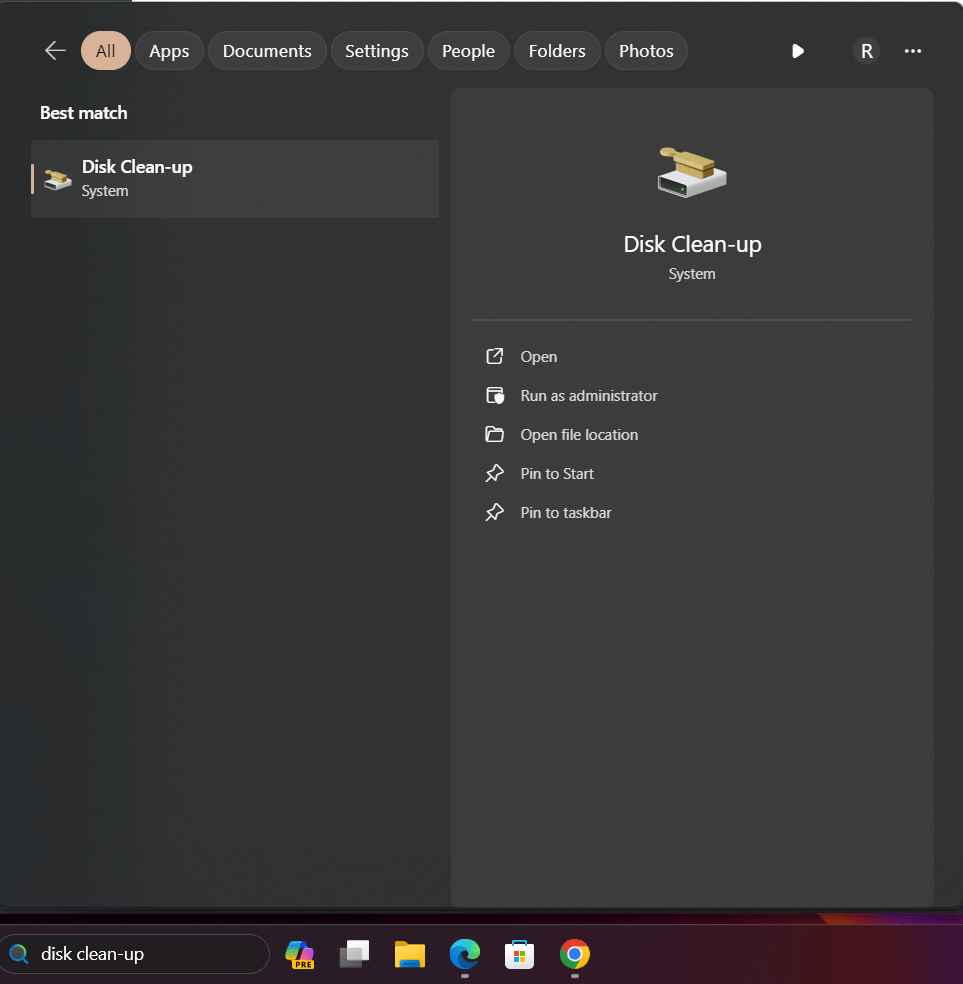
点 Windows 开始按钮,或者按快捷键 Win+S 打开搜索栏,输入「磁盘清理」。搜索结果出来后,点「磁盘清理」,并选「以管理员身份运行」。
第 2 步:选择驱动器和要清理的文件
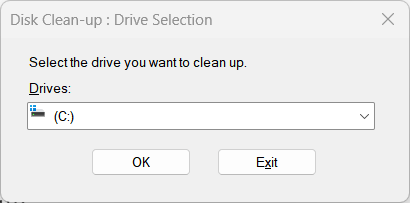
接着系统会让你选要清理哪个盘,默认是 C: 盘(Windows 就装在这儿)。保持默认,点「确定」。磁盘清理会开始计算能释放多少空间。
第 3 步:勾选临时文件
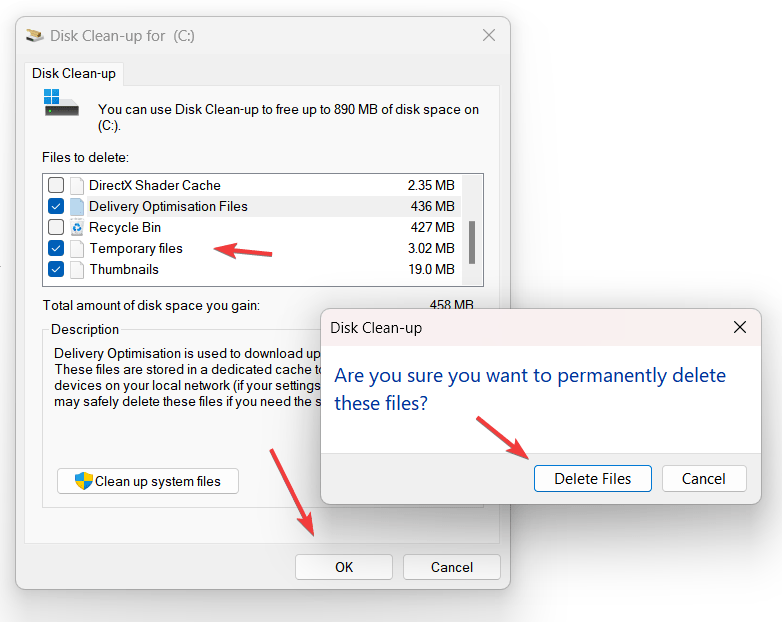
算完各个 Windows 功能占用的空间后,磁盘清理会把它们连同可释放的容量一并列出来。往下滚,勾上「临时文件」这一项,顺便也可以勾上其他想删的类型。然后点「确定」,再点「删除文件」确认。
任务计划程序
第 4 步:把磁盘清理做成自动任务
要让「磁盘清理」自动跑起来,可以借助 Windows 的「任务计划程序」。它能让指定的程序或命令按固定周期自动执行,不用人盯着。
在 Windows 搜索框里输入「任务计划程序」,在搜索结果中点开它,选「以管理员身份运行」。
接着选「创建基本任务…」,在「名称」一栏填上 Disk Clean Up(想叫别的也行),然后点「下一步」。
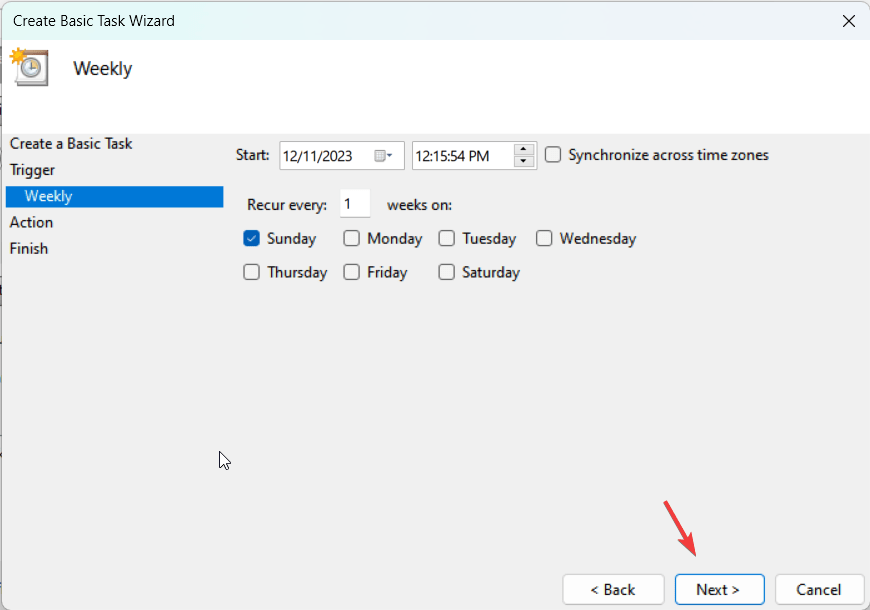
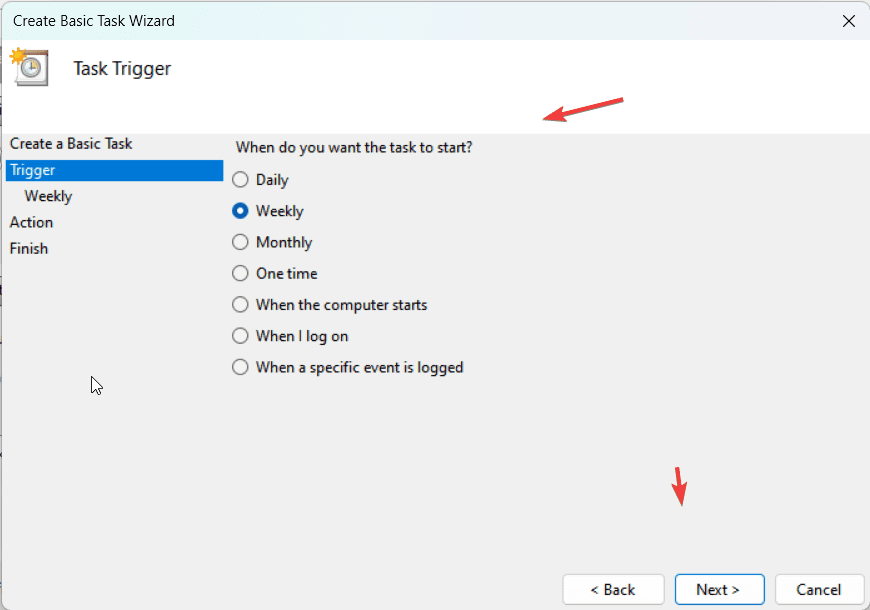
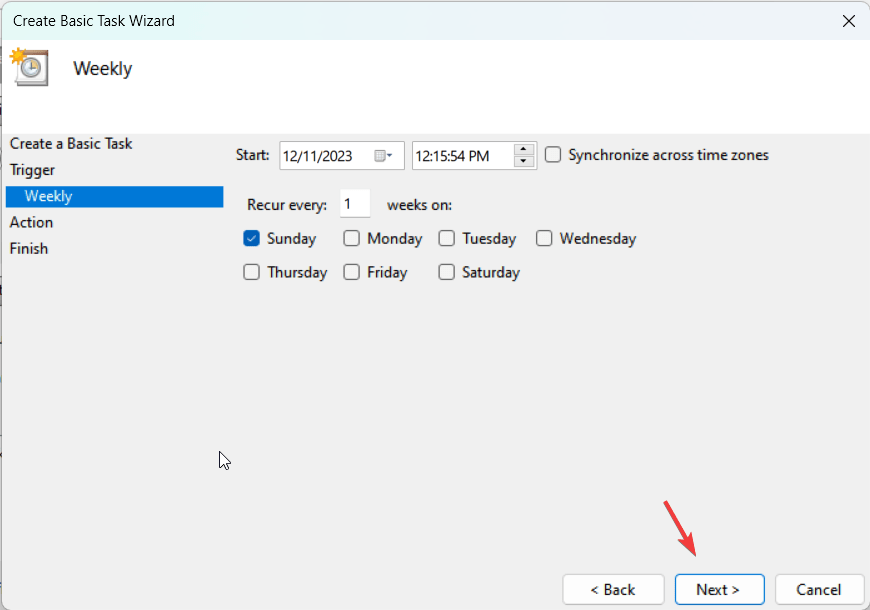
选择这个「磁盘清理」任务的触发频率,也就是它多久运行一次、什么时候开始执行删除临时文件的流程。
上一步选好重复频率后,下一步会问你想让系统具体在星期几、几点执行。
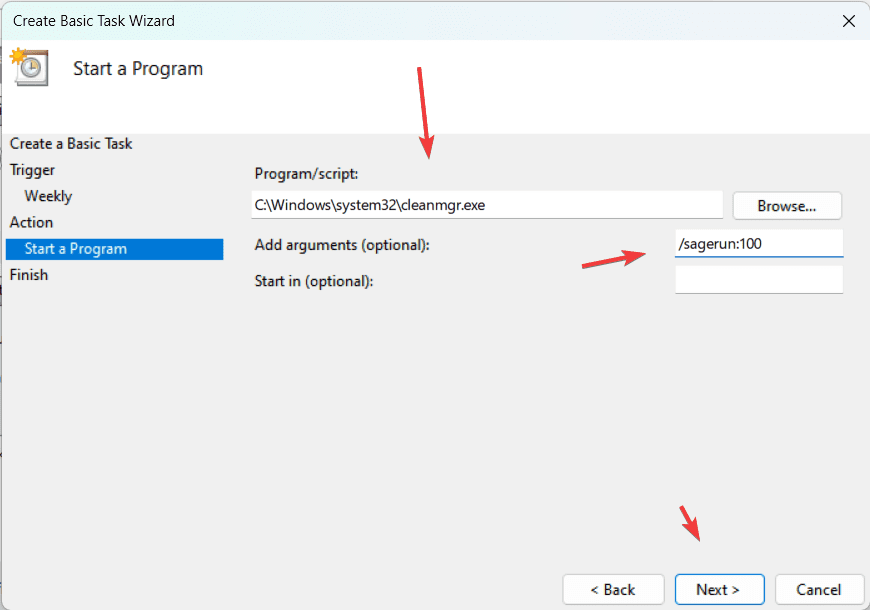
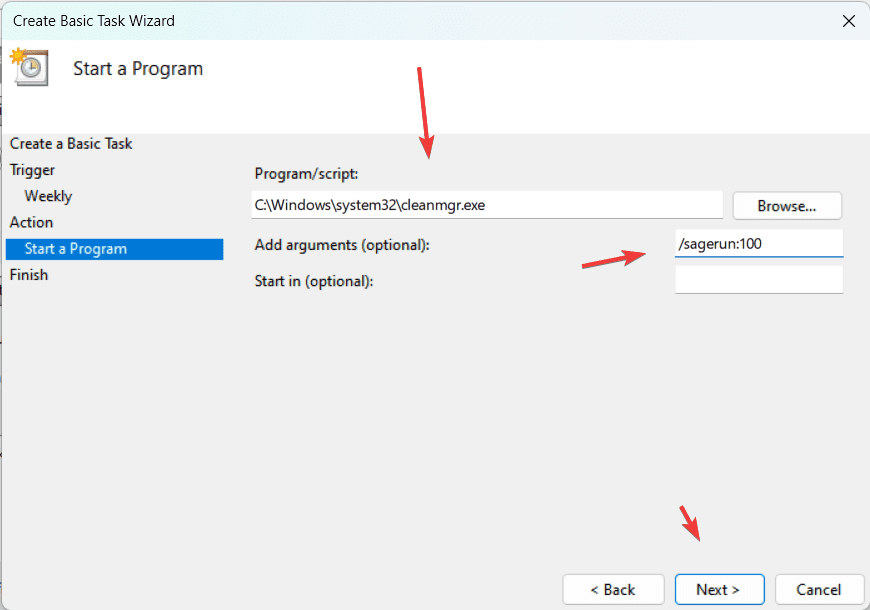
接下来还要指定任务计划程序该运行哪个程序或脚本。「程序或脚本」栏里填:
```Bash/Shell C:\Windows\system32\cleanmgr.exe
「**添加参数(可选)**」栏里填:

```Bash/Shell
/sagerun:100
最后,在「任务计划程序库」里就能看到刚建的任务。想手动验一下,就右键这个任务,选「运行」。
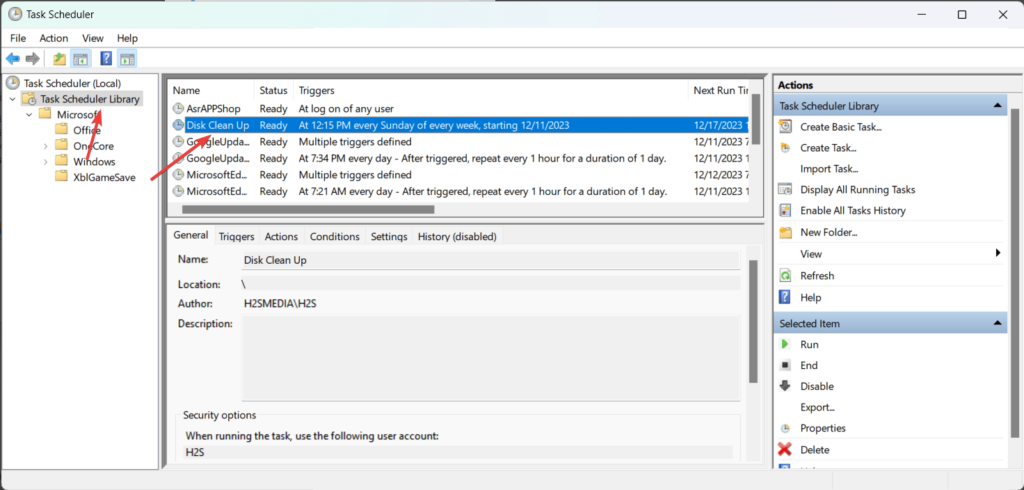
/sagerun:100只会执行你事先存好的清理配置。如果从没跑过cleanmgr /sageset:100去勾选清理项目,这个任务会「跑了个寂寞」——什么都不会清。稳妥做法是:先手动执行一次cleanmgr /sageset:100(以管理员身份),在弹出的窗口里勾好要清理的项目并确定,之后再让任务调用/sagerun:100,配置才会生效。
3. 用存储感知自动化
第 1 步:打开设置
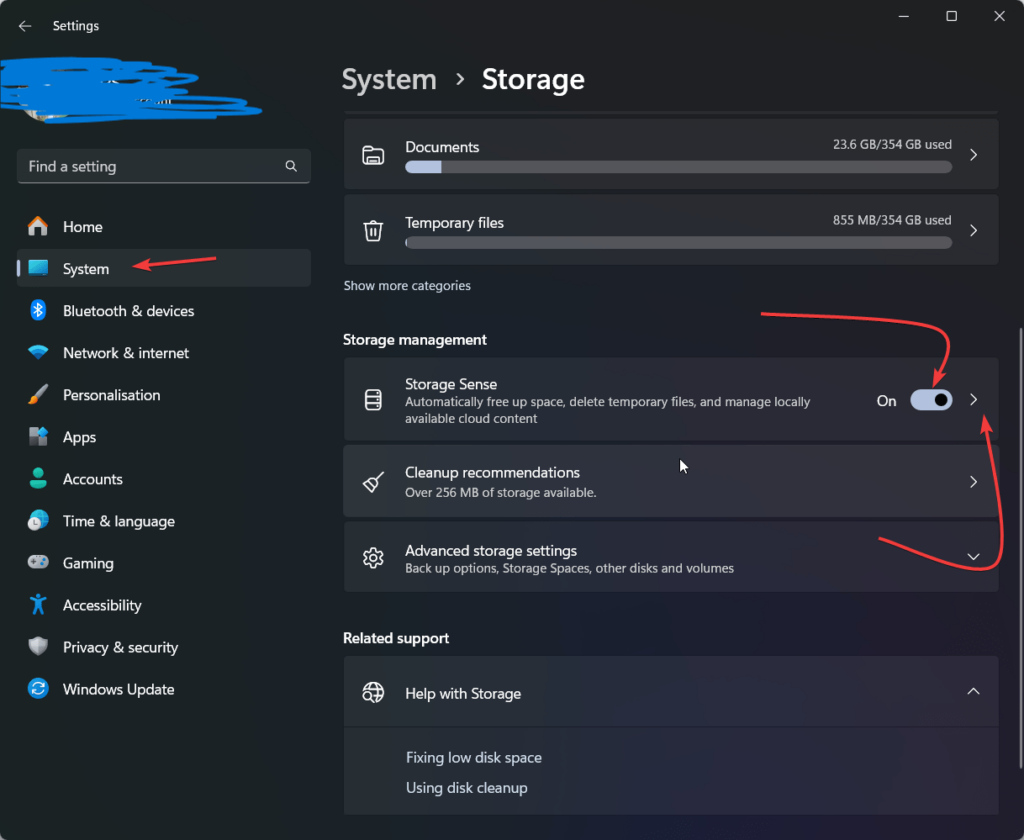
按 Win + I 打开设置。 进入「系统」→「存储」。
第 2 步:启用存储感知
- 把「存储感知」开关打开(如果本来就开着就不用管)。
- 然后点「箭头」图标,展开更多选项。
第 3 步:配置临时文件的清理设置
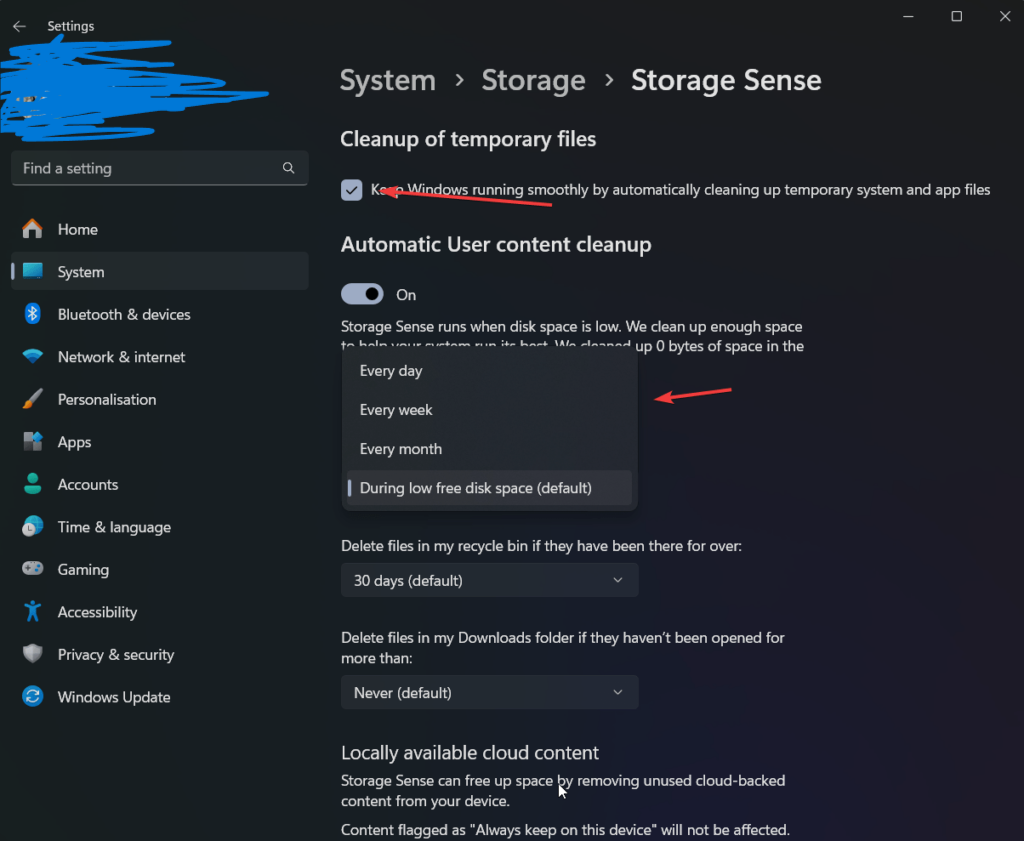
勾上「通过自动释放临时系统和应用文件来让 Windows 顺畅运行」这个复选框,然后选一个你希望存储感知运行的频率。想立刻清一次也行,点底部的「立即运行存储感知」按钮即可。
5. 用 PowerShell 脚本删除临时文件
第 1 步:打开 PowerShell
按 Win + X,选「Windows PowerShell(管理员)」,或者「终端(管理员)」。
第 2 步:运行脚本
跑下面这段 PowerShell 脚本,它会删掉当前没有被其他活动程序占用的用户临时文件和系统临时文件。
Bash/Shell
Remove-Item "$env:SystemRoot\Temp\*" -Force -Recurse
Remove-Item "$env:USERPROFILE\AppData\Local\Temp\*" -Force -Recurse
注意:正被其他程序占用的文件删不掉,PowerShell 会报个错,但其余文件照删不误。
第 3 步:存成脚本
可以把上面两条命令保存成一个脚本:在桌面新建一个文本文件,把这两行粘进去。
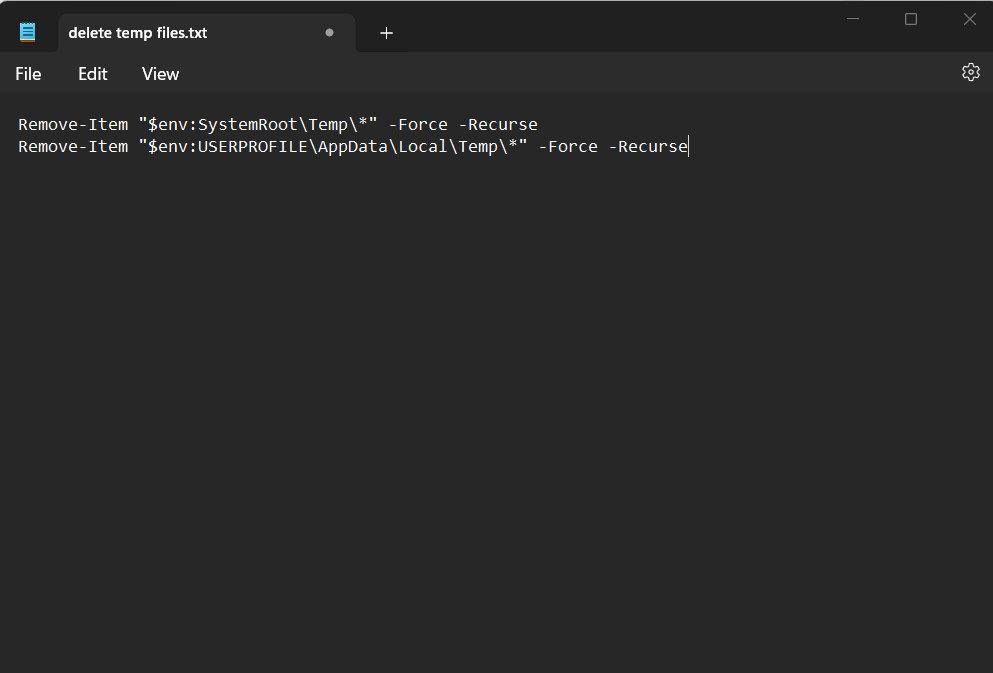
然后另存为,扩展名用 .ps1。
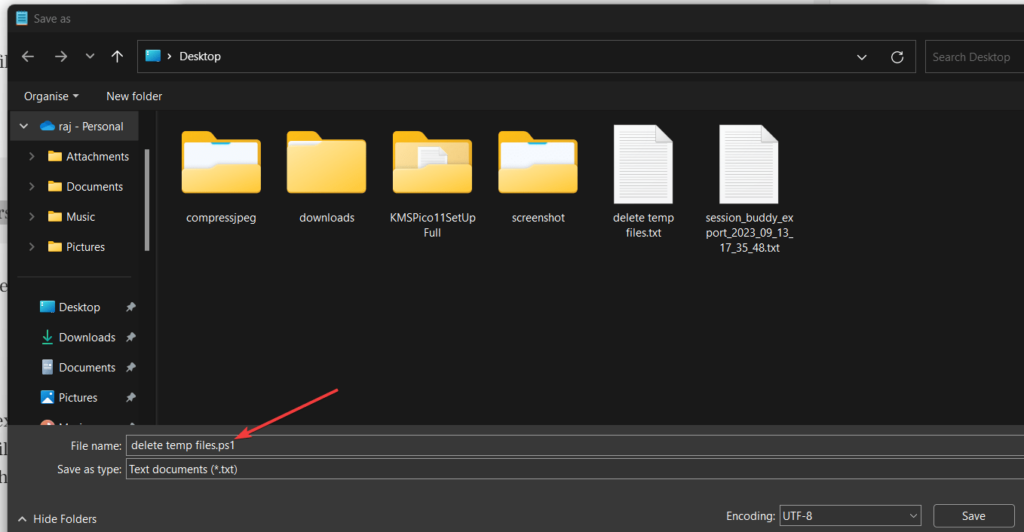
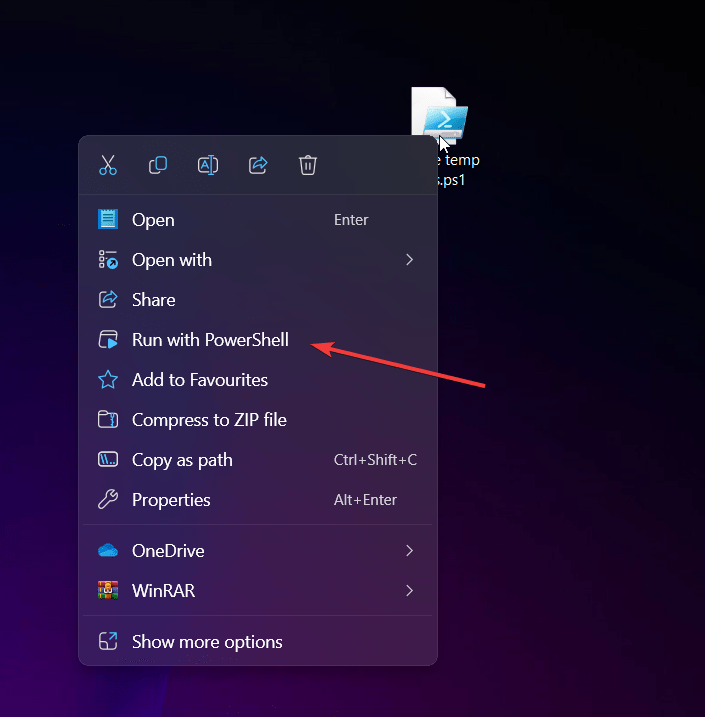
之后每次想删「临时文件」时,右键这个文件,选「使用 PowerShell 运行」就行。
更进一步,你还能像本教程开头用「任务计划程序」做磁盘清理那样,给它建个计划任务,让它按你想要的间隔自动跑。
结语
如今 Windows 常装在 M.2 这类速度快、但容量有限的盘上,所以自动化删除临时文件,是让系统保持干净、稳定高效的主动一步。微软自带的存储感知、磁盘清理都挺好用、也容易上手;再结合任务计划程序和 PowerShell 脚本,就能把整套流程自动化,让系统在几乎不用你干预的情况下顺畅运行。


