Windows 11 在支持的设备上提供了触摸屏功能。但对那些见不得屏幕上留指纹、留污渍的人来说,触摸屏属实是个麻烦。如果你已经擦屏幕擦到烦,关掉触摸屏就是唯一的出路。对需要在电脑上做精细活的人来说,触摸屏同样添乱——屏幕上只要被误碰一下,手头的活儿可能就前功尽弃。总之,你要是不待见触摸屏,那关掉它就是该做的事。下面按步骤教你如何在 Windows 11 里关掉触摸屏。
用设备管理器关闭触摸屏 —— 临时方案
在 Windows 里,可以借设备管理器临时关掉触摸屏。
- 点「Windows」按钮,输入「设备管理器」,回车
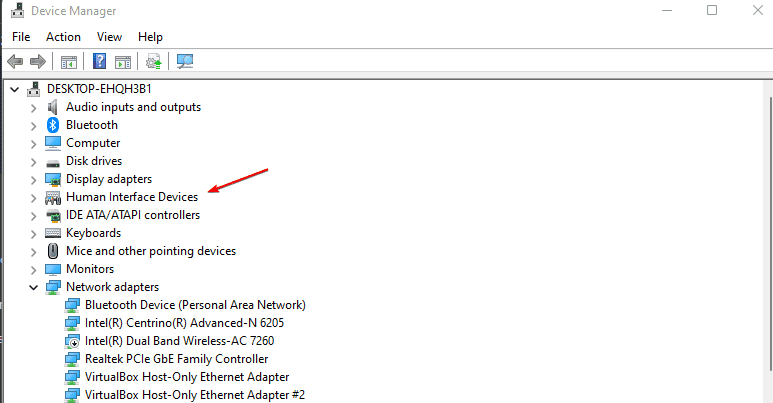
- 在左侧找到「人体学输入设备」,点它旁边朝右的箭头展开
- 展开后会看到下面截图这样的新列表,在其中找到「符合 HID 标准的触摸屏」,右键它
- 在弹出的菜单里点「禁用设备」,即可关掉触摸屏
- 随后会弹出一个确认框,点「是」就行
- 至此触摸屏已经禁用。不过只要重启一次,它就会重新启用
- 想再打开触摸屏,把上面的步骤重做一遍,这次点「启用设备」,触摸屏就恢复工作了
- 系统收到官方更新后,触摸屏也可能自动恢复可用。到那时,你可能得用同样的流程再关一次
用 Windows PowerShell 关闭触摸屏 —— 永久方案
在 Windows 11 里,也可以用命令提示符或 PowerShell 关掉触摸屏系统。照着下面的流程走,就能学会用 PowerShell 或命令提示符禁用触摸屏。
- 按住 Windows 键 + X
- 点「终端(管理员)」
- 在 UAC 弹窗里点「是」
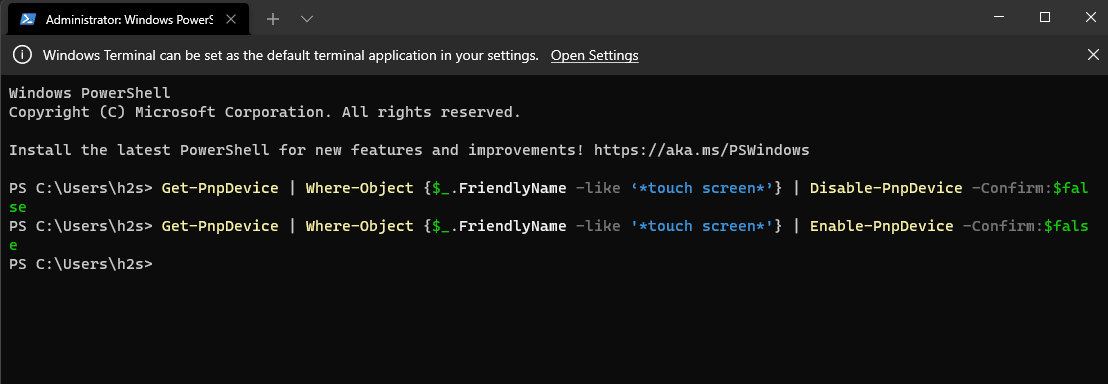
- 把下面这行 cmdlet 复制粘贴到 PowerShell 窗口,回车
Get-PnpDevice | Where-Object {$_.FriendlyName -like '*touch screen*'} | Disable-PnpDevice -Confirm:$false
- 触摸屏此时已被停用
- 想再启用触摸屏,把下面这行 cmdlet 复制粘贴到 Windows PowerShell,回车
Get-PnpDevice | Where-Object {$_.FriendlyName -like '*touch screen*'} | Enable-PnpDevice -Confirm:$false
用注册表编辑器关闭触摸屏 —— 永久方案
如果你想把触摸屏永久关掉,又对 Windows PowerShell 或命令提示符不太熟,那就试试下面这招。操作简单,对任何水平的用户都算稳妥。
- 点「开始」按钮
- 输入 registry editor(注册表编辑器),回车
- 弹出确认框时,点「是」
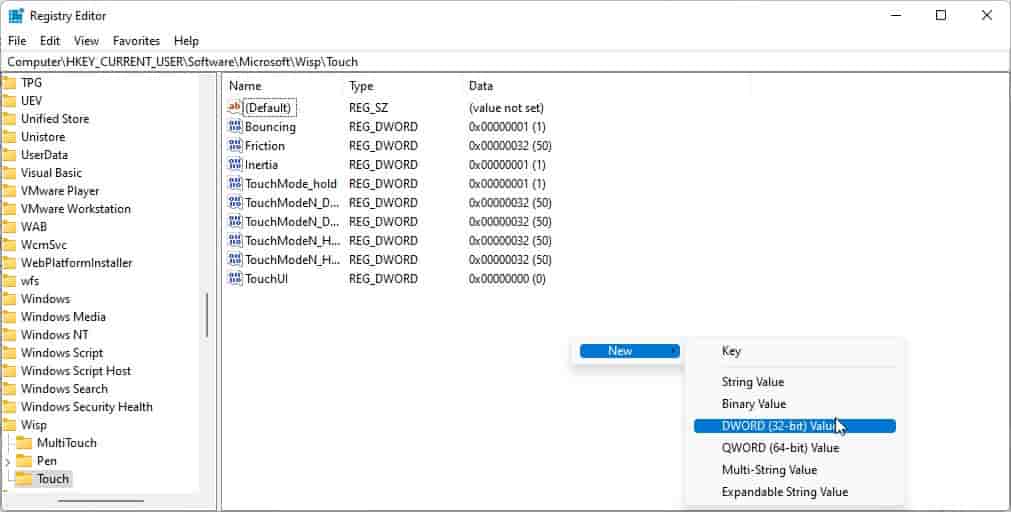
- 复制 HKEY_CURRENT_USER\Software\Microsoft\Wisp\Touch,粘贴到注册表编辑器的地址栏,回车
- 在右侧空白处右键,选「新建 > DWORD (32 位) 值」
- 把新建的项命名为 TouchGate
- 双击这个值,确保它等于 0
- 关掉注册表编辑器,重启电脑让改动生效
- 之后无论重启还是系统更新,它都不会再自动打开
- 想恢复的话,把 TouchGate 的值改回 1 即可
用注册表脚本关闭触摸屏 —— 另一种永久方案
如果你不是老手,又怕自己动手改注册表出岔子,那可以试试这个注册表脚本,它会自动把活儿干完。用法见下面的说明。
- 先从这里下载注册表脚本,点开链接后会自动开始下载
- 下载完成后解压
- 进入解压出 .reg 文件的目录
- 右键那个 .reg 文件,点「合并」
- 弹出确认框时点「是」
- 然后重启电脑,触摸屏就关掉了
收尾
希望这些内容对你有用,就到这里了!!!


