如果你正琢磨「Windows 11 里文件管理器怎么打开」,那你来对地方了。不管你是刚升级到 Windows 11,还是想找更快的文件访问方式,这篇指南都会把该知道的方法讲全。
Windows 11 里的「文件管理器」到底是什么?
在 Windows 11 里,大家口中的「文件管理器」,官方名称其实叫文件资源管理器(File Explorer)。它就是那个你用来浏览电脑文件夹、复制文件、管理存储空间的工具。微软在 Windows 11 里给它换了套新皮肤,但核心功能还是你熟悉的那套。
在 Windows 11 中打开文件管理器的快捷方法
1. 用任务栏图标(最简单)
在 Windows 11 里打开文件管理器,最省事的办法就是走任务栏:
- 找到任务栏上的文件夹图标(默认一般是固定好的)
- 点一下,文件资源管理器立刻打开
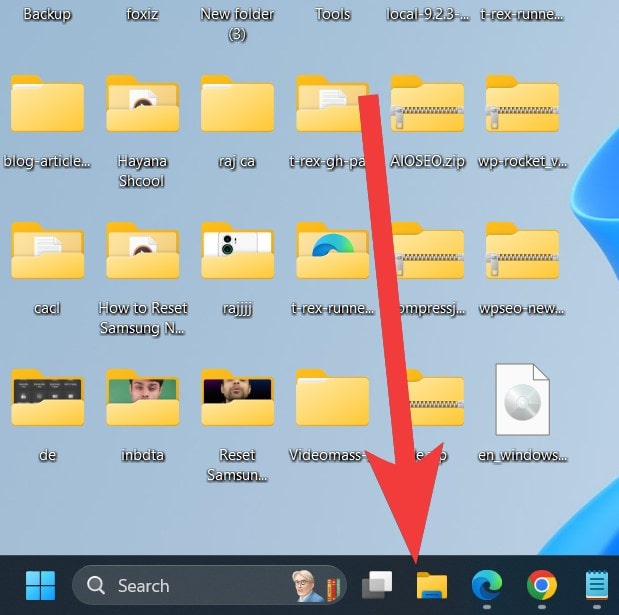
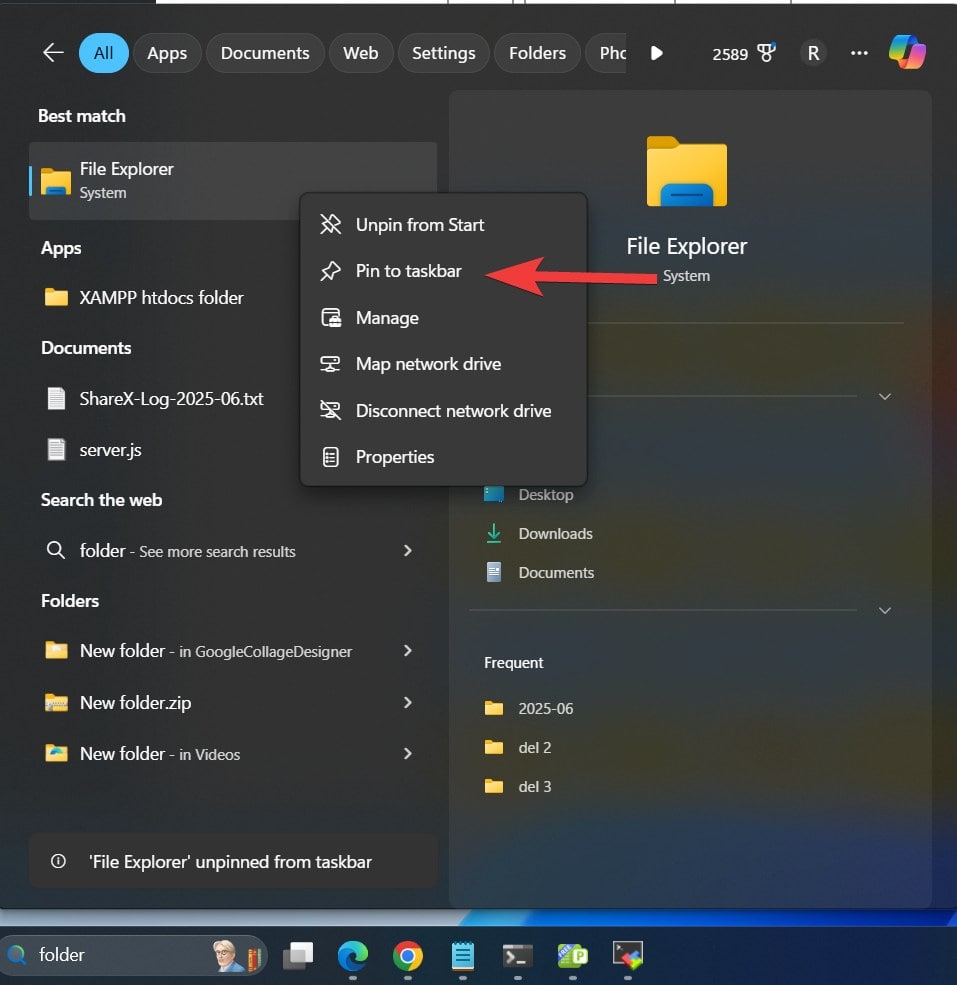
- 如果文件资源管理器图标默认不在你的 Windows 11 任务栏上,那就在搜索框里输入 file explorer,右键点它的图标,选 “Pin to Taskbar”(固定到任务栏)。
2. 键盘快捷键(最快)
想用最快的方式访问 Windows 11 文件管理器的人,可以借助键盘快捷键。
- 按 Windows 键 + E
- 文件资源管理器立刻打开
- 这在 Windows 11 任何地方都管用,哪怕你正开着别的应用
3. 通过开始菜单
这是 Windows 11 上打开任何应用的传统方式,步骤如下。
- 点开始按钮,或按 Windows 键
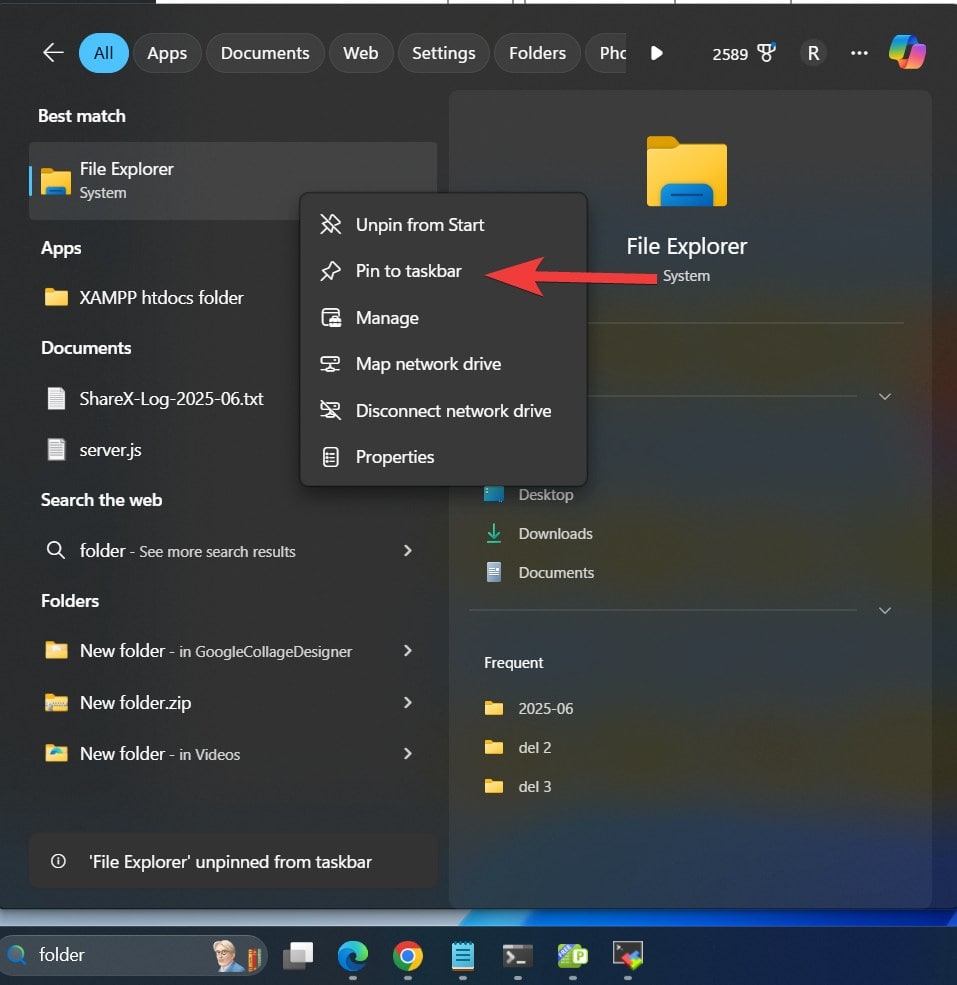
- 在搜索框里输入 “File Explorer” 或 “Folder”
- 结果里出现文件资源管理器后点它
- 另一种方式:如果你把它固定到了「已固定」区,直接去那儿找
4. 用 Windows 搜索
Windows 11 改进后的搜索让这个方法更可靠:
- 按 Windows 键 + S 打开搜索
- 输入 “File Explorer” 或者干脆输入 “Explorer”
- 按回车,或点结果
打开文件管理器的进阶方法
5. 用「运行」对话框访问文件资源管理器
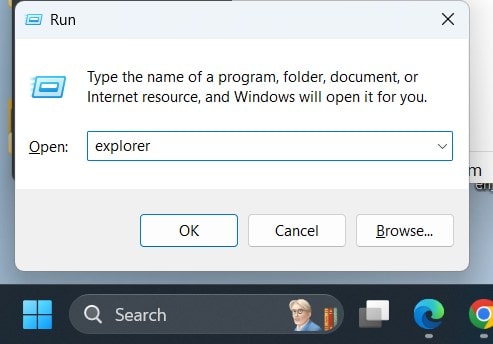
「运行」对话框可以用来快速打开 Windows 11 上的各种设置和应用,包括文件管理器。怎么用?
- 按 Windows 键 + R
- 在「运行」框里输入 “explorer”
- 按回车,或点确定
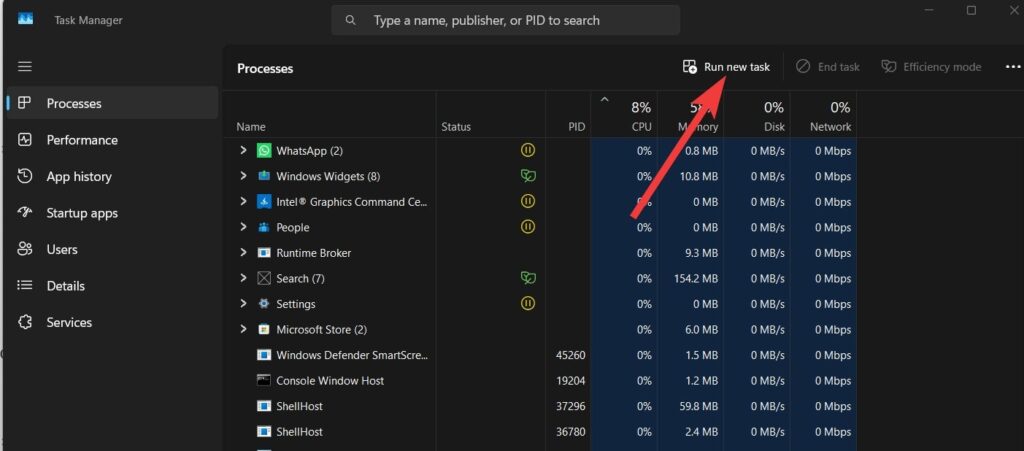
6. 通过任务管理器打开文件管理器
桌面卡死的时候尤其好使:
- 按 Ctrl + Shift + Esc 打开任务管理器
- 点任务管理器右上方的 “运行新任务”
- 输入 “explorer.exe”,按回车
7. 用命令提示符或 PowerShell
给命令行爱好者的:
- 打开命令提示符或 PowerShell
- 输入
explorer,按回车 - 你也可以直接打开指定文件夹,比如输入
explorer C:\Users
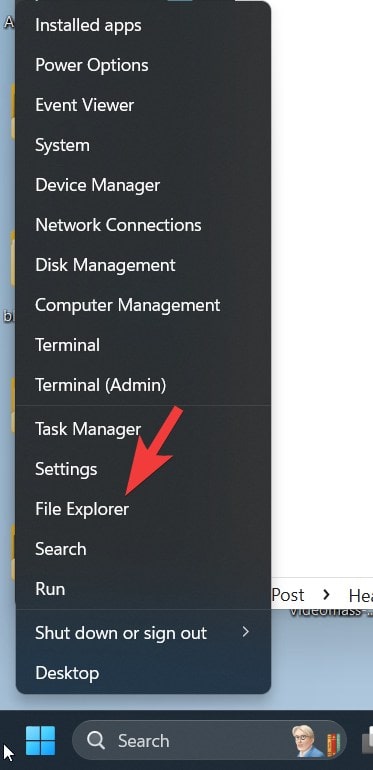
8. 右键点开始按钮打开文件管理器
「快速链接」菜单提供了便捷入口:
- 右键点开始按钮
- 从菜单里选 “File Explorer”(文件资源管理器)
- 这个菜单(也能用 Windows 键 + X 打开)里还藏着不少系统工具
在文件管理器中打开指定位置
快速访问常用文件夹
Windows 11 让你能直接跳到常用位置:
- 按 Windows 键 + E,然后:
- 点左侧边栏的 “Desktop”(桌面)
- 点 “Downloads”(下载)进你的下载文件夹
- 点 “Documents”(文档)进你的文档
- 点 “Pictures”(图片)进你的图片文件
让文件管理器直接打开到指定路径
你可以让文件资源管理器直接打开到任意文件夹:
- 按 Windows 键 + R
- 输入文件夹路径(例如
C:\Users\YourName\Documents) - 按回车
自定义文件管理器的访问方式
固定到开始菜单
让文件资源管理器更好找:
- 在开始菜单里搜 “File Explorer”
- 右键点它
- 选 “Pin to Start”(固定到「开始」屏幕)
创建桌面快捷方式
给桌面党:
- 右键点桌面
- 选 “新建” → “快捷方式”
- 位置那里输入
explorer.exe - 命名为 “File Explorer”,点完成
加入快速启动
让它始终可见:
- 用任意方法打开文件资源管理器
- 右键点它在任务栏上的图标
- 选 “Pin to taskbar”(固定到任务栏)
文件管理器疑难排解
文件资源管理器打不开?
试试这些办法:
- 重启 Windows 资源管理器:
- 打开任务管理器(Ctrl + Shift + Esc)
- 在「进程」选项卡里找到「Windows 资源管理器」
- 点「重新启动」
- 运行系统文件检查器:
- 以管理员身份打开命令提示符
- 输入
sfc /scannow并按回车 - 等扫描跑完
文件资源管理器打开得很慢?
用这些技巧提速:
- 清空文件资源管理器历史(选项 → 常规 → 清除)
- 用不上的话,关掉「快速访问」
- 检查 Windows 更新
- 扫描恶意软件
Windows 11 里「快速访问」已在较新版本中被改名为「主页(Home)」,配套的文件夹选项叫「显示常用文件夹」。照原文找「快速访问」可能会找不到。
高效管理文件的小贴士
文件资源管理器键盘快捷键
把这些省时操作练熟:
- Ctrl + N: 打开新窗口
- Ctrl + W: 关闭当前标签页
- Alt + ←: 后退
- Alt + →: 前进
- Ctrl + Shift + N: 新建文件夹
- F2: 重命名选中项
- Ctrl + A: 全选
常见问题
Windows 11 里「文件管理器」和「文件资源管理器」是一回事吗?
是的,「文件管理器」和「文件资源管理器」在 Windows 11 里指的是同一个应用。微软官方叫它 File Explorer(文件资源管理器),但很多用户还沿用着旧版 Windows 时期的「文件管理器」这个叫法。
为什么我在 Windows 11 里找不到「文件管理器」?
如果你搜的是 “File Manager”,那换成搜 “File Explorer” 试试。这才是它在 Windows 11 里的官方名称。你也可以用上面提到的任意一种方法来打开它。
我能改掉启动文件资源管理器时默认打开的文件夹吗?
能!右键点文件资源管理器图标,再右键一次 “File Explorer”,选属性。在「目标」字段里,把你想默认打开的路径加到 “explorer.exe” 后面即可。
怎么把文件资源管理器恢复成默认设置?
打开文件资源管理器,点三个点菜单,选「选项」,然后在每个选项卡(常规、查看、搜索)里点「还原为默认值」。
Windows 11 里能用语音命令打开文件管理器吗?
可以,如果你启用了 Cortana 或「语音访问」,说一句「打开文件资源管理器」就能免手操作启动它。
Cortana 在 Windows 11 上已被微软停止支持(独立应用已下线),因此这条实际主要靠「语音访问(Voice Access)」实现。
结语
学会在 Windows 11 里打开文件管理器,其实一点都不复杂。不管你是偏好点任务栏图标、用 Windows + E 快捷键,还是本文提到的其他任何方法,如今你都有多种方式快速访问文件。
关键在于找出最贴合你工作流的那一种。键盘快捷键胜在快,任务栏图标胜在顺手。花点时间都试一遍,看看哪种最合你意。
记住,Windows 11 的文件资源管理器可不只是「打开文件夹」那么简单——它是你整理数字生活的一把利器。把这些打开方法练熟,再探索一下新功能,用不了多久,你操作文件就能像老手一样溜。


