你的文件缩略图是不是丢了、不更新,或者干脆显示成空白图标? 如果中招了,那多半是缩略图缓存出了问题——它可能损坏或者干脆坏掉了。那该怎么修呢? 可能你还不知道,这些缓存文件在 Windows 上扮演着关键角色:它能快速把图片、视频和其他文档的预览图渲染出来,让你不用打开文件就能一眼看出里面是什么内容。
所以,针对被缩略图问题折磨的朋友,下面这几个方法应该能快速搞定 Windows 11 里的缩略图缓存毛病。当然了,每个人的问题和诉求都不一样,不过本文给出的,是修复并重建缩略图缓存的 5 个有效办法。
方法一:手动清除并重建缩略图缓存(快速修复)
修复缩略图问题最直白的路子,就是手动把缩略图缓存清掉、再让它重建。步骤如下:
在 Windows 11 中清除缩略图缓存的步骤:
-
按 Win+R 打开「运行」框,输入 cleanmgr,然后回车。
-
接着选中安装了 Windows 11 或 10 的那个盘,一般来说就是 C: 盘;保持它被选中,点 确定。
-
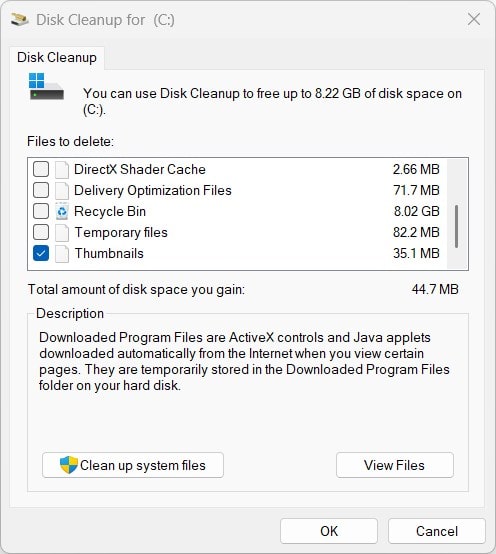
系统会扫描并列出可以清理的垃圾文件。往下滚,勾上 「缩略图」这一项(如果你只想清缩略图,就把其它项都取消勾选)。
-
之后点 确定,把缩略图缓存删掉。
-
重启电脑: 这一步是让 Windows 重新生成新的缩略图。
✅ 到此缩略图缓存就重建完成了! 如果这个问题还在,就接着试后面的方法。
📌 小贴士: 如果你的缩略图老是反复消失,可以把自动删除缩略图关掉(后面会讲)。
方法二:用命令提示符重置缩略图缓存
不少用户用图形界面的方法重置缓存并不灵,那就可以借命令提示符(CMD)来删除并刷新缩略图缓存。
用 CMD 重置缩略图缓存的步骤:
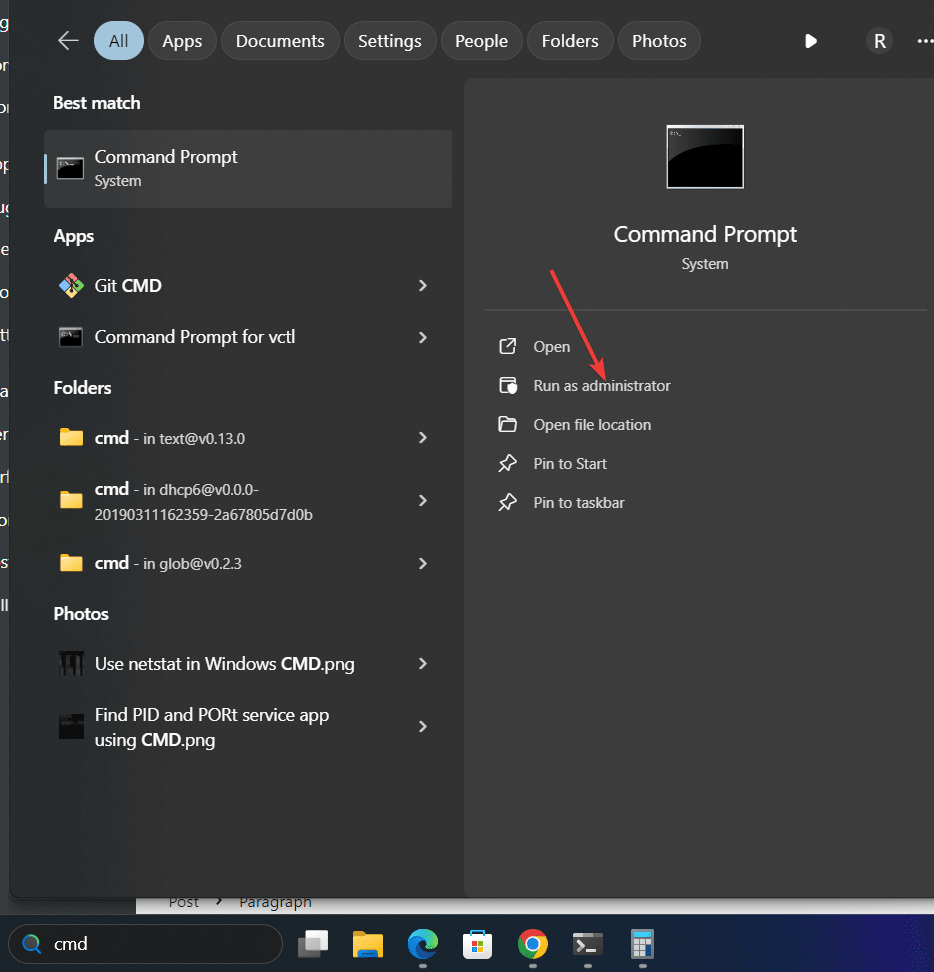
- 以管理员权限启动 Windows 命令提示符:按
Win + S,输入 cmd,在右侧面板里点 以管理员身份运行。
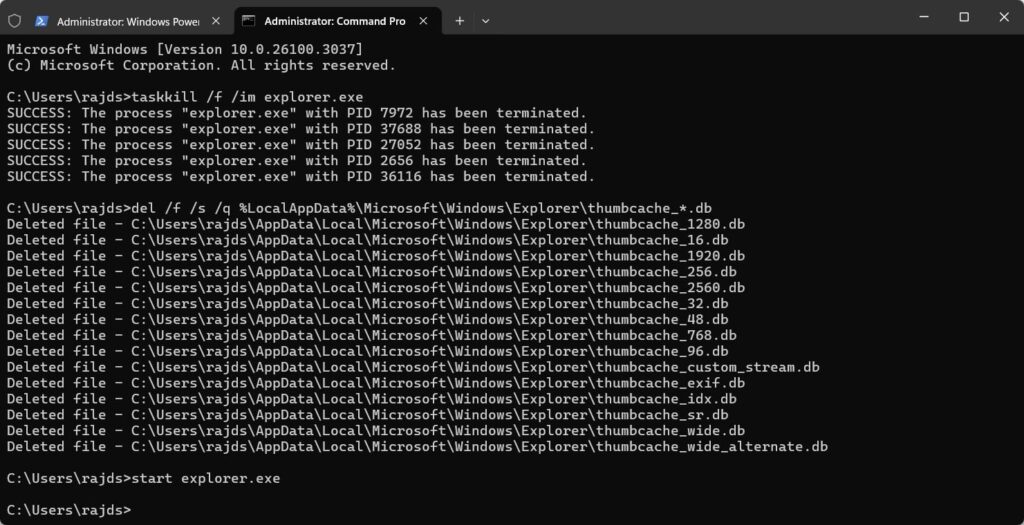
- 接着停掉缩略图缓存进程——也就是结束 Explorer.exe 这个系统进程。有一点得先说清楚:跑完这条命令后,任务栏会消失,但等我们在第 4 步里执行下一条命令,它就会回来,别慌。
```Bash/Shell taskkill /f /im explorer.exe
3. 用提示符里的 **del** 命令,**删除缩略图缓存数据库文件**。

```Bash/Shell
del /f /s /q %LocalAppData%\Microsoft\Windows\Explorer\thumbcache_*.db
- 缓存数据库删完,重启 Windows 资源管理器服务,把它拉回来。
```Bash/Shell start explorer.exe
✅ **缩略图这会儿应该刷新出来了!**
📌 **小贴士:** 如果问题依旧,**跑完这些命令后试试重启一次电脑。**
---
## **方法三:在文件资源管理器设置里开启缩略图**
就算前面几招都试过了,缩略图还是不出现,那可能是它在文件资源管理器设置里被关了。咱们来检查并修一下。
### **在 Windows 11 中开启缩略图的步骤:**
- 在 Windows 11 或 10 上,打开**文件资源管理器**,或者用快捷键 `Win + E`。
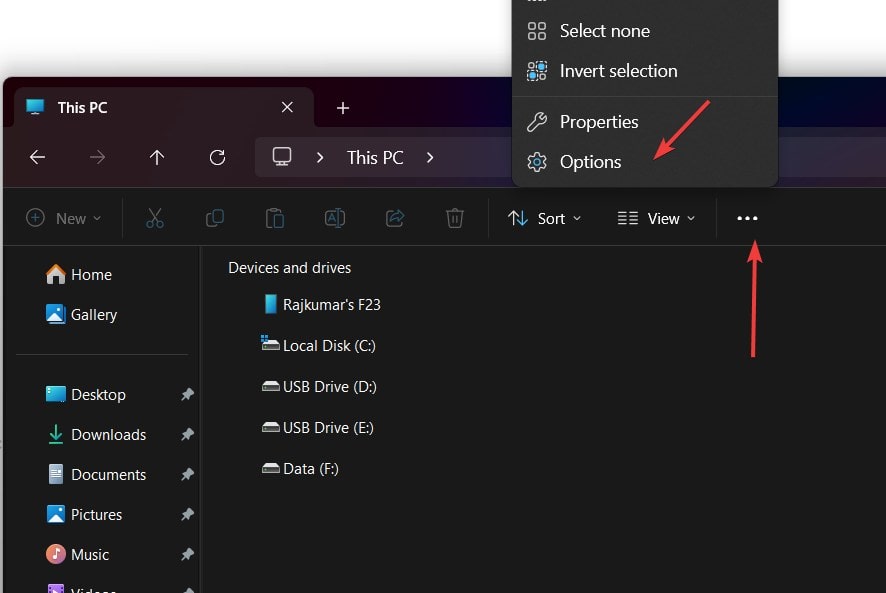
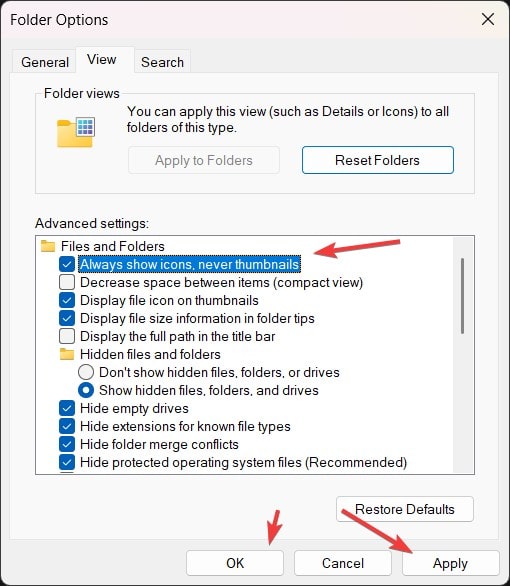
- 然后点顶栏的**三个点(…)**,选**选项**。
- 在「文件夹选项」窗口里**切到「查看」选项卡**。
- 往下找到并**取消勾选「始终显示图标,从不显示缩略图」**。
- **点「应用」>「确定」。**
- ✅ **缩略图现在应该又能看到了!**
---
## **方法四:重启 Windows 资源管理器(临时对策)**
有时候是 **Windows 资源管理器进程**抽风了,导致缩略图不见了。这种情况,快速重启一下资源管理器服务就能救急。
### **重启 Windows 资源管理器的步骤:**
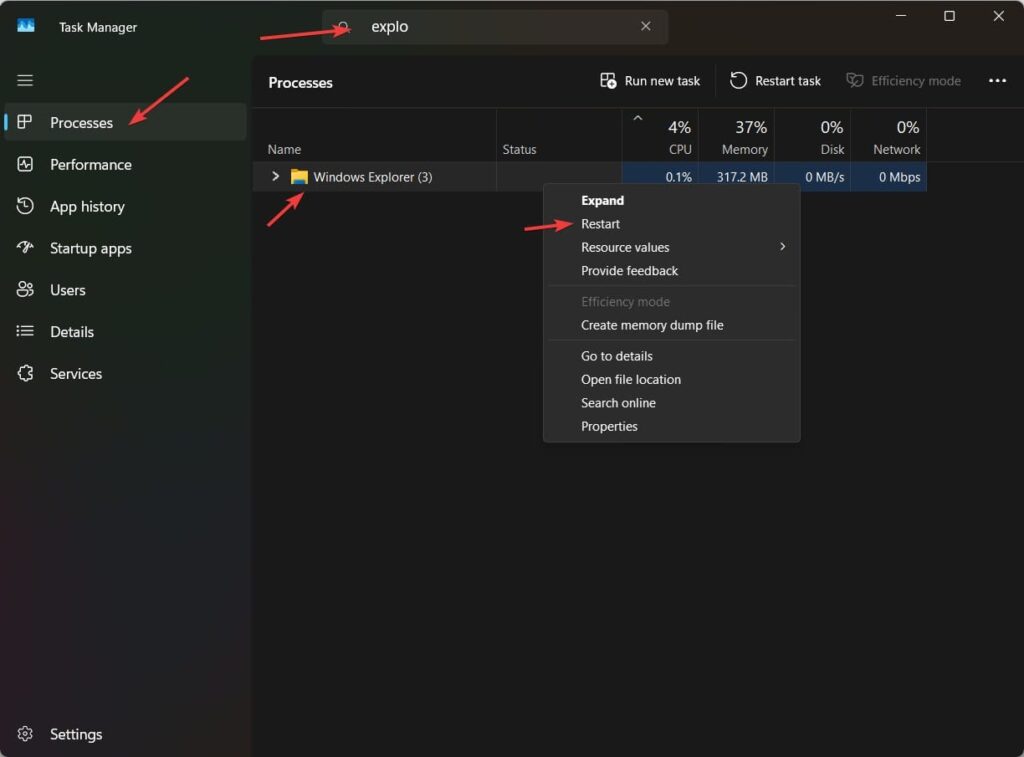
- 1️⃣ **打开任务管理器:** 按 `Ctrl + Shift + Esc`。
- 2️⃣ **在「进程」选项卡里找到「Windows 资源管理器」。**
- 3️⃣ **右键,选「重新启动」。**
- ✅ **缩略图应该会立刻重新加载!**
- 📌 **小贴士:** 如果这事频繁发生,可能是某个系统文件损坏在作祟(见**方法五**)。
---
## **方法五:修复损坏的系统文件(进阶修复)**
如果你的缩略图缓存总是莫名损坏,那**系统文件损坏**可能就是元凶。跑一次**系统文件检查器(SFC)扫描**可以搞定它。
### **用 SFC 和 DISM 修复系统文件的步骤:**
- 1️⃣ 按 `Win + S`,输入 **cmd**,右键点**命令提示符**,选**以管理员身份运行**。
- 2️⃣ **跑一次 SFC 扫描:** 它会扫描并修复任何损坏的系统文件。
```Bash/Shell
sfc /scannow
- 3️⃣ 跑一次 DISM 扫描(如果 SFC 没搞定):
```Bash/Shell DISM /Online /Cleanup-Image /RestoreHealth
- ✅ **扫描完成后,重启电脑再看看缩略图!**
- 📌 **小贴士:** SFC 和 DISM 都跑一遍,能保证系统被深度修复。

**选哪招?**

🔹 **想快速修复:** 试试**手动清理缓存(方法一)**。
🔹 **进阶玩家:** 上 **CMD 命令(方法二)**。
🔹 **想一劳永逸:** 通过**注册表编辑(常见问题 #2)**阻止自动删除。

---

## **🔹 常见问题(FAQ)**

### **1. 为什么我的缩略图在 Windows 11 上老是消失?**

缩略图消失可能是因为这些原因:

- **缓存文件损坏**
- **Windows 自动清理了缩略图**
- **文件资源管理器设置把缩略图关了**

试试**方法一(清理缓存)**或者**方法三(资源管理器设置)**来修复。

### **2. 怎么阻止 Windows 11 自动删除缩略图缓存?**

Windows 11 有时会在磁盘清理时把缩略图一并删掉。要防止这点:

- 1️⃣ 打开**注册表编辑器**(`Win + R → 输入 regedit → 回车`)。
- 2️⃣ 定位到:

```Bash/Shell
HKEY_LOCAL_MACHINE\SOFTWARE\Microsoft\Windows\CurrentVersion\Explorer\VolumeCaches\Thumbnail Cache
- 3️⃣ 双击「Autorun」 → 把值改成 0。
- 4️⃣ 重启电脑。
这样一来,Windows 就不再自动删除缩略图了!
3. 我的视频缩略图不显示,只有图片能显示,为啥?
可能是 Windows 没能为某些特定视频格式生成缩略图。装个解码器包,比如 K-Lite Codec Pack,就能修好。
结语
我们看了好几种修复 Windows 11 缩略图缓存问题的办法。它们用起来都不难,但未必在每种情况下都管用。所以,挨个试试吧,说不定运气好,就把你的问题解决了。不管是清缓存、调设置,还是修系统文件,这份指南都能帮你把缩略图尽快救回来。


