凭借在人工智能、数据科学和自动化领域的统治力,Python 如今已是开发者的首选语言。
用错了安装方式,就会踩上 PATH 报错、版本冲突,或者那个让人血压飙升的“Python is not recognized”错误。我见过不少开发者,为了排查一个「一开始就没装对」的问题,白白耗掉几个小时。
你到底该选哪种,取决于好几个因素: 你是不是要同时维护好几个用不同 Python 版本的项目?需不需要科学计算包?是不是在搭教学环境?每种场景都有各自的最优解。所以,如果你是个打算学 Python 的新手,那在 Windows 11 上装 Python 有好几种方式。下面咱们挨个聊,顺带说说每种方法的优缺点。你看哪个顺眼就挑哪个。
截至本文发布时(2026-09),Python 最新稳定版已是 3.14.7(2026-08-05 发布),因此下文命令中的版本号为 3.14 系列;具体小版本请以 python.org 官网为准。
方法一:从 Python.org 安装(传统路线)
最传统、也是最多人用过的方法:去 Python 官网下载那个可执行安装包,然后像装 Windows 11 上其他软件一样把它装上。
安装步骤:
- 访问 python.org,点 “Download” 按钮,然后选 “Windows”。
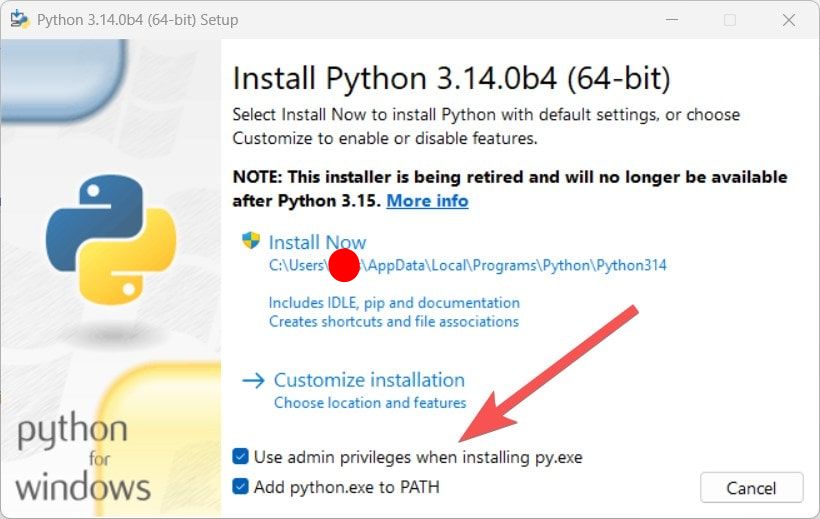
- 安装包下载到本机后,跟装别的软件一样,以管理员身份运行安装程序。运行安装程序时(务必勾上 “Add Python to PATH”,也就是“将 Python 添加到 PATH”)。
- 点 “Install Now”(立即安装),走标准安装流程。
- 验证安装:打开命令提示符,输入
python --version。
优点:
- 直连官方源头——永远能拿到最新稳定版
- 安装选项完全由你掌控
- 默认自带 pip 和 IDLE
- 很适合只装单一版本的场景
缺点:
- 多版本管理会变得很棘手
- 可能和其他安装方式产生 PATH 冲突
- 没有内置的环境管理能力
- 更新得手动来
最适合:需要一次简单直接、单版本 Python 安装的新手,或者喜欢一切手动掌控的开发者。
方法二:用 Microsoft Store 安装(最省事)
Windows 11 和 10 用户能用上 Microsoft Store,从中可以轻松装各种应用,其中就包括 Python。
安装流程:
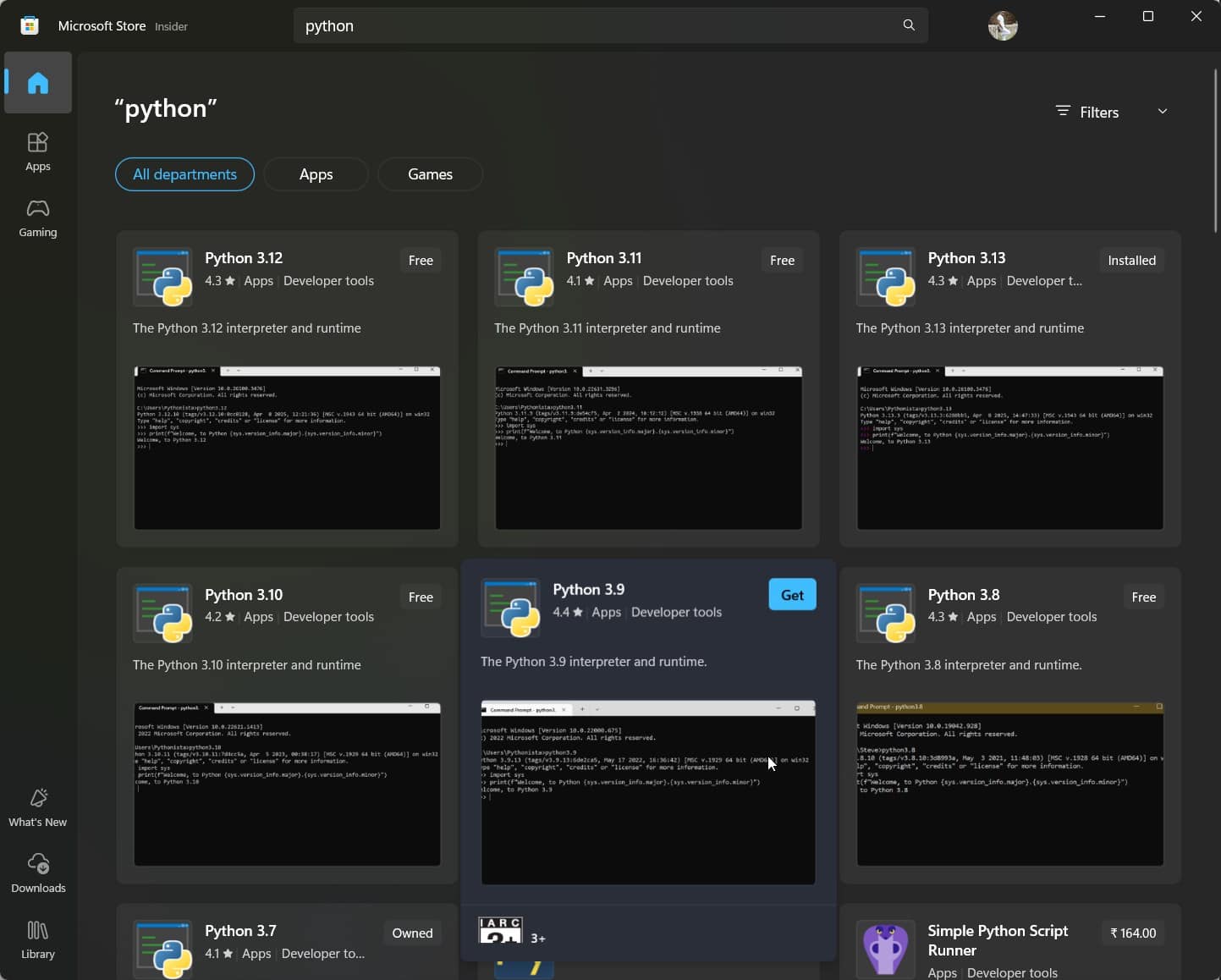
- 从开始菜单打开 Microsoft Store(微软应用商店)。
- 搜索 “Python”。
- 你会看到多个 Python 版本,挑你想装的那个。
- 点 “获取”或“安装”。
- Python 会自动把自己加进 PATH。
优点:
- 一键安装
- 通过 Windows 自动更新
- 多个版本可以和平共处
- 不需要管理员权限
- 卸载干净
缺点:
- 只能装微软提供的那些版本
- 某些包可能有兼容性问题
- 不太适合玩虚拟环境
- Store 版在文件权限上有它自己的怪癖
最适合:随性写代码的玩家、学生,以及任何想要「装完不用操心、还能自动更新」的人。
方法三:Anaconda 发行版(数据科学重武器)
想在 Windows 11 上入门 Python、方向是数据科学、机器学习或科学计算的朋友,可以看看 Anaconda。
上手 Anaconda:
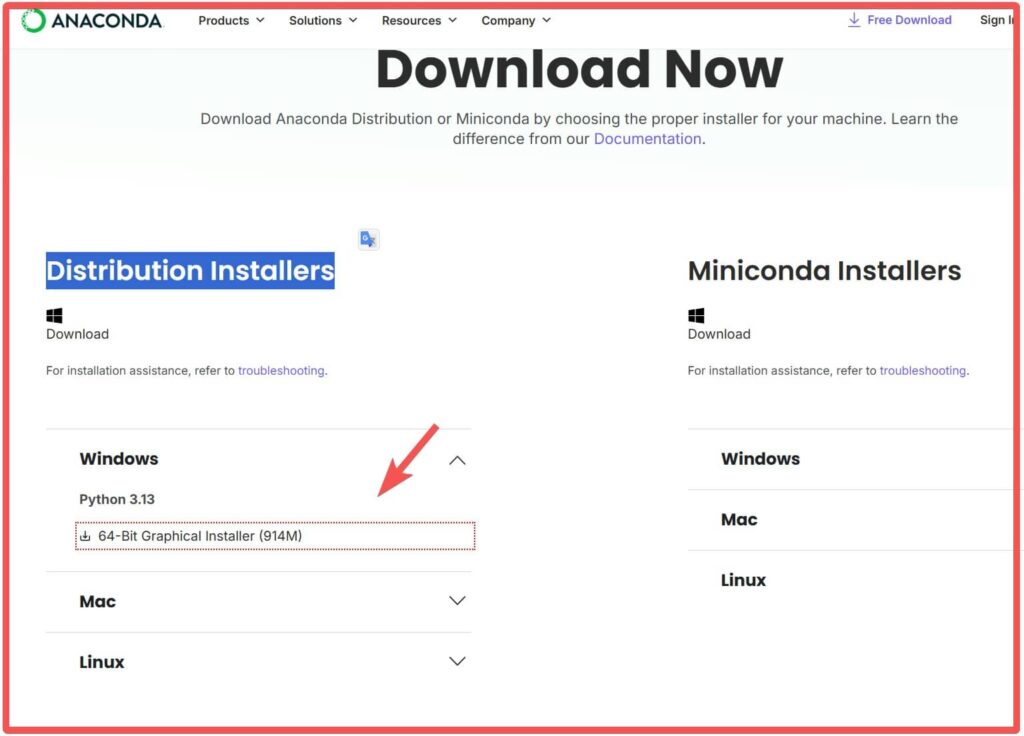
- 打开 Anaconda 官网,也就是 anaconda.com/download/success。
- 选择 Windows 平台,下载 Anaconda Distribution 安装程序。
- 运行安装程序(这个包很大——大约 1GB)。
- 没有特殊需求的话,一路接受默认选项即可。
- 启动 Anaconda Navigator,或者在终端里用 conda。
优点:
- 预装了 1500+ 个包
- 用 conda 做环境管理,体验极佳
- 自带 Jupyter、Spyder 等工具
- 处理复杂依赖堪称一绝
- 非常适合做可复现的环境
缺点:
- 安装体积巨大(3GB+)
- 对简单脚本来说有点杀鸡用牛刀
- conda 命令有学习成本
- 有时比 pip 慢
最适合:数据科学家、研究人员,以及所有跟科学计算 Python 包打交道的人。
方法四:Miniconda(轻量替代方案)
常规的 Anaconda 发行版塞了一堆工具,因此软件本身就变得很重,光安装包就有约 1GB。所以,如果你想要一个精简、轻量的 Anaconda——既有 conda 的威力,占用又小——那就装 Miniconda。
安装步骤:
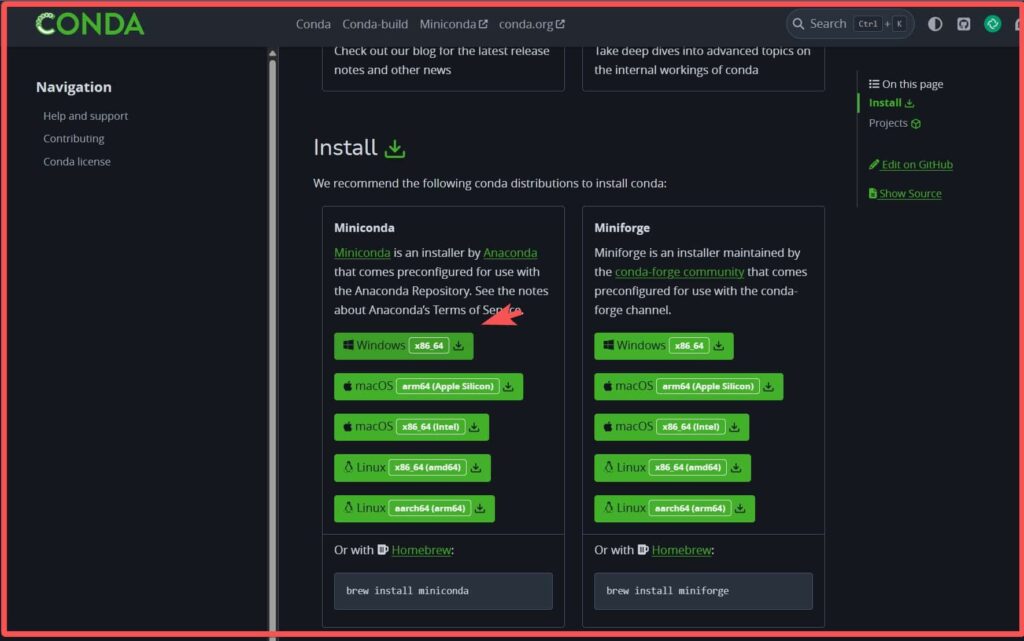
- 打开 docs.conda.io,往下滚,下载 Windows 版(大约 100MB)。
- 拿到安装程序后,像运行任何程序一样运行它。
- 从 Windows 开始菜单里启动 Miniconda 命令提示符或 PowerShell 入口。
- 用 conda 安装你需要的包。
优点:
- 初始安装体积小
- 完整的 conda 环境管理能力
- 按需装包
- 威力与简洁的完美平衡
- 跨平台体验一致
缺点:
- 需要更手动地去装包
- 你得清楚自己需要哪些包
- 不如完整版 Anaconda 那么对新手友好
最适合:想用上 Conda 威力、又不想被臃肿拖累的老手开发者。
方法五:Windows 包管理器(winget)
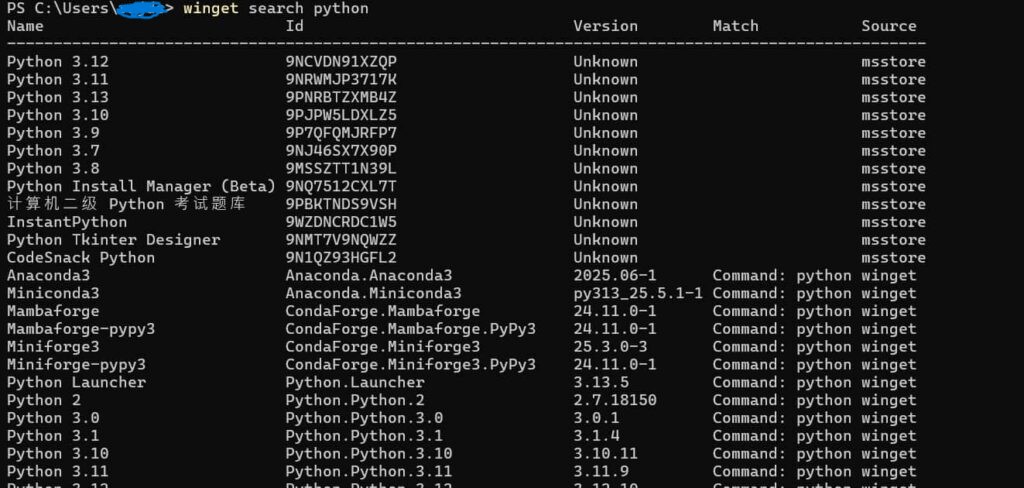
与其在网站上翻来翻去找 Python 下载,不如直接用命令提示符或 PowerShell,一条命令搞定——这一切都得益于微软那个「类 Linux」的包管理器:Winget。
下面是安装 Python 的 Winget 命令。
```Bash/Shell winget search python winget install Python.Python.3.14
### 优点:
- 命令行,简洁
- 易于自动化和脚本化
- 和其他 Winget 包体验一致
- 很适合 DevOps 工作流
### 缺点:
- 可选的版本有限
- 需要 Windows 11 或较新的 Windows 10
- 对安装细节的掌控较少
- 相对还比较新
**最适合**:熟悉命令行工具和自动化的开发者。
## 方法六:Pyenv-Win(Python 版本管理)
搞不同项目的人,往往需要不同的 Python 版本。这时候 pyenv-win 就是改变游戏规则的工具——它提供了一种轻松切换和管理的办法。
### 配置流程:
在 Windows 11 上安装 Pyenv-win。为此,以管理员权限运行命令终端,粘贴下面这些 PowerShell 命令:
```powershell
Set-ExecutionPolicy -ExecutionPolicy RemoteSigned -Scope LocalMachine
Invoke-WebRequest -UseBasicParsing -Uri "https://raw.githubusercontent.com/pyenv-win/pyenv-win/master/pyenv-win/install-pyenv-win.ps1" -OutFile "./install-pyenv-win.ps1"; &"./install-pyenv-win.ps1"
装完之后,关掉终端再重新打开,然后才能用 pyenv 命令。
接下来用 pyenv 装 Python,命令长这样:
pyenv install 3.14.7
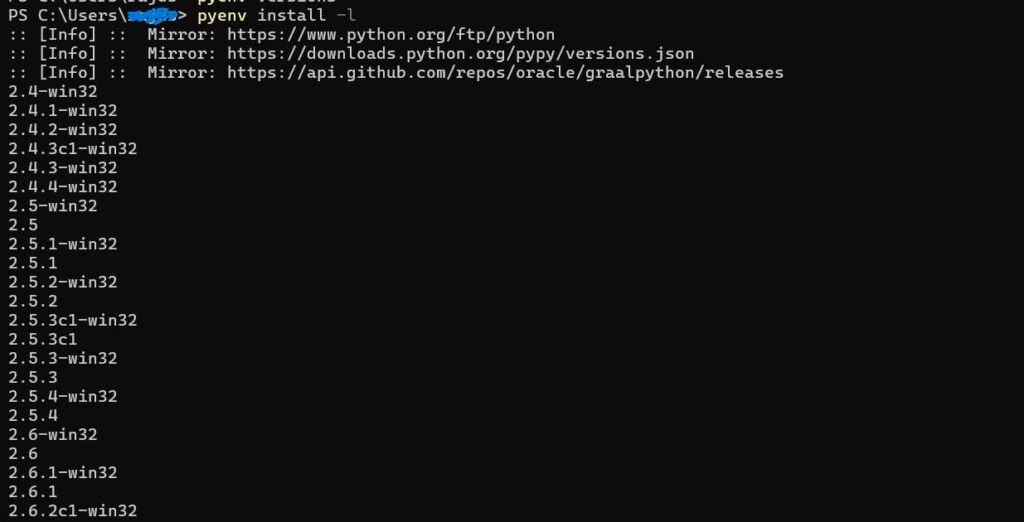
查看 pyenv Windows 支持的 Python 版本列表:
pyenv install -l
切换版本用 global 选项,它会把选定的 Python 版本设为全系统默认。
pyenv global 3.14.7
优点:
- 在不同 Python 版本间无缝切换
- 可以为项目指定专属 Python 版本
- 不会产生 PATH 冲突
- 和 Unix 系统上的 pyenv 用法类似
缺点:
- 初始配置更复杂
- 只能用命令行
- 需要理解版本管理的概念
- 有一些 Windows 特有的限制
最适合:同时维护多个项目、对 Python 版本有不同要求的专业开发者。
疑难排解
PATH 问题
最常见的问题是啥? 命令行里识别不到 Python。装的时候务必确保把 Python 加进系统 PATH。如果忘了,可以通过系统属性 > 环境变量手动补上。
版本冲突
装了多个 Python 版本却没好好管理,就会乱套。python 和 pip 这类命令可能指向不同版本。用 py -3.14 指定具体版本,或者干脆上 pyenv-win 来更好地掌控。
权限错误
碰到 “Access Denied”(拒绝访问)了?有些安装方式需要管理员权限。Microsoft Store 版本则完全绕开了这个问题。
装包出问题
如果 pip 不好使,试试:
python -m pip install --upgrade pip
python -m pip install package_name
配置你的开发环境
装完之后,你多半还想把开发环境正经配一配:
虚拟环境
项目一律用虚拟环境:
python -m venv myproject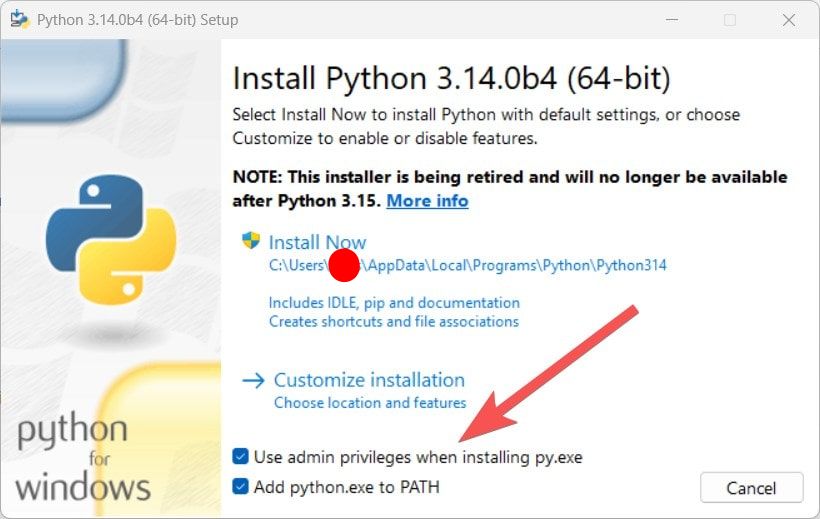
myproject\Scripts\activate # On Windows
必备工具
不管用哪种方式装的 Python,这些都建议装上:
- pip-tools:依赖管理
- black:代码格式化
- pytest:测试
- ipython:交互式开发
IDE 配置
VS Code、PyCharm、Sublime Text 这些主流 IDE 得知道 Python 装在哪。它们通常能自动检测,但有时你需要手动把 Python 可执行文件路径指给它们。
我们的建议
在 Windows 上摸爬滚打这么多年,我们的看法是:
新手:从 Microsoft Store 版本起步。干净、简单、能用。
数据科学家:Anaconda 依然无敌。是,它很大,但自带的那些包和工具能帮你省下大把时间。
Web 开发者:装 Miniconda,或者用 python.org 配虚拟环境,既有灵活性又不臃肿。
Python 老炮:Pyenv-win 能提供你应付复杂多版本场景所需的掌控力。
结语
在 Windows 11 上装 Python,并没有唯一「最佳」的方式——它取决于你的需求、经验水平和项目要求。好消息是?只要用对场景,上面这些方法都挺靠谱。先从最贴合你当下需求的那个开始,需求变了再换别的,别犹豫。


