教你如何在 Windows 11 上装好 Microsoft Azure CLI(命令行工具),从而直接在本机管理云资源。
为了管理 Azure 资源,微软搞了个开源、跨平台的工具。它能在 Windows、macOS 和 Linux 上安装,所以跨平台支持也是拉满的。Azure CLI 是用 Python 写的,提供了一套命令,几乎能管住所有 Azure 资源。这工具很轻量,装完就能立刻上手用。
想用这个命令行工具,你在 Windows 上有两条野路子:要么通过网页版的 Azure Cloud Shell,要么把它塞进 Docker 容器里跑。源码在 GitHub 上。
在 Windows 11 上安装 Microsoft Azure CLI 的步骤
我们可以用图形界面装,也可以用命令行,或者借 Chocolatey、Winget 这类包管理器来装。这篇教程里,咱们把这几种方式都过一遍。
1. 用 MSI 安装 Azure CLI
有不少用户不想用 PowerShell 或命令提示符来装 Azure CLI,尤其是新手。对他们来说,最省事的办法就是传统的 MSI 安装包。
-
从微软官方页面下载 Azure MSI,或者干脆点这个下载链接,就能拿到最新版的 CLI 工具,装到你的 Windows 11 上。
-
拿到 Azure CLI 的 MSI 安装包后,跟装别的软件一样,双击它,然后跟着通用的安装向导走就行。
-
装完关掉向导。接下来要验证 Azure CLI 是不是在本机上配好了,咱们查一下它的版本。
-
打开 Windows 终端(Terminal)。你可以在 Windows 搜索框里搜 Terminal 打开,也可以右键点开始菜单来开。
-
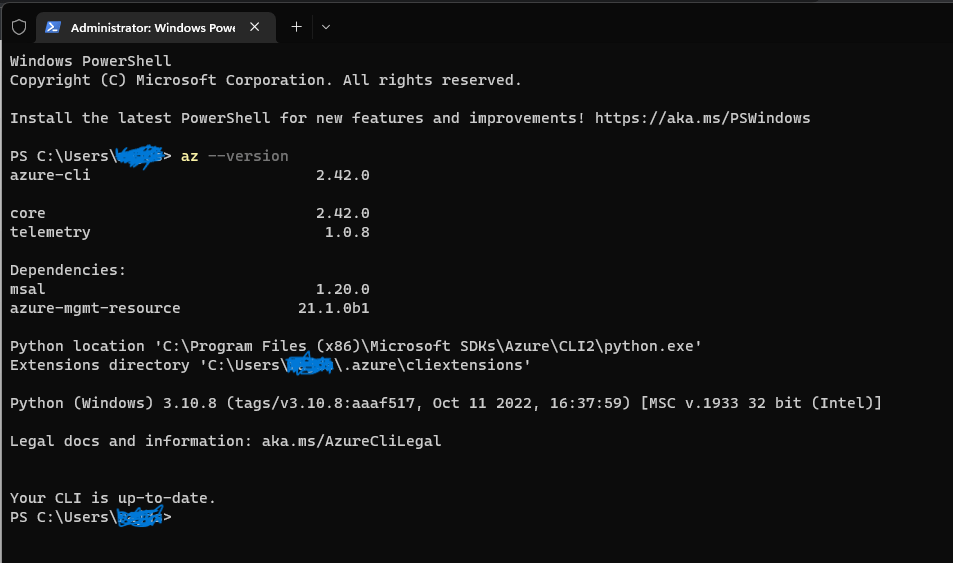
进到终端后,敲下面这条命令。
az --version
- 一切顺利的话,你会看到版本号,就跟下面截图里那样。
2. 用 Windows 终端(PowerShell 或 CMD)安装
这个方法纯靠命令:同样是手动下载 Azure CLI 的 MSI 并安装,只不过是用 PowerShell 或命令提示符来操作。
-
打开 Windows 11 终端,它会顺带把 PowerShell 启起来执行命令。你可以右键点开始菜单按钮,选「终端(管理员)」。
-
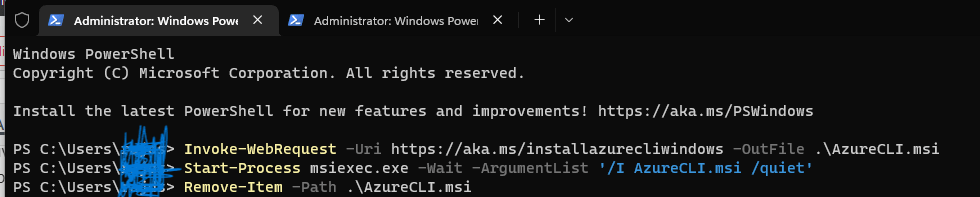
用下面这条命令,把 Azure CLI 的 MSI 直接下载到你的 PowerShell 环境里。把命令复制粘贴到终端里跑就行。
Invoke-WebRequest -Uri https://aka.ms/installazurecliwindows -OutFile .\AzureCLI.msi
- 然后启动 Azure CLI 静默安装,不输出任何东西、也不弹窗让你同意条款。
Start-Process msiexec.exe -Wait -ArgumentList '/I AzureCLI.msi /quiet'
- 安装完成后,可以用这条命令把下载的 AzureCLI MSI 安装包删掉。
Remove-Item -Path .\AzureCLI.msi
注意: 把终端或 PowerShell 关掉再重开,才能查到版本。
3. 用 Winget 包管理器
Winget 是 Windows 11 系统自带的包管理器。要用它,先以管理员身份打开 Windows 终端——右键点开始菜单按钮,选「终端(管理员)」。
然后跑下面这一条命令,就完事了。
winget install Microsoft.AzureCLI
4. 用 Chocolatey 包管理器安装 Azure CLI
Chocolatey 是 Windows 上一款很受欢迎的包管理器,仓库里有几百个应用。不过跟 Winget 不一样,它并非 Windows 11 开箱即带,得自己手动装。教程在这儿——如何在 Windows 11 上安装 Chocolatey。
咱们就当你已经装好 Choco 包管理器了。如果是,那就跑下面这条命令。
- 以管理员身份打开 Windows 终端——右键点开始按钮,选「终端(管理员)」,然后跑这条命令:
choco install azure-cli
如何升级
以后想装 Azure CLI 的最新更新,可以用它自己的命令行来干。语法很简单,在 PowerShell 里跑就行。
az upgrade
从 Windows 11 卸载 Azure CLI
如果你不想再让这个命令行工具在本机管 Azure 资源了,那就把它卸掉。
- 点 Windows 搜索图标,或者打开开始菜单,输入 Settings(设置)。
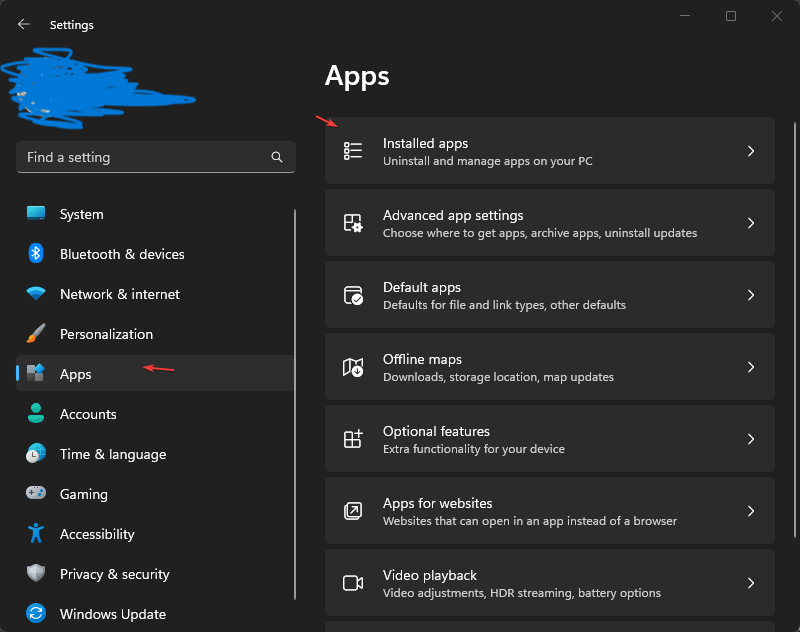
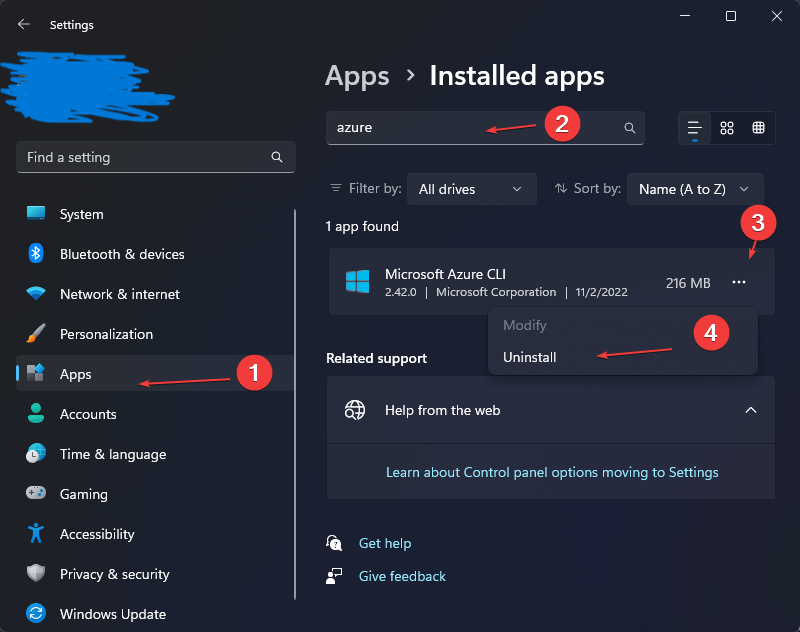
- 在设置窗口里,选「应用」,再选「已安装的应用」。
- 在那儿搜 Azure。
- 它出现后,点它前面的三个点,选「卸载」。