你可能注意到过:在 Windows 11 上开启 Hyper-V 之后,原本用来玩手游的 BlueStacks、或者用来测试 Linux 发行版的 VirtualBox,要么卡得爬行、性能惨不忍睹,要么直接甩出一个 VT-x 不可用的错误;再不然就是干脆不给启动,嘟囔一句关于 Hyper-V 的话。
要是这听着耳熟,那你就撞上了 Windows 11 上最常见、也最被误解的糟心事之一。这不是模拟器坏了,也不是硬件不行。这是一场发生在你操作系统底层的「地盘战」,而 Hyper-V 通常是赢家。
我们这就把它掰开揉碎讲清楚,顺便告诉你怎么修——还不用一刀砍掉你可能想留着的一些功能。
Windows 11 里的 Hyper-V 是什么?
Hyper-V 是微软自家的虚拟化层,它把 hypervisor(虚拟机监控程序)能力原生地、直接地做进了 Windows。所谓 hypervisor,就是让一台物理机在其内部运行其他独立机器的软件。Windows 之所以能跑虚拟 PC、Linux 环境或隔离测试环境而无需额外软件,靠的就是 Hyper-V。
让人意外的地方在于:Hyper-V 早已不是那种「默认关着、你开了才开」的东西了。一大票现代 Windows 功能都悄悄依赖它:
- WSL2 —— 适用于 Linux 的 Windows 子系统,就跑在一个轻量级 Hyper-V 虚拟机里。
- Windows 沙盒 —— 用来测试危险文件的一次性、用完即弃的桌面。
- Windows Defender 应用程序防护与设备防护 —— 安全隔离功能。
- 内核隔离与内存完整性 —— 保护关键系统进程免受恶意软件侵袭的防护机制。
看出含义了吗:你这辈子可能都不会打开「Hyper-V 管理器」,但只要你启用了 WSL2,或者放着内存完整性开着——而近期的 Windows 11 安装默认往往就是开着的——那 Hyper-V hypervisor 其实早就在运行了。 这个细节对接下来的内容至关重要。
为什么 Hyper-V 会禁用或搞坏其他模拟器
归根结底是哪一件硬件的事: 你 CPU 的虚拟化扩展,也就是 Intel VT-x 或 AMD-V。它们是一组让快速虚拟化成为可能的底层指令。而关键在于——同一时刻,只能有一个软件持有对它们的直接控制权。
hypervisor 分两类,搞清这个区别,一切就都讲得通了。
Type-1(一类)hypervisor 直接跑在硬件之上、操作系统之下。Hyper-V 就是 Type-1。 它一旦激活,就会先启动,并把 VT-x/AMD-V 据为己有。Windows 随后是运行在 Hyper-V 之上的——尽管从你的视角完全看不出来。
Type-2(二类)hypervisor 则作为 Windows 里的一个普通应用运行。VirtualBox、VMware Workstation,以及大多数 Android 模拟器(BlueStacks、LDPlayer)都是 Type-2。它们指望能直接伸手去抓 VT-x/AMD-V。
问题一目了然:Hyper-V 一旦启用,硬件虚拟化就已经被占住了。Type-2 模拟器请求直接访问,却发现门被锁上了,只好退回到低速的软件模拟——或者干脆报错退出。两款工具争抢同一份资源的独占控制权,而 Type-1 总能赢。
这就是为什么去年还跑得好好的 VirtualBox 虚拟机,现在突然拖沓得像老牛。模拟器没坏,它只是被默默地降级到了更慢的模式,因为钥匙被 Hyper-V 拿走了。
用户常碰到的问题
这个冲突会换上不同的「戏服」出现在你面前,取决于你用的是哪款工具:
- BlueStacks 不给启动,或者警告说它正跑在较慢的模式下,让你去关闭 Hyper-V。
- LDPlayer 卡得厉害 —— 游戏一顿一顿,菜单一顿一顿,全套。
- VirtualBox 显示「VT-x is not available (VERR_VMX_NO_VMX)」,或者启动虚拟机慢得令人发指。
- 旧版 VMware 抛兼容性错误,干脆拒绝启动虚拟机。
- Android Studio 的模拟器在较旧安装上启动不了虚拟设备,并提到 HAXM 或虚拟化错误。
- 模拟器里弹出直白的「检测到 Hyper-V」提示,然后以降速运行。
提示不一样,根因永远只有一个。
怎么检查 Hyper-V 是否已启用
动手改任何东西之前,先确认 Hyper-V 到底是不是元凶。有几个快捷办法。
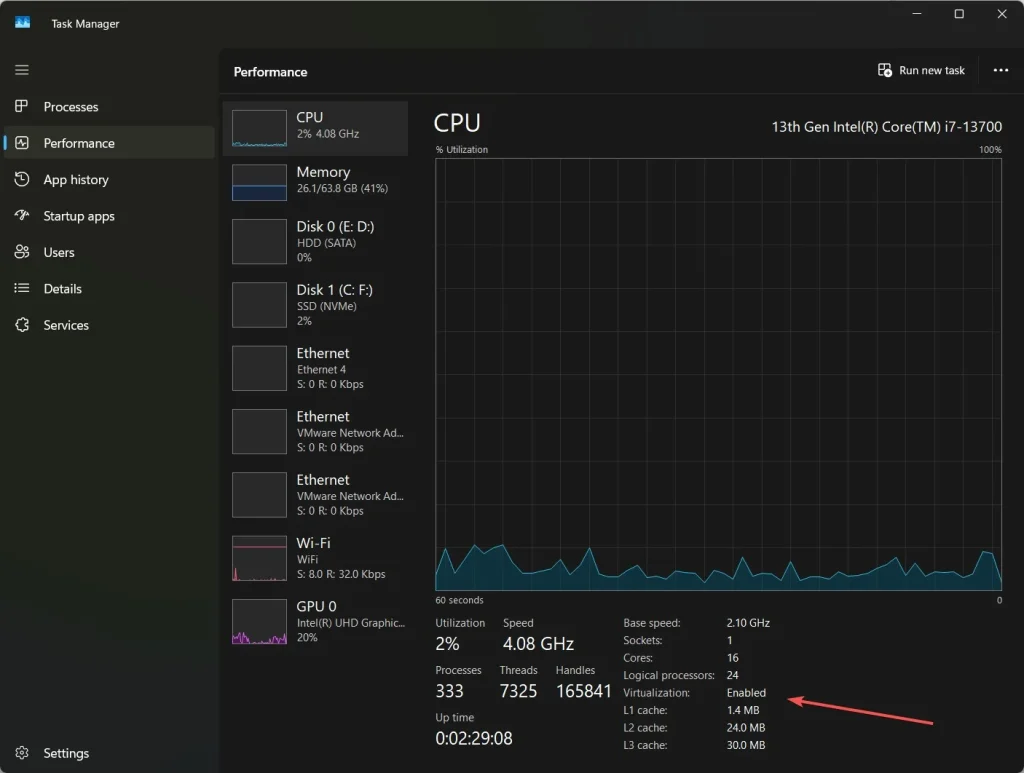
用任务管理器确认虚拟化已启用
打开任务管理器,切到性能标签,点 CPU。统计面板里有一行 虚拟化——如果它显示「已启用」,说明你的 CPU 支持虚拟化。注意,这只证明硬件支持,并不代表 Hyper-V 本身正在运行。要确认后者,请用下面的「系统信息」或命令提示符方法——那才给得出确定答案。至于检查 Hyper-V 是否已启用并激活,方法如下:
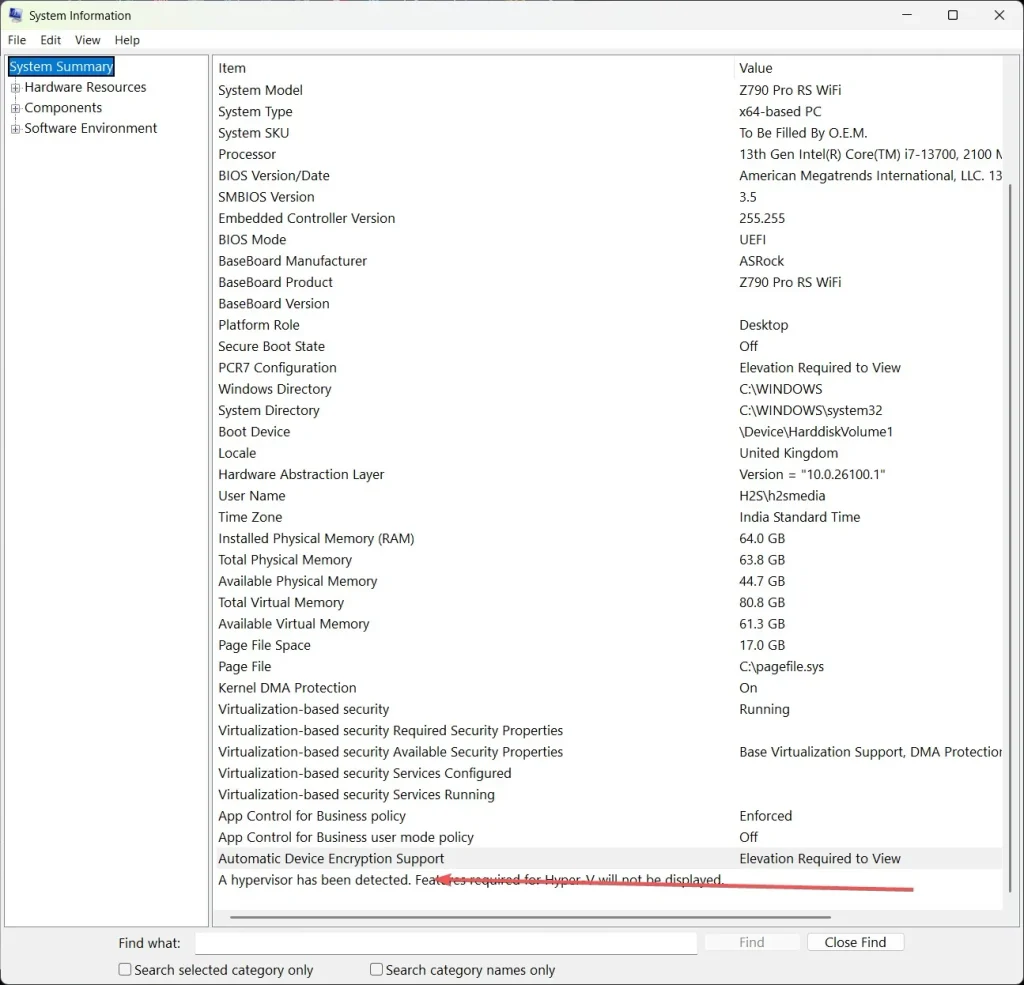
系统信息
按 Win + R,输入 msinfo32,回车。滚动到「系统摘要」的最底部。如果 Hyper-V 处于激活状态,你会看到一行提示检测到了 hypervisor。如果没有,你看到的会是四行彼此独立的「基于虚拟化的安全性」和 Hyper-V 需求项。
Windows 功能
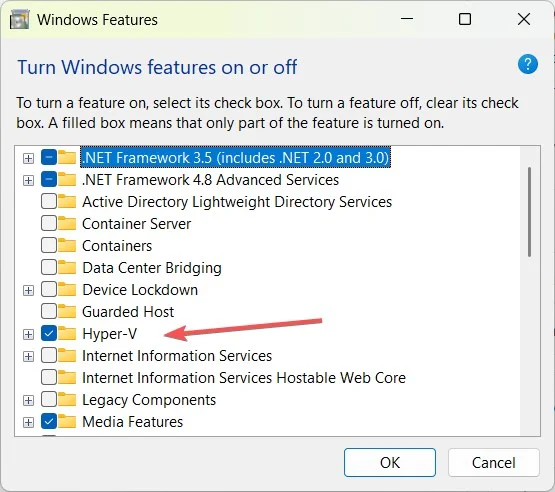
从开始菜单打开「启用或关闭 Windows 功能」。如果 Hyper-V 复选框是勾上的,说明该角色已安装。
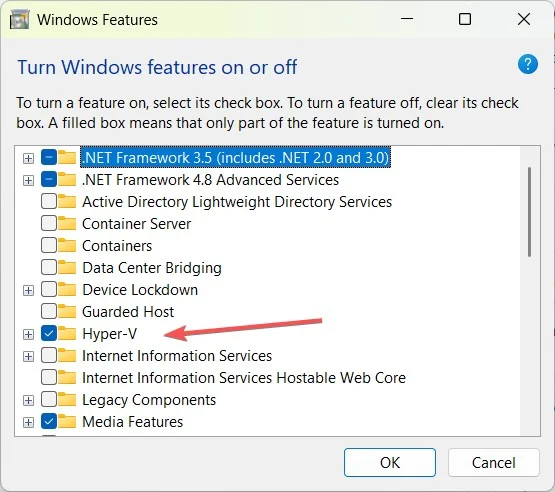
不过,值得注意的是——即便这个框没勾上,Hyper-V 也可能在运行,因为 WSL2 和内存完整性会从另一扇门把它拉进来。
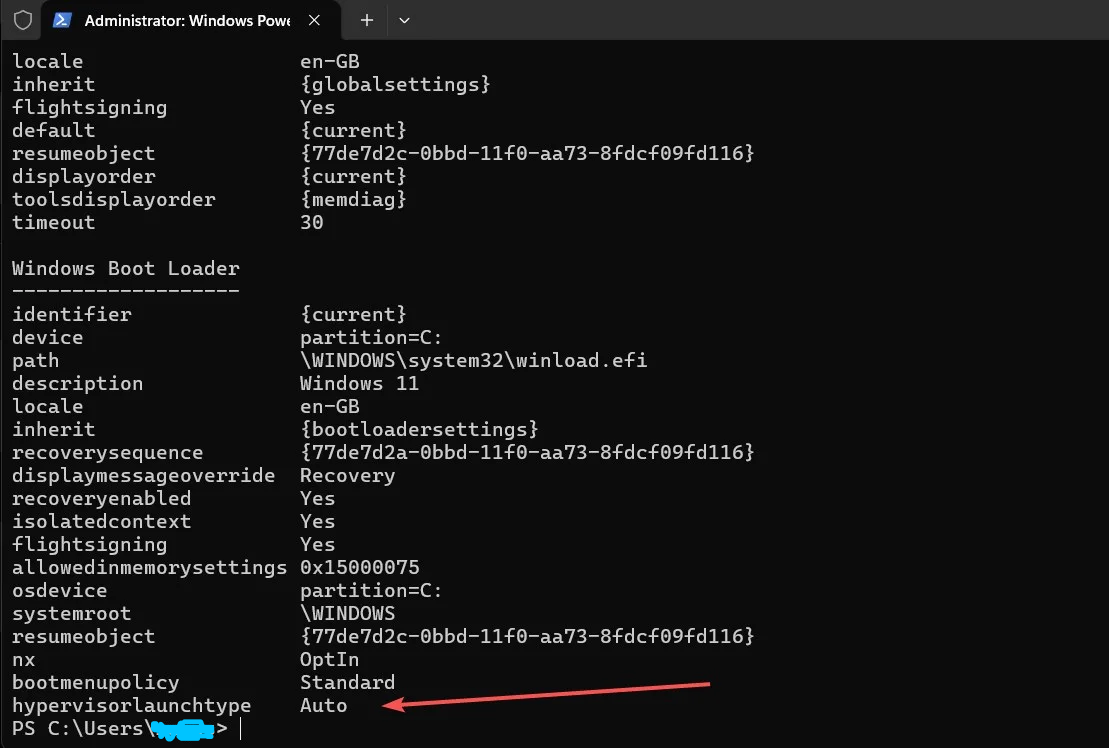
命令提示符
打开命令提示符,运行 bcdedit。在最底部,如果显示 Auto,说明 Hyper-V 处于激活状态;如果显示 Off,说明 Hyper-V 已禁用。
PowerShell
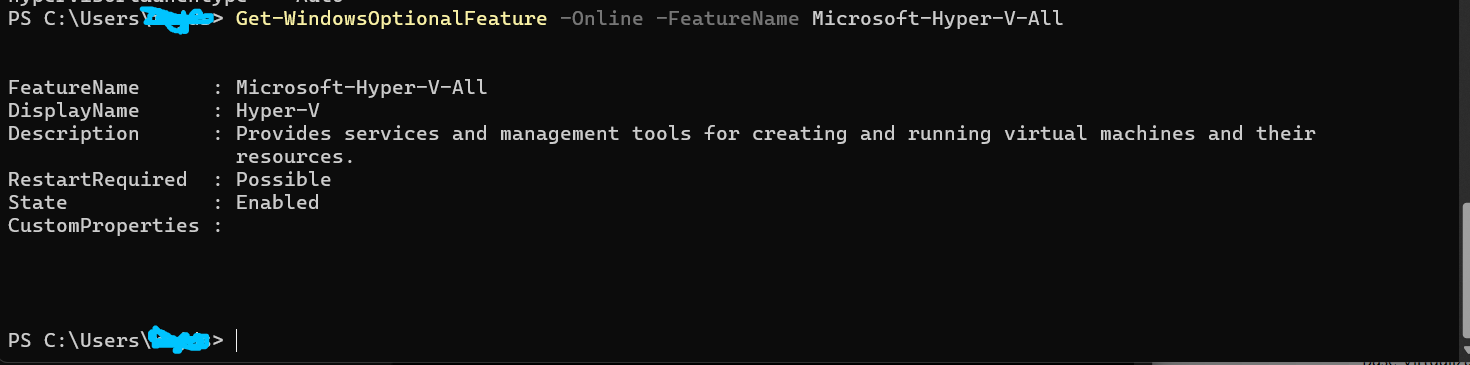
你也可以用 PowerShell 检查 Windows 11 上 Hyper-V 的状态,判断它是激活还是禁用的。
Get-WindowsOptionalFeature -Online -FeatureName Microsoft-Hyper-V-All
如何在 Windows 11 里禁用 Hyper-V
如果你已经决定「宁要全速模拟器,不要 Hyper-V」,下面是几种方法,从最温和到最彻底排列。
方法 1 —— Windows 功能
打开「启用或关闭 Windows 功能」,取消勾选 Hyper-V(如果还看到 Windows 虚拟机监控程序平台 和 虚拟机平台,也一并取消),点确定,然后重启。这样能干净地移除该角色。
方法 2 —— PowerShell
以管理员身份运行 PowerShell,执行:
Disable-WindowsOptionalFeature -Online -FeatureName Microsoft-Hyper-V-All
之后重启。
方法 3 —— bcdedit 开关
这个一定要记住,因为即便复选框那招不管用,它也行。以管理员身份打开命令提示符,运行:
bcdedit /set hypervisorlaunchtype off
重启。这就是告诉 Windows:启动时别再拉起 hypervisor,不管有哪些功能请求过它。将来想反悔,把 off 换成 auto 再跑一遍同样的命令即可。
方法 4 —— BIOS/UEFI
作为最后手段,你可以干脆在 BIOS 里禁用 VT-x/AMD-V。我会尽量避免走到这一步,除非其他都无效——这是个「大锤」,会关掉所有虚拟化,包括你正想修好的那些模拟器。相比之下,bcdedit 开关几乎总是更聪明的选择。
你会失去什么。 关掉 Hyper-V 意味着 WSL2 罢工、Windows 沙盒打不开、内存完整性被关闭——而最后这一项是货真价实的安全功能,不只是一个开关而已。这是场实打实的取舍,不是免费午餐。动手前先掂量清楚。
如何在不完全禁用 Hyper-V 的前提下使用模拟器
大多数老教程都默认你非此即彼。但在 2026 年,你往往不必二选一——工具们已经追上来了。
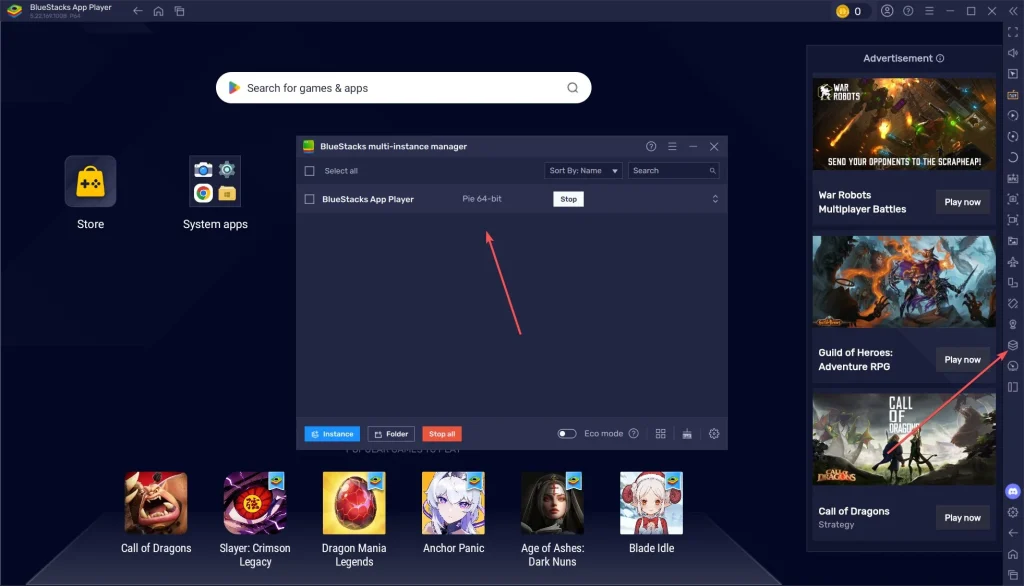
BlueStacks 提供了一个专门的 Hyper-V 兼容模式。如果你系统开着 Hyper-V,较新的 BlueStacks 版本会检测到它,并在设置里切到 Hyper-V 友好引擎。性能会比原生略逊,但能跑——无需禁用任何东西。要是它没自动切,就去 BlueStacks 多开实例里新建一个,选 Android 版本 Pie 64 位,再设好资源。
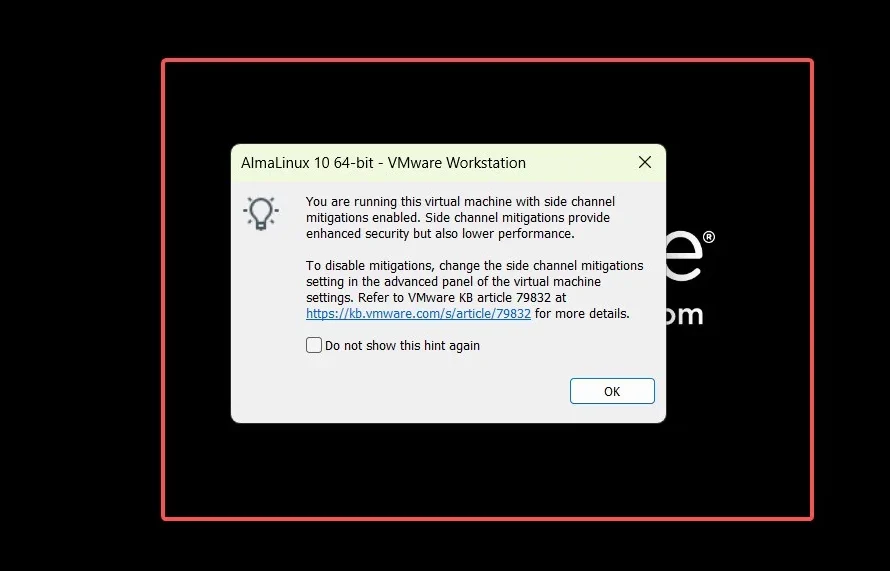
VMware Workstation Pro 在这方面的改善相当可观。较新版本通过微软的 Windows 虚拟机监控程序平台 API 与 Hyper-V 共存,而不是去争抢硬件直接访问,于是你能让 VMware 虚拟机和 WSL2、Docker 并排运行,不再有过去那个「不兼容」错误。如果你用的是旧版 VMware 构建,升级就是最有效的一招。
那个侧边栏弹窗是用来告诉你 Hyper-V 已激活、当前 VMware 虚拟机的性能会偏低,但它能正常工作——重点就在这儿。
VirtualBox 7.x 也能在 Hyper-V 激活的情况下运行——但说实话,这条路依然坎坷。Oracle 把它当作实验性功能,你会看到较慢的「NEM」执行模式介入。轻度使用还行,稍有要求就让人抓狂。
WSL2 本身就是 Hyper-V 体系的一员,所以它跟任何使用 Windows 虚拟机监控程序平台的东西都能共存。WSL2 + 升级后的 VMware + Docker Desktop,是一套完全稳定的组合。
所以,如果你的模拟器够新,就留着 Hyper-V、用兼容模式;如果它够旧,先升级它,再去考虑禁用系统功能。
Windows 11 上的最佳模拟器设置
虚拟化理清之后,几个小调整能带来实打实的差别:
| 设置项 | 建议 |
|---|---|
| CPU 核心数 | 分配 2–4 个核心。多并不总是好——过度分配会饿着宿主机,导致卡顿。 |
| 内存 | 给模拟器 4–8 GB,但绝不要超过你总内存的一半。 |
| BIOS 中的虚拟化 | 任何模拟器想跑得快,VT-x/AMD-V 都必须启用。先查这个。 |
| GPU 加速 | 在模拟器的显卡设置里打开,渲染更顺滑。 |
| Windows 电源计划 | 设为「最佳性能」,笔记本尤其如此。「平衡」可能在会话中途给 CPU 降频。 |
故障排查
模拟器还是跑不正常。 用任务管理器确认 Hyper-V 确实关了——bcdedit 的改动要完整重启后才生效,睡眠/唤醒一个来回不算数。
BIOS 里虚拟化被禁用了。 没有它,任何模拟器都别想跑好。重启进 BIOS/UEFI,找「Intel Virtualization Technology」「VT-x」「SVM Mode」或「AMD-V」,启用、保存、退出。
内存完整性在制造冲突。 内核隔离的内存完整性会悄悄把 hypervisor 拉进来。打开 Windows 安全中心,进「设备安全性」>「内核隔离详细信息」,如果你需要全速 Type-2 模拟器,就把内存完整性关掉。用完后记得再打开——它值得保留。
Windows 更新老是又把 Hyper-V 打开。 这事真会发生。一次功能更新可能重置虚拟化设置。如果更新后模拟器突然变慢,重新跑一遍 bcdedit /set hypervisorlaunchtype off 再重启。
禁用 Hyper-V 后性能依然很差。 检查一下模拟器自身是不是还停在之前遗留的软件渲染或兼容模式上。把它的显卡和引擎设置重置为默认,让它重新检测如今已可用的硬件虚拟化。
结语
一旦看明白,Hyper-V 搞坏模拟器的原因就不再神秘:Hyper-V 是 Type-1 hypervisor,会在启动时抢占你 CPU 的虚拟化硬件,而 BlueStacks、VirtualBox 这类 Type-2 模拟器则失去了它们所需的直接访问权。
正确的修法完全取决于你拿电脑干嘛。如果你依赖 WSL2、Docker 或内存完整性,就留着 Hyper-V,靠兼容模式过日子——升级后的 VMware 和 BlueStacks 的 Hyper-V 引擎,如今让这条路真正可行了。如果你的首要目标是模拟器速度最大,而且用不上上述功能,那用 bcdedit 关掉 hypervisor 既干净又可逆。
这里没有放之四海皆准的正确答案——只有跟你实际使用习惯相配的那个。好消息是,2026 年和几年前不同,你很少需要为了得到其一而彻底放弃另一个。
常见问答
Hyper-V 会降低模拟器性能吗?
会,对那些需要硬件直接访问的 Type-2 模拟器而言。Hyper-V 激活时,这些模拟器会退回较慢的模式,除非它们专门支持 Hyper-V 兼容引擎——就像较新的 BlueStacks 和 VMware 版本那样。
禁用 Hyper-V 安全吗?
对你的数据和系统稳定性而言是安全的,而且完全可逆。代价在于哪些东西会停摆——WSL2、Windows 沙盒和内存完整性都依赖它。内存完整性尤其是一项安全功能,所以禁用 Hyper-V 要有意识地做,而不是稀里糊涂地做。
VirtualBox 能在 Hyper-V 启用的情况下运行吗?
能。VirtualBox 7.x 借助微软的 hypervisor API 与 Hyper-V 并存,但 Oracle 仍把它视为实验性,性能会明显下滑。轻度使用尚可,重负载就让人烦躁。
为什么 Windows 11 会自动启用 Hyper-V?
因为现代的安全和开发者功能都悄悄依赖它。内存完整性、WSL2 和 Windows 沙盒都用到了 Hyper-V hypervisor,所以只要启用其中任何一个,它就被打开了——哪怕你自己从未碰过 Hyper-V 管理器。


