本篇教你如何在 Windows 11 或 10 上,对已安装的机械硬盘或 SSD 进行分区的删除、创建或格式化,把它们的全部存储容量认领回来、用起来。
设想你现在的 PC 装了一块传统机械盘,而你现在想再添一块硬盘或 SSD。那新的一块自然用来启动系统,旧的那块就纯粹当数据仓用。等把操作系统和其他数据从机械盘迁移成功之后,你大概会想把旧启动盘上那些多余的分区都删掉,好把它的全部容量用上。干这活儿,我们推荐用磁盘管理(Disk Management),在 Windows 任务栏搜索里就能找到它。
本篇教程里,我们就来学学如何用磁盘管理,在 Windows 11 或 10 上删除、创建和格式化分区。
在 Windows 11 或 10 上创建与删除分区的步骤
1. 创建并格式化分区
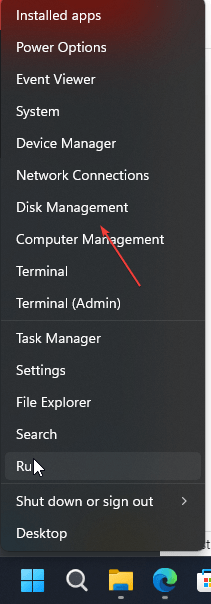
到 Windows 搜索栏、或者点开始按钮,输入 —— 创建并格式化硬盘分区。等它的图标出现,点进去,就会打开磁盘管理窗口。另一种办法是右键点击开始按钮,选「磁盘管理」。
2. 找到那块硬盘
现在该确定是哪块盘了。在上方区域,你可以在「卷」列里看到各自的卷标和盘符。本示例里是 HDD (D:) 这个卷。除了卷标,你还能顺便参考一下同栏列出的容量。
3. 选中并删除卷
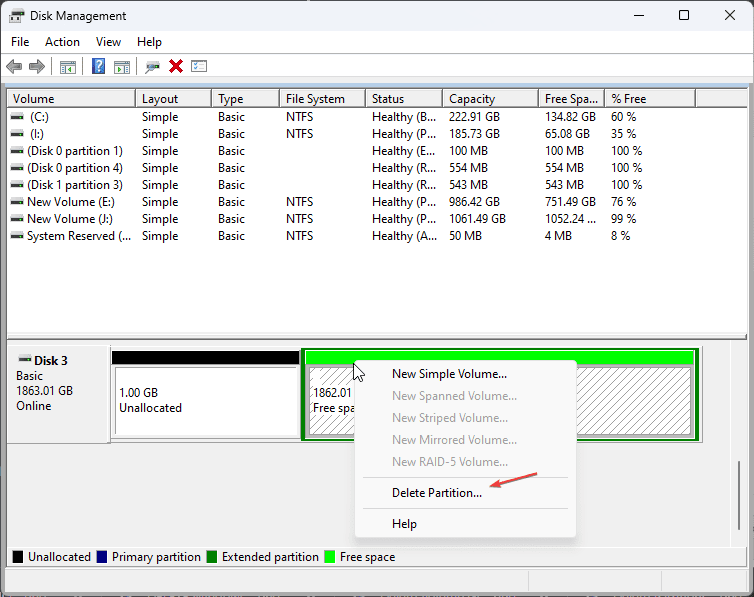
选中某个卷后,窗口下方对应的区域会以斜纹高亮。另外,本例里这块磁盘上有两个或更多分区。要清掉它们,就在上面右键,从右键菜单里选删除卷,弹出的问题选是。
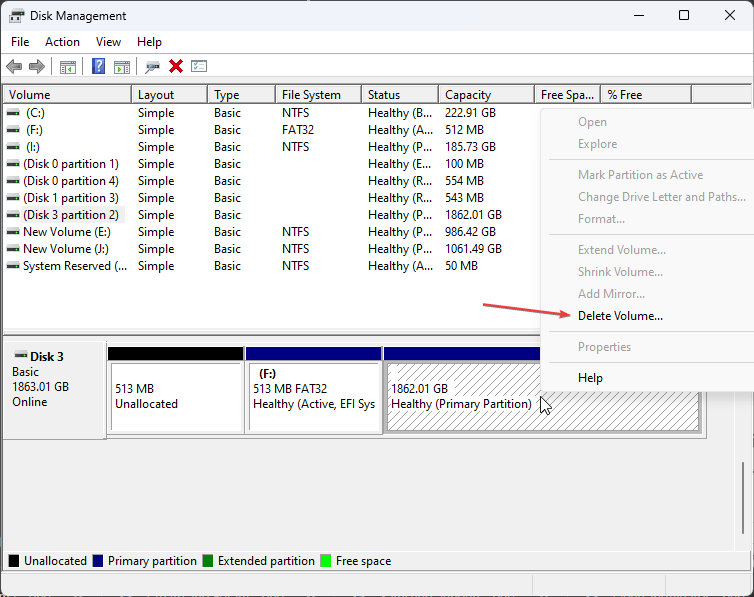
用这个办法,先把这块磁盘上所有可用的卷或分区都删掉,把全部可用磁盘空间释放出来。
4. 磁盘管理里「删除卷」是灰的怎么办
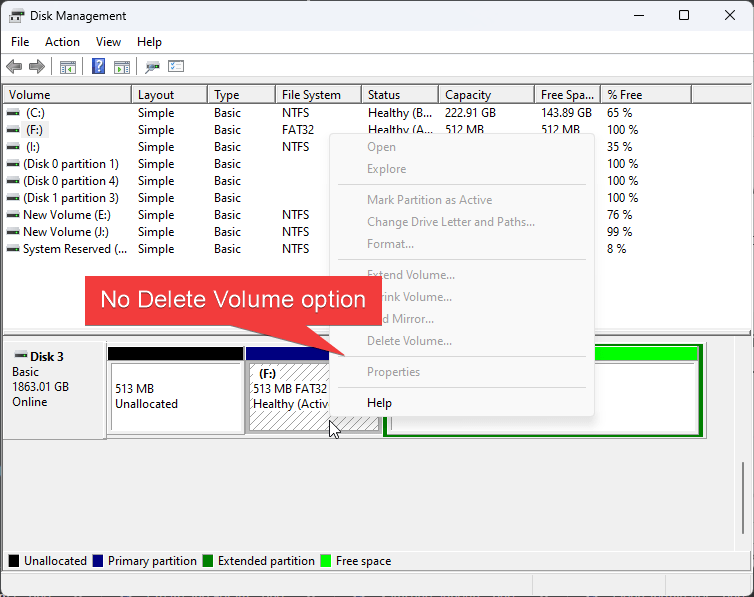
不过,如果你在 Windows 11 或 10 上拿不到「删除卷」这个选项来移除磁盘分区,该怎么办?比如下面这张截图里,磁盘 3 的第一个分区就没有「删除卷」选项。这种情况下,我们就用命令提示符来删除卷。
用命令行删除 Windows 11 或 10 分区的办法
打开命令提示符、终端或 PowerShell
右键点击 Windows 11 的开始按钮,选「终端(管理员)」;在 Windows 10 上则可能是「PowerShell(管理员)」。在弹出的用户账户控制默认询问里点是确认。
运行 Diskpart
Diskpart 是 Windows 内置的命令行工具,用来管理磁盘及其分区。要唤起它,只需在终端里输入:
diskpart
列出磁盘
接着,用下面这条命令列出系统上可用的磁盘驱动器:
LIST DISK
选择磁盘并定位分区
拿到所有磁盘的列表后,每块磁盘都会带着序号。现在,选中你要删除其卷或分区的那个磁盘。
这里我们选的是编号为 3 的磁盘:
SELECT DISK 3
列出所有可用分区:
现在,列出所选磁盘下的所有可用分区。
LIST PARTITION
搞清楚你要删哪个分区之后,用它的序号选中它。例如:
SELECT PARTITION 1
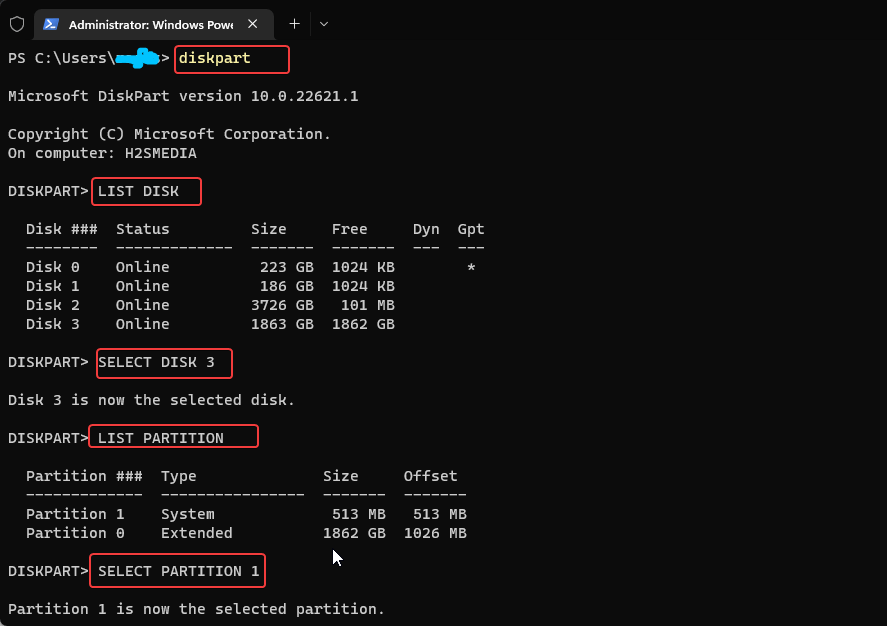
选中分区后,就能用下面这条命令删除它。
DELETE PARTITION
按上面的例子,这套命令会先选中磁盘 3、再选中分区 1,然后用 delete partition 命令删除所选分区;如果出现错误信息,就改用 delete partition override 命令:
DELETE PARTITION OVERRIDE

译者注:原文把这条命令拼成了「OVERRRIDE」(多了一个 R),正确拼写是 OVERRIDE,照原文输入会报错。
回到磁盘管理
现在你可以关掉命令提示符,回到磁盘管理。在那儿,你有机会把释放出来的空间另作他用,比如扩大另一个分区。
继续把磁盘管理界面里剩下的分区也删掉。
5. 格式化并创建新卷
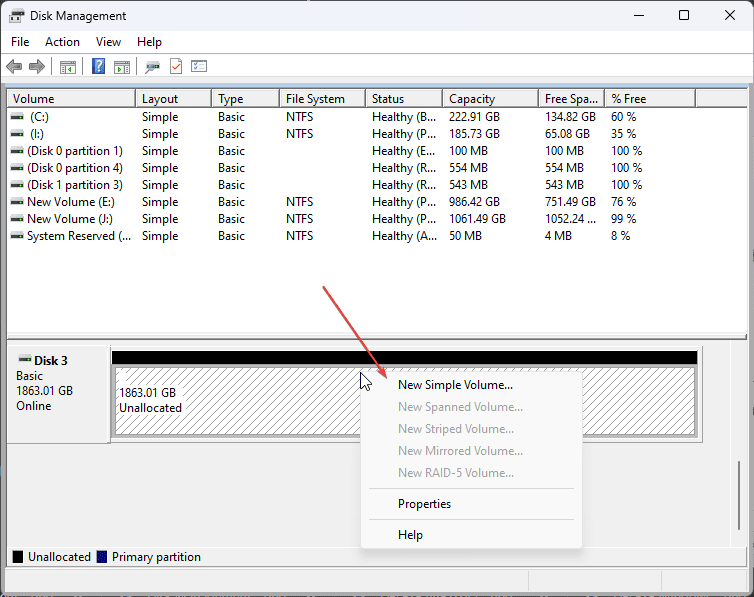
现在,你会在所选磁盘上看到一整块大的未分配空间。空间释放出来了,是时候在 Windows 11 或 10 上新建一个卷把它用起来了。
为此,右键点击那块「未分配」空间,选「新建简单卷」。
分配卷大小
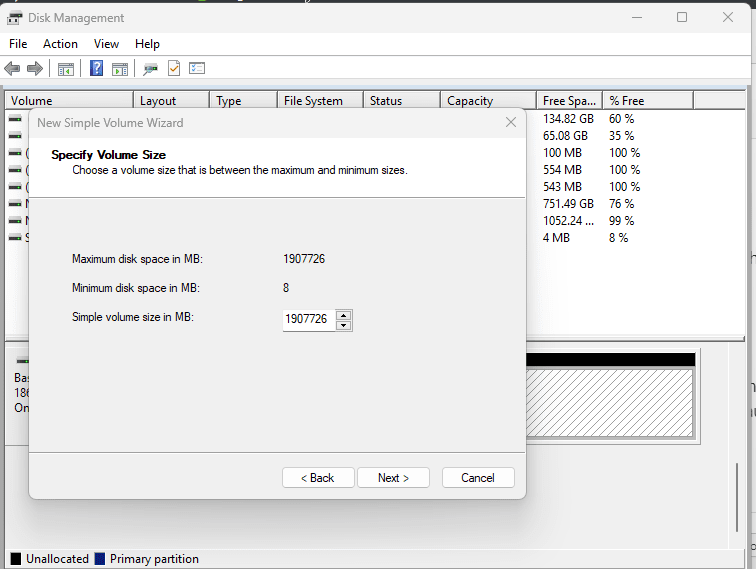
如果你打算在 Windows 10 或 11 上创建多个分区,就输入你想分配给该分区的空间大小。而那些想把整块硬盘空间一次性用满、不要多个分区、只想要一个大分区吃下整盘空间的人,就把默认卷大小原样留着,直接点下一步。
分配驱动器号或路径
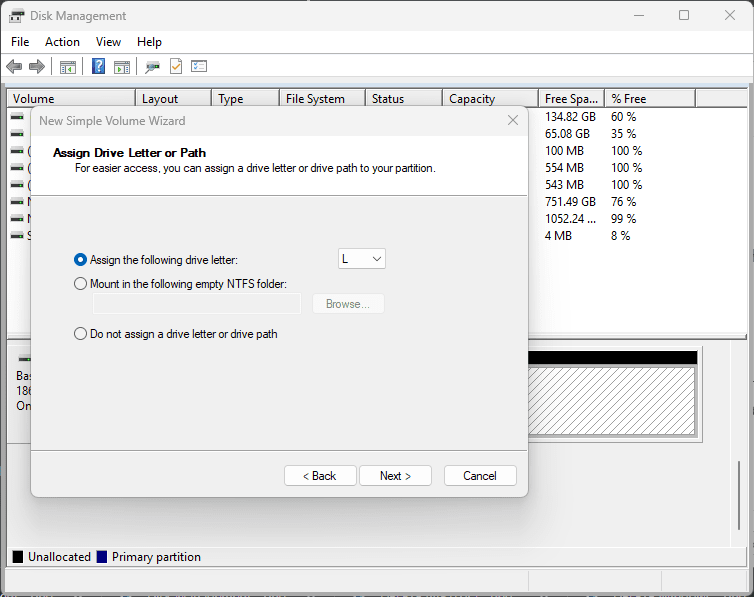
为了在 Windows 11 或 10 上识别这块盘,我们得给它分配一个驱动器号或路径。你可以保留默认设置,或者想指定某个盘符,就从下拉框里挑一个,再点下一步。
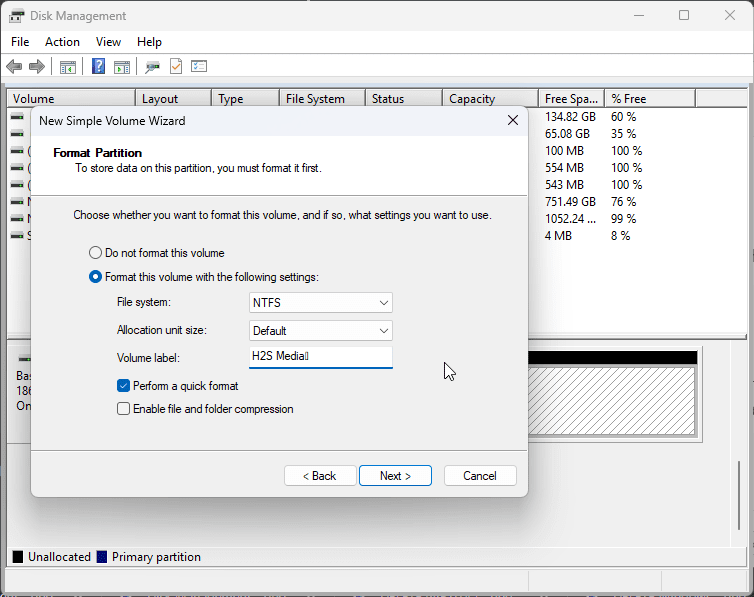
格式化分区
在 Windows 11 或 10 磁盘管理的「格式化」环节,系统会格式化该驱动器,好让它可用。默认它会用 NTFS,设置原样保留,点下一步继续即可。
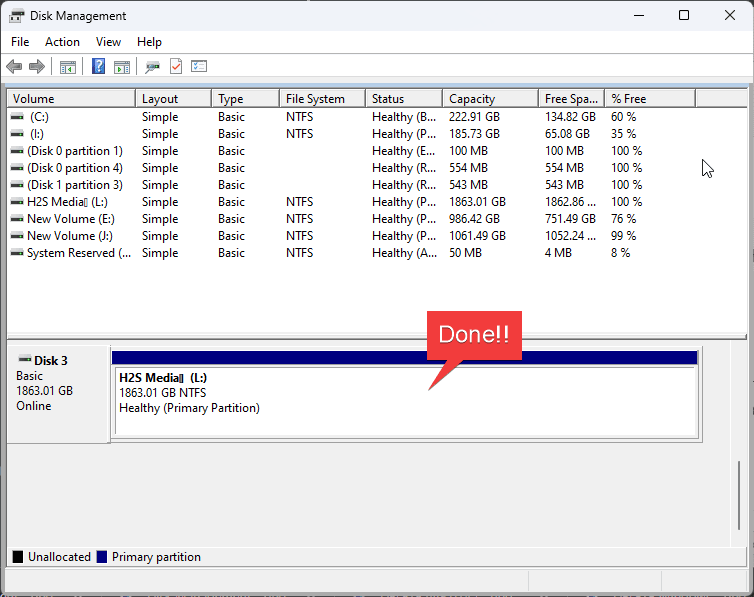
新分区已创建
最后,一个吃满整盘空间的新分区就在 Windows 11 或 10 上可用了。去「此电脑(我的电脑)」里,开始把文件和文件夹存进去吧。
常见问答
Windows 里的「创建并格式化硬盘分区」是什么意思?
「创建并格式化硬盘分区」是 Windows 11 或 10 中「磁盘管理」的另一种叫法。这个功能用来管理挂载的硬盘——对硬盘进行格式化、创建和删除分区。此外,我们还能用它把任意驱动器脱机或联机。
「格式化分区」是什么意思?
格式化分区,指的是在 Windows、macOS 或 Linux 里选中已挂载硬盘的某个分区,删除或抹掉该分区上的数据,同时为它指定某种类型的文件系统,比如 NTFS、ext4、FAT 等等。
格式化和分区有什么区别?
分区(Partition)意为「切分磁盘」。新 PC 或笔记本的硬盘默认是一整块的,你可以对它们做逻辑分区,从而在虚拟意义上得到好几个「更小的硬盘」(取决于你分几块)。也就是说,你在给磁盘上的区域(存储空间)划定边界。而格式化(Formatting)是创建文件系统卷。打个比方,驱动器上的一块空闲空间就像一张白纸,你在上面画一张表格,用来存放文件、目录这类文件系统对象。
格式化磁盘会清空所有东西吗?
会,格式化会抹掉磁盘上现有的全部数据。不过,只要格式化之后没再往上面存东西,数据还是有可能恢复的。恢复需要专用软件,比如 Stellar Data Recovery 之类。
格式化硬盘会发生什么?
当我们对任意硬盘点下「格式化」按钮时,系统会抹掉上面所有数据以及为它们分配的指针,好为新数据腾地方。一句话,硬盘一格式化,你的数据就全没了。


