想快速关掉 Windows 11 电脑?这里教你创建一个桌面快捷方式,以及怎么给它配上键盘快捷键。
Windows 11 的使用体验跟 Windows 10 很像,所以有一点基础的人都能轻松上手。就连你在 Win 10 学会的快捷键,在 Win 11 上照样能用……其中特别好用的是那些随手就能上手的快捷键。比如,你不必用鼠标去关机,靠键盘快捷键就能触发关机。
换个思路,如果你只想双击一下鼠标就把系统关掉,那也行。下面再给你三种关掉 Windows 11 电脑的办法。
关闭 Windows 11 的快捷方式
方法一:创建桌面快捷方式
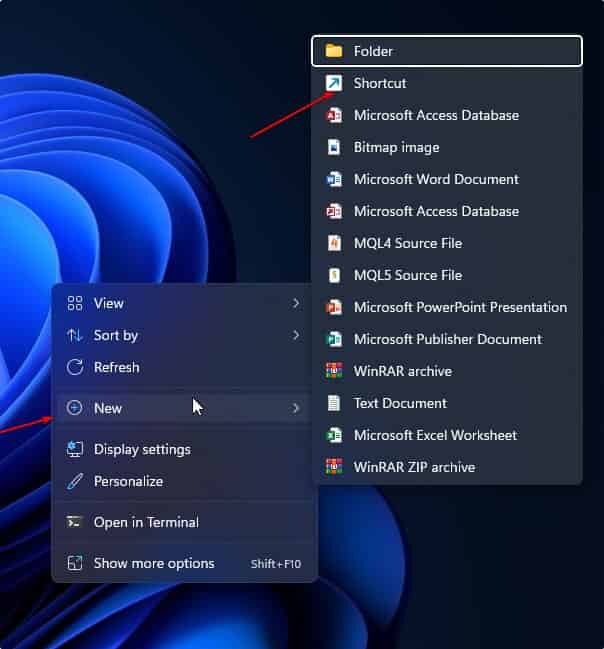
第 1 步: 在 Windows 11 桌面任意空白处右键,选"快捷方式",手动创建一个新的桌面快捷方式。
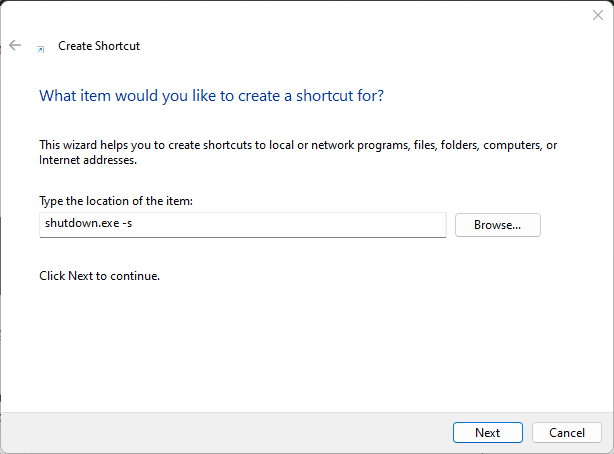
第 2 步: 创建 Windows 11 关机桌面快捷方式。在"键入项目的位置"框里:
关机的话,输入下面这行,然后点下一步。
shutdown.exe -s
同理,如果你想创建一个重启 Windows 11 的桌面快捷方式,就把上面的代码换成这条。
shutdown.exe /r
Windows 的
shutdown命令同时接受-和/两种参数前缀,所以-s和/s都能用,效果一样。上面第一条命令和第二条命令其实都是合法写法,不必纠结前缀不一致。
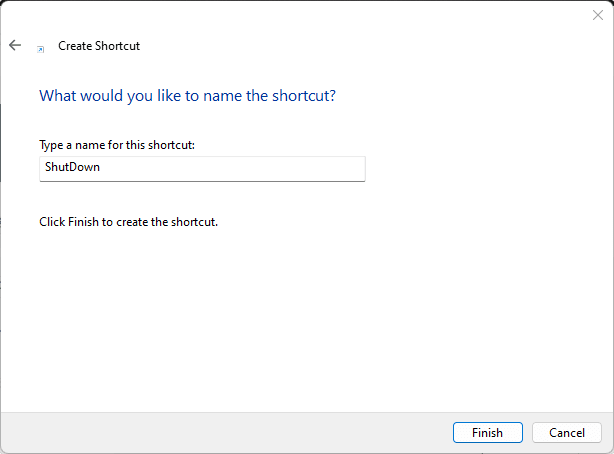
第 3 步: 给快捷方式命名。这里我们取名 ShutDown,你想叫什么都行。最后点完成。
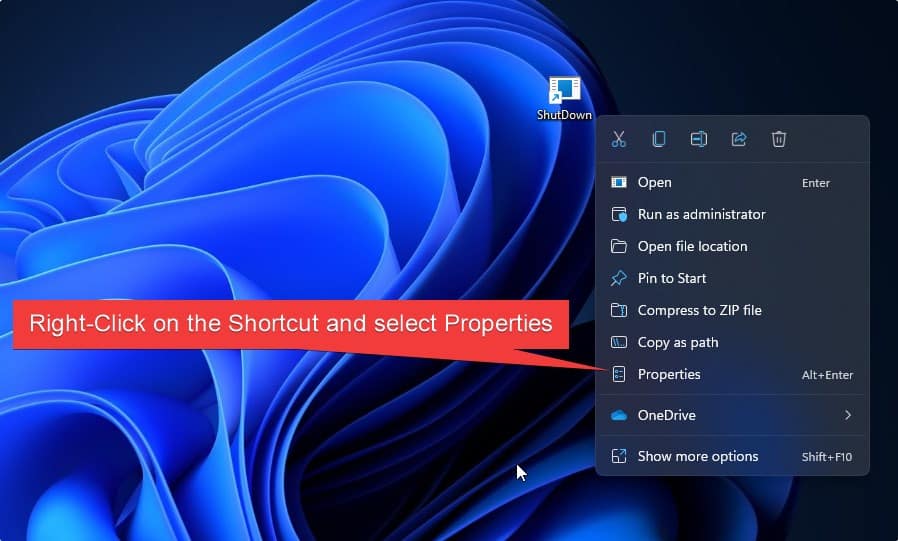
第 4 步: 给这个 Windows 11 桌面关机快捷方式配个图标。这样看着更顺眼,也更容易认出来。
右键刚才创建的桌面快捷方式,选属性。
第 5 步: 然后在快捷方式属性里,点"更改图标"按钮。
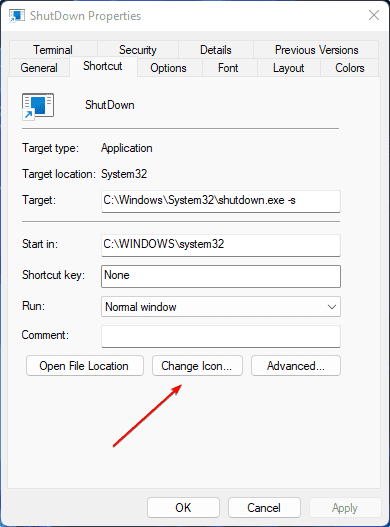
第 6 步: 选择你想给快捷方式指定的图标。这里我们给关机快捷方式选了"电源图标",然后点确定。
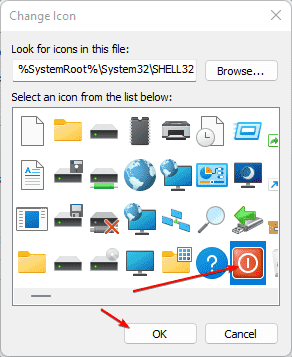
第 7 步: 点确定保存更改。
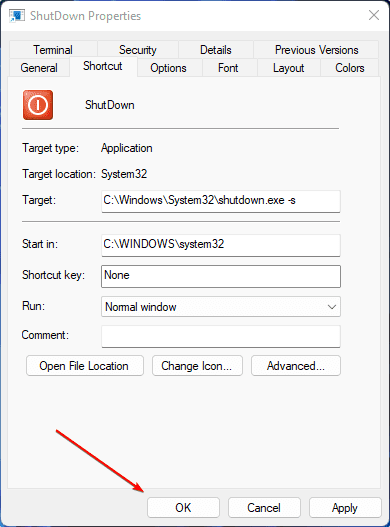
最后,这就是那个关机桌面快捷方式——随时双击一下,就能关掉你的 Windows 11。

给关机桌面快捷方式设置键盘快捷键
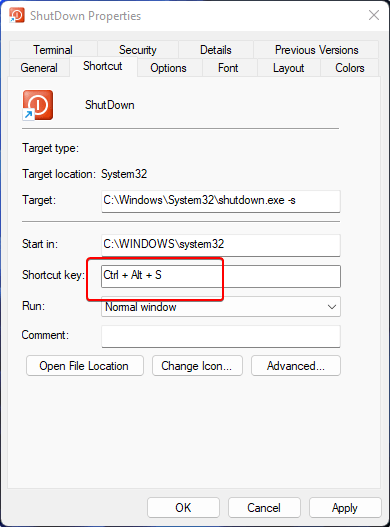
听起来可能有点绕,但我们确实可以给创建好的桌面快捷方式指定快捷键组合。这样连鼠标都不用碰,就能运行这个快捷方式来关闭 Windows 11。
第 1 步: 右键创建好的快捷方式
第 2 步: 选属性。
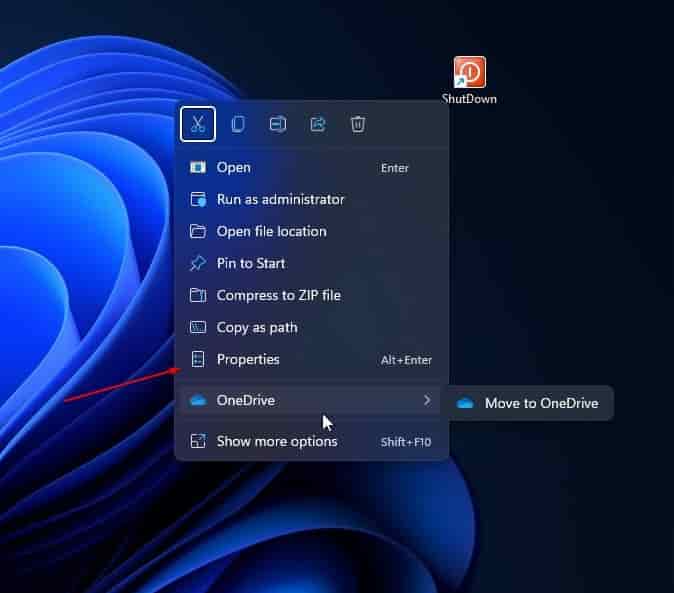
第 3 步: 在"快捷键"框里,输入你想用来触发这个 Windows 11 关机快捷方式的按键组合。你只要把你想要的组合键一个个按下去即可。
第 4 步: 点确定保存更改。现在,我们就能用自选的键盘快捷键来启动关机流程了。
方法二:Windows 键 + X 快捷方式
另一个办法是纯靠键盘关掉 Windows 11 电脑,全程不碰鼠标。步骤如下。
第 1 步: 按键盘上的 Windows 键 + X。
第 2 步: 接着按 U 键,再按 S,电脑会立即关机。
想重启而不是关机的,把最后那下 S 换成 R 就行。
方法三:用 Alt+F4 关闭 Windows 11
第 1 步: 先用键盘快捷键 Win 键 + D 把所有活动程序最小化。这个快捷键会一次性把所有打开的应用收起来。
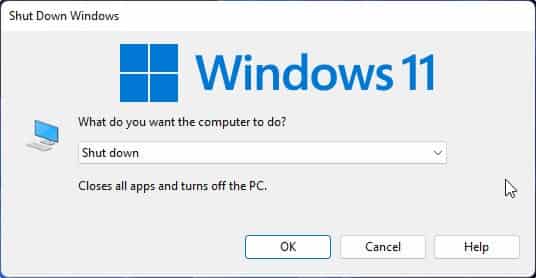
第 2 步: 之所以要先做第一步,是因为如果在某个活动应用上按 Alt+F4,它会关掉那个应用,而不是弹出经典的 Windows 关机对话框。现在所有活动窗口都最小化了,按 Alt+F4,从下拉框里选关机,然后按回车。
以上就是几种用快捷方式关闭 Windows 11 的常见方法……


