答案是能——你完全可以在不使用微软媒体创建工具(Media Creation Tool)的情况下,制作 Windows 11 启动 U 盘。事实上,很多 IT 从业者和技术爱好者更偏爱替代方法,因为它们更可控、更灵活,往往还比官方工具更快。
虽然微软官方推荐用媒体创建工具,但它也有不少缺点,而且远不是唯一选择。无论你是遇到下载报错、网速太慢,还是想对安装过程有更多掌控,都有好几个可靠方案能帮你不借助媒体创建工具做出 Windows 11 启动 U 盘。
所以,对那些刚接触 Windows 11、想做个启动 U 盘的人来说,这里有多种经过验证的方法,都是这些年我为各种 Windows 安装场景亲自测过的。每种方法各有优势,读完本文,你会清楚哪种最适合你的具体情况。
为什么要跳过媒体创建工具?
为了测试各种应用,制作启动 U 盘对我来说不算新鲜事;但真正要紧的是我们选什么媒介来做。比如说,我对 Windows 媒体创建工具的体验就一般,因为它给的控制权和灵活度不够。它缺乏足够的灵活性,所以当读者唯一的需求只是做个 Windows 启动 U 盘时,我会干脆建议他们考虑替代方案。下面说说为什么要选替代方案:
官方工具的局限
媒体创建工具虽然友好,却带着一堆限制:
- 地区限制——在一些网络管控严格的国家/地区(比如中国、中东部分地区),微软的下载站点可能被屏蔽或速度很慢。
- 下载速度问题——通常比直接下 ISO 更慢
- 版本无法选择——总是下载最新版,未必是你需要的
- 容易出错——下载或制作 U 盘时经常冒出莫名其妙的错误
- 仅限 Windows——在 macOS 或 Linux 上用不了
替代方法更出彩的场景
在下面这些情况下,不用媒体创建工具做 Windows 11 启动 U 盘的替代方法格外好使:
- 你已经下载好了 Windows 11 ISO 文件
- 你手头是非 Windows 操作系统
- 需要快速批量制作启动 U 盘
- 想绕过 Windows 11 的某些要求(TPM、Secure Boot)
- 你身处有特定部署需求的企业环境
动手前的准备工作
在深入方法之前,确认这些必备项都到位:
硬件要求
- U 盘:容量至少 8GB(我建议 16GB,性能更好)
- 电脑:任何带 USB 接口、能从 USB 启动的系统
- 网络连接:只有需要下载 ISO 文件时才用得上
软件要求
- Windows 11 ISO 文件:从微软官网直接下载(约 5.1GB)
- 写入工具:取决于你选的方法(Rufus、系统内置工具等)
- 管理员权限:大多数方法都需要
准备步骤
- 备份 U 盘上的重要数据(它会被清空)
- 如果杀毒软件干扰操作,暂时关掉
- 确保目标 PC 满足 Windows 11 要求,或者做好绕过它们的准备
注意:那些用着 Windows 10、不想用媒体创建工具的用户,也可以照下面这些方法操作。
方法 1 —— 用 Rufus(对多数用户推荐)
Rufus 一直是我做启动 U 盘的首选,理由充分。它快、可靠,还提供绕过 Windows 11 严格硬件要求的选项。最棒的是它是便携工具,系统上不用装任何东西,下载完就能用。
Rufus 突出在哪
在测过几十款工具后,Rufus 的表现始终稳定:
- 速度:做启动 U 盘比媒体创建工具快 2–3 倍
- 可靠:按我的经验,成功率 99%
- 灵活:支持各种 ISO 文件和分区方案
- 绕过 TPM:内置选项可跳过 TPM 2.0 和 Secure Boot 检查
用 Rufus 制作 Windows 11 启动 U 盘的分步指南
- 从官网(rufus.ie)下载 Rufus
- 插入 U 盘,以管理员身份运行 Rufus
- 在「设备」下拉框里选中你的 U 盘
- 点 SELECT,浏览到你的 Windows 11 ISO 文件
- 配置设置:
- 分区方案:GPT(UEFI 系统)或 MBR(传统 BIOS)
- 目标系统:UEFI 或 BIOS,看你的 PC
- 文件系统:文件大于 4GB 时用 NTFS
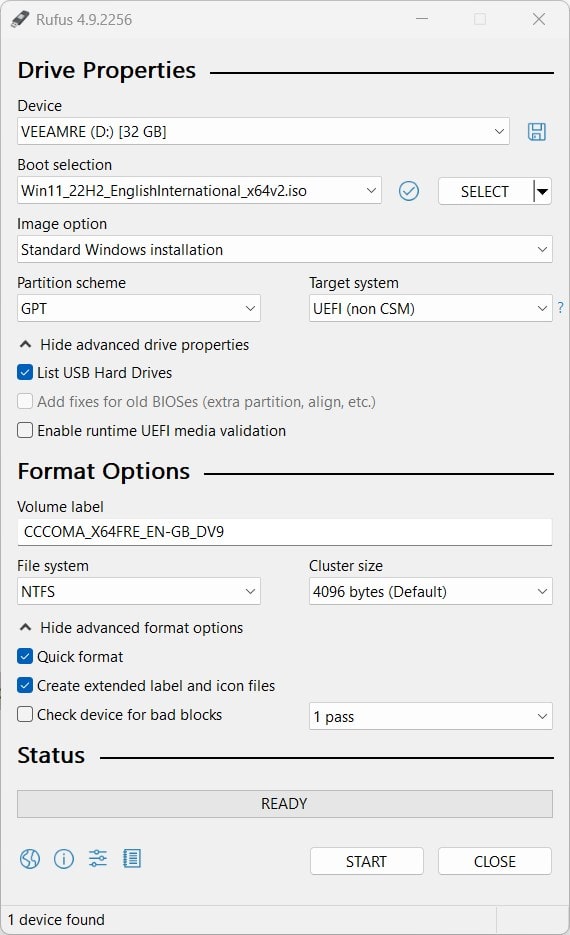
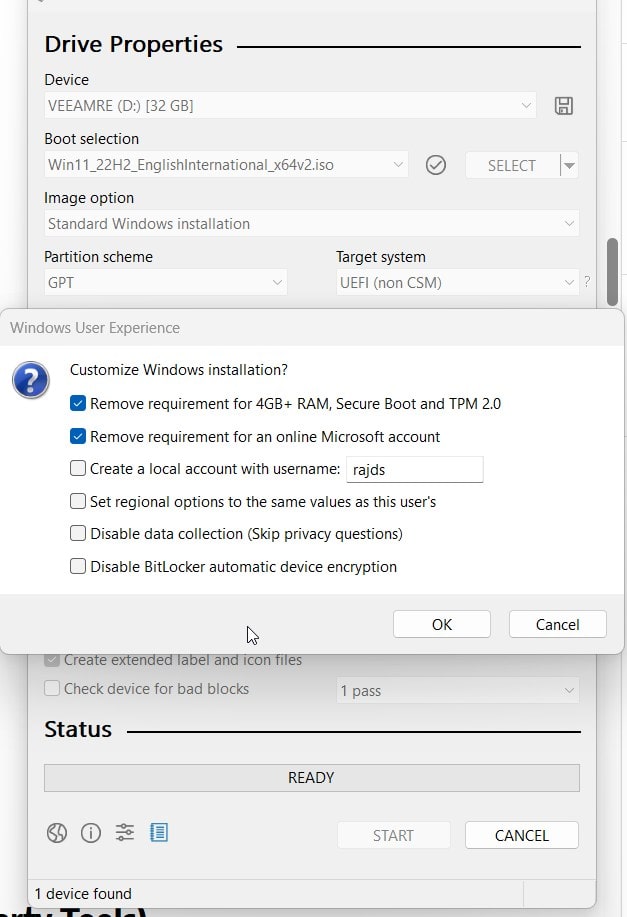
- 可选:点「开始」,需要的话勾选「移除 Windows 11 的硬件要求」
- 点确定,允许格式化 U 盘,等 10–15 分钟完成
经验总结的实用技巧
- 始终用 USB 3.0 或更高规格的接口,制作和安装都更快
- 如果安装失败,试试在 GPT 和 MBR 分区方案之间切换
- 把 Rufus 便携版放在另一块盘上,以备不时之需
方法 2 —— 用命令提示符 / DiskPart(不用第三方工具)
对偏爱 Windows 内置工具的人来说,用 CMD 和 DiskPart 制作 Windows 11 启动 U 盘完全可行。这个方法不需要下载任何额外软件。
什么时候用这个方法
我建议在这些情况下用它:
- 你在受限的公司电脑上
- 下载不了第三方工具
- 想完全掌控整个过程
- 你对命令行界面很熟悉
用 DiskPart 制作 Windows 11 启动 U 盘的完整流程
以管理员身份打开命令提示符
- 启动 DiskPart:
diskpart
- 列出并选中你的 U 盘:
list disk
select disk X (replace X with your USB drive number)
- 清空并准备磁盘:
clean
create partition primary
select partition 1
active
format fs=ntfs quick
assign letter=E #or any available letter
exit
- 挂载 ISO 文件(Windows 10/11):
- 右键点 ISO 文件,选「装载」
- 记下分配的盘符(比如 D)
- 把文件复制到 U 盘:把 D 换成你装载的 ISO 盘符,E 换成你的 U 盘盘符
xcopy D:*.* E:\ /E /F /H
上面这条命令里:
/F —— 复制时显示完整的源和目标文件名
- 不加
/F,xcopy只显示文件名。 - 加
/F后,它会显示完整路径,让你清楚看到每个文件从哪来、到哪去。
/H —— 一并复制隐藏文件和系统文件
- 默认情况下,
xcopy会跳过隐藏文件和系统文件。 - 加上
/H就能确保这些文件也被复制进去。
命令行问题排查
- 如果 xcopy 失败,改用 Robocopy,它的错误处理更好
- 对 UEFI 系统,如果 install.wim 小于 4GB,确保 U 盘格式化为 FAT32
- 需要 FAT32 兼容时,用 DISM 拆分过大的 install.wim 文件
方法 3 —— 用 PowerISO 或其他 ISO 工具
在制作 Windows 11 启动 U 盘时,PowerISO 及类似工具提供了介于简洁和可控之间的中间路线。
用 PowerISO 制作 Windows 11 启动 U 盘的流程
- 下载并安装 PowerISO(付费软件,有试用期)。
- 装好后,右键点 PowerISO 图标,以管理员身份运行。
- 依次点「文件 → 打开」,选中下载好的 Windows 11 ISO 文件。
- 点 工具菜单,选 USB 工具 → 制作可启动 U 盘…
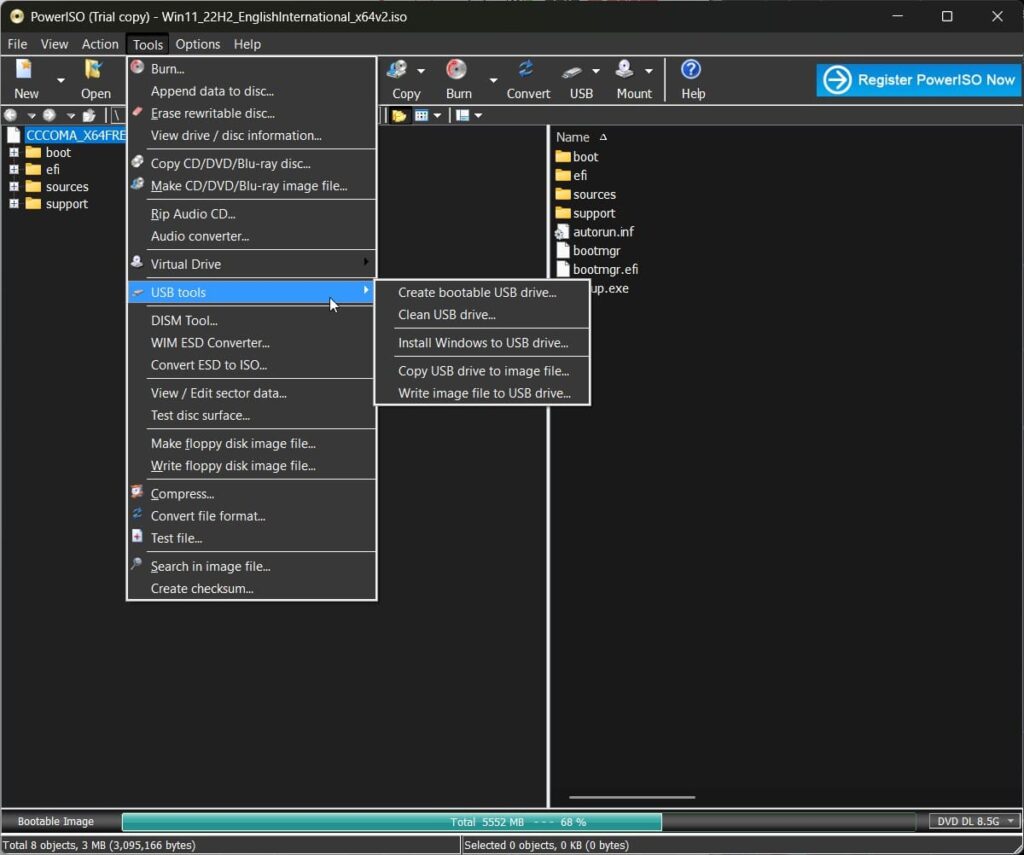
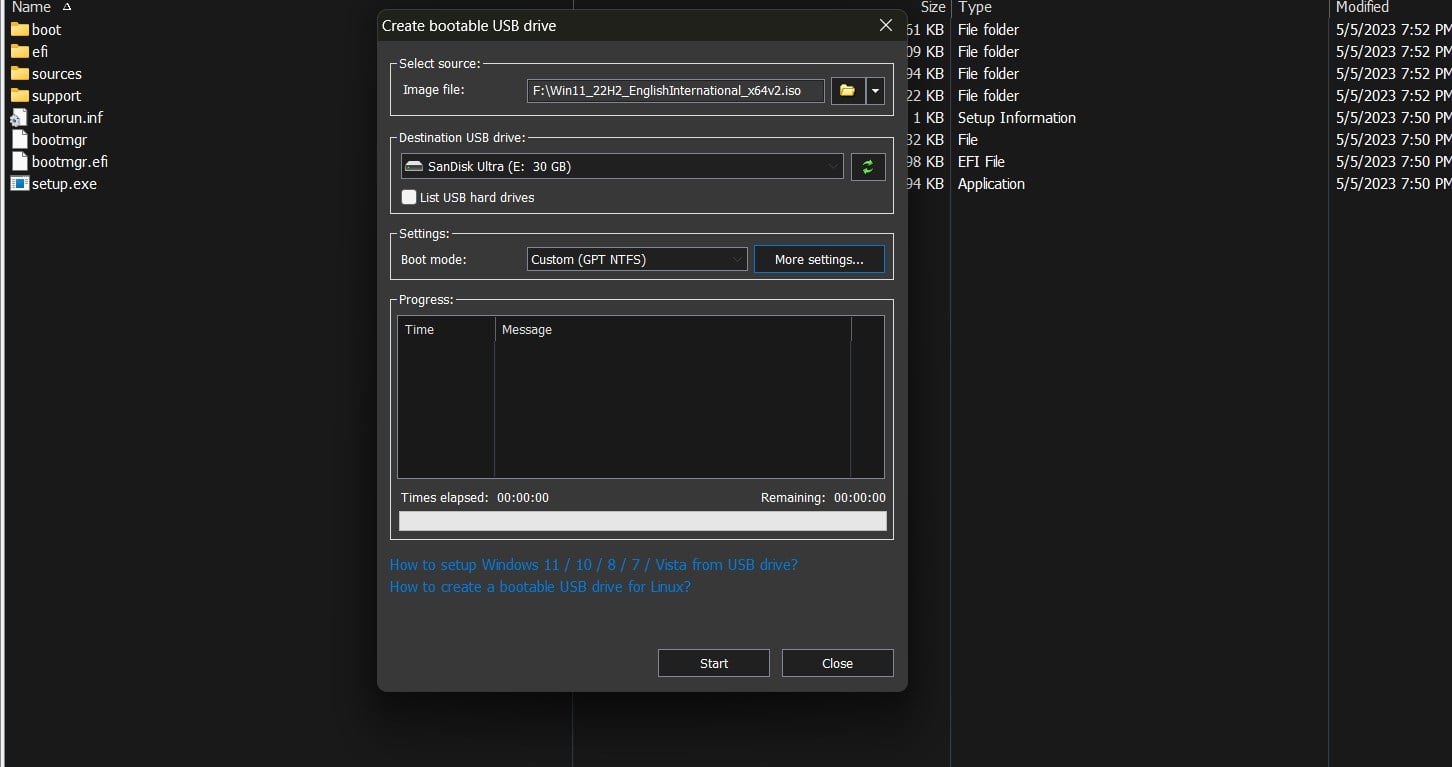
- 配置设置:
- 选择你的 U 盘
- 点「更多设置」。
- 选择文件系统(推荐 NTFS,而不是 FAT32)
- 点开始并确认,开始制作
其他值得考虑的 ISO 工具
- WinToUSB:做 Windows To Go 移动硬盘特别好用
- Etcher:跨平台、界面简单,适合新手
- UltraISO:类似 PowerISO,功能更多
- Ventoy:一个 U 盘放多个 ISO
相比 Rufus 的优劣
优点:
- 有些工具提供 ISO 编辑等额外功能
- 在某些老系统上可能更好用
- 通常带光盘刻录功能
缺点:
- 普遍比 Rufus 慢
- 大多是付费软件(有试用限制)
- 针对 Windows 11 兼容性的更新没那么勤
方法 4 —— 在 macOS 或 Linux 上(不用媒体创建工具)
在 Mac 或 Linux 上制作 Windows 11 启动 U 盘,需要不同的路子,因为媒体创建工具是 Windows 专属的。
macOS 用户:在 Mac 上制作 Windows 11 启动 U 盘
用终端(dd 命令):
- 插入 U 盘并识别它:
diskutil list - 卸载 U 盘(别推出):
diskutil unmountDisk /dev/diskX - 把 ISO 写入 U 盘:
sudo dd if=~/Downloads/Windows11.iso of=/dev/rdiskX bs=1m注意:用 rdisk 而不是 disk,写入更快
用 balenaEtcher(图形化替代方案):
- 下载 macOS 版 balenaEtcher
- 选「Diskimage」并浏览到你的 ISO
- 选中你的 U 盘
- 点 OK 开始
Linux 用户:制作 Windows 11 启动 U 盘
用 dd 命令(最可靠):
Bash/Shell
sudo dd if=/path/to/windows11.iso of=/dev/sdX bs=4M status=progress && sync
用 WoeUSB(图形界面选项):
- 从你的发行版仓库安装 WoeUSB
- 启动并选中 Windows 11 ISO
- 选择目标 U 盘
- 选分区方案(UEFI 用 GPT)
- 点安装开始
平台相关的注意事项
- macOS:可能需要先把 U 盘格式化成 ExFAT,兼容性更好
- Linux:确保装了 ntfs-3g,以支持 NTFS
- 两者通用:原生方法搞不定时,考虑用 Windows 虚拟机来做
常见问题与修复
多年的排查经验里,我遇到并解决过无数启动 U 盘的毛病。下面是最常见的问题及解法:
BIOS 里检测不到 U 盘
问题:BIOS 的启动选项里不显示 U 盘。
解法:
- 在 BIOS 设置里启用 USB 启动
- 换不同的 USB 接口(老系统上 USB 2.0 口往往更稳)
- 改用 MBR 分区方案重做 U 盘,而不是 GPT
- 暂时关闭 Secure Boot
文件太大,FAT32 放不下
问题:install.wim 超过 FAT32 的 4GB 上限
解法:
- 用 NTFS 格式(大多数现代 UEFI 系统都支持)
- 用 DISM 拆分 install.wim:
Dism /Split-Image /ImageFile:install.wim /SWMFile:install.swm /FileSize:3800 - 用 Rufus,它会自动处理这个问题
Secure Boot 和 TPM 2.0 检查
问题:Windows 11 因硬件要求拒绝安装
解法:
- 用 Rufus 并勾选「移除 Windows 11 的硬件要求」
- 安装过程中改注册表(按 Shift+F10 打开 CMD)
- 自己做一个移除了要求的定制 ISO
- 使用 Windows 11 绕过脚本(谨慎使用)
启动 U 盘问题速查清单
- 验证 ISO 完整性:损坏了就重新下载
- 换别的 U 盘测试:有些品牌存在兼容问题
- 检查 BIOS 设置:需要的话启用 UEFI、关闭 Secure Boot
- 换不同的 USB 接口:前置接口可能供电不足
- 更新 BIOS/UEFI:旧版本可能无法正确支持 Windows 11
该选哪个方法?
做过无数启动 U 盘之后,这是我的推荐矩阵:
| 方法 | 速度 | 易用性 | 灵活性 | 最适合 |
|---|---|---|---|---|
| Rufus | 最快 | 非常简单 | 极佳 | 大多数 Windows 用户,以及想绕过 TPM 的人 |
| CMD/Diskpart | 中等 | 需技术基础 | 好 | 不允许装第三方工具的环境 |
| PowerISO | 中等 | 简单 | 好 | 已经买了它的用户 |
| macOS/Linux dd | 慢 | 需技术基础 | 有限 | 非 Windows 系统 |
| balenaEtcher | 中等 | 简单 | 好 | 需要跨平台图形界面 |
按用户类型给建议
- 新手:用 Rufus——免费、快,全自动搞定。
- IT 从业者:掌握 CMD/Diskpart 方法,应对没有工具可用的场合
- 多系统用户:备好 Ventoy,一个盘放多个 ISO
- 企业环境:组合使用——Rufus 求快,CMD 应对受限系统
- 老硬件:用 Rufus 并启用 MBR/传统 BIOS 选项
结语
不用媒体创建工具制作 Windows 11 启动 U 盘,不仅可行,往往还更好。经过大量测试和实际部署,我发现 Rufus 这类替代方法在速度、可靠性和灵活性上普遍胜过官方工具。
关键是针对你的情况选对方法。对多数用户而言,Rufus 仍是金标准,在简洁和强大之间平衡得刚刚好。不过多掌握几种方法,能确保你在需要装 Windows 11 时不会卡住。
记住,做启动 U 盘只是第一步。务必在真正急需之前,先在目标系统上测一遍 U 盘能不能用。把一块测试过的启动U 盘放进你的技术工具箱。
不管你是要绕过 TPM 要求、从非 Windows 系统动手,还是单纯想对过程有更多掌控,这些媒体创建工具的替代方案都能给你所需的灵活性和可靠性,助你顺利完成 Windows 11 安装。


