放到更大的视角看,在 Windows 11 或任何版本的 Windows 上遇到蓝屏死机都挺常见。但关键在于,得先弄清楚是什么问题导致的报错。唯有如此,我们才能卸掉有问题的软件或硬件,或者采取合适的措施把问题修掉,让系统恢复稳定。
你可能经常碰到的一个错误,就是 Windows 11 上的 DPC 看门狗违规。那这个问题为什么会发生,又有哪些可能的修复手段?今天我就把相关内容都讲一遍,让你在 Windows 11 电脑上不再碰到这个毛病。
不浪费时间了,直接开始了解 Windows 11 上 DPC 看门狗违规的细节。
Windows 11 上 DPC 看门狗违规是怎么产生的
Windows 11 上的 DPC 看门狗违规是什么?
DPC 看门狗违规的成因是:延迟过程调用(Deferred Procedure Call,DPC)——它负责让高优先级任务得以执行——完成所需的时间超出了正常范围,导致系统出现临时性的不稳定。接着就会触发蓝屏,停止代码(stop code)显示为 DPC Watchdog Violation。
上面是 Windows 11 上 DPC 看门狗违规的一般性解释,下面我们深入看看问题究竟怎么产生的,从而找出可能的修复方案。
Windows 11 上 DPC 看门狗违规的成因
跟许多其他蓝屏一样,Windows 11 的 DPC 看门狗违规多半是硬件兼容性问题引起的,常见于使用 SSD 的电脑,以及连接到系统上的某些外部设备。如果外置硬盘或 SSD 缺少合适的设备驱动,或者驱动代码里存在 bug,就可能触发这个问题。
除了这一点,DPC 看门狗违规还可能源于不同应用之间的冲突(这种情况概率较低),或者网卡、显卡这类硬件组件的问题,内存故障,系统文件损坏,或者硬盘错误。其他可能的原因还包括:组件温度超过限值、硬盘即将损坏、操作系统损坏,以及硬件组件之间(无论内置还是外接)的不兼容。
下面是 DPC 看门狗违规的一些常见成因和排查方向:
- 驱动过旧或有缺陷
- 系统文件损坏
- 硬件问题
- 超频
- BIOS/UEFI 更新
- 软件冲突
- 病毒或恶意软件
- Windows 更新
- 系统还原
- 检查是否过热
Windows 11 上 DPC 看门狗违规的可能解决方案
即便对专家用户来说,DPC 看门狗违规也是个含义模糊的报错,想找出引发它的具体问题因此颇有难度。所以你得把所有可能的原因都考虑进去,对电脑做相应测试,才能最终定位真正的成因。
检查可移动设备
你能做的第一件事,就是拔掉所有非必需设备——打印机、U 盘,以及其他连在系统上的东西。重启电脑,如果报错不再出现,那其中某个设备就是嫌疑对象。
接下来一次只接一个设备,接到有问题那个时,报错应该会重新出现,这样你就能锁定它。之后要么干脆别接这个设备,要么联系厂商换货或寻求解决方案。
用这个办法排查 DPC 看门狗违规会花些时间,但遗憾的是,没有别的途径能找出是哪个设备导致的。
使用 chkdsk
你可以在命令提示符里用 chkdsk 命令来查找并修复存储设备上的错误。以管理员权限打开命令提示符,运行下面这条命令即可:
```Bash/Shell chkdsk /F
这个过程可能几分钟到几个小时不等,取决于你正在检查的驱动器容量。

### 使用 sfc /scannow

你可以用 sfc /scannow 命令来查找并修复那些对 Windows 11(或任何操作系统)正常运行至关重要的受损系统文件。以管理员权限打开命令提示符,运行:

```Bash/Shell
sfc /Scannow
如果这个工具找到了系统文件的问题并修复了它,直接重启电脑,你应该就再也不会在 Windows 11 上碰到 DPC 看门狗违规了。
更新 SATA AHCI 驱动
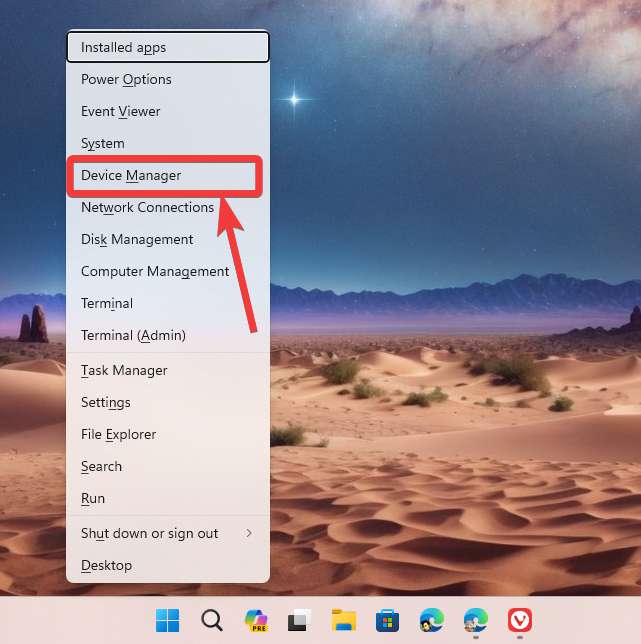
对大多数用户来说有效的另一个方案,是更新 SATA AHCI 驱动——前提是你的系统用的是 SSD。打开设备管理器即可操作。最方便的打开方式是按 Windows + X,然后点"设备管理器"。
展开"IDE ATA/ATAPI 控制器",右键"标准 SATA AHCI 控制器",点"更新驱动程序"。
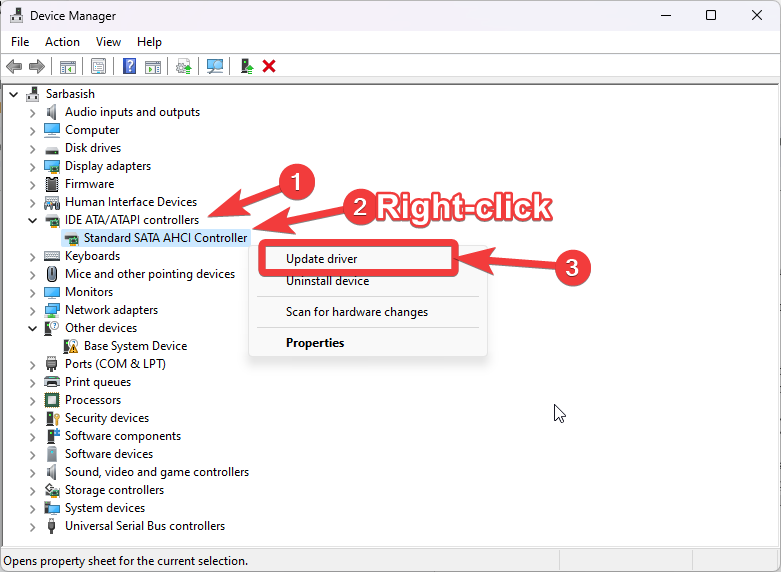
如果这个驱动有更新,工具会自动下载并安装。然后重启系统——如果你的问题确实是 SATA AHCI 控制器引起的,而且你用的是 SSD,那么问题就解决了。
更新 Windows 11,或者安装最新更新
让你的 Windows 11 保持最新,永远是值得推荐的。检查一下有没有待安装的 Windows 11 更新,下载安装上,你可能就会发现问题是彻底好了。另外,如果你给 CPU 或 GPU 超过频,先把频率改回默认,再观察问题是否还在。
把系统还原到之前的某个还原点
如果 DPC 看门狗违规是在你对系统做了某次特定改动之后频繁出现的——比如改了某些软件设置之类的——那就直接把系统还原到几天前的某个还原点。这应该能解决问题,而且别再重复那些可能再次触发问题的改动。
重置 Windows 11
如果这些都试过还是不行,那你就只能把重要文件备份到移动硬盘或云端,然后把 Windows 11 恢复到出厂默认设置。这会给系统一个全新的开始,如果问题确实来自某些你没能识别出来的系统设置,重置 Windows 11 电脑就能永久解决 DPC 看门狗违规。
如果你正在被 Windows 11 的 DPC 看门狗违规困扰,上面这些修复方法里应该有一个能帮你。关于 Windows 11 的 DPC 看门狗违规你还有什么疑问?欢迎在下面留言。


