Git 通过提供现代化的版本控制系统,在加速编码流程上扮演了相当关键的角色。每一个新版本,它的开发者社区都会持续带来增强功能、bug 修复和性能改进。所以,不管你是 Linux、macOS 还是 Windows 用户,都要确保 Git 处于最新状态,才能用上最新的改进和功能。虽说在 Windows 11、10 或者更早的版本上升级应用都不难,但如果你是编程新手、不知道怎么在 Windows 机器上升级 Git,那这篇教程就派上用场了。
在 Windows 上把 Git 升级到最新版有几种方式,下面是常用的三种:
方法一:用 Git 命令行
你现在肯定已经在 Windows 11 或 10 上装好 Git 了——不然也不会来找升级方法。如果是这样,那你不用下载任何外部程序就能升级,因为 Git 命令行本身就提供了这个能力。
- 右键 Windows 10 或 11 的开始按钮
- 选 Windows PowerShell(管理员) 或 终端(管理员),看哪个可用
- 输入 git --version 查看当前 Git 版本
- 然后在 Windows 上更新它,用另一条命令——git update-git-for-windows
- 如果有可用更新,系统会先征求你的许可再安装
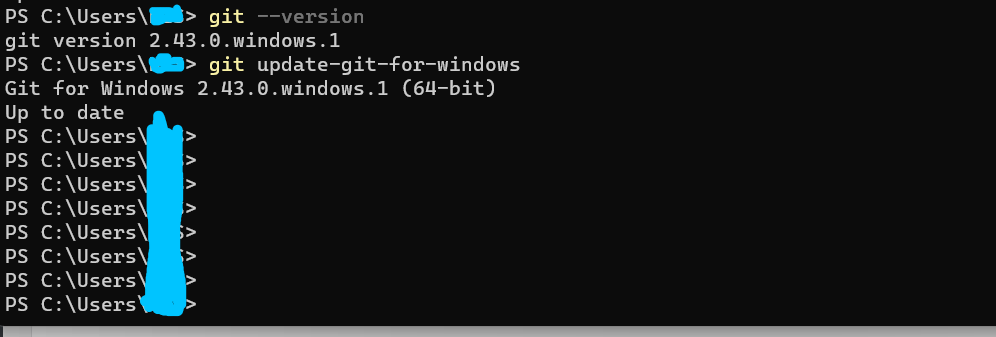
git update-git-for-windows只在通过 Git for Windows 官方安装包装的版本上有效,若你用的是其他发行渠道(比如 winget 装的),用方法二更合适。
方法二:用 Winget
在 Windows 11 或 10 上升级 Git 的另一种方式,是用系统默认的包管理器"Winget"。它在所有较新版本的 Windows 10/11 上都可用。用它升级 Git 的步骤如下:
- 右键开始菜单,选"命令提示符(管理员)"或"PowerShell(管理员)"
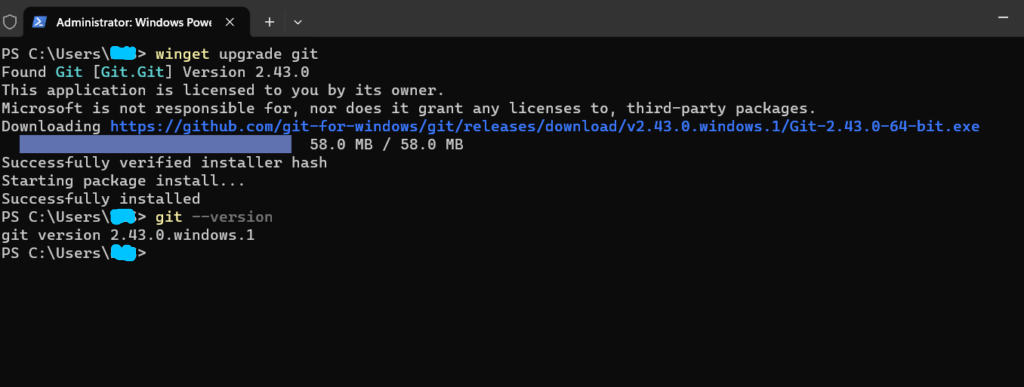
- 运行 Winget 升级命令:winget upgrade git
- 验证升级后的 Git 版本:git --version
方法三:用 Git for Windows 安装程序
这是最常规的方法——手动访问 Git 官网,下载最新的 Windows 安装程序。
- 下载完成后,运行安装程序(.exe)
- 跟着安装向导走完设置流程
- 安装时确认勾选你需要的选项。通常默认设置对大多数用户都合适
- 点"Next"完成安装
- 打开一个新的命令提示符或 Git Bash 窗口,运行:git --version
- 这条命令应该会显示最新的 Git 版本


