监控 Windows 上后台运行的应用程序并不难,也不需要任何第三方工具。不管是 Windows 10 还是 11,都自带一个叫任务管理器的应用,它的作用就是让用户识别并查看后台运行的应用和服务,帮你排查性能问题,或者确保资源分配合理。不过如果你还不知道怎么操作,那这篇文章就来梳理访问和操作 Windows 任务管理器的具体步骤。
1. 打开任务管理器
第一步是打开任务管理器,方式有很多种,这里给出三种最简单、也最常用的,任选其一即可。
方式一:键盘快捷键
想快速打开任务管理器,最好的办法是用快捷键 Ctrl + Shift + Esc,同时按下它,任务管理器就出来了。
方式二:任务栏右键菜单
另一个最常见也最标准的做法是右键任务栏,选"任务管理器"。
方式三:Ctrl + Alt + Del 菜单
这是 Windows 上较少用到的一种打开方式,但只要有需要,随时可按 Ctrl + Alt + Del,然后选"任务管理器"。
2. 进入"进程"选项卡
打开任务管理器后,左侧会有好几个选项卡:进程、性能、应用历史记录、启动应用、用户、详细信息、服务。默认会选中"进程"选项卡,如果没有就手动点一下。
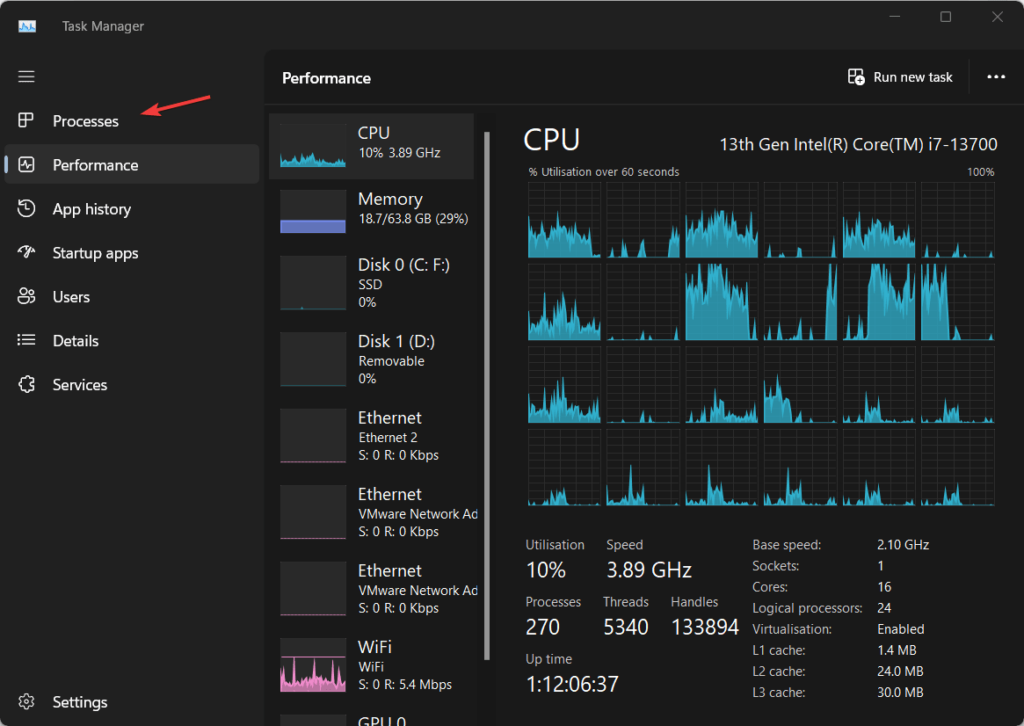
3. 识别后台应用
所有后台运行的服务和前台活跃的应用,都会被任务管理器列在进程选项卡下面。不过如果你想把它们分组、搞清楚哪些服务在后台跑,可以按照它们的类型分组。
操作方式:点进程选项卡,点右上角的三个点,选 View(查看),然后选"按类型分组"。
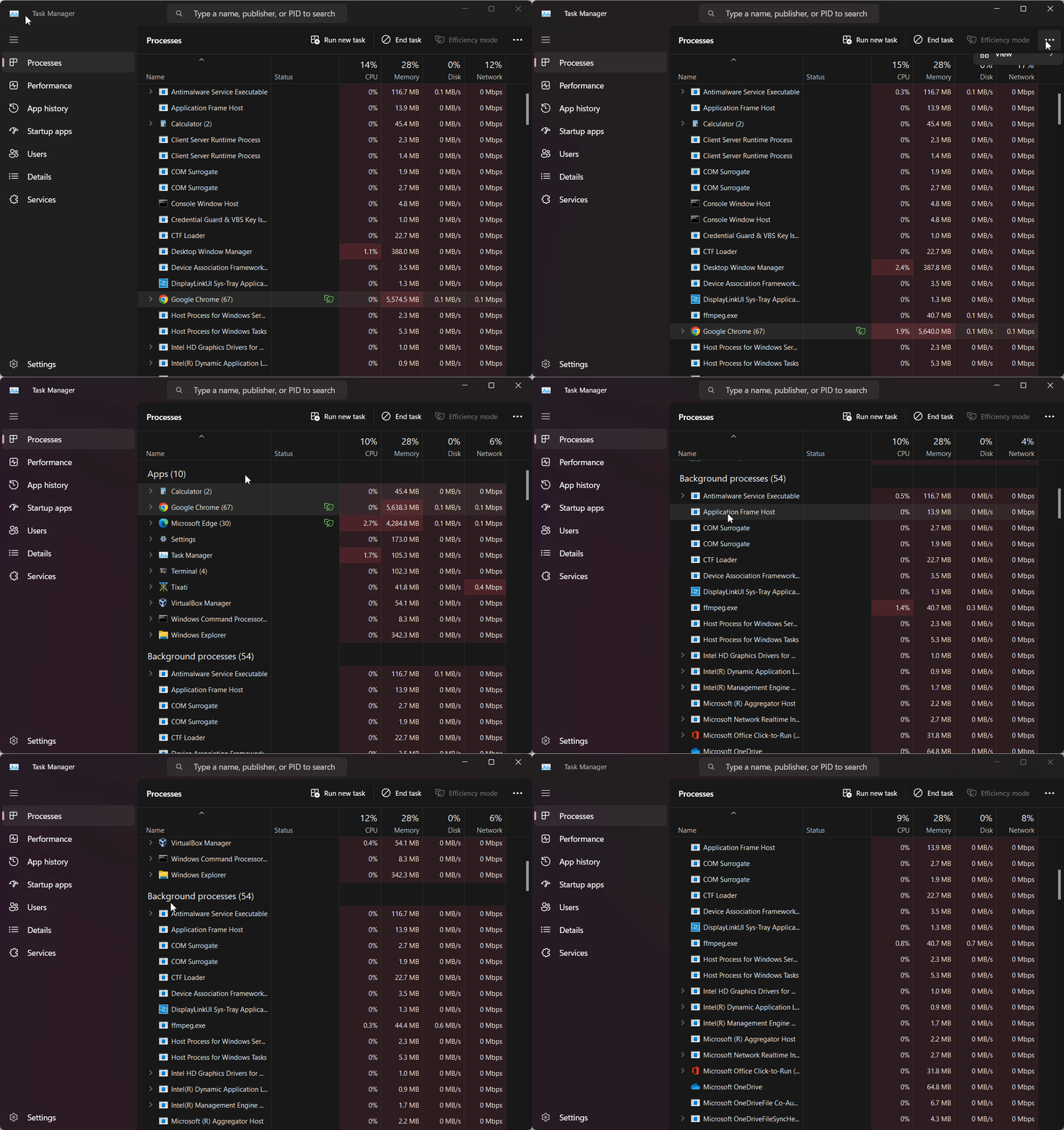
后台进程区域: 往下滚,找到"后台进程"这一栏。这里就是正在后台运行的应用和进程。
状态和资源列: 想知道某个应用或服务占了多少算力和内存,看"CPU"和"内存"这两列的使用情况即可。另外也可以留意"状态"列,看清哪些进程在运行、哪些处于挂起状态。
4. 排序与筛选
按名称排序:
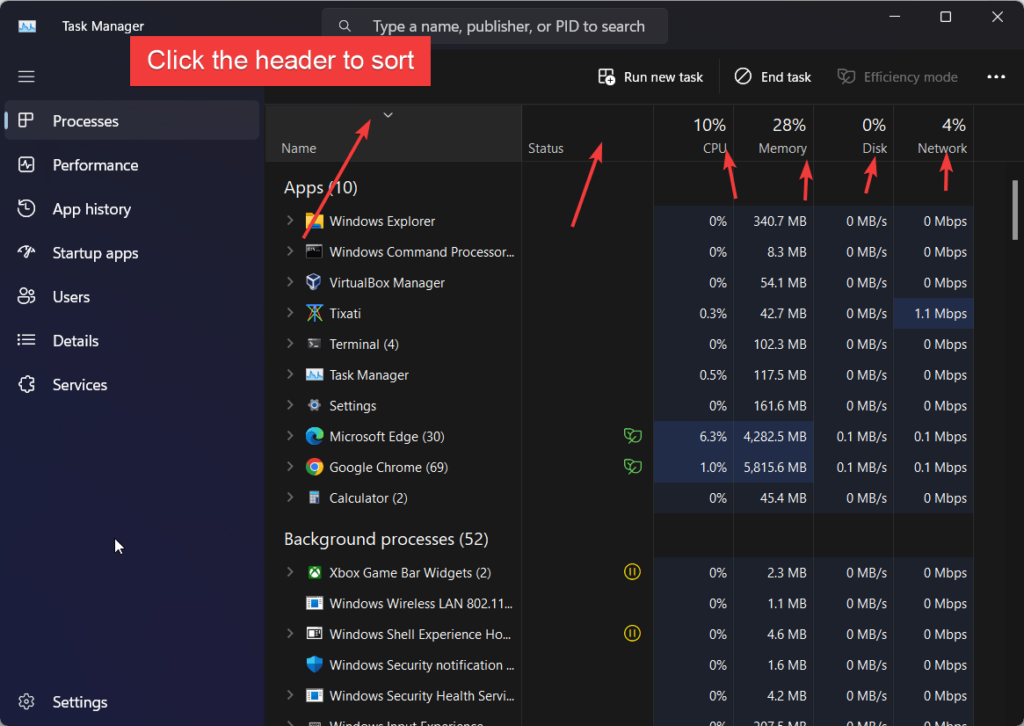
任务管理器里的应用和服务列表会很长,不过我们可以直接点"名称"列头,按字母顺序排。
按状态或资源占用排序:
同理,点对应的列头,就能按运行状态或 CPU、内存占用把它们归类排序。
5. 结束后台进程
前面几步下来,用任务管理器识别 Windows 上的后台应用或服务已经很简单了。那如果有些进程占用资源很高,你想把它们结束掉呢?
可以,我们完全能直接从任务管理器里结束任何后台进程。但动手之前先确认它不是关键进程——停掉某些核心服务会让 Windows 行为异常。不过就算你不小心结束了某个系统服务,重启 Windows 后它会自动恢复,所以不用太担心。
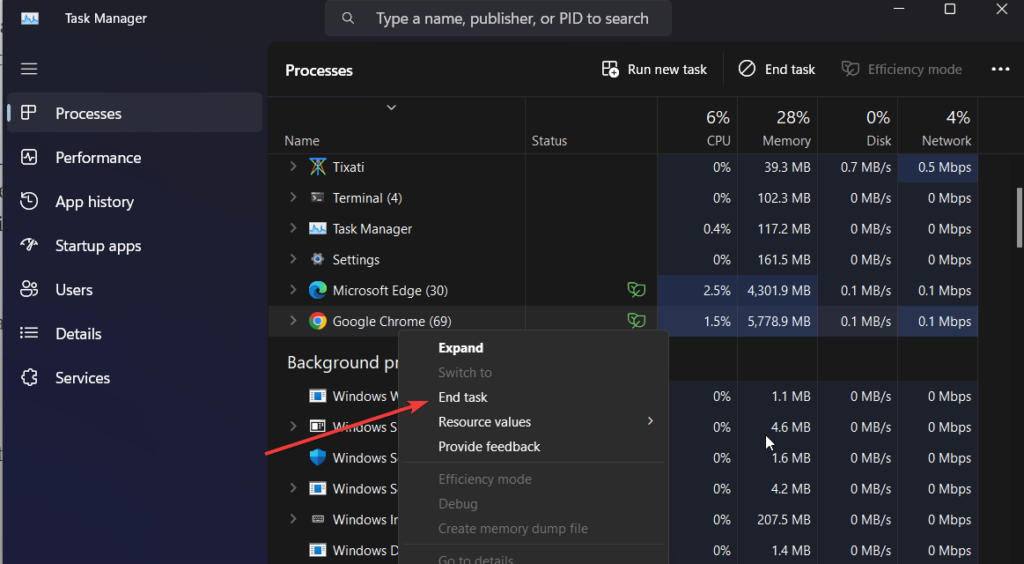
- 在"进程"选项卡里找到你想结束的应用名称。
- 右键那个服务或应用的进程。
- 选"结束任务"。
注意:只对你确定了解的任务下手,别忘了这一点。
6. 在 Windows 11 中启用或禁用后台应用
如果你不想让某个后台应用在 Windows 11 或 10 上自动运行,可以把它禁用掉。
- 按键盘上的 "Win + I" 打开设置。
- 进入"应用",再进"已安装的应用"。
- 搜索你想禁用后台运行的那个应用。
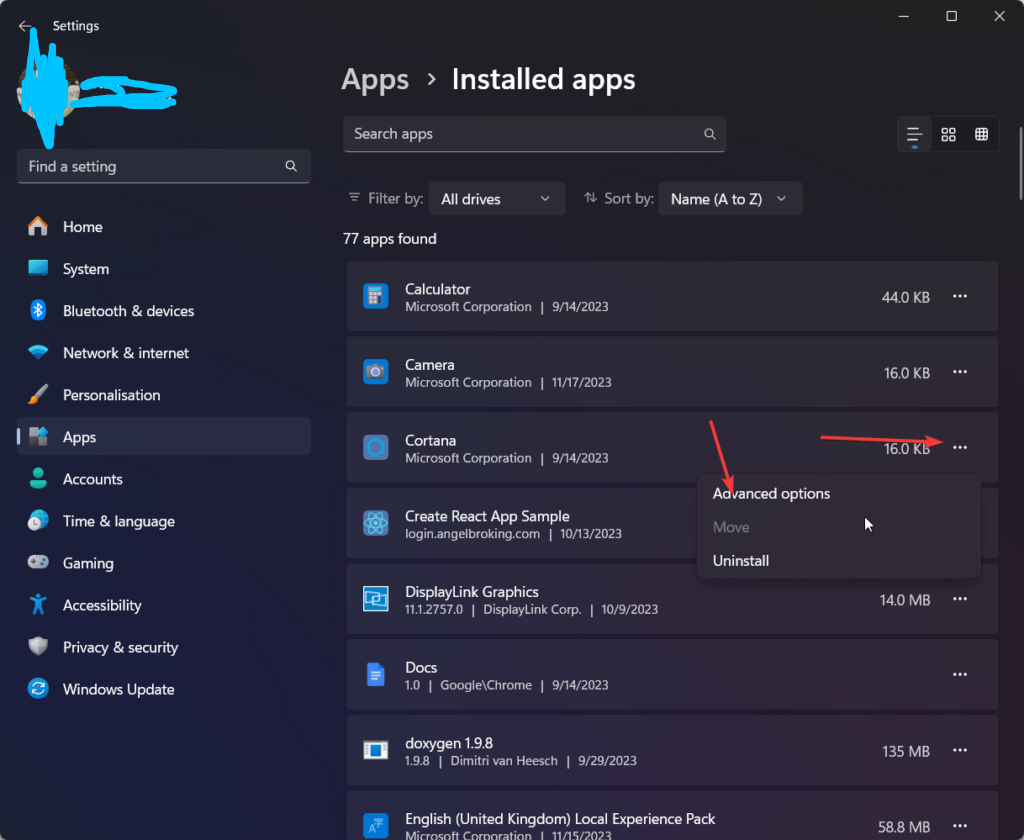
- 点应用那一行右侧的"三个点",选"高级选项"。
举个例子,假设我们要禁用"Microsoft Cortana"的后台运行。先搜索它,然后选"高级选项"。
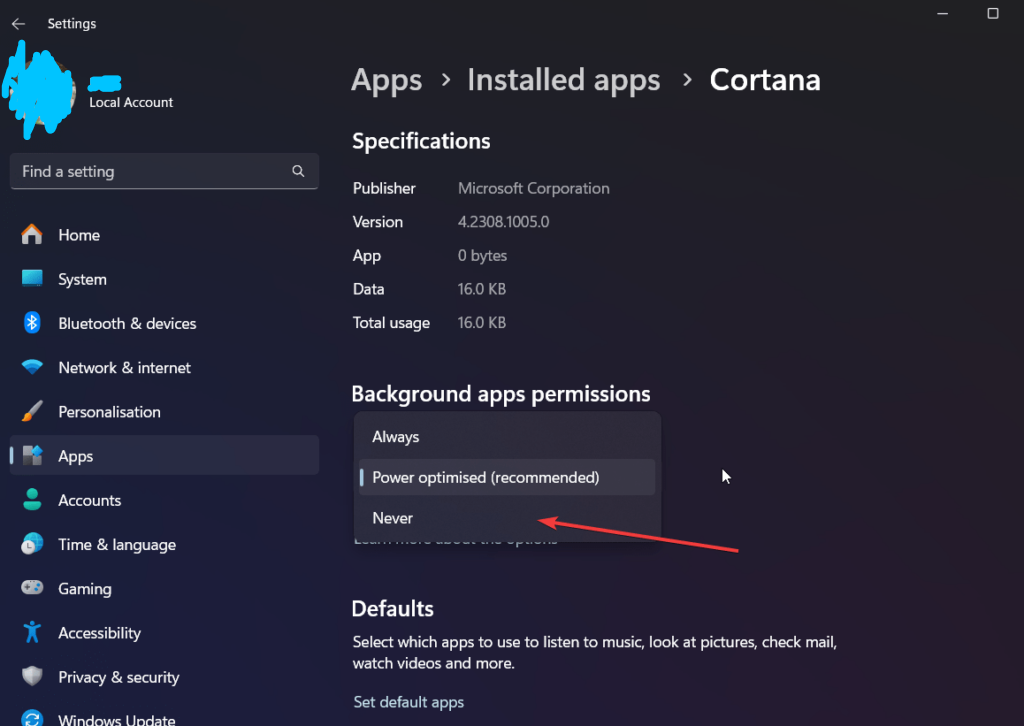
- 接着找到后台应用权限这一栏,点那个下拉框。
- 选"从不",即可禁用该应用的后台运行。
- 想让它重新在后台运行时,选"始终允许"。
结语:
跟着本教程的步骤走,你不仅能用任务管理器识别 Windows 10 或 11 上的后台应用进程,还能把它们停掉。由此监控系统活动,确保最佳的性能表现和资源分配。


