如果你的 Windows 系统用在生产环境里,那定期做备份就是必须的。在当下这个数据比黄金还金贵的时代,数据丢失的风险谁也承担不起——所以一个可靠的备份方案,就相当于给你的数字生活上了份保险。Veeam Agent for Windows 就是这样一款方案,靠扎实的功能和友好的界面赢得了口碑。这份指南会带你了解在 Windows 11 或 10 上下载 Veeam Agent 需要知道的一切,以及怎么安装它。
Veeam Agent for Windows 是什么
Veeam Agent for Windows 是面向 Windows 物理机、工作站和笔记本的备份方案。可以把它当成你的数字安全网——小到单个文件,大到整个系统状态,它都能捕获下来,让你无论碰到大灾小难都能快速恢复。
跟那种持续上传你数据(同时吃掉你带宽)的云方案不同,Veeam 让你掌控备份的时间和方式。它更像一个只在你说"干活"时才动手的私人助理,而不是一个整天在你身边转悠的那种。
为什么你可能需要 Veeam Agent
关于 Veeam Agent 的核心用途前面已经说了,下面这些则是你可能想用它的具体理由:
- 全面保护:备份整个系统、指定卷,或者单个文件和文件夹。
- 灵活的恢复选项:小到恢复一个文件,大到恢复整个系统。
- 灾难恢复:创建可启动的恢复介质,哪怕系统彻底崩了也能重新站起来。
- 勒索软件防护:安全的备份能让你不用交赎金也能恢复数据。
- 物理机与虚拟机双支持:物理电脑和虚拟机都能用。
Veeam 免费版与付费版:该选哪个
Veeam 的备份代理提供了不同版本,选哪个取决于你的需求:
- 免费版:适合家庭用户和小型办公室的基础备份需求
- 工作站版:包含应用感知处理等额外功能
- 服务器版:面向 Windows Server 设计,提供进阶的计划任务和管理选项
对大多数个人用户来说,免费版的功能已经足够。就像买了一辆好车却没有座椅加热——该到的地方照样舒舒服服地到。
如何免费下载 Veeam Agent for Microsoft Windows
系统要求
下载 Veeam Agent 之前,先确认你的系统满足这些条件:
- Windows 7 SP1 或更高(工作站),所以能装在 Windows 11 或 Windows 10 上
- Windows Server 2008 R2 SP1 或更高(服务器)
- 2 GHz 或更快的 CPU
- 最低 2 GB 内存(推荐 4 GB)
- 安装需要 300 MB 磁盘空间
- 备份还需要额外空间(取决于你的数据量)
分步下载流程
第 1 步:Windows 版 Veeam Agent 可以免费获取,从 Veeam 官网就能轻松下载。链接在此:www.veeam.com
第 2 步:首先,如果你还没有 Veeam 的用户账户,先注册一个。已有账户的直接登录就能继续。
第 3 步: 登录后如果没看到下载页面,进入"Products"菜单,选 "Veeam Agent for Microsoft Windows",或者直接用这个链接。
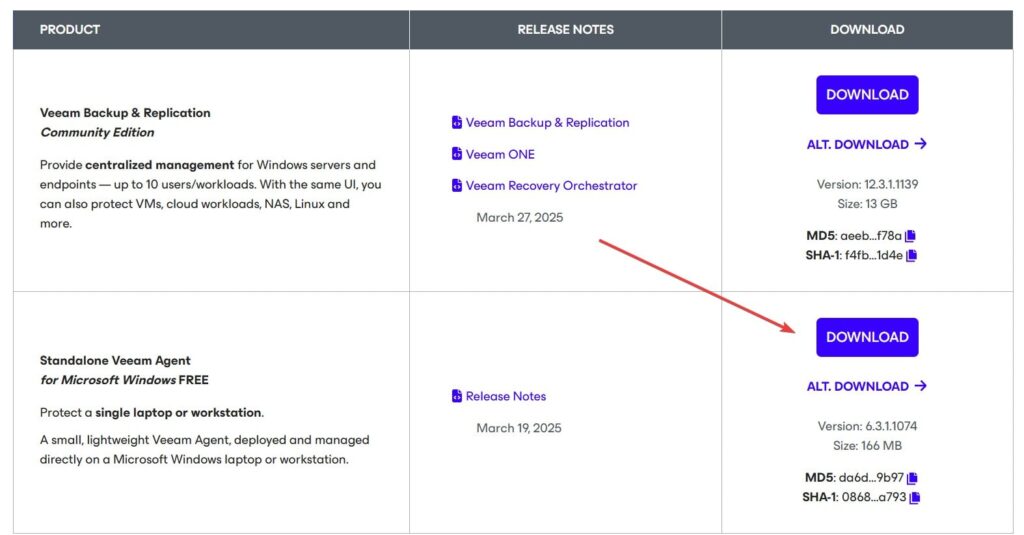
第 4 步: 点 "Standalone Veeam Agent for Microsoft Windows (FREE)" 对应的"Download"按钮,你会下载到一个压缩包。
在 Windows 11 或 10 上安装 Veeam Agent
安装包下好了,接下来把它装上跑起来。安装过程很直白——难度跟在电脑上装任何标准软件差不多。
准备工作
启动安装程序之前,先做这几件事:
- 关掉不必要的应用,释放系统资源
- 确认你在电脑上有管理员权限
- 临时禁用杀毒软件(有些会干扰安装)
-
如果是笔记本,确认电源连接稳定
-
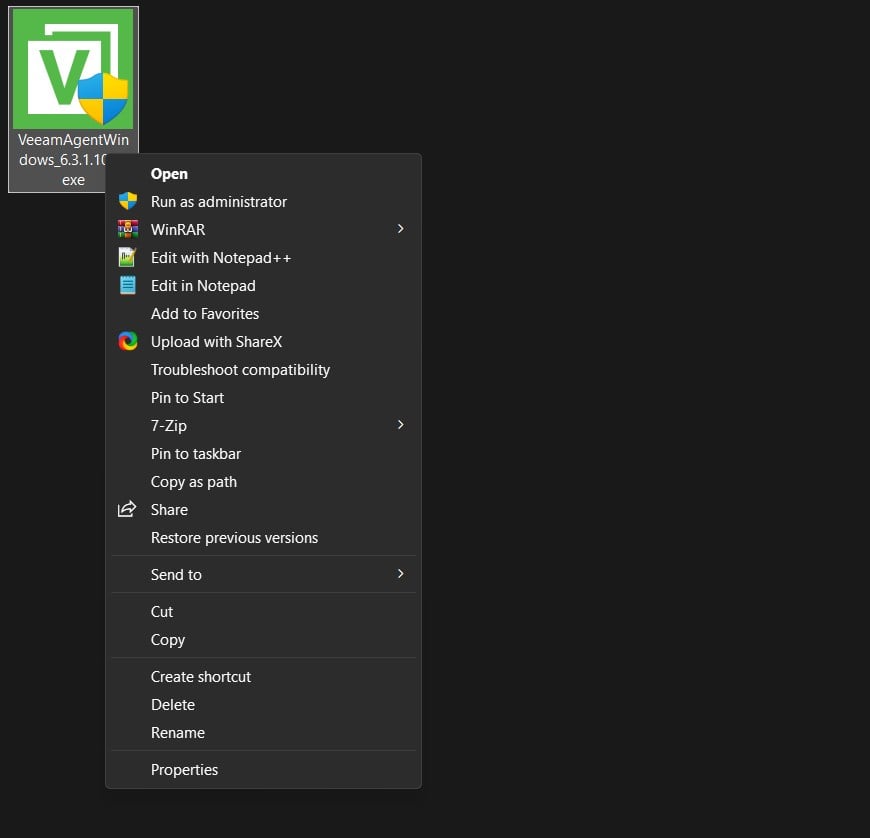
跟在 Linux 上安装 Veeam Agent Free 不同,Windows 这边相对简单。解压下载的文件,右键它选"以管理员身份运行",安装向导就起来了。
- 点"Install"开始安装
- 等安装完成——通常 1-2 分钟
- 提示时,选择是否在安装后立刻启动 Veeam Agent
- 点"Finish"完成设置
创建恢复介质
Veeam 最有价值的功能之一,就是能创建可启动的恢复介质。这就像给你的数字房子配了把备用钥匙——平时未必用得上,但真需要的时候能救命。
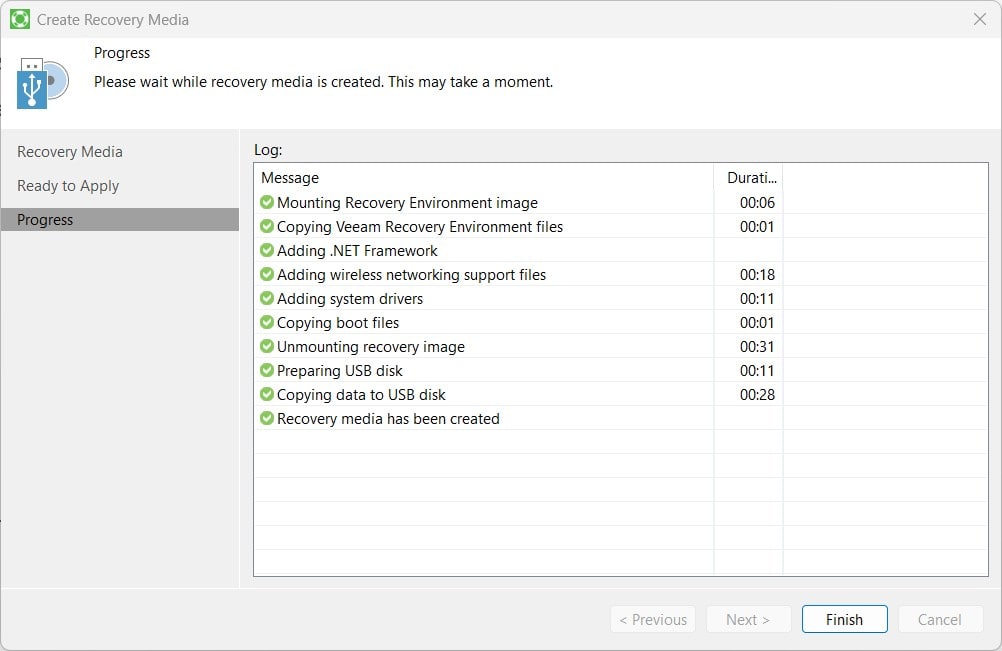
启动 Veeam Agent 后,它会让你先设置恢复介质。选好你想用的驱动器,点 Next。
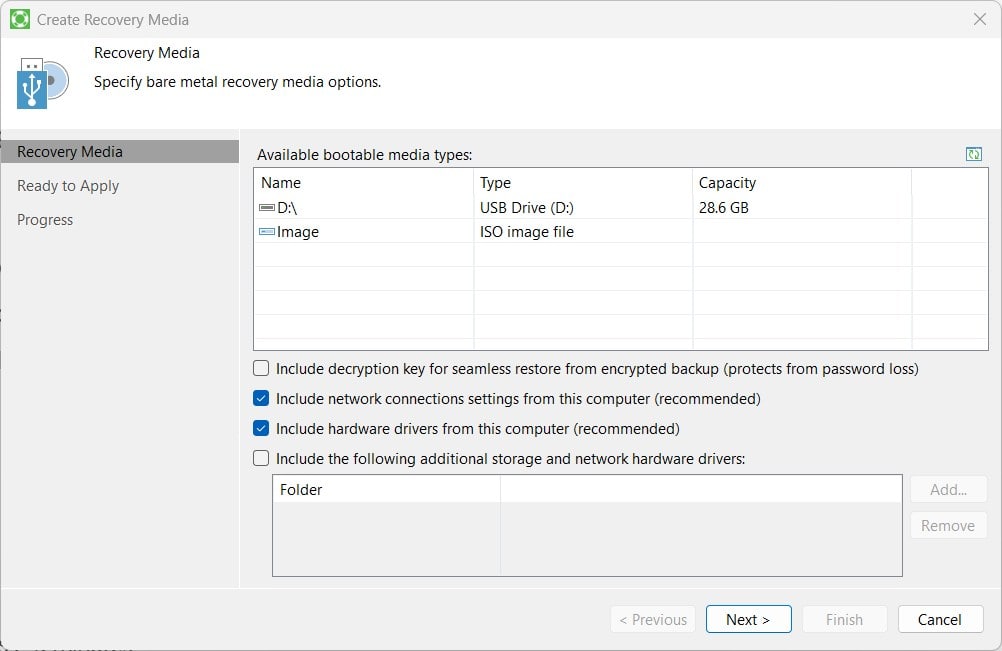
点 Create,系统会格式化选中的驱动器来创建恢复介质。
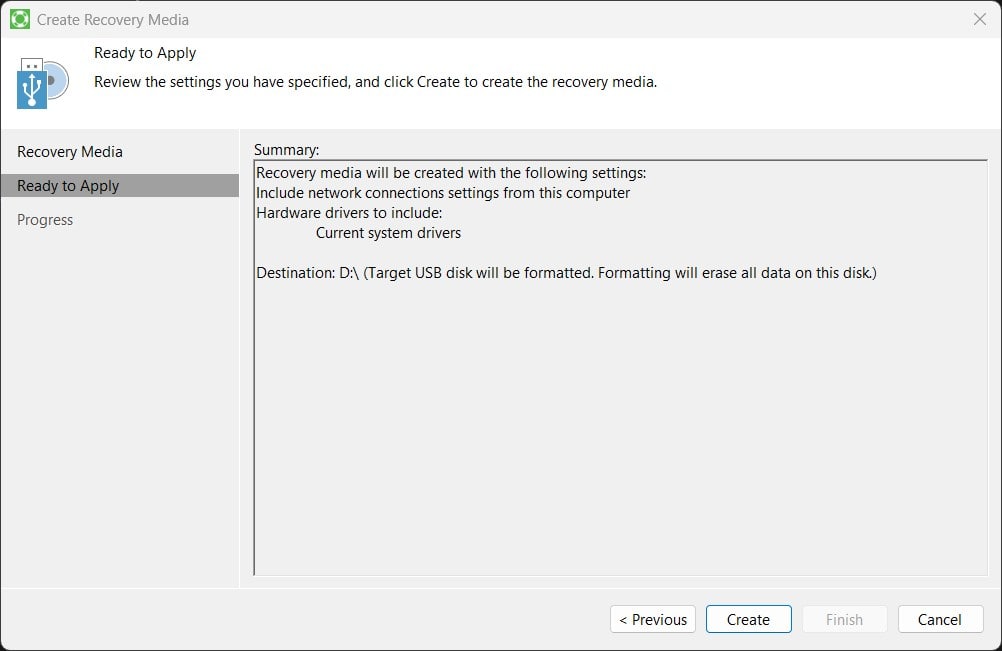
系统需要几分钟来完成恢复介质的制作。完成后会出现 Finish 按钮,点它关闭向导。
接下来做什么?初始配置
安装完成后,你大概就想配置第一个备份任务了。可以把它理解成为你的备份之旅开启自动驾驶——设一次,之后它自己管自己。
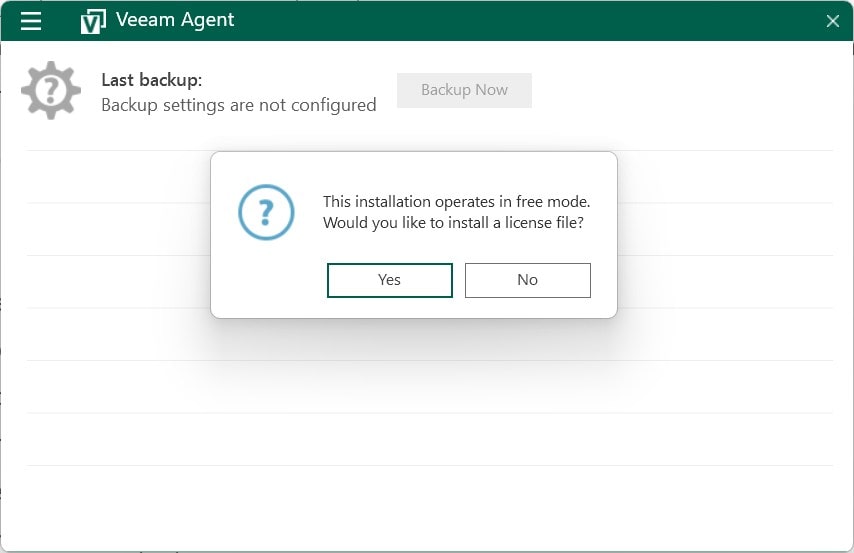
打开 Windows 版 Veeam Agent 时,软件会让你在免费模式和输入许可证解锁付费功能之间选择。按你的实际情况来。
创建你的第一个备份任务
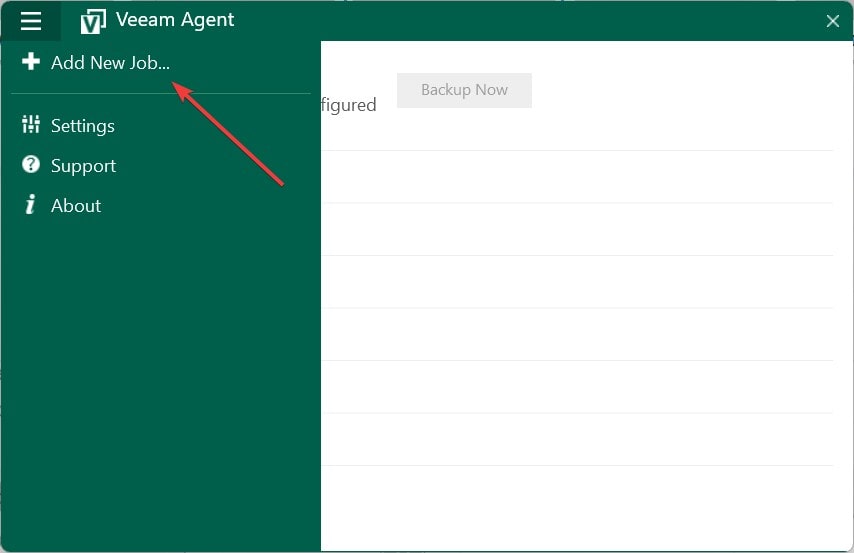
- 启动 Veeam Agent for Windows
- 点左上角的汉堡菜单图标,选"Add a Job..."
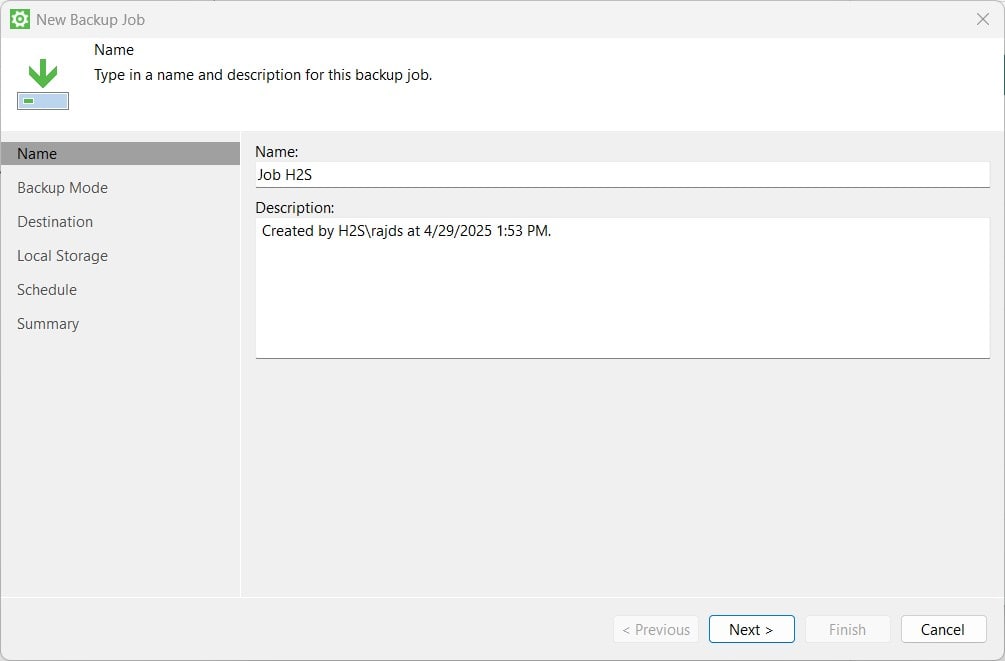
- 给备份任务起个能说明问题的名字(比如"每周全系统备份")
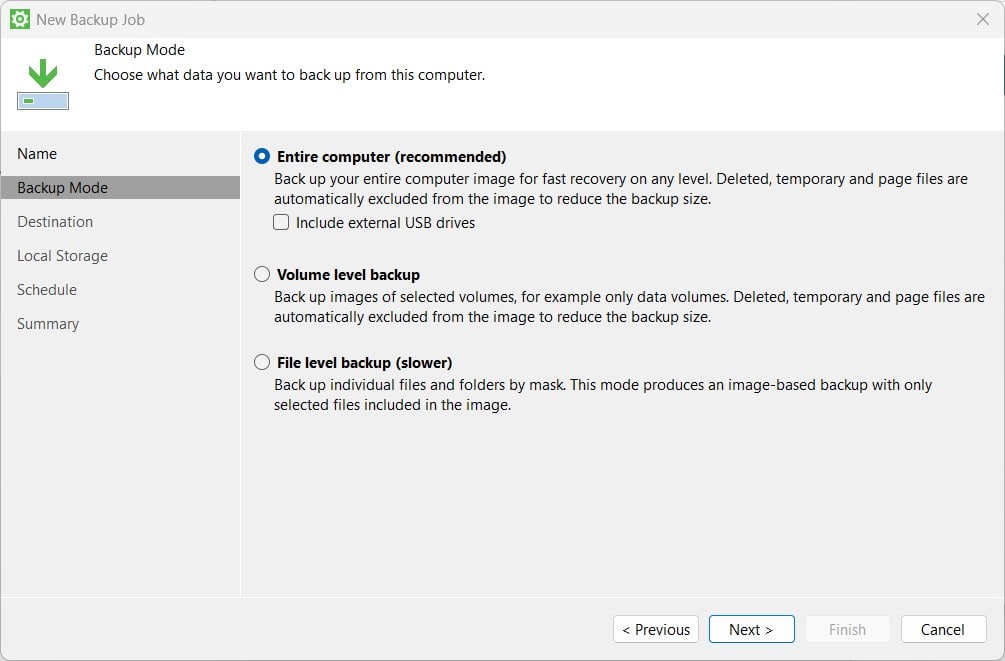
- 选择要备份的内容:
- 整台电脑(推荐大多数用户选这个)
- 卷级备份(指定驱动器)
- 文件级备份(特定的文件夹和文件)
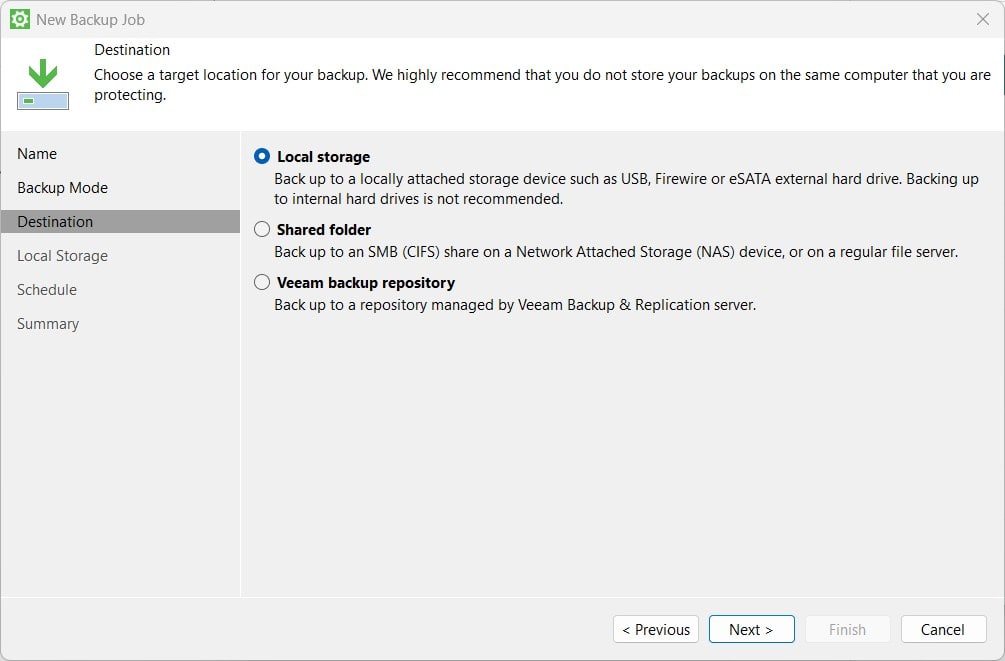
- 选择备份的存放位置:
- 本地驱动器
- 网络共享
- Veeam 存储库(付费版)
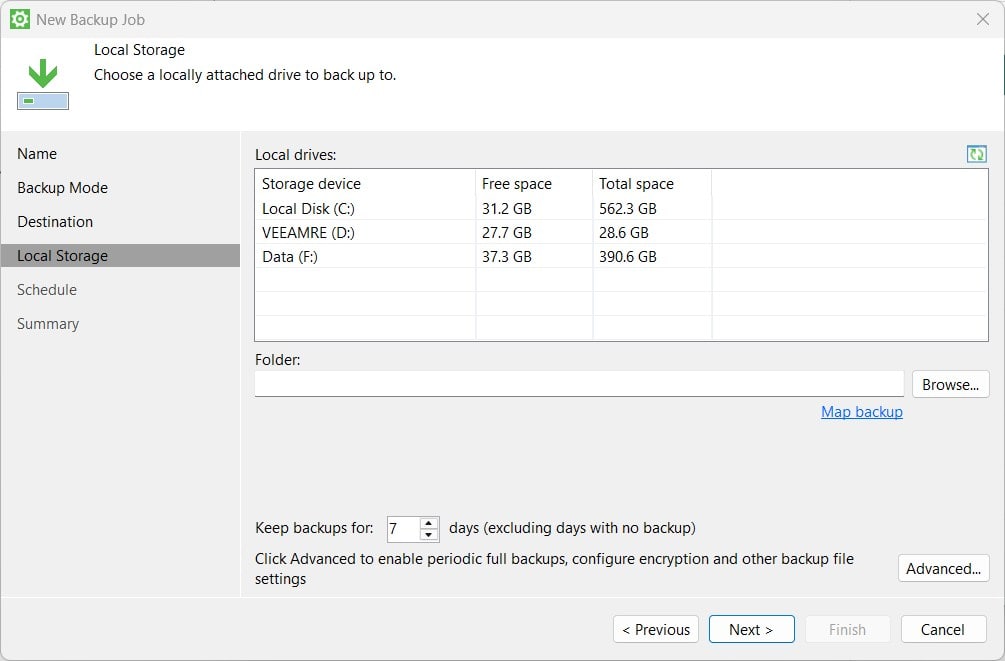
- 选择用来存放 Veeam Agent 备份文件的本地驱动器或远程文件夹。
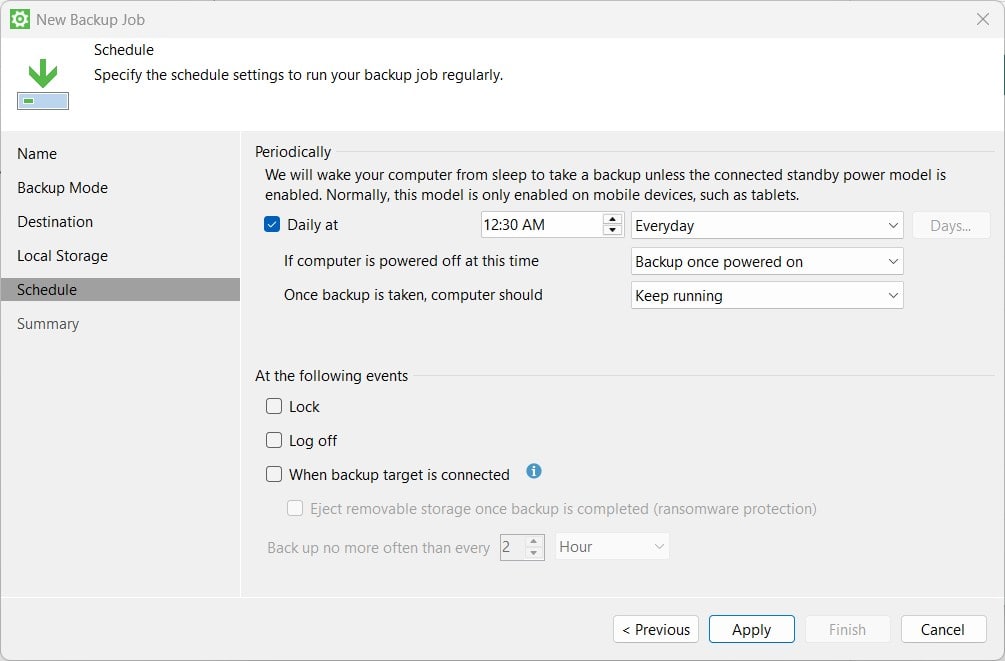
- 设置备份计划(每天、每周、每月),并配置其他选项。
- 点"Finish"完成向导。
常见安装问题排查
提示"安装失败"
如果安装失败:
- 检查系统是否满足最低要求
- 确认你有管理员权限
- 临时禁用杀毒软件
- 重新下载安装包(文件可能损坏了)
- 运行 Windows 更新,确保系统是最新的
许可证激活问题
遇到许可证相关的问题:
- 核对许可证密钥是否用对了(付费版)
- 检查网络连接(激活可能需要在线验证)
- 问题持续存在就联系 Veeam 支持
关于 Veeam Agent for Windows 的常见问答
能在家里电脑上用 Veeam Agent 吗?
能! 免费版非常适合想要零成本获得可靠备份保护的家庭用户。个人电脑需要的基本功能它都有。
Veeam 备份需要多少空间?
需要多少取决于你备份什么。全系统备份的话,至少要做好"备份数据有多大、就需要多大空间"的准备;不过 Veeam 的压缩能在一定程度上减少需求。一个实用的经验法则是:准备好被备份数据量的 1.5 倍空间。
免费版能设置自动备份计划吗?
当然能! 即便是免费版也允许你设置定时备份,只是相比付费版会有些限制。每天、每周或每月的备份计划都可以建。
使用 Veeam Agent 的最佳实践
结合我在 Veeam 以及备份方案上的经验,这里有几条建议:
- 遵循 3-2-1 原则:保留 3 份数据副本,存在 2 种不同介质上,其中 1 份放在异地
- 验证你的备份:定期做恢复测试,确认备份是有效的
- 保持更新:让 Veeam Agent 保持最新,以获得新功能和安全改进
- 关注备份任务:检查定时备份是否都成功完成
- 保护你的备份:考虑对敏感备份加密,保护数据安全
结语:Veeam Agent for Windows
安装 Veeam Agent for Windows 是个相对简单的过程,但在数据安全性和心理安全感上的回报很可观。不管你保护的是家庭照片、重要文档还是业务关键数据,在今天的数字世界里,拥有 Veeam 这样可靠的备份方案都是必要的。
不管你担心的是系统崩溃、误删文件,还是单纯想要一份安心,配置它花不了 15 分钟——而它可能帮你省下几个小时甚至好几天的抓狂。
记住,问题不是数据灾难会不会发生,而是它什么时候发生。照着这份指南把 Veeam Agent 配好,等那一天来的时候你就准备好了。
你在 Veeam 或其他备份方案上有过什么经历?哪种对你最管用?欢迎在评论区聊聊!