如果你觉得图形界面不合胃口,那就用 Windows 终端(PowerShell)命令在 Windows 11 上安装并启用 Internet Information Services(IIS)。
借助 IIS,文件或文档等信息可以发布到网络上供访问。它支持的通信协议包括 HTTP、HTTPS、FTP、SMTP、POP3 或 WebDAV 等。这个 Web 服务器能运行 ASP.NET 应用,与 Apache 属于同类竞品,也是所谓 LAMP(Linux、Apache、MySQL、PHP)体系的一种替代方案。
本文将讲解在 Windows 11 上用 PowerShell 安装 IIS 的命令。
在 Windows 11 上启用 Internet Information Services 的 PowerShell 命令
1. 打开 Windows 终端(PowerShell)
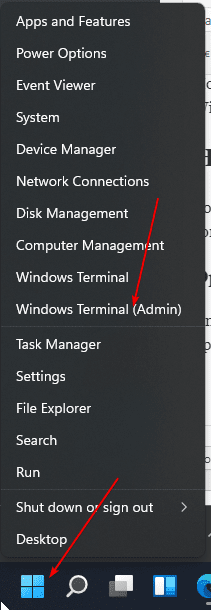
在 Windows 11 上右键开始按钮,选择"Windows 终端(管理员)"。

2. 在 Windows 11 上安装 IIS 的命令
接下来,运行下面给出的命令语法,就能启用你想要的任何服务,同样适用于 IIS 及其各个组件。
Enable-WindowsOptionalFeature -Online -FeatureName <service-name>
假设我们要用上面这个语法来启用 IIS、常用功能、管理控制台等等……命令是这样的: ______________________________________________________
Enable-WindowsOptionalFeature -Online -FeatureName IIS-WebServerRole, IIS-WebServer, IIS-CommonHttpFeatures, IIS-ManagementConsole, IIS-HttpErrors, IIS-HttpRedirect, IIS-WindowsAuthentication, IIS-StaticContent, IIS-DefaultDocument, IIS-HttpCompressionStatic, IIS-DirectoryBrowsing
______________________________________________________


启用完成后,按 Y 重启系统。
3. 运行 IIS 服务器管理器
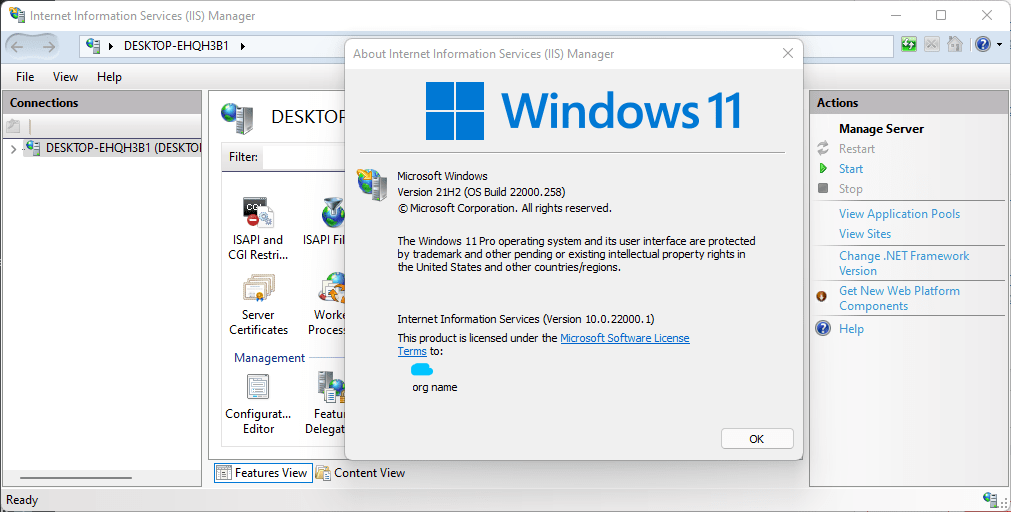
要访问 IIS 管理器,点搜索图标,输入 IIS。出现"Internet Information Services"这个选项后,点它运行。

4. 重启 Web 服务器或查看其状态的命令
当然,我们完全可以直接在 IIS 管理器的图形界面里重启 Web 服务器。不过权当了解,这些操作用命令行也能做。
查看运行中 Web 服务器的状态
Get-Service W3SVC
要启动 IIS:
iisreset
5. 禁用 Internet Information Services
既然我们是用命令启用的 Web 服务,也就能用同样的方式禁用 IIS 服务器。在 Windows 终端(PowerShell)里运行下面这条命令,即可卸载微软的 Web 服务器 IIS。
Disable-WindowsOptionalFeature -Online -FeatureName IIS-WebServerRole, IIS-WebServer