如果你想在笔记本或 PC 上以虚拟方式跑一个主系统之外的操作系统,虚拟化必须处于开启状态。不管是工作需要还是个人需要,只要你想让两个操作系统同时运行,就必须启用虚拟化功能。Windows 11 发布那阵子,这事掀起了一股热潮,大多数人出于个人或工作目的都想体验它。所以,如果你也想知道怎么在不升级当前系统的前提下体验 Windows 11 或其他操作系统,就得先检查这个功能——开着就能直接开干,没开就得先打开。
那么,现在就来看看检查系统是否启用虚拟化的简单步骤。照下面做。
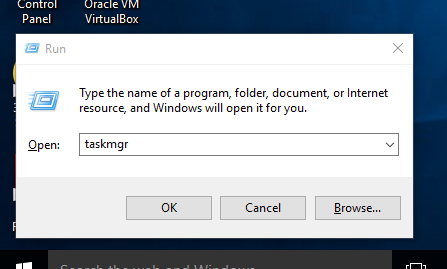
- 按 「Windows + R」 组合键,调出系统的「运行」。
- 打开后输入「taskmgr」并回车,任务管理器就会出现在屏幕上。
- 接着切到任务管理器里的「性能」选项卡,在页面右下部分能找到「虚拟化」这一项。
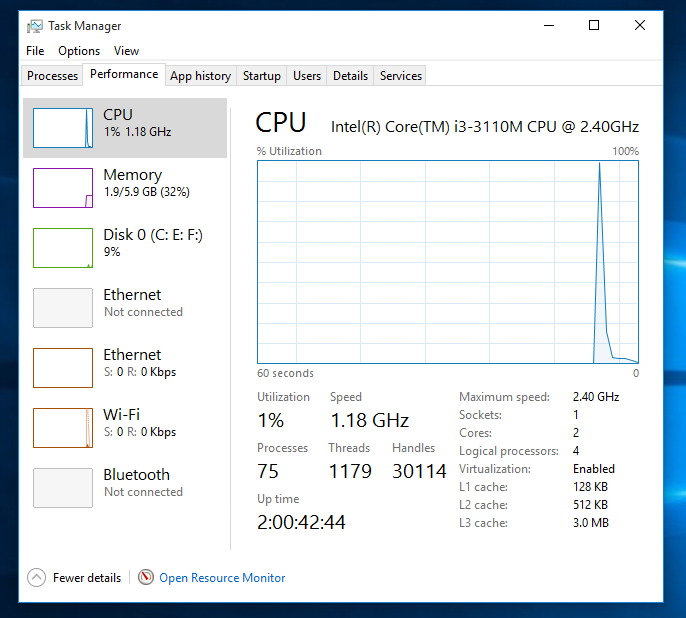
- 如果「虚拟化」是已启用,那就可以继续干活了;如果是禁用状态,就得先把它打开。
那么,照下面这几个简单步骤,通过 BIOS 设置启用系统虚拟化。
- 首先,进入 PC/笔记本的 BIOS 设置。
- 做法是重启机器,在系统即将重启时按「F10」或你主板厂商指定的按键来打开 BIOS。另外,如果没开启快速启动,系统也会闪出进入 BIOS 的按键提示。
- 进入 BIOS 设置后,在 CPU 设置下浏览众多选项,找到「virtualization」(虚拟化)。
- 找到后,按回车把它从「disabled」(禁用)改成「enabled」(启用)。
- 按 Esc 键,保存更改并重启系统。
- 现在虚拟化就开好了。
常见问题
- 「虚拟化」功能是什么意思?
系统中的虚拟化功能,让我们能用虚拟机跑另一个操作系统,而不必升级现有系统或装双系统。简单说,借助虚拟化技术,你能同时体验两个或更多操作系统。
- 启用「虚拟化」会提升系统性能吗?
不会,它和机器性能无关,只是让你能用虚拟机同时体验两个或更多操作系统。
- 「虚拟化」会让我的电脑/笔记本变慢吗?
不会。如果你的系统配置到位(内存和 CPU),跑几个图形界面虚拟机不会影响性能,但要确保你的系统满足你打算用虚拟机运行的那个操作系统的最低配置要求。不过,同时跑多个虚拟机会占用更多硬件资源,比如内存和 CPU,最终可能拖慢宿主机系统的性能,或者让它卡顿。
- 用虚拟机跑两个操作系统,启用「虚拟化」的优缺点是什么?
优点:
- 让你在同一台系统上同时体验两个操作系统。
- 能帮你变得更懂技术。
- 不需要任何实体硬件。
- 对工作有帮助。
缺点:
- 存在一定安全风险,但只要你足够小心,就不用太担心。
-
如果你的系统老旧或过时,跑最新的操作系统时可能会遇到很多卡顿。
-
Windows 10 能启用「虚拟化」吗?
能,重启系统并进入主板 BIOS 菜单即可启用。