去年夏天,我正在给客户赶一份关键演示的收尾,我的 Windows 11 笔记本偏偏挑了这个时间点开始更新。不管我怎么狂点鼠标、怎么骂骂咧咧,更新还是启动了,我只好盯着那个可恨的圆形进度条发呆。两个小时后,一场会议也改期了,我对自己许下承诺:再也不能让突袭式更新毁掉我的工作日。
在多家媒体写过 Windows 相关内容之后,我攒下了不少管住这些烦人更新的可靠办法。不管你是想临时暂停更新,还是想要更持久的方案,这份基于我多年实操经验写成的指南,都能帮你重新拿回更新节奏的控制权。
为什么 Windows 11 这么爱催你更新
微软在更新上的策略这些年变化很大,理解这个演变过程,就能明白为什么 Windows 11 在更新这件事上格外强势。
2015 年 Windows 10 发布时,微软确立了"Windows 即服务"的模式,更新变得更频繁、更自动化。2021 年发布的 Windows 11 延续了这套理念,而且更强调让系统保持最新——无论是出于安全还是功能增强的考虑。
微软的出发点没问题——让系统安全、保持最新确实很重要——但它的执行方式有时候显得过于强硬。Windows 11 在设计上就假设用户一直在线、定期更新是常态而非例外。对于那些带宽有限、工作时间紧张,或者希望自己掌控系统变更时机的用户来说,这就产生了摩擦。
很多人没意识到的是,Windows 更新分好几类:
- 功能更新:体积更大、频率更低,带来新功能和新特性
- 质量更新:每月的安全补丁和问题修复
- 驱动更新:来自硬件厂商的设备专用更新
- 微软产品更新:Office 及其他微软应用的更新
每一类的控制方式都不一样,所以想真正管好自己的更新体验,一套组合策略是必需的。
Windows 11 最近的更新行为变化
近几个月来,微软对 Windows 11 处理更新的方式做了几处调整。2023 年的功能更新以及 2024 年初的后续修改,调整了更新频率和通知机制,这可能给想要掌控更新的用户带来了新的挑战。
最近一项研究发现,意外更新依然是职场中最主要的五大效率干扰源之一,估算下来每位员工每月因更新中断损失约 2.3 小时。
针对用户反馈,微软也引入了一些更细粒度的控制选项,但这些设置往往藏在系统深处,普通用户根本不知道。Windows 11 24H1 更新(2024 年第一次重大更新)增加了额外的重启通知选项,但同时也比之前版本削减了一些延迟更新的能力。
对技术玩家和企业来说,这些变化意味着一场持续的猫鼠游戏——你得不断寻找新的办法来维持对系统的控制。
经过验证的阻止 Windows 11 更新的方法
基于我在几十台系统上管理更新的经验,下面是最有效的控制 Windows 11 更新的方法,从最简单排到最进阶:
| 方法 | 说明 | 难度 | 适合 |
|---|---|---|---|
| 1. 通过设置暂停更新 | 最长可临时暂停更新 5 周 | ⭐ 简单 | 短期阻断 |
| 2. 设置按流量计费的连接 | 让 Windows 认为你在受限网络上 | ⚠️ 中等 | 中期/长期阻断 |
| 3. 禁用 Windows 更新服务 | 彻底关掉更新服务,随时可重新启用 | 🔧 进阶 | 需要完全停止更新的人 |
| 4. 组策略编辑器 (专业版/企业版) | 通过高级策略设置禁用更新 | 🧠 专家 | 专业版用户 |
| 5. 设置活动时间 | 指定系统最活跃、最不希望被打扰的时段 | 🛠️ 中等 | 长期控制 |
| 6. 注册表修改 | 通过注册表手动控制更新设置 | 🧠 专家 | 进阶用户 |
| 7. 用第三方工具(如 StopUpdates10) | 界面友好的更新关闭应用 | 🧰 简单 | 非技术用户 |
方法一:通过设置暂停更新
最直接的办法就是用 Windows 内置的暂停功能:
- 按 Win + I 打开设置
- 在左侧面板进入 Windows 更新
- 点暂停更新
- 选择时长(最长 5 周)
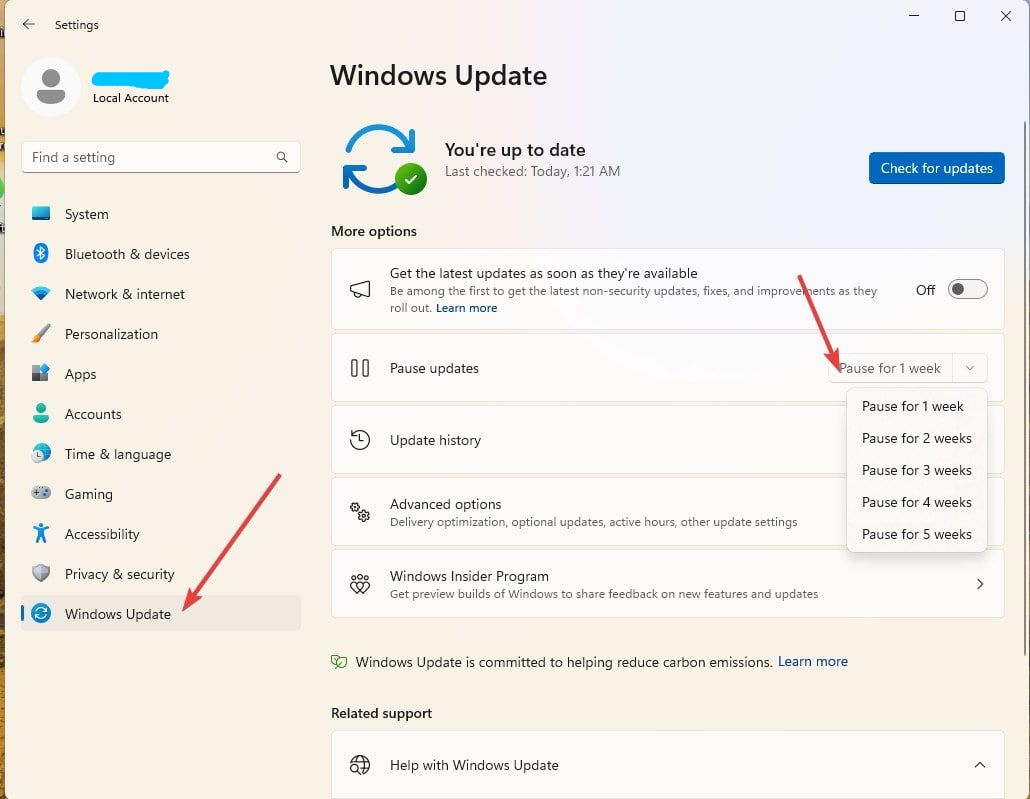
这个方法适合临时控制,但有局限。之所以这么说,是因为上个月我在一个关键项目阶段需要推迟更新,这个设置对我两周的时间表够用了。但是,暂停期一过,Windows 会要求你先装完待处理的更新,才允许你再次暂停。
方法二:禁用 Windows 更新服务
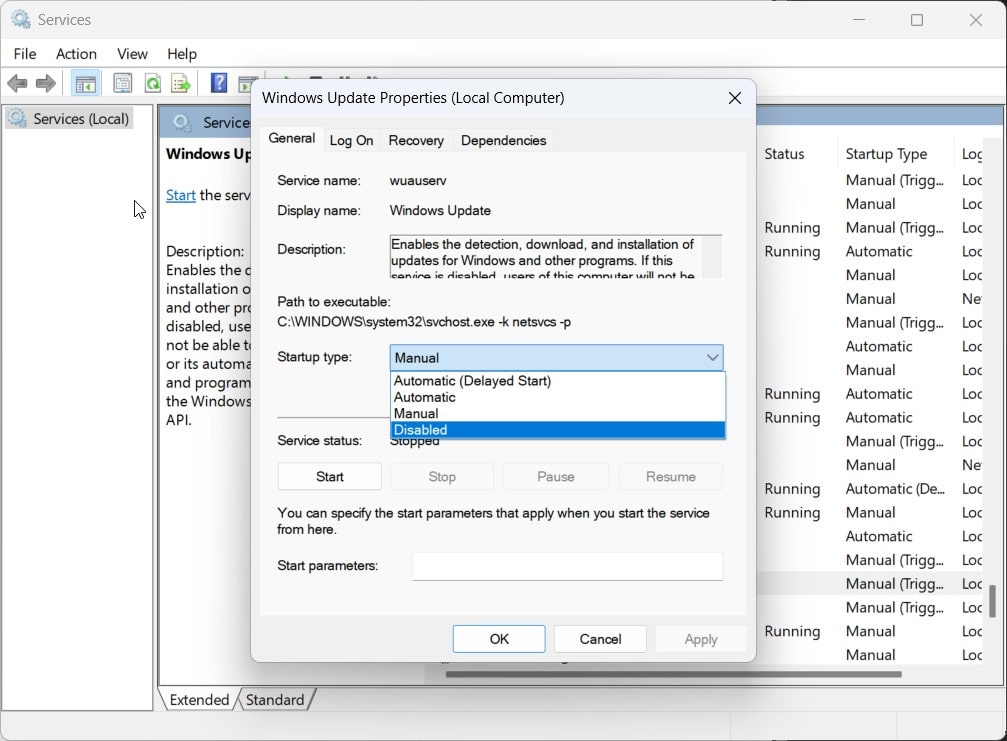
如果你确实完全不需要 Windows 更新,那为什么不干脆把服务禁用,让它没法自动下载最新补丁?步骤如下:
- 在 Windows 11 上按 Win + R 打开运行框,输入 services.msc,回车(原文这里写成了 service.msc,少了个 s)打开服务窗口。
- 你会看到各种运行中和已停止的 Windows 服务,这里我们要找跟更新相关的那个。往下滚,找到"Windows Update"。
- 找到后双击它,把启动类型设为禁用,然后如果它已经在运行就点停止,再点应用。
方法三:把网络设为按流量计费
我最喜欢的"隐藏"技巧之一,就是把 Wi-Fi 或以太网连接设为按流量计费:
- 进入设置 → 网络和 Internet
- 选择你的连接(Wi-Fi 或以太网)
- 点你当前连接的那个网络
- 打开按流量计费的连接
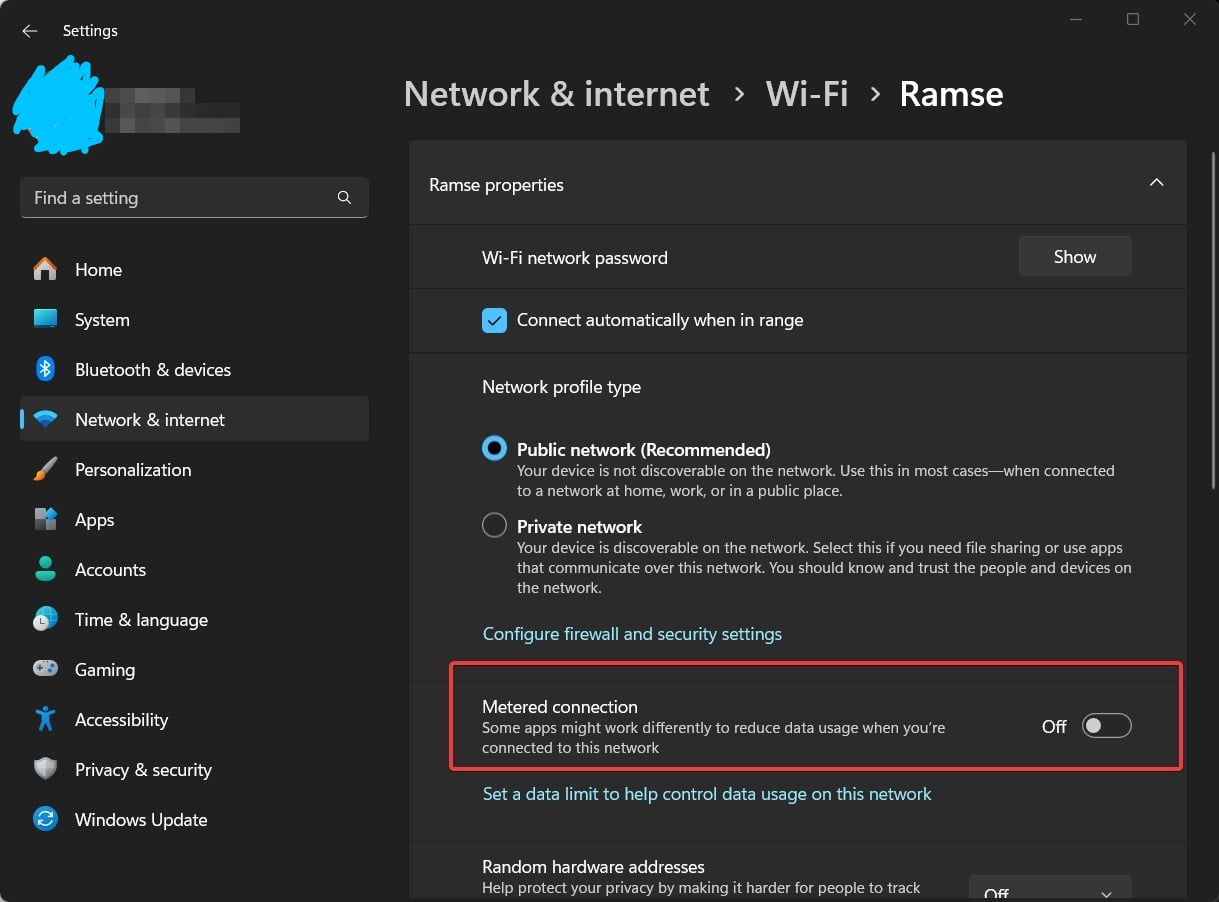
这会让 Windows 把你的连接当成有流量限制的网络,从而避免自动下载更新。虽然这个功能本是为有流量上限的连接设计的,但它适用于任何类型的连接。
去年夏天我在小木屋用卫星网络做了三天远程工作,就是这个设置救了我,没让 Windows 更新把我那点流量配额吃光。
方法四:使用组策略编辑器(专业版和企业版)
想要更进阶的控制,Windows 11 专业版和企业版用户可以借助组策略:
- 按 Win + R,输入 gpedit.msc,回车
- 进入计算机配置 → 管理模板 → Windows 组件 → Windows 更新 → 管理最终用户体验
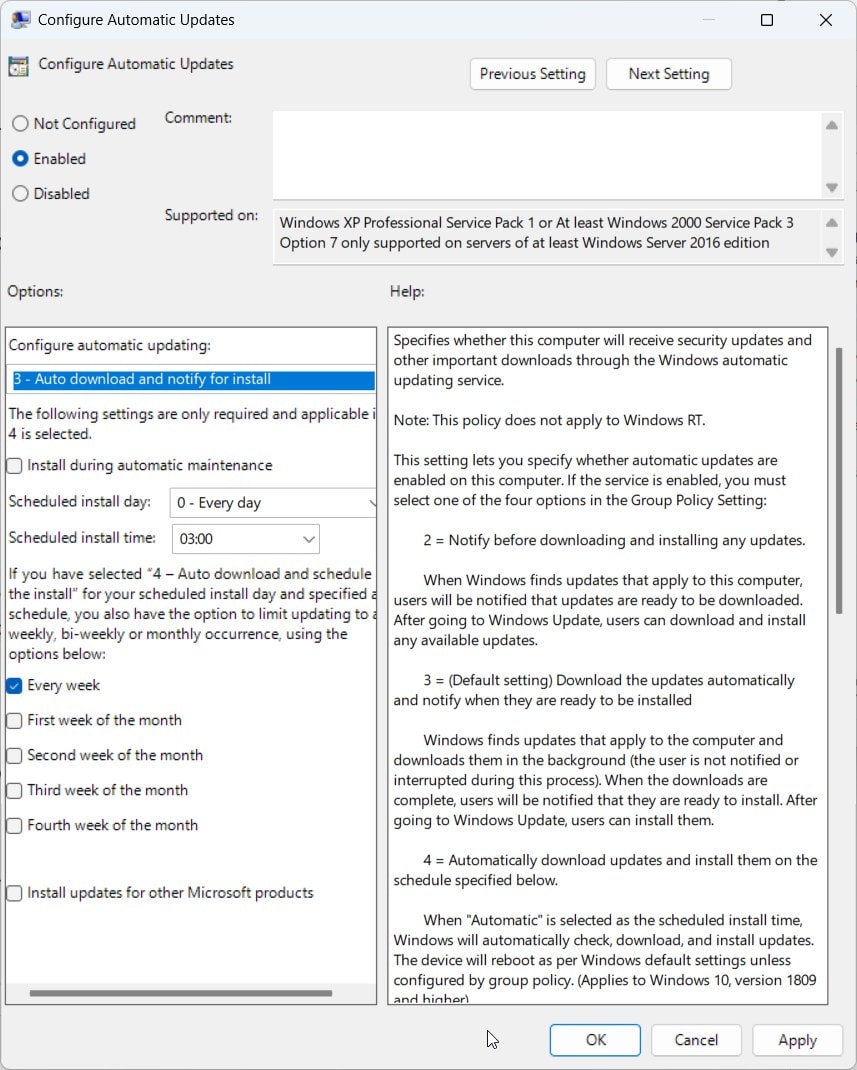
- 找到并双击配置自动更新
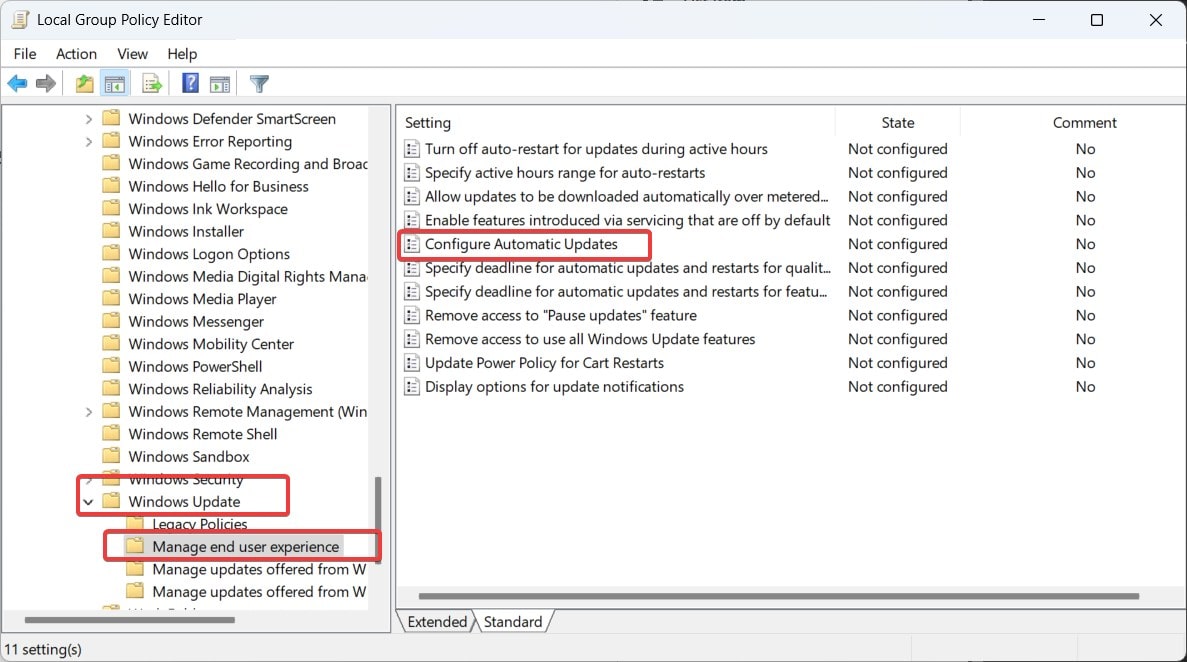
选已启用之后,你可以挑一个自己喜欢的配置方式来管理 Windows 11 更新,而不是彻底停掉它。可选项包括"下载前通知"、"自动下载并通知安装",以及"允许本地管理员选择设置"。
注意: 把它设成"下载和安装前通知"能给你最大的控制权,同时还能收到可用更新的通知。我在自己的工作笔记本上就是这么配的,再没遇到过突袭式更新。
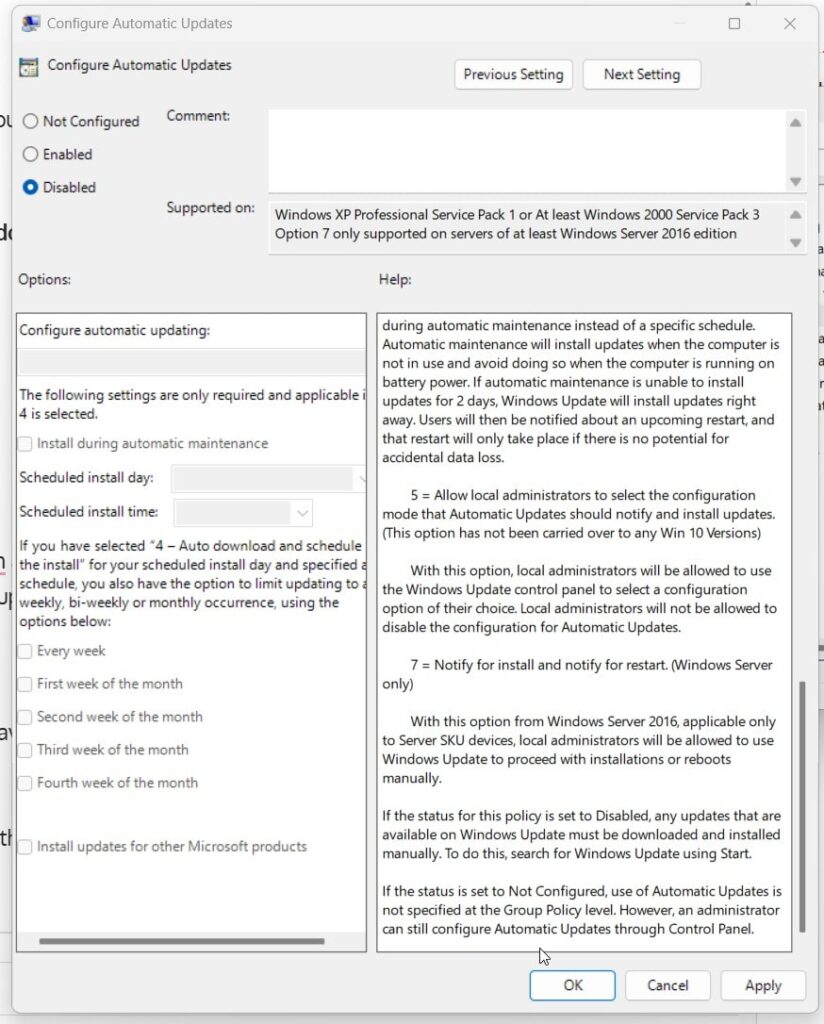
而如果要在你的系统上彻底阻止 Windows 11 更新自动下载和安装,就选已禁用。
方法五:设置活动时间
活动时间会告诉 Windows 你通常什么时候在用电脑,帮它避开在这些时段弹出重启通知:
- 按 Win+I 打开设置,在左侧面板点 Windows 更新
- 点高级选项
- 选活动时间
- 选择"根据设备活动情况自动调整活动时间",或者"手动设置活动时间"
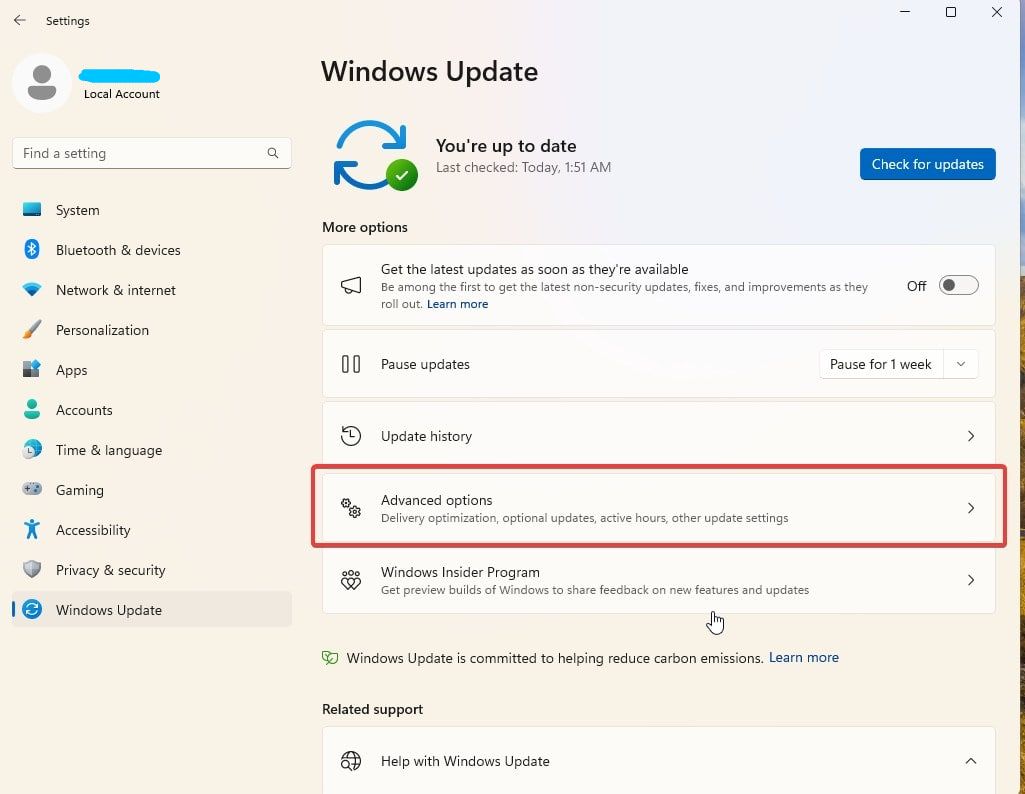
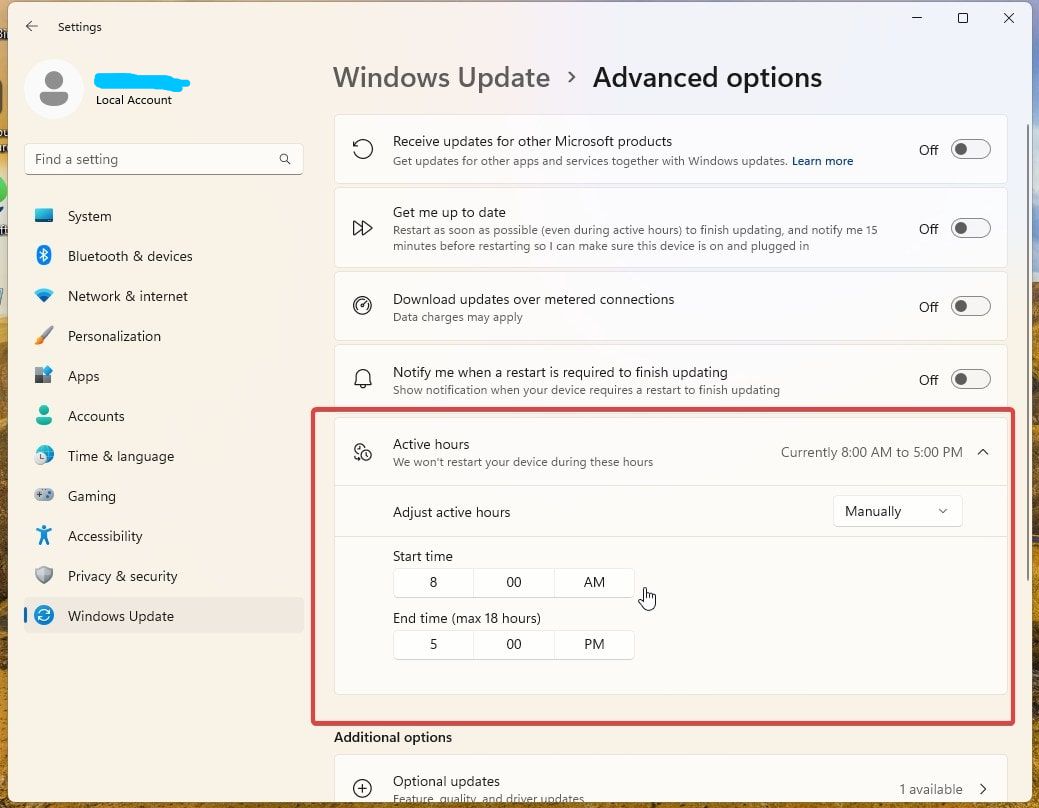
注意:这不会阻止 Windows 11 下载更新,但能避免在你高效工作的时段弹出意外的重启提示。我发现这个设置对家里的工作站特别有用,因为我的使用规律很稳定。
方法六:修改注册表(进阶用户)
对于熟悉注册表修改的人,这能提供更持久的控制:
- 按 Win + R,输入 regedit,回车
- 进入 HKEY_LOCAL_MACHINE\SOFTWARE\Policies\Microsoft\Windows\WindowsUpdate\AU
- 如果这个路径不完整,把缺的项创建出来
- 新建或修改一个 DWORD(32 位)值:名称 NoAutoUpdate,数值 1
- 也可以把值设为 2(只通知,不自动下载)
警告:错误地编辑注册表可能导致系统问题。改动之前务必备份注册表。
方法七:使用 StopUpdates10 或 Windows Update Blocker 这类免费工具
如果上面这些方法对你都不起作用,那你可以依靠第三方的更新阻断工具,比如 WinUpdateStop、StopUpdates10 和 Windows Update Blocker。在网上搜一下就能下载使用。
关于 Windows 11 更新的常见疑问与误解
问:停止更新会让我的电脑容易受安全威胁吗?
答: 会,但要看具体情况。安全更新对防范已知漏洞至关重要。不过,临时暂停几天或几周、同时规划好一个受控的更新时间,通常是安全的。我建议给自己定个固定日程,比如每周日晚上,按自己的方便手动检查和安装更新。
问:能永久禁用 Windows 11 更新吗?
答: 技术上可以通过改服务或第三方工具实现,但我强烈不建议永久关闭更新。这些年维护 Windows 系统的经历里,我见过太多因为系统过旧而被攻破的案例。更好的做法是控制更新的时间,而不是把它彻底消灭。
问:功能更新一出来就必须马上装吗?
答: 不必。功能更新(那种更大的年度更新)可以比安全更新推迟得更久。微软一般会给每个 Windows 大版本提供 24 个月支持,你有充足空间等到初期的 bug 被修掉。我通常会在功能更新发布后等 2-3 个月,才在主力工作系统上装它。
问:这些方法对 Windows Update for Business 有效吗?
答: 企业托管的设备上,更新策略通常由 IT 部门通过 Windows Update for Business 或其他管理工具控制。组织策略可能会覆盖本文描述的方法;所以在企业环境里,最好的做法是跟 IT 部门沟通你的具体更新需求。
问:暂停更新和禁用 Windows 更新服务有什么区别?
答: 暂停更新是临时手段,在微软设计的框架内工作。禁用更新服务则激进得多,可能带来意想不到的后果,包括让其他系统组件无法正常工作。在我的测试环境里,禁用服务导致 Microsoft Store 和某些安全功能出问题。
问:这些方法会影响 Microsoft Defender 的更新吗?
答: 这些方法大多主要影响 Windows 系统更新。Microsoft Defender 的安全定义通常走另一套更新机制,不受这些设置影响,会继续更新——这其实是好事:既能掌控系统更新,又能维持安全防护。
专家建议:我个人的更新策略
在多个系统上管理更新多年之后,我摸索出一套平衡的做法,既维持安全,又避免被打断:
主力工作电脑:
- 用组策略把更新设为"仅通知"模式
- 每周日晚上手动检查更新
- 用活动时间设置避免在典型的 8:00-18:00 工作时段弹出更新通知
- 应用重大功能更新之前先做一次系统备份
家用电脑:
- 在非关键系统上使用按流量计费的连接设置
- 在关键时期暂停更新(比如报税收尾期间或者出行之前)
- 每月安排一个"维护日"统一处理家里所有设备的更新
我发现关键在于建立一套可预期的日程,而不是跟微软的更新系统硬碰硬。这套做法基本消灭了更新带来的干扰,同时安全防护也维持在了较新的水平。
对技术不太熟练的用户,我至少建议:
- 学会使用暂停更新功能
- 把活动时间设置正确
- 定一个每月提醒,按自己的节奏手动检查和安装更新
这个最低限度的做法能给你基本的控制权,又不需要做任何进阶的系统修改。
结语:在更新循环中找到平衡
控制 Windows 11 更新,不是要彻底躲开更新,而是要让它适应你的节奏,而不是微软的节奏。本文列出的方法从简单的设置调整到更进阶的技巧都有,各种技术水平的人都能找到合适的选项。
在当下的安全形势里,保持更新毫无疑问是必要的。但在我多年的 Windows 运维经历中,我切身体会到:要保持生产力,就得为更新的发生时间划出边界。
我建议你今天就去落实其中至少一种方法——哪怕只是设置一下活动时间,或者深入研究一下组策略。拿回更新体验的控制权,Windows 就会从一个打断你的干扰源,变成一个尊重你工作节奏的工具。
你有没有发现其他管理 Windows 更新的好办法?或者有想吐槽的更新翻车经历?欢迎在评论区聊聊。
记住:目标不是永远躲开更新,而是让它们按你的时间表安装,同时让你的系统既安全又高效。