Google Chrome 是 Windows 上使用最广的浏览器,但它也躲不开性能问题。配置文件损坏、扩展冲突、更新出错、反复崩溃,都可能让浏览器变得几乎没法用。当常规手段都失效时,彻底卸载再重装往往是最快的恢复路径。
Windows 包管理器(也就是 Winget)给了你一种命令行方式,几秒钟就能搞定整个流程。只要你正经管过 Windows 系统,就知道在终端里敲命令比在设置菜单和下载页面之间来回点要快得多。本文完整讲解在 Windows 11 上用 Winget 卸载并重装 Chrome 浏览器的每一步,包括怎么做一次顺带清掉残留配置文件数据的干净重装。
直接回答
要用 Winget 在 Windows 11 上卸载并重装 Chrome,以管理员身份打开终端,运行 winget uninstall Google.Chrome 把它移除。卸载完成后,运行 winget install Google.Chrome 下载并安装一份全新的副本。如果想要一次干净的重装,就在卸载和重装之间,把残留的 Chrome 用户数据文件夹 %LocalAppData%\Google\Chrome 删掉。
命令速查
| 操作 | 命令 |
| 查看已安装版本 | winget list Google.Chrome |
| 卸载 Chrome | winget uninstall Google.Chrome |
| 确认已移除 | winget list Google.Chrome |
| 重装 Chrome | winget install Google.Chrome |
| 静默安装(无提示) | winget install Google.Chrome --silent |
| 删除残留数据 | rmdir /s /q "%LocalAppData%\Google\Chrome" |
为什么用 Winget 重装 Chrome
完全可以通过设置应用或控制面板卸载 Chrome,对单台机器来说也够用。但 Winget 在特定场景下有几个实际的优势。
- 快。 两条命令替代了大概六次点击加一个浏览器下载。在一台 Chrome 连打都打不开的机器上,你并不需要一个能用的浏览器去重新下载安装包。
- 脚本化与自动化。 如果你要管多台电脑——无论是家里的还是企业里的——可以把 Winget 命令写进 PowerShell 脚本或部署工具。这让可重复、免人工的安装变得很轻松。
- 远程管理。 通过远程桌面或 SSH 排查同事、客户的机器时,敲一条命令远比在陌生的界面布局里摸索要容易。
- 结果一致。 Winget 直接从它维护的仓库里取最新稳定版,你不用担心不小心从第三方站点下到捆绑了别的东西的安装包。
- 企业部署。 已经用 Winget 做新工作站初始化的 IT 团队,可以直接把 Chrome 安装并进现有脚本,不需要再引入另一套包管理器。
话虽如此,Winget 并不总是最合适的工具。如果你对命令行不熟,或者只需要快速修好一台机器,走设置里的图形界面方式也完全没问题。本文后面的对比表会详细说明各自的取舍。
动手前要检查的几件事
运行任何命令之前,先确认这几项。
- Winget 是否可用。 Windows 11 所有版本都通过"应用安装程序"包预装了 Winget。如果你的系统上没有或者版本过旧,从微软商店安装或更新"应用安装程序"。检查方法:打开终端,输入
winget --version。 - 管理员权限。 卸载全局安装的应用需要提权。右键终端图标,选以管理员身份运行,或者按 Win + X 选"终端(管理员)"。
- 备份数据。 如果你有想保留的书签、保存的密码或扩展,先确认 Chrome 同步已开启并同步到了你的 Google 账号。标准的 Winget 卸载会保留你的配置文件数据,但如果你打算做干净重装,这些数据会被删掉。
重要: 运行卸载命令之前,先把 Chrome 完全关闭。如果还有 Chrome 进程在后台跑着,卸载可能失败,或者留下被占用的文件。用任务管理器(Ctrl + Shift + Esc)检查并结束所有残留的 Chrome 进程。
第 1 步:查看已安装的 Chrome 版本
卸载之前,先确认 Winget 能识别出你系统里的 Chrome。这同时能告诉你当前安装的版本,方便之后验证重装结果。
以管理员身份打开 Windows 终端,运行:
```Bash/Shell winget list Google.Chrome
你应该会看到类似这样的输出:
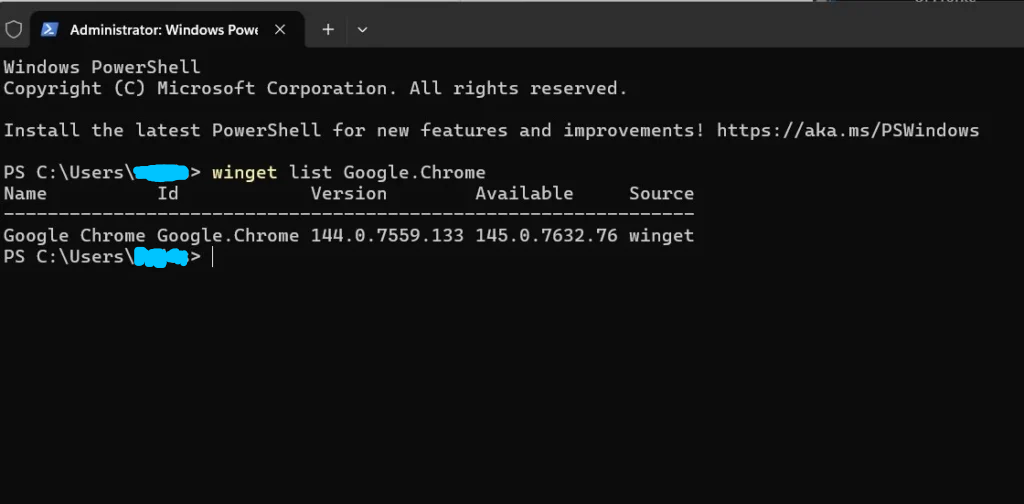
如果 **Winget** 返回空结果,说明 Chrome 可能是通过 Winget 无法追踪的方式安装的,比如企业 MSI 部署。这种情况你还可以这样搜:
```Bash/Shell
winget list --name Chrome
这个更宽泛的搜索会找出任何名字里带 Chrome 的包,包括 Chrome Beta 或基于 Chromium 的浏览器。记下准确的包 ID,下一步要用。
第 2 步:用 Winget 卸载 Chrome
确认 Chrome 在 Winget 列表里之后,运行卸载命令:
```Bash/Shell winget uninstall Google.Chrome
Winget 会找到 **Chrome** 自带卸载程序并执行它。你可能会**短暂**看到 Chrome 卸载对话框一闪而过。在大多数系统上,整个过程大约 10 到 15 秒。

想抑制卸载程序的任何提示,可以加:

```Bash/Shell
winget uninstall Google.Chrome --silent
这不会删掉什么: 标准卸载会保留你的 Chrome 用户数据文件夹,其中包括书签、浏览历史、保存的密码、Cookie,以及存放在 %LocalAppData%\Google\Chrome\User Data 的扩展数据。这是有意设计的——这样你以后重装 Chrome 时,配置文件就能接着用。
第 3 步:确认 Chrome 已移除
再跑一次列表命令,确认卸载成功:
```Bash/Shell winget list Google.Chrome
如果卸载成功,Winget 应该返回**空结果**。你也可以检查**开始**菜单和设置里的**应用**列表,确认 Chrome 已经不在了。

如果 Chrome 还在列表里,多半是卸载过程被打断,或者 Chrome 进程还在运行。先杀掉所有残留进程再试:

```Bash/Shell
taskkill /IM chrome.exe /F
```Bash/Shell winget uninstall Google.Chrome --force
## 第 4 步:用 Winget 重装 Chrome

现在安装一份全新的 Chrome:

```Bash/Shell
winget install Google.Chrome
Winget 会从官方来源下载最新稳定版并运行安装程序。这通常在 30 到 60 秒内完成,取决于你的网速。装完之后,Chrome 会出现在开始菜单和任务栏里。
启动 Chrome,到 chrome://settings/help 查看版本,确认跑的是最新版本。
如果你在卸载前就开着 Google 账号同步,登录后书签、密码、扩展以及其他同步数据都会自动恢复。
可选:静默安装命令
做脚本或无人值守部署时,静默参数会屏蔽所有安装程序对话框:
```Bash/Shell winget install Google.Chrome --silent
还可以跟其他参数组合,用于企业场景:

```Bash/Shell
winget install Google.Chrome --silent --accept-package-agreements --accept-source-agreements
这个写法会跳过所有确认提示,适合批处理脚本、部署流水线,或者无人可交互的远程安装。
干净重装:清理 Chrome 残留数据
标准的卸载加重装会保留你现有的配置文件数据,这通常正是你想要的。但如果你是在排查配置文件损坏、反复崩溃或者恶意软件相关的问题,那就该走干净重装。
标准卸载之后会留下什么
即便 Winget 把 Chrome 移除了,这些数据仍留在磁盘上:
- 书签、浏览历史和下载记录
- 保存的密码和自动填充数据
- Cookie 和网站权限
- 扩展文件及其设置
- 缓存文件和服务工作线程数据
- 自定义 flag 和实验性设置
这些全都放在同一个文件夹里。删掉它,你就能得到一个真正干净的开局。
怎么执行干净重装
- 先用前面给出的 Winget 命令卸载 Chrome。
- 打开文件资源管理器,进入:
%LocalAppData%\Google\Chrome - 把整个 Chrome 文件夹删掉。
- 另一种方式是在管理员命令提示符里运行:
```Bash/Shell rmdir /s /q "%LocalAppData%\Google\Chrome"
- **可选**,顺手清掉注册表项。打开注册表编辑器,删除:

```Bash/Shell
HKEY_CURRENT_USER\Software\Google\Chrome
- 然后重装 Chrome:
winget install Google.Chrome
数据丢失警告: 删除 Chrome 用户数据文件夹会永久移除本地存储的所有书签、密码、历史和扩展数据。如果 Chrome 的同步没有开启,这些数据就无法恢复。动手之前先把同步状态核对清楚。
我见过一些案例:一个损坏的 Preferences 文件或者一个坏掉的扩展数据库,导致 Chrome 每次启动都崩。那种情况下,其他办法都不管用,干净重装一上就解决了。如果你的 Chrome 崩得连设置页面都进不去,那这条路就值得那个代价。
Winget 与控制面板:卸载方式对比
两种方式都能完成任务,怎么选取决于你的情况和熟悉程度。
| 特性 | Winget(命令行) | 设置 / 控制面板 | 胜出 |
| 速度 | 每条命令约 10 秒 | 点来点去约 1-2 分钟 | Winget |
| 可脚本化 | 可以,完全可自动化 | 不行 | Winget |
| 需要浏览器 | 不需要 | 需要(要重新下载) | Winget |
| 易用性 | 需要命令行知识 | 熟悉的图形界面流程 | 设置 |
| 远程管理 | 适合远程/SSH | 需要共享屏幕 | Winget |
| 企业部署 | 能融入现有流水线 | 需要逐台手动操作 | Winget |
| 是否删除用户数据 | 不删(与图形界面一致) | 不删(可勾选删除) | 平手 |
| 所有 Windows 11 上都可用 | 可以(通过应用安装程序) | 可以,所有版本 | 平手 |
单机一次性修复,两种方式都行。但凡涉及多台机器、脚本化或远程排查,Winget 明显是更好的工具。
Winget 报错排查
Winget 一般挺可靠,但有几个常见问题会绊你一下。下面是我碰到过的,以及各自的解决办法。
"No installed package found matching input criteria"(没有找到匹配条件的已安装包)
这通常意味着 Chrome 是在 Winget 追踪范围之外安装的,比如直接下载 .exe 安装,或者通过企业组策略部署。试试:
```Bash/Shell winget list --name Chrome
如果还是搜不到,就退回设置应用去卸载,然后用 Winget 重装。

### "The operation was blocked by Windows Installer"(操作被 Windows 安装程序阻止)

可能另有安装程序或 Windows 更新进程在运行。等一分钟再重试。也可以重启 Windows 安装程序服务:

```Bash/Shell
net stop msiserver
net start msiserver
"Winget is not recognized as a command"(无法识别 winget 命令)
你的 Windows 版本可能太旧,或者"应用安装程序"包缺失。这样修:
- 打开微软商店
- 搜索"应用安装程序",安装或更新它
- 重启终端,运行
winget --version确认
卸载卡住,或者 Chrome 进程阻止删除
Chrome 会为更新和扩展跑后台进程。先把它们全部强杀:
```Bash/Shell taskkill /IM chrome.exe /F taskkill /IM GoogleUpdate.exe /F winget uninstall Google.Chrome --force
### Winget 源报错或缓存陈旧

如果 Winget 在仓库里找不到 Chrome,或者返回意料之外的结果,就重置源:

```Bash/Shell
winget source reset --force
winget source update
这会从微软服务器刷新包索引,能解决大多数仓库相关的问题。
安装失败并提示拒绝访问(Access Denied)
确认你是以管理员身份运行终端。安装全局应用需要提权。右键终端选"以管理员身份运行"再重试。
常见问答
用 Winget 卸载 Chrome 会删掉我的书签和密码吗?
不会。标准的 Winget 卸载只会移除 Chrome 程序本体,用户数据文件夹 %LocalAppData%\Google\Chrome\User Data 保持原样。除非你手动删除该文件夹,否则书签、密码和历史都还在磁盘上。
能用 Winget 安装 Chrome 的指定版本吗?
Winget 支持用 --version 参数安装指定版本。不过 Google 的 Winget 仓库通常只提供最新稳定版。要装旧版本,你得自己另找安装包。
Winget 在 Windows 11 上是预装的吗?
是的。Windows 11 所有版本都通过"应用安装程序"包预装了 Winget。Windows 10 1809 及更高版本也支持。如果 Winget 缺失,可以从微软商店安装或更新"应用安装程序"。
Winget 卸载和干净重装有什么区别?
标准的 Winget 卸载会移除 Chrome 的程序文件,但保留用户数据。干净重装多了一步:在重装之前删掉 %LocalAppData%\Google\Chrome 这个用户数据文件夹,这样你拿到的就是一个完全没有残留设置和缓存的浏览器。
能用 Winget 一次给多台电脑重装 Chrome 吗?
可以。你可以把 Winget 命令写进 PowerShell 脚本,再通过组策略、Intune 或远程管理平台部署到多台机器。--silent 和 --accept-package-agreements 这两个参数能让整个过程完全无人值守。
用 Winget 重装之后,Chrome 会把自己设成默认浏览器吗?
不会。Windows 11 不允许应用在安装过程中把自己设成默认浏览器。重装之后,如果你想让它当主浏览器,得自己到设置 > 应用 > 默认应用里手动设置。
如果 Winget 卸载 Chrome 失败会怎样?
如果 Winget 卸载命令失败,先用 taskkill /IM chrome.exe /F 强杀所有 Chrome 进程,再用 --force 参数重跑命令。如果还是失败,就改用设置应用卸载,然后用 Winget 重装。
最后几句
用 Winget 在 Windows 11 上卸载并重装 Chrome,属于那种"解释起来比做起来花时间"的活儿。两条命令——想要干净重装的话顶多三条——你就得到一个能用的浏览器。
对大多数只是想解决一次 Chrome 问题的家庭用户来说,这比图形界面方式省点时间。而对 IT 从业者和系统管理员来说,这套流程可扩展、好脚本化,还能无缝嵌进现有管理工具。
如果重装前 Chrome 一直崩溃、卡死或者打不开网页,那附带清理配置文件数据的干净重装几乎总是正解。有相当比例的 Chrome 问题背后都是配置文件损坏,清除缓存、禁用扩展都救不了一个从根本上坏掉的用户数据文件夹。只是别忘了走干净重装之前先同步数据——那个文件夹一旦删掉,就没有撤销按钮了。