当我们反复访问同样的条目或记录时,Windows 11 的下拉菜单相当好用。但日子一长,条目会不知不觉堆成一大堆,反而让你找不到想要的东西。所以,不管是搜索建议、文件路径还是最近使用项,学会怎么删掉 Windows 11 下拉菜单里的条目,能帮你把系统维护得井井有条、高效顺手。
Windows 11 的下拉菜单指哪些?
Windows 11 在整个系统里散布着各种下拉菜单,各有各的用途。包括搜索历史下拉、应用程序里的文件位置下拉、最近使用项列表,以及自动补全建议。时间久了,这些菜单会堆满过时或无关的条目,需要清理。
方法一:清空开始菜单的搜索历史下拉
开始菜单里的 Windows 11 搜索栏,会记录你之前的搜索。想从中删掉某条记录的话,按下面步骤来:
分步操作:
- 点任务栏上的搜索图标,或按 Windows 键 + S
- 在搜索框里,你会看到最近的搜索以建议形式出现
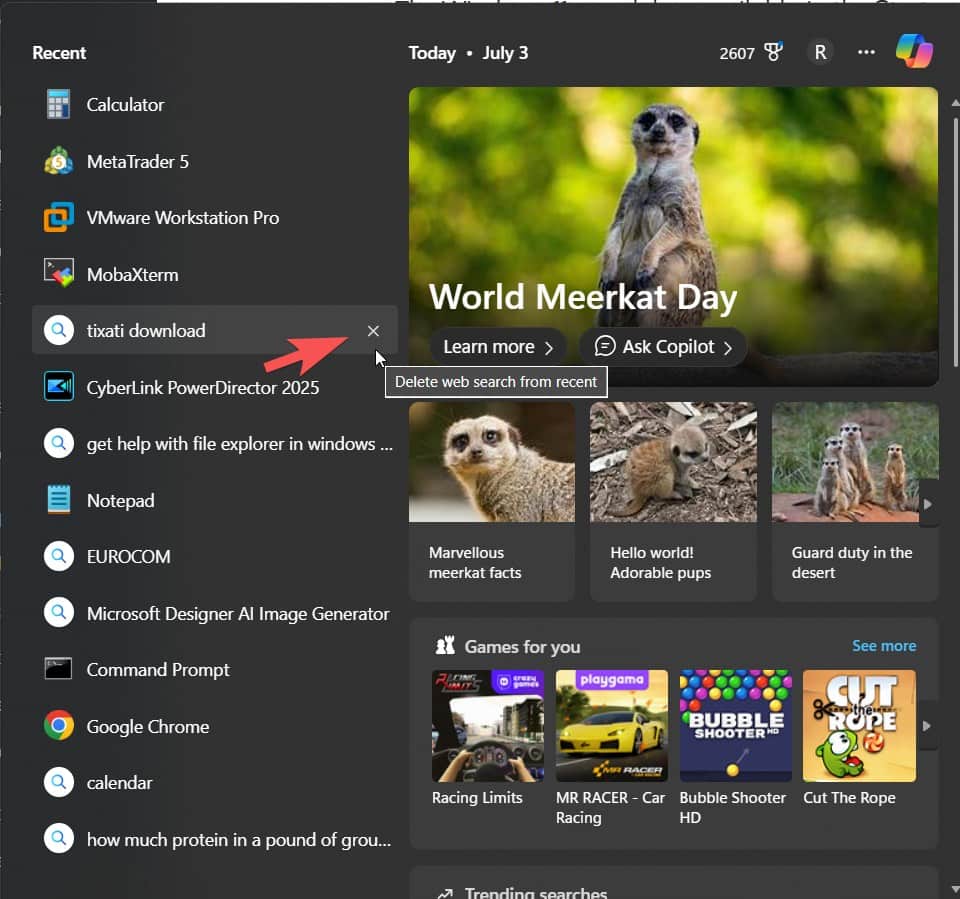
- 把鼠标悬停在想删的那条上
- 点条目右侧出现的「X」按钮
- 该条目会立刻从下拉里移除
- 如果你想一键清空全部历史,用下面的替代方法
一键全清的替代方法:
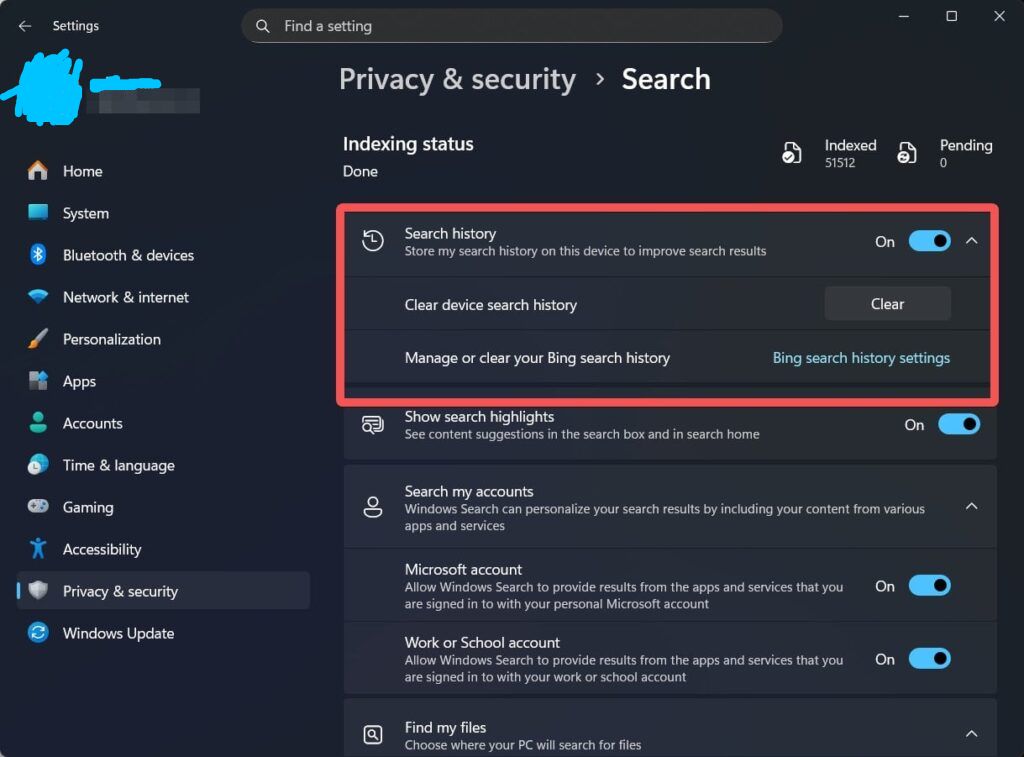
- 按 Windows 键 + I 打开设置
- 进入 隐私和安全性
- 点右侧的搜索选项
- 在「搜索历史」下,点「清除设备搜索历史记录」对应的清除按钮
- 确认操作,就能一次性删掉所有搜索历史,而不用一条条删
方法二:删除文件资源管理器下拉里的条目
文件资源管理器的地址栏和快速访问下拉,时间一长会累积大量位置记录。
清地址栏历史:
- 打开文件资源管理器(Windows 键 + E)
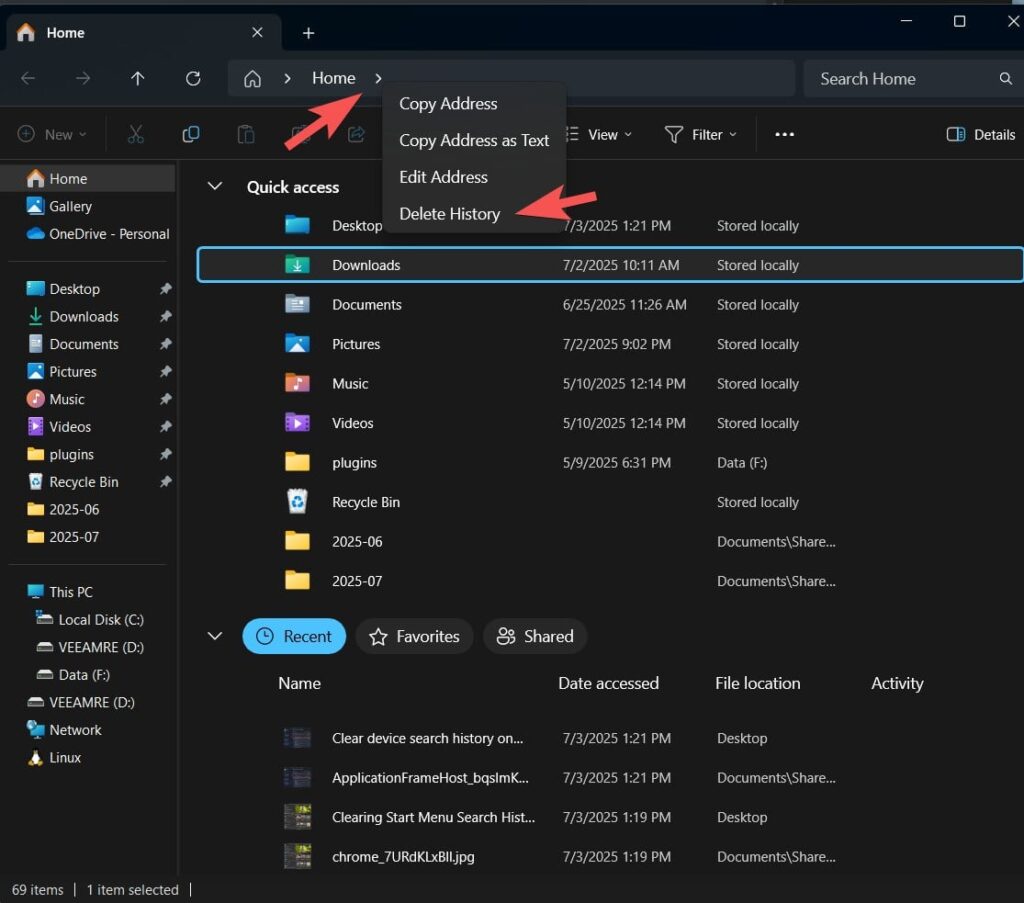
- 右键点地址栏的下拉箭头
- 在菜单里选 删除历史记录,把文件资源管理器搜索栏下拉里出现的所有历史清掉
- 这些条目会被永久移除
清快速访问里的条目:
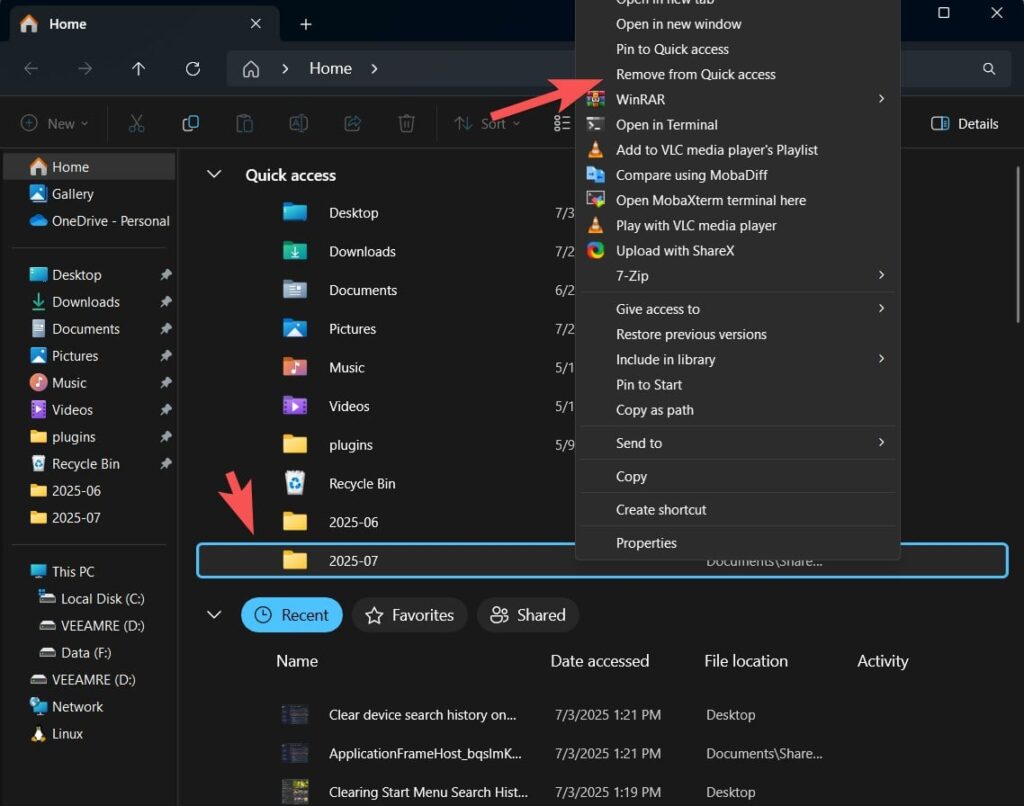
- 在文件资源管理器里找到 快速访问 区域
- 右键点你想移除的文件夹
- 选「从快速访问中删除」
- 该文件夹就不会再出现在下拉或侧边栏里了
方法三:清理各类应用自己的下拉记录
很多应用会自己维护历史,比如最近打开的文件或常用项。
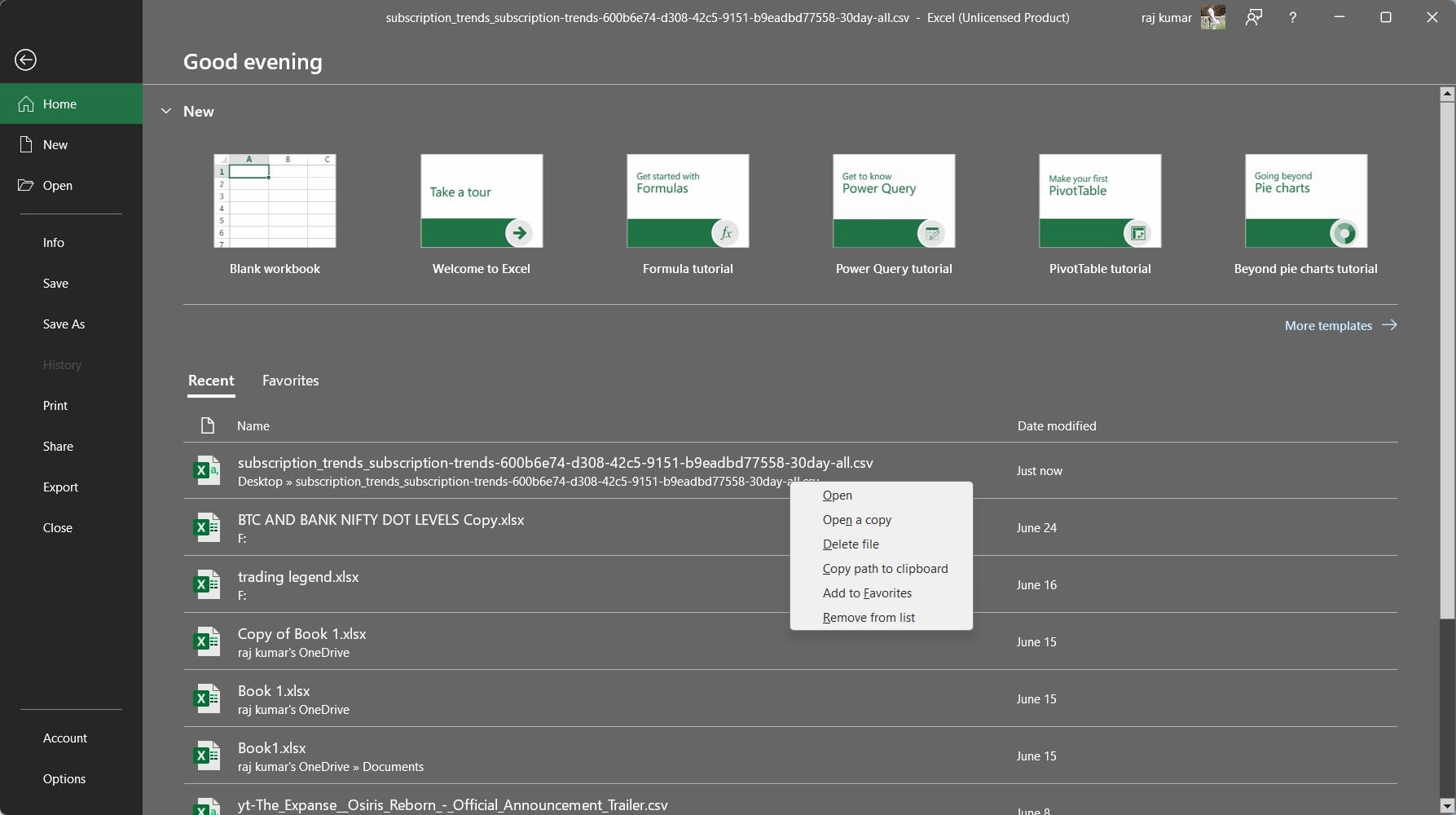
删除 Microsoft Office 应用的最近记录:
- 打开对应的 Office 应用(Word、Excel、PowerPoint)
- 点功能区里的「文件」
- 找「最近」或「打开最近使用」
- 把鼠标悬停在想删的条目上,右键点它
- 选「从列表中删除」,把这条从 Office 应用历史里去掉
删除 浏览器下拉建议(Chrome、Edge、Firefox)
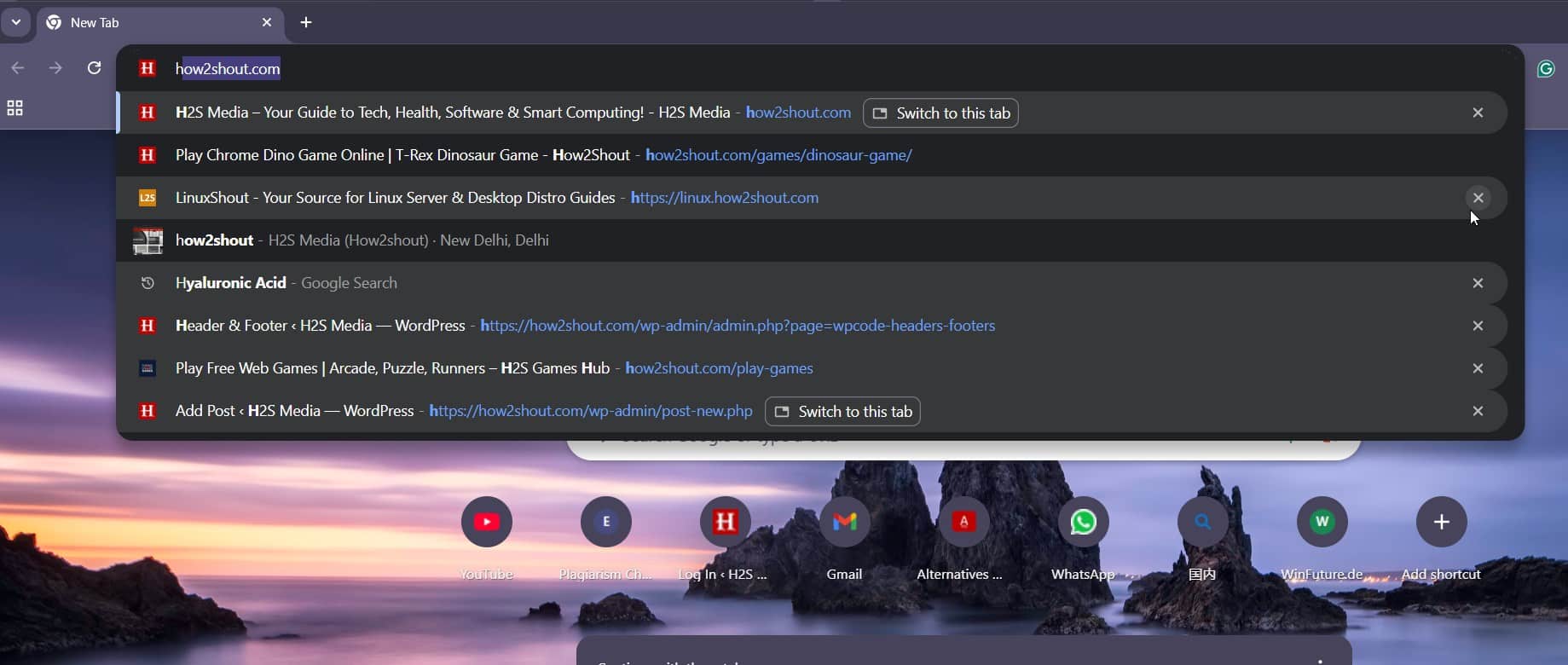
- 打开你常用的浏览器
- 点地址栏,输入你想删的条目的首字母
- 下拉里会出现一条或多条相关记录
- 用方向键高亮选中不想留的建议
- 按 Shift + Delete 删除单条,或点旁边的 X 图标
- 对每一条不想要的记录重复操作
方法四:删除「运行」命令(Win + R)的下拉历史
「运行」框会存下你之前打开过的命令,历史记录能让你快速再次访问之前打开的应用。要删掉它们,得改 Windows 注册表。
- 按 Windows 键 + R 打开「运行」对话框
- 输入「regedit」并回车
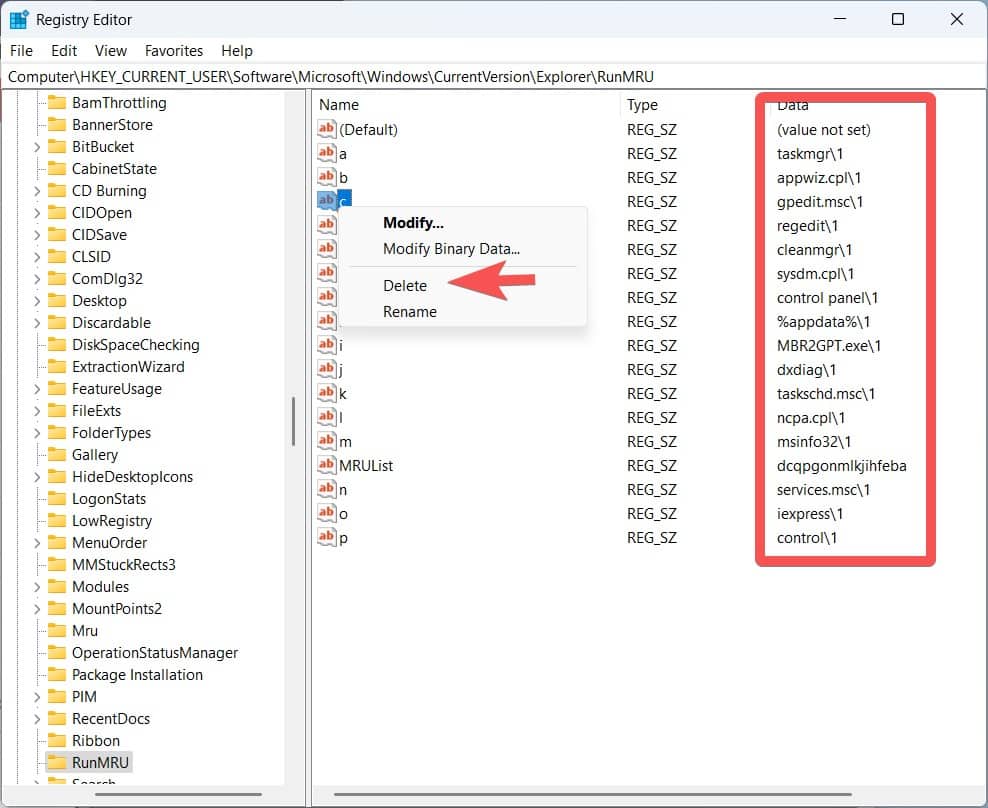
- 定位到 HKEY_CURRENT_USER\Software\Microsoft\Windows\CurrentVersion\Explorer\RunMRU
- 右键点不想要的条目,选「删除」,把它们删掉
- 关闭注册表编辑器,重启电脑
Windows 11 注册表里的 MRUList 是什么?
MRUList 是 Most Recently Used List(最近使用列表)的缩写——它是 Windows 用来追踪最近使用项顺序的一个注册表项,在「运行」对话框(Win + R)、资源管理器,以及各种下拉/自动补全框里都会用到。你可以放心删掉 MRUList,来重置历史记录。等你再次使用「运行」框时,Windows 会自动把它重建出来。
方法五:用 PowerShell 命令
PowerShell 提供了强大的命令,可以用脚本批量清掉各种下拉历史。
清 Windows 搜索历史:
```Bash/Shell
Clear recent documents
Remove-Item "$env:APPDATA\Microsoft\Windows\Recent*" -Force -Recurse -ErrorAction SilentlyContinue
Clear Jump List - Automatic Destinations
Remove-Item "$env:APPDATA\Microsoft\Windows\Recent\AutomaticDestinations*" -Force -ErrorAction SilentlyContinue
Clear Jump List - Custom Destinations
Remove-Item "$env:APPDATA\Microsoft\Windows\Recent\CustomDestinations*" -Force -ErrorAction SilentlyContinue
**清「运行」对话框历史:**

```Bash/Shell
Remove-ItemProperty -Path "HKCU:\Software\Microsoft\Windows\CurrentVersion\Explorer\RunMRU" -Name "*" -ErrorAction SilentlyContinue
译者注:第二条清搜索历史的命令,其实是清「最近使用的文档」和跳转列表缓存,跟「开始菜单搜索框里的搜索建议」不是一回事。想真正清掉开始菜单的搜索建议历史,最稳的还是方法一里那套图形界面操作,或者在设置 > 隐私和安全性 > 搜索里关掉「在此设备上的搜索历史记录」。
防止下拉以后又被塞满
想让下拉菜单以后不再堆积,可以试试这些预防措施:
关闭搜索历史收集:
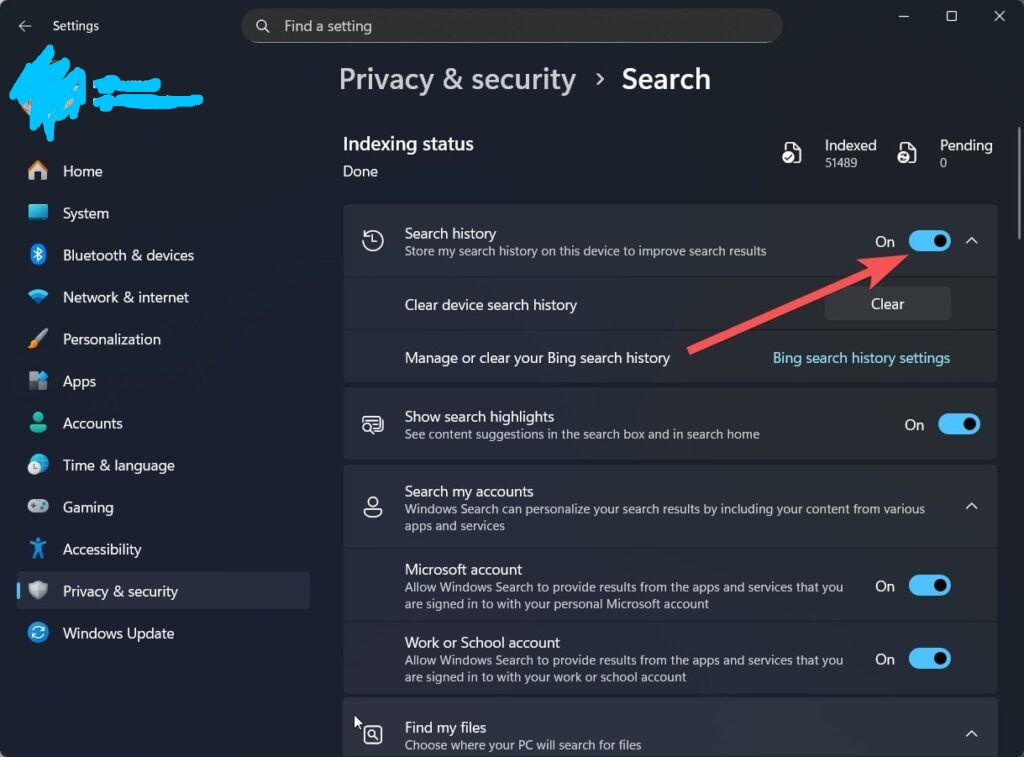
- 打开设置(Windows 键 + I)
- 进入「隐私和安全性」
- 点搜索选项
- 关掉「在此设备上的搜索历史记录」
用隐私浏览:上网时用无痕/隐私模式,防止历史越攒越多。
定期维护:每月安排一次清理,在条目堆积之前就把不要的清掉。
结语
管好 Windows 11 的下拉菜单,是维持一个整洁高效使用环境的关键。不管是清搜索历史、删文件路径,还是管理应用自带的下拉,这些方法在各种场景下都能给你完整的解决方案。
定期维护下拉菜单,能提升系统性能和使用体验。记住,像改注册表这类进阶操作要谨慎,做重大系统改动前务必先备份。
把这篇文章里的技巧用起来,你就能完全掌控 Windows 11 的下拉菜单,换来一个更清爽、更贴合自己的使用体验。