不管是在排查兼容性问题、安装新驱动,还是确认自己装了最新的安全更新,知道怎么在 Windows 11 里查看系统版本都很关键。如果你不知道?最快的办法是——打开设置 → 系统 → 关于,当即就能看到你的版本类型、版本号和操作系统内部版本号。不过,这不是了解当前操作系统详情的唯一途径,还有别的。所以这里有四种可靠方法,都是我在自己的 Windows 11 机器上经常用的,附截图,还有当显示的东西看着不太对时的排查提示。
方法速览
下面是你查看 Windows 11 版本的四种方式的快速概览:
- 设置(系统 → 关于) —— 对大多数用户来说最简单的图形化方法
- Winver(运行 → winver) —— 出一个弹窗,是最快的单条命令
- 系统信息(msinfo32) —— 最适合查看详细的硬件和系统规格
- PowerShell / 命令提示符 —— 对 IT 从业者、脚本和远程检查最理想
为什么要查 Windows 版本?
偶尔用电脑的人可能会想,这有什么要紧。根据我在 Windows 系统上的经验,搞清楚确切版本有三个主要场景会变得很关键:
兼容性检查 —— 很多应用和游戏要求特定的 Windows 11 版本。我遇到过一些软件在 24H2 上跑得好好的,到 25H2 上就需要微调。
驱动安装 —— 显卡厂商和外设厂商常常针对特定的系统版本发布驱动。装错驱动会导致崩溃或性能问题。
安全与支持 —— 微软每月发布的累积更新都与版本号挂钩。你要找客服或在论坛提问时,他们会问你的确切版本,才能给出准确的帮助。
在 Windows 11 里查看版本的 4 种方法
我带你逐步走一遍每种方法。这些我都在这台 Windows 11 电脑上测过,在不同版本上都能稳定工作。
方法 1 —— 用系统设置
这实际上是我的首选方法,因为它直观、直接,所有信息都在一处。
- 第 1 步: 按 Windows + I 打开设置(或点开始 → 设置)
- 第 2 步: 点左侧栏的系统(通常默认就选中了)
- 第 3 步: 向下滚动,点系统菜单底部的关于
- 第 4 步: 找到 Windows 规格这一节——这里会显示:
- 版本(比如 Windows 11 专业版)
- 版本号(比如 25H2)
- 操作系统内部版本(像 26220.7052 这样的详细构建号)
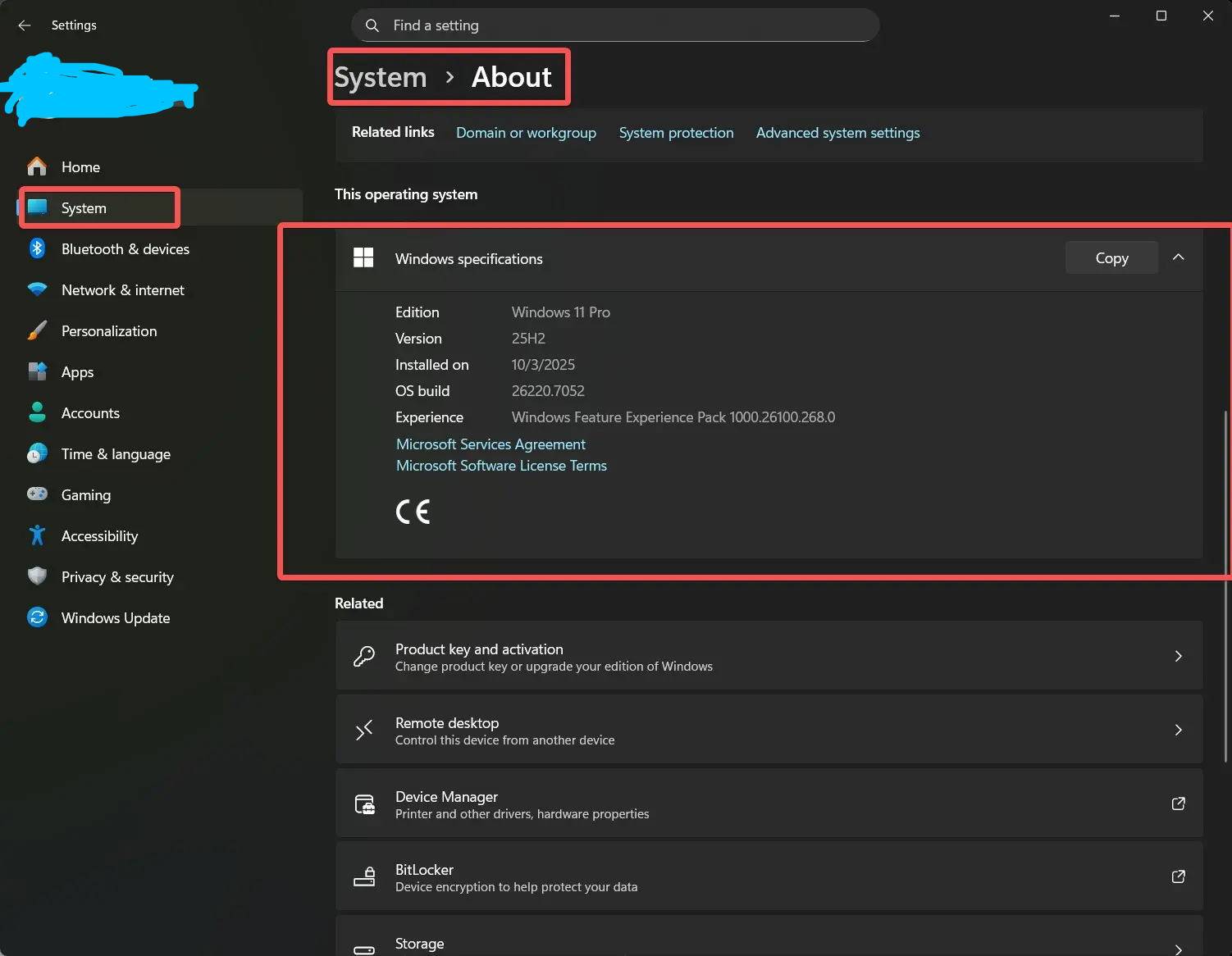
这个方法的好处是,你在同一页还能看到设备规格、处理器信息和已安装内存——一次性要多项细节时特别方便。
方法 2 —— 用运行和 winver
当你只需要快速知道答案时,这大概是最快的方法。我经常在用,尤其是手头正忙着别的活、不想在设置里翻来翻去的时候。
- 第 1 步: 按 Win + R 打开运行对话框
- 第 2 步: 输入 winver 并按 Enter
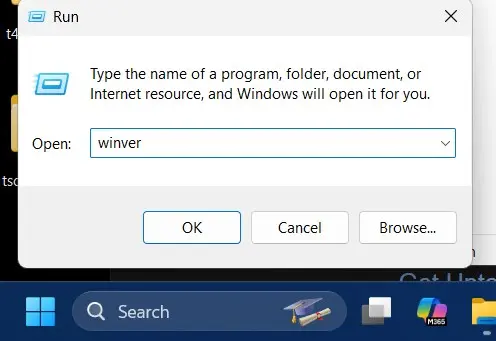
- 第 3 步: 会弹出一个小小的「关于 Windows」对话框,显示:
- 顶部的版本名称(比如「版本 25H2」)
- 完整的操作系统内部版本号(比如「OS Build 26220.7052」)
- 版权信息和版本类型详情
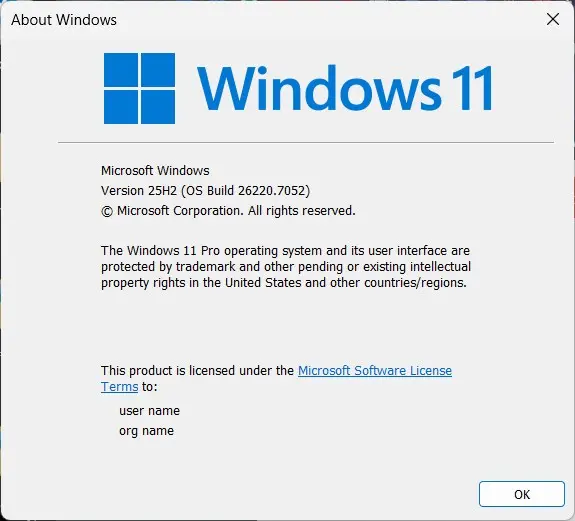
Winver 让我喜欢的地方是它快如闪电,还不需要管理员权限。缺点?它显示的细节比设置法略少,但对大多数用途来说完全够用。
方法 3 —— 系统信息(msinfo32)
虽然前两种方法足以查看 Windows 11 的版本,但如果你想要更全面的视角,或者除了版本之外还需要操作系统的额外信息,比如 BIOS 版本、硬件细节和系统诊断,我推荐用系统信息。它比另外几种更全面。
- 第 1 步: 按 Win + R 打开运行
- 第 2 步: 输入 msinfo32 并按 Enter
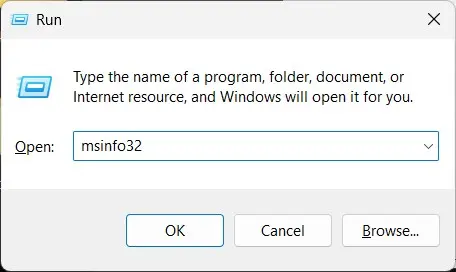
- 第 3 步: 系统信息窗口打开,给出详细概览
- 第 4 步: 看右侧面板「系统摘要」下:
- OS 名称(Microsoft Windows 11 Pro)
- 版本(10.0.22631 Build 26220)
- 系统类型(基于 x64 的 PC)
- 外加 BIOS 信息、处理器详情和已安装物理内存
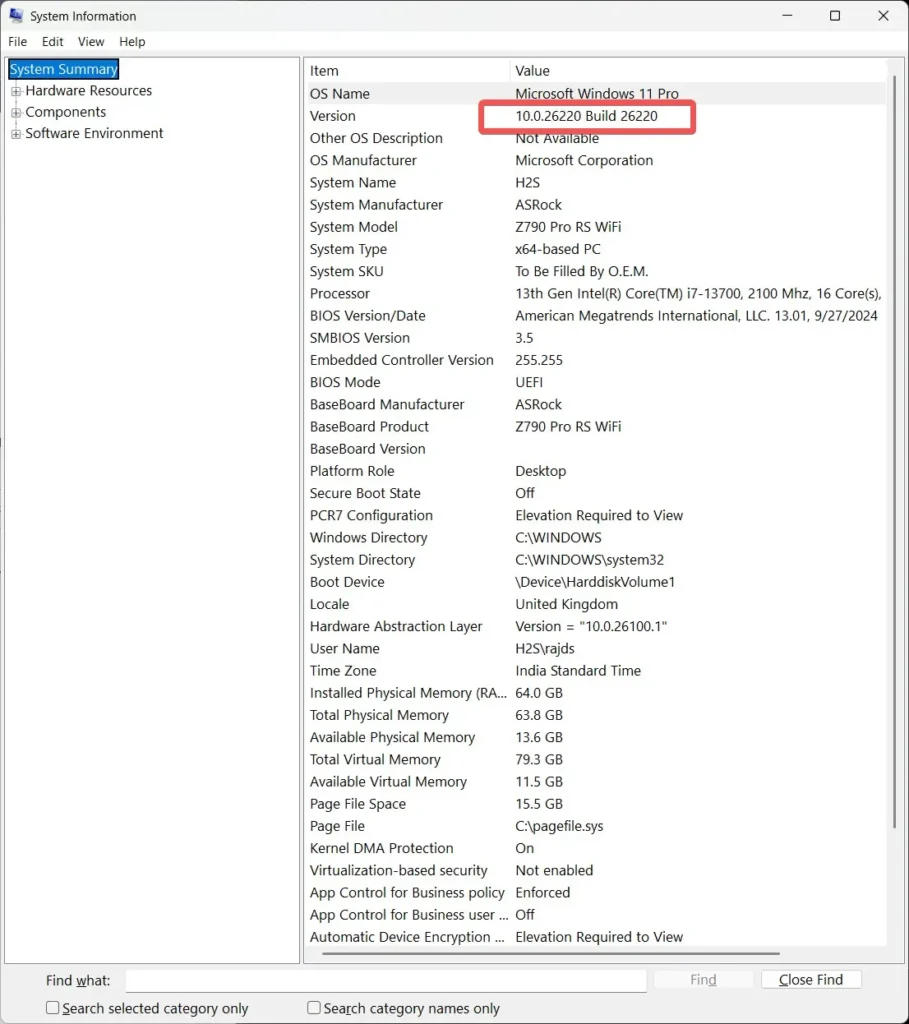
如果你在排查硬件兼容性,或者需要记录完整的系统配置,这个方法很有用。我提 bug 报告或跟技术支持沟通时用过无数次——他们经常要一份 MSInfo32 导出文件。
方法 4 —— PowerShell / 命令提示符
对技术型用户(或任何要管理多台 PC 的人),命令行方法的威力极大。我把 PowerShell 和命令提示符的命令都给你。
用命令提示符:
- 第 1 步: 按 Win + X,选命令提示符或终端
- 第 2 步: 输入或粘贴这条命令:
systeminfo | findstr /B /C:"OS Name" /C:"OS Version"
- 第 3 步: 按 Enter,看到类似输出:
OS Name: Microsoft Windows 11 Pro
OS Version: 10.0.22631 N/A Build 22631
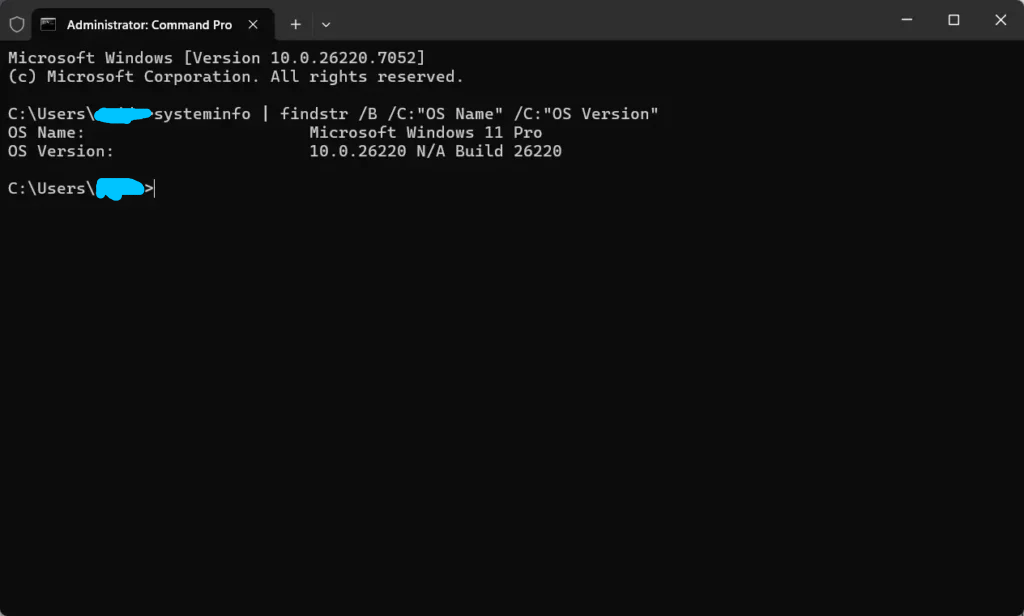
用 PowerShell:
- 第 1 步: 按 Win + X,选 Windows PowerShell 或终端(管理员)
- 第 2 步: 运行这条命令:
Get-ComputerInfo -Property OsName, OsDisplayVersion, OsBuildNumber
第 3 步: 你会得到结构化输出,显示:
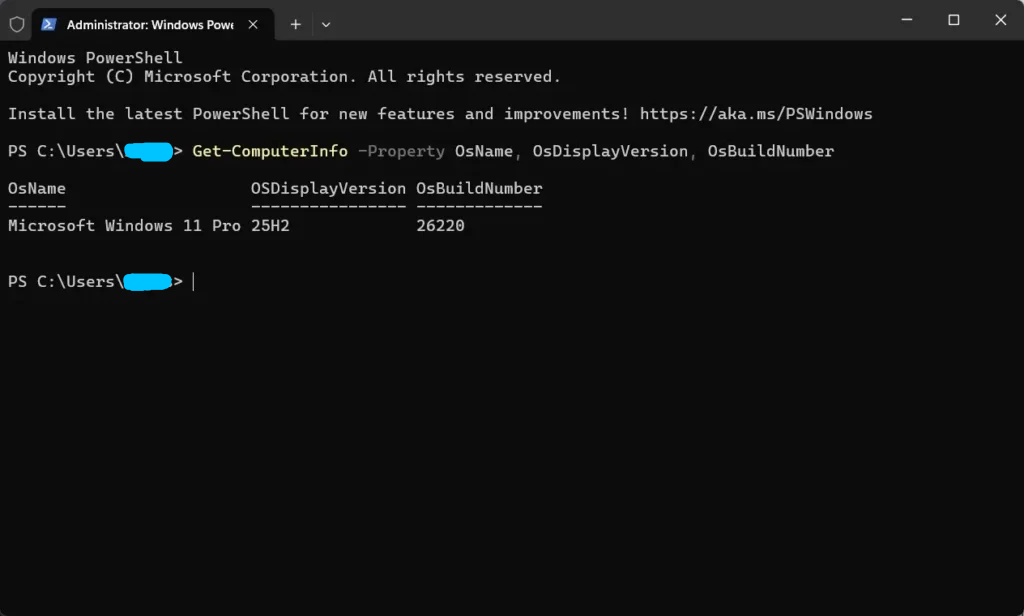
PowerShell 方法是我写脚本时的最爱,因为它便于导出结果、远程检查多台电脑(有相应权限的话),也易于接入自动化流程。如果你管着好几台 PC,这就成了无价之宝。
怎么理解「版本类型」「版本号」和「操作系统内部版本」
我注意到这三个词让很多人犯迷糊,所以把它们讲清楚:
| 术语 | 含义 | 示例 |
|---|---|---|
| 版本类型(Edition) | 你运行的 Windows 11 具体产品授权 | 家庭版、专业版、企业版、教育版 |
| 版本号(Version) | 大版本功能更新(通常一年两次) | 21H2、22H2、23H2、24H2、25H2 |
| 操作系统内部版本(OS Build) | 精确的构建号,含累积更新 | 22631.4317(前半段是基础构建,后半段是更新修订号) |
译者注:原文该行此处把 25H2 误写成了重复的「24H2」,已按实际版本序列补正。
版本类型决定你能用到哪些功能——专业版含 BitLocker、远程桌面和 Hyper-V,家庭版没有。
版本号说明你在哪个大功能集上。比如,25H2(2025 年底发布)加入了新的文件资源管理器功能,并改进了 Windows Copilot 集成。
操作系统内部版本最精细——它随每月安全更新而变化。排查问题时,技术支持通常会问这个具体数字,因为它能告诉他们你装了哪些补丁。
排查 —— 如果你期待的是 Windows 11,看到的却不是
我帮过好几位朋友和同事,他们以为自己用的是 Windows 11,结果还在跑 Windows 10。检查这些地方:
先查 Windows 更新:
- 打开设置 → [Windows 更新]
- 点检查更新
- 找 Windows 11 的功能更新
如果你看不到可用的 Windows 11 升级,可能是硬件不满足要求。
验证硬件兼容性:
- TPM 2.0 —— 必需的安全芯片(在 BIOS/UEFI 设置里查)
- Secure Boot —— 必须在 BIOS/UEFI 里启用
- CPU 兼容性 —— 仅限 Intel 第 8 代 / AMD Ryzen 2000 系列及更新
这样检查:
- 按 Win + R,输入 tpm.msc 并回车,验证 TPM
- 按 Win + R,输入 msinfo32,检查「BIOS 模式」应显示「UEFI」,「安全启动状态」应显示「打开」
如果你的硬件不达标,就只能继续留在 Windows 10,或者考虑升级电脑。微软有个电脑健康状况检查工具,会明确告诉你缺什么。
OEM 限制: 有些企业或教育机构的 PC 带有部署限制,会阻止 Windows 11 升级。如果你用的是公司的电脑,去问问 IT 部门。
常见问题
Winver 运行起来安全吗?
安全,完全安全。Winver 是 Windows 的内置工具,存在几十年了。它只显示版本信息——不改任何设置,也没有任何安全风险。我一天要跑好几次,毫无顾虑。
怎么查看 Windows 11 是不是 64 位?
最简便的路子是设置 → 系统 → 关于。找「系统类型」——它会显示「64 位操作系统,基于 x64 的处理器」或者「32 位操作系统」。实际上,所有 Windows 11 安装都是 64 位的,因为微软在这个版本上彻底放弃了 32 位支持。
不登录的情况下能查 Windows 版本吗?
选择相当有限。你可以试着进 BIOS/UEFI 固件(开机时按 F2、Del 或 F12,看厂商),但它不会显示 Windows 版本信息。最好的办法是用 Windows 恢复环境:从 Windows 安装 U 盘启动,选「修复计算机」,打开命令提示符,运行 dism /Image:C:\ /Get-CurrentEdition(盘符按需调整)。不理想,但应急可用。
版本号和操作系统内部版本有什么区别?
版本号是大功能更新的营销名称(比如 25H2 代表「2025 年下半年」)。操作系统内部版本是实际的技术构建号,包含所有累积更新。把版本号想成书里的章节号,内部版本则是精确的页码——具体得多。
操作系统内部版本号多久变一次?
微软每月发布累积更新(通常在「补丁星期二」,也就是每月第二个周二)。每次更新都会让构建号小数点后的修订号加一。所以 11 月的更新之后,你可能从 22631.4317 变成 22631.4442。大版本变化大约一年一到两次。
需要更多帮助?
如果你还是搞不清自己的 Windows 版本,或者遇到兼容性问题,微软官方的 Windows 11 支持页提供全面的排查指南和社区论坛。如果更新装不上,也可以看看他们的 Windows 更新排查工具。
对于驱动相关的问题,我建议直接去你 PC 厂商的支持站点——那里常常有针对 Windows 11 的驱动包和兼容列表,能帮你省下几个小时的排查时间。