Windows 11 在内存管理上通常挺聪明,但也不是完美无缺。随着你打开关闭应用、上网浏览、让后台进程各忙各的,缓存数据会逐渐在 RAM 里堆积。大多数时候,这种缓存是有用的——它把常用数据准备好,让系统能更快加载东西。
问题出在缓存内存没有被正常释放的时候。也许你发现工作了几个小时后,电脑慢得像爬,或者任务管理器显示内存占用 90%,而你只开了一个浏览器和 Spotify。应用开始卡死,切窗口变得痛苦,原本利落的机器开始像在泥里跋涉。
如果你有共鸣,这篇指南就是为你写的。我在一台运行 Windows 11 25H2 的机器上实测了每种清理 RAM 缓存的方法;这些方法在 23H2 和 24H2 上同样有效。
Windows 11 里的 RAM 缓存是什么?
RAM(随机存取内存)是电脑的短期工作内存。它存放 CPU 需要快速访问的数据——打开的应用程序、后台服务、系统进程,全都在这儿。
具体来说,RAM 缓存是 Windows 划出的一部分内存,用来存储最近用过的程序和文件的数据。思路很直白:你五分钟前打开过一个应用,那很可能还会再打开,所以 Windows 把它的一部分数据留在内存里,好加快下次加载。
这和活跃内存占用不是一回事。活跃内存是当前正在运行的程序占用的。缓存内存更像一块中转区——技术上算「在用」,但别的应用需要空间时,Windows 能立刻把它释放掉。
那它为什么会引发问题? 理论上不该。但实际上,写得烂的软件里的内存泄漏、过多的开机启动程序,或者重度多任务,会让缓存内存和活跃内存一起堆积,直到系统开始吃力。这时你就得出手,手动释放 Windows 11 的 RAM了。
Windows 11 的内存管理到底怎么运作
Windows 11 用的内存管理系统刻意在缓存上很激进。它遵循一个简单理念:闲置的 RAM 就是浪费的 RAM。所以如果你装了 16GB,活跃程序只需要 6GB,Windows 会毫不客气地用最近应用、预取文件和系统组件的缓存数据再填上 4–6GB。
这就是为什么你明明感觉没干多少事,任务管理器却常常显示 70–80% 的内存占用。这很正常,也是设计如此。任务管理器性能选项卡里的「可用」内存数值,更能反映真实的内存压力——它包含 Windows 可以随时释放的备用缓存。如果那个数字持续低于 1–2GB,那才是真出问题了。
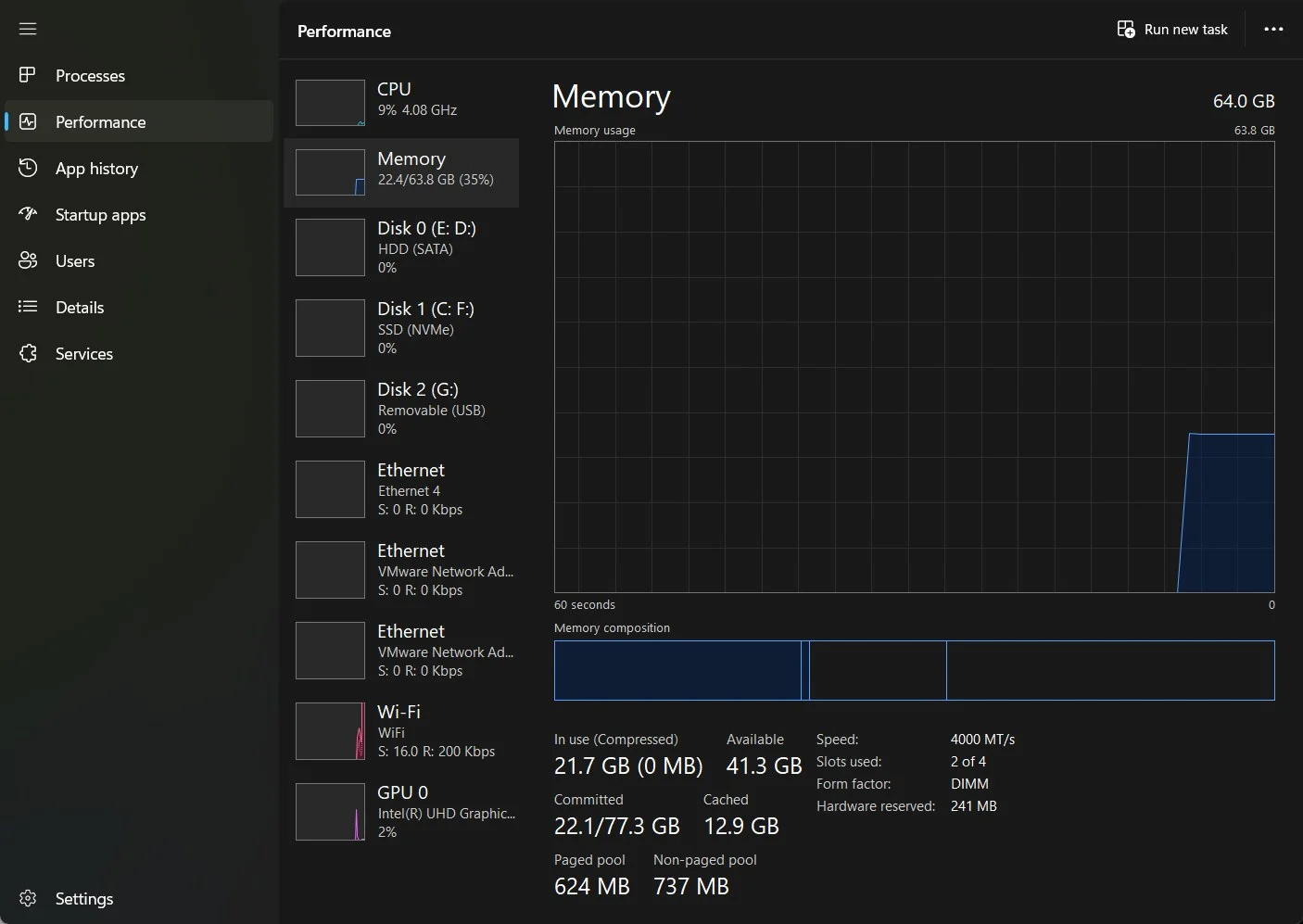
理解这个区别很重要,因为它能让你别去追一个根本不存在的问题。别硬把内存占用压到 30%——那反而会让系统变慢,而不是变快。
RAM 缓存需要清理的信号
不确定内存到底是不是你的瓶颈? 看这些迹象:
- 系统明显比平时慢,尤其是在没重启、开了好几个小时之后。
- 任务管理器(Ctrl + Shift + Esc)显示内存占用持续高于 80–85%,即便你没跑什么重负载应用。
- 程序卡死、无响应,或者打开用时远超正常。
- 你发现好几个后台进程各自吃掉几百 MB——有些甚至是你根本不记得启动过的应用。
如果占了两条以上,就该清理 Windows 11 的内存缓存了。
如何在 Windows 11 中清理 RAM 缓存(分步方法)
方法 1 —— 重启电脑(最快的一招)
我知道——听起来太显然了。但重启电脑是彻底清空 RAM 最有效的单一方法。Windows 关机和开机时,所有易失性内存都被冲掉。每个缓存的字节、每次泄漏的分配、每个成了孤儿的进程——全没了。
当系统已经连续跑了好几天,或者你注意到长时间使用后开始逐渐变慢时,用这招。重启花两分钟,大约 70% 的情况下能解决问题。
小提醒: 用「重启」,而不是「关机」。Windows 11 的快速启动功能意味着普通关机不会像重启那样彻底清空内存。快速启动会把一部分系统状态存到磁盘(本质上是半休眠),下次开机就恢复了一部分缓存内存。正经重启会完全绕过它,给你一张真正干净的白纸。
方法 2 —— 用任务管理器结束吃内存的进程
很多时候,用户实际想找的是释放活跃内存,而不是清理缓存,这种时候任务管理器就是你最好的武器。真正想清理缓存/备用内存的人——那交给方法 3 里的 RAMMap。
- 按 Ctrl + Shift + Esc 打开任务管理器。
- 点「进程」选项卡,然后点「内存」列标题,按 RAM 占用从高到低排序。
- 找出占用内存异常大的应用。
- 如果发现某个非必需应用或不需要的后台进程,右键点它,选「结束任务」。
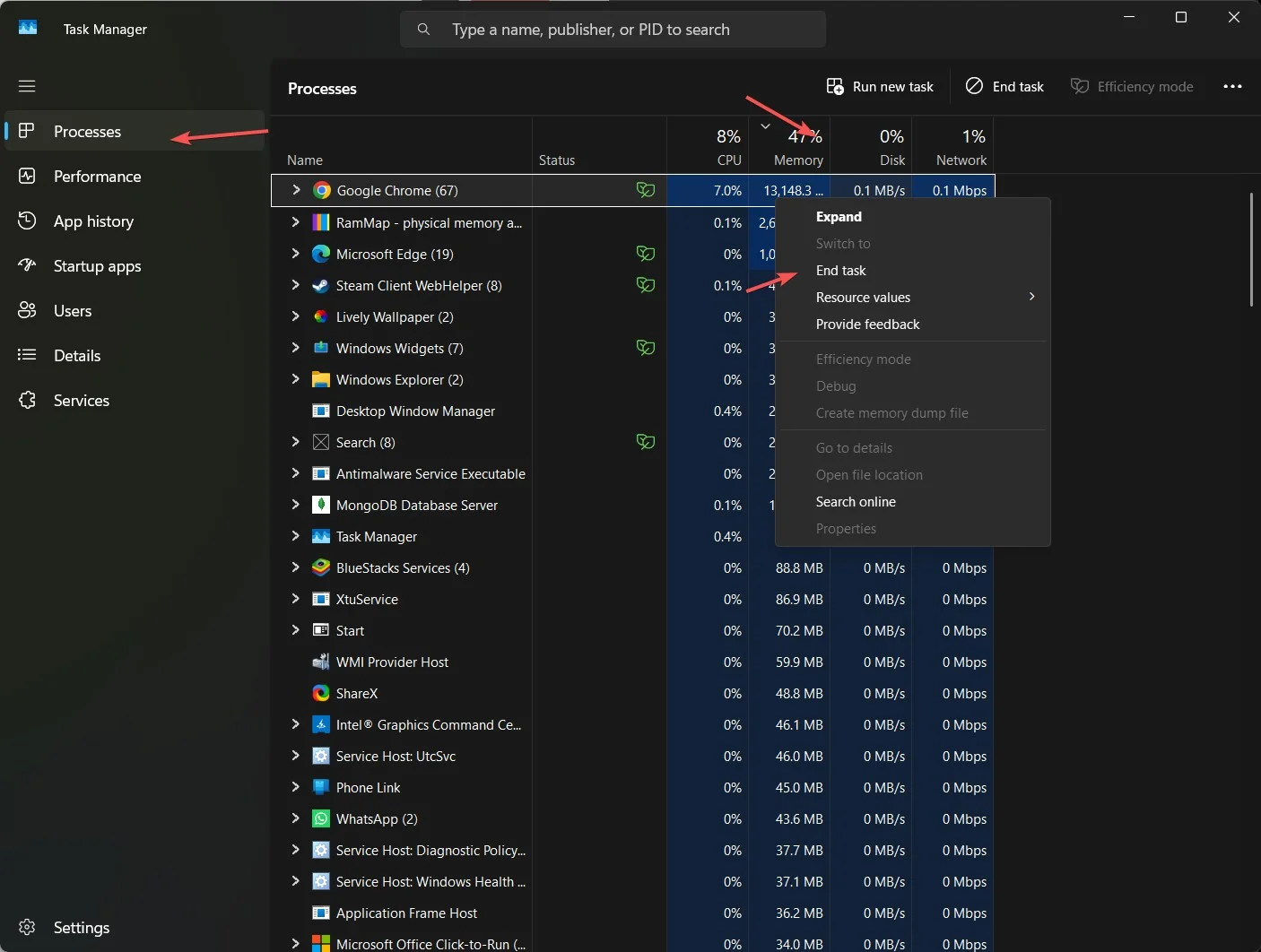
提醒一句: 不认识的进程先查清楚再动。「svchost.exe」「csrss.exe」或「桌面窗口管理器」这类系统关键服务别去碰。拿不准时,先上网搜一下进程名再决定要不要结束。
这个方法特别适合抓跑飞的浏览器标签页(Chrome 在这上面臭名昭著),或者有内存泄漏、跑得越久吃 RAM 越多的应用。
方法 3 —— 用 RAMMap 清理备用内存(推荐)
这是大多数进阶用户推崇的方法,在我的测试里,当你想不重启就释放 Windows 11 的 RAM 时,它能带来最立竿见影的效果。
先说点背景。备用内存是 Windows 留在 RAM 里的缓存数据,以防万一——来自你最近用过的东西的文件数据、应用组件和系统资源。它在简化版任务管理器视图里显示为「在用」,这就是为什么你关掉一切后内存看着还是满的。实际上它随时可用,但有时 Windows 攥得太紧,尤其是在 8GB 内存、每一兆都很金贵的系统上。
清理方法如下:
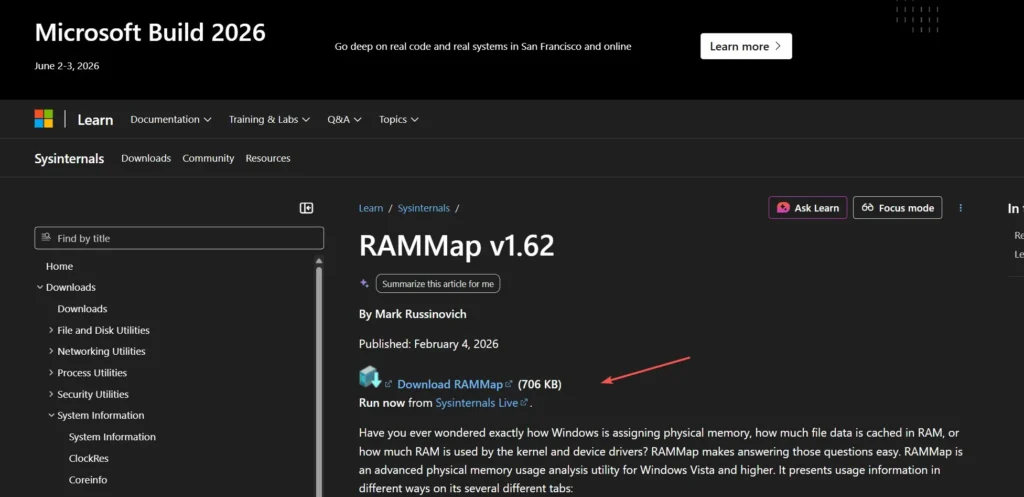
从 微软官方 Sysinternals 页面下载 RAMMap(免费、便携,无需安装)。
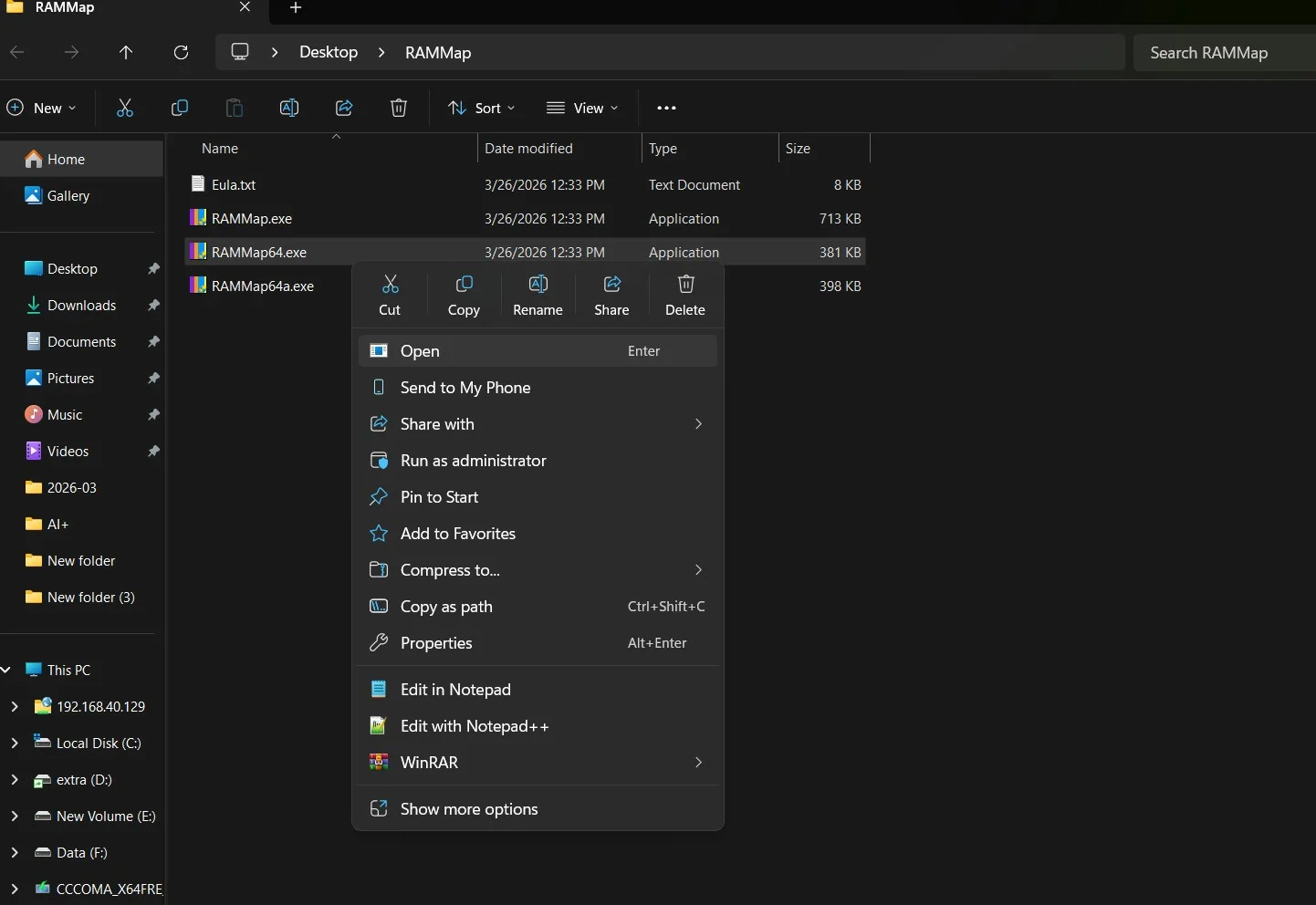
解压下载的文件,你会看到按架构分的好几个版本。不过 Windows 11 只有 64 位,所以我们选那个。右键点可执行文件,选「以管理员身份运行」。
打开后,你会看到物理内存的详细分解,分成 Active(活动)、Standby(备用)、Modified(已修改)和 Free(空闲)等类别。
动手之前先记下你的备用内存数值——在我的测试机上,一个典型工作时段之后,这个数在 64GB 总内存里约占 16GB。
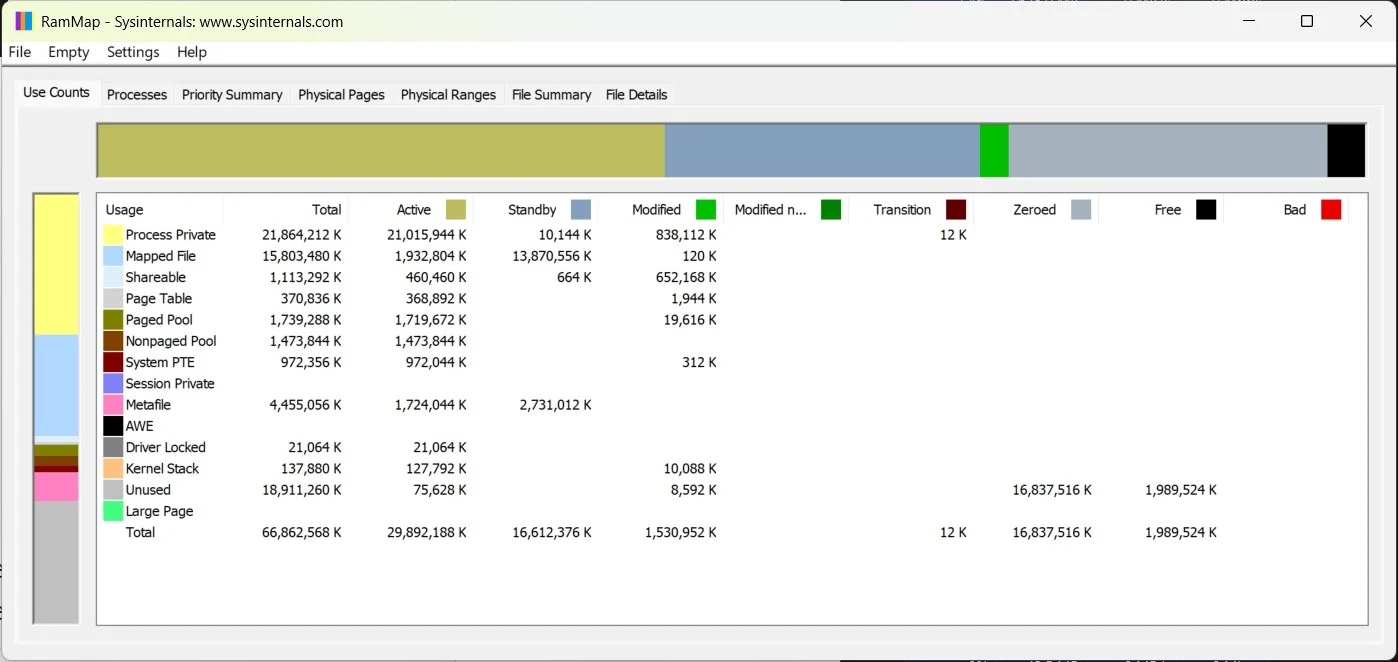
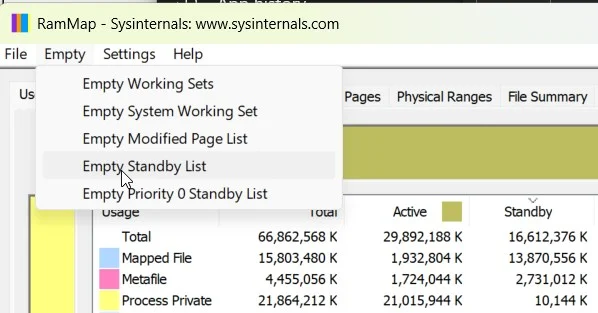
现在点菜单栏里的「Empty」,选「Empty Standby List」(清空备用列表)。之后关闭 RAMMap,再以管理员身份打开它。
变化是瞬间的。在同一台机器上,之前显示占用 16GB 内存,清空之后备用内存掉到只剩几兆(约 50MB),而空闲内存跳到了大约 12.5GB。你还会明显感觉到响应变快,尤其是打开新应用时。
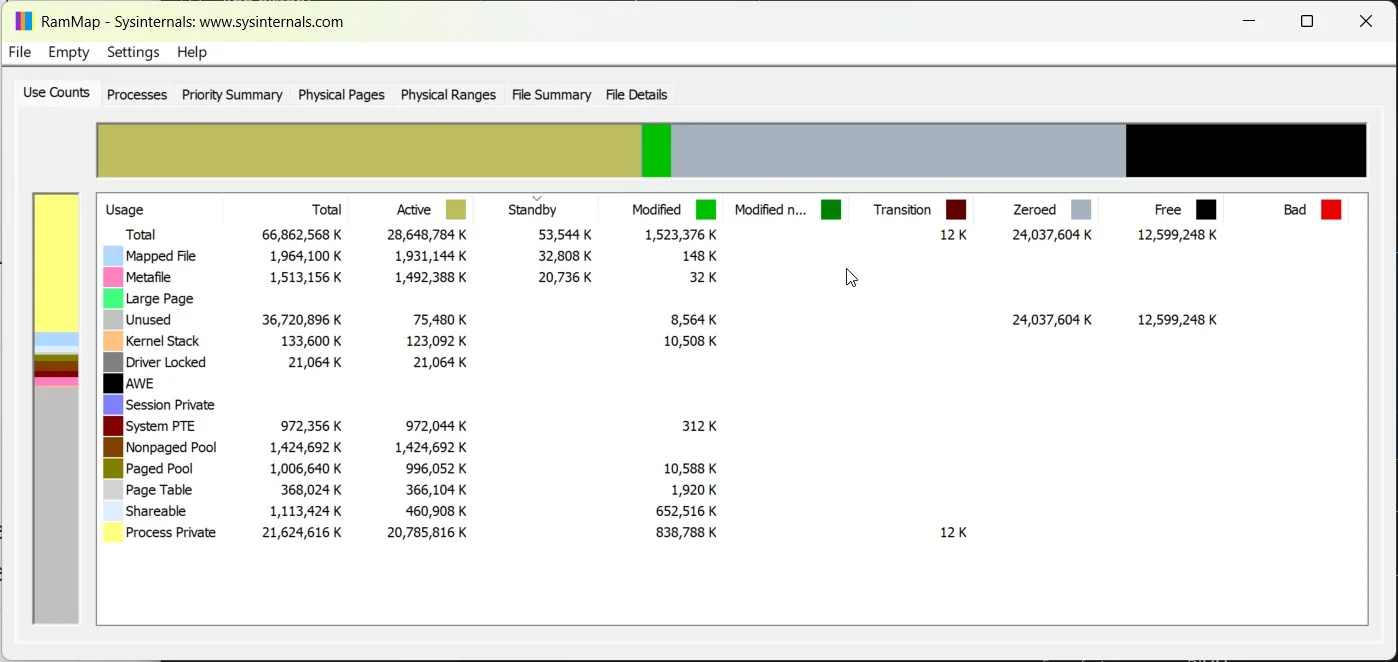
几点重要的说明: RAMMap 不会永久删除任何东西。它只是告诉 Windows 释放它攥在手里的缓存数据。你继续工作,Windows 会自然地开始重建缓存,这正是它该做的。我建议把 RAMMap 作为便携工具放在桌面上,当备用内存膨胀到总 RAM 的 50–60% 以上、系统又感觉迟钝时拿出来用。
优化 Windows 11 内存占用的小技巧
用 Windows 内存诊断工具
如果高内存占用伴随着崩溃、蓝屏或数据损坏,问题可能压根不在软件——而是硬件故障。Windows 正好有内置的诊断工具。
- 按 Windows + R,输入「mdsched.exe」,按 Enter。
- 选「立即重新启动并检查问题」。
- 电脑会重启并跑一系列内存测试。
- 扫描完成后,Windows 正常启动并显示结果。
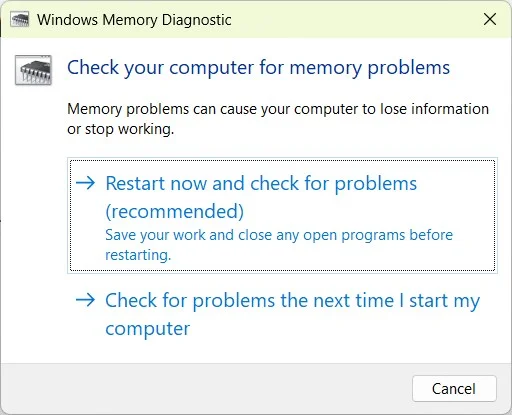
这不会以传统意义「清理」缓存,但能排除——或者确认——一个再多软件优化都修不好的硬件问题。
禁用开机启动程序
每个开机自启的应用,从你登录那一刻起就占走你的一块 RAM。随着你装的软件越来越多,这些占用悄悄叠加——而大多数人根本不知道自己的启动列表已经臃肿成什么样了。
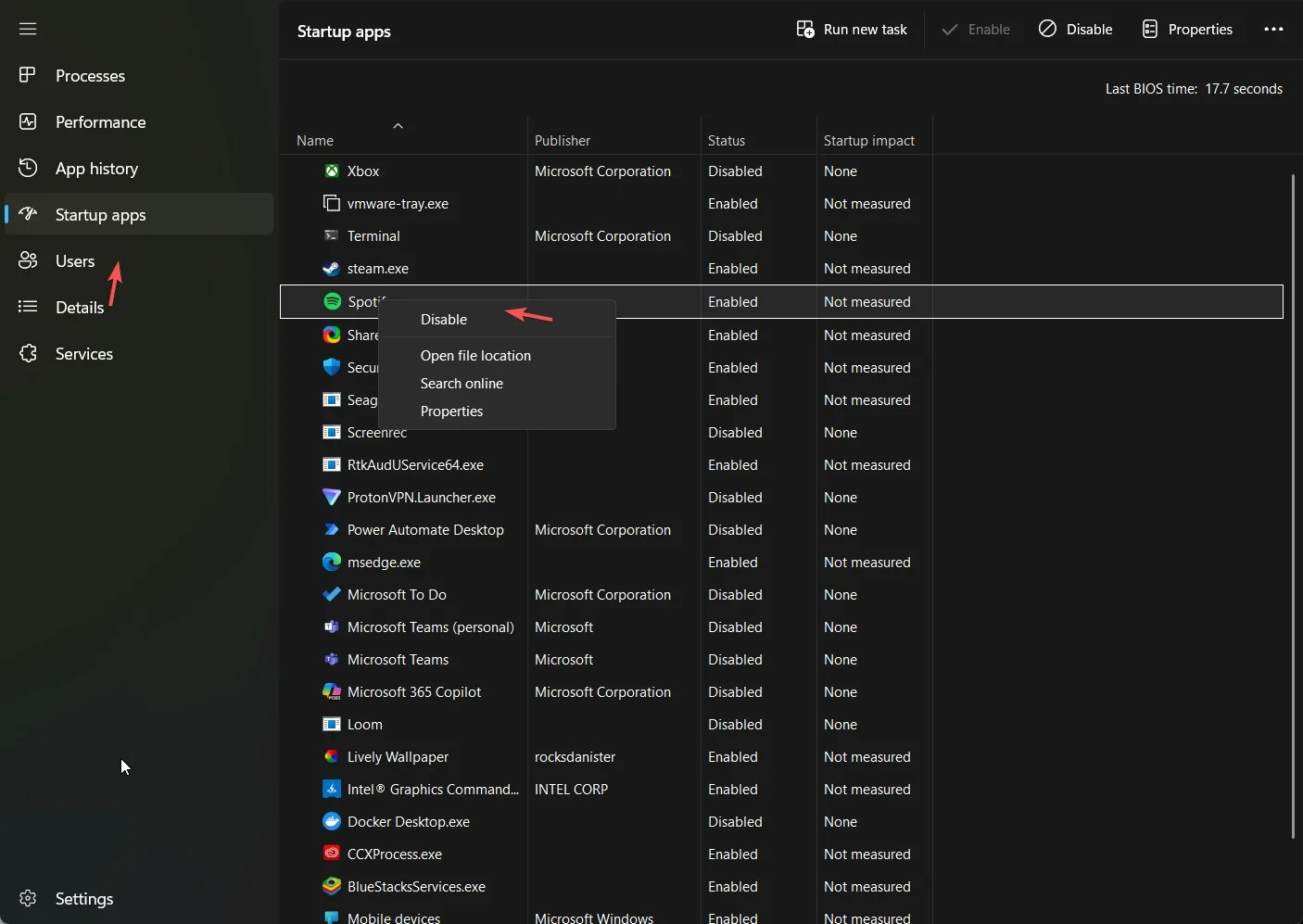
用 Ctrl + Shift + Esc 打开任务管理器。切到「启动应用」选项卡。你会看到应用列表,附带「状态」(已启用/已禁用)和「启动影响」评级。
仔细过一遍。你多半会发现 Spotify、Discord、Teams、OneDrive、各种游戏启动器、更新工具,还有硬件配套应用(RGB 控制器、音频管理器)都被设成了开机启动。
右键点任何你启动时不需要立刻用到的应用,选「禁用」。优先处理那些评级为「高」启动影响、但你登录后头几分钟压根不用的东西。
一般该保持启用的:你的杀毒软件、依赖的云存储(如果你常用 OneDrive/Dropbox),以及核心音频/显示驱动。其余的都可以动。
这不会降低你当前会话的内存占用,但下次重启后差别很实在。在一台启动列表很乱的测试机上,禁用 8 个非必需应用后,开机后的 RAM 占用从 5.8GB 降到了 3.9GB——我还没打开任何东西就先腾出了近 2GB。这份余量在一天里影响不小,尤其是在没什么周转空间的 8GB 系统上。
建一个内存清理快捷方式(进阶技巧)
这个方法让你一键降低 Windows 11 的内存占用,不用打开任何工具。它的原理是调用一个 Windows 系统进程,强制触发内存清理。
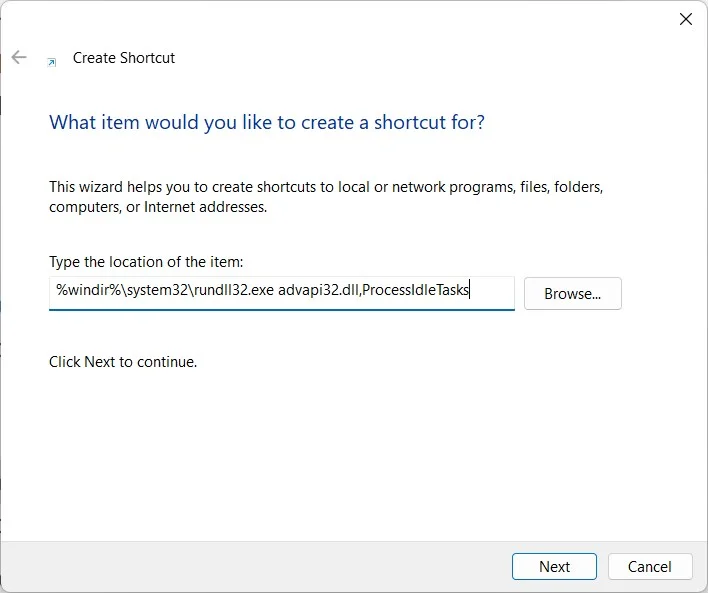
- 右键点桌面,进入新建 > 快捷方式。
- 在位置字段粘贴:
%windir%\system32\rundll32.exe advapi32.dll,ProcessIdleTasks,点下一步。 - 给快捷方式起个名,比如「清理内存」,点完成。
- 右键点这个新快捷方式,进属性,点「高级」,勾选「以管理员身份运行」。点确定。
- 命令会在后台运行,所以没有确认提示、没有可见界面、没有进度条。因此可能感觉什么都没发生。
所以,感觉卡顿时就双击这个快捷方式。你不会看到像 RAMMap 那样戏剧性的瞬间变化,但在 30–60 秒内,随着 Windows 处理排队的清理任务,你会注意到可用内存逐渐上升。
它的作用:触发 Windows 立即执行空闲维护任务,而不是等系统空闲下来。这包括把已修改的内存页刷入磁盘、压缩备用内存、运行延迟的清理例程。它不如 RAMMap 的清空备用列表那么狠,但完全内建于 Windows——不需要下载任何第三方工具。
降低 Windows 11 RAM 占用的额外建议
保持 Windows 更新——微软会定期修补内存管理 bug 和性能问题。尽量用轻量替代品;如果 Chrome 开着十几个标签吃掉了 4GB 内存,Edge 在 Windows 11 上其实更省内存,得益于「休眠标签页」和更紧密的系统集成。
如果你用的是 8GB 内存,考虑加大虚拟内存(页面文件)——进入「系统 > 高级系统设置 > 性能设置 > 高级 > 虚拟内存」,把页面文件设为物理内存的 1.5 倍。还有,说真的,把用不上的浏览器标签页关掉吧。
该避免的做法
远离第三方的「RAM 清理」或「内存优化」工具。它们大多往好了说是没用,往坏了说是恶意软件——Windows 自己管理内存的水平,已经超过这些工具宣称的能力。这些工具通常做的是强制冲刷所有缓存内存,让你的「空闲 RAM」数字变好看,实际上却让系统变慢,因为 Windows 现在得从磁盘重新加载一切。这是一种治标不治本的假象,代价是真实的性能损失。
永远不要在任务管理器里结束你自己都不清楚用途的系统进程;杀错了可能导致系统崩溃或数据丢失。也别执着于每小时清一次缓存。像我前面解释的,Windows 本就该把可用 RAM 用于缓存——内存占用高并不自动等于有问题。只有当性能真的下降时,它才是问题。
结语
Windows 11 自己管理 RAM 做得不错,但并非万无一失。后台进程会堆积,应用会泄漏内存,缓存数据偶尔也会赖着不走。这篇指南里的方法——从简单重启到用 RAMMap 处理备用内存——给了你实用又安全的途径,在系统需要refresh时清理 Windows 11 的 RAM 缓存。
关键要点:别跟缓存机制本身较劲。系统跑得顺时,就让 Windows 拿 RAM 去缓存;只有当你察觉到真实的性能问题时,再用这些技巧介入。聪明的内存管理,关键在于知道何时出手,而不是一直出手。
常见问题
清理 RAM 缓存能提升性能吗?
能,尤其是当系统可用内存吃紧、应用之间抢资源的时候。但如果你内存充裕,清缓存反而可能暂时拖慢速度,因为 Windows 得从磁盘重新加载缓存数据。只在你确实感到迟钝时才清。
在 Windows 11 中清理 RAM 缓存安全吗?
安全——本文列出的所有方法只要正确操作都没问题。最重要的一条是别在任务管理器里结束系统关键进程,以及认准微软自家的 RAMMap 这类可信工具,而不是第三方「优化」软件。
我应该多久清一次 RAM?
没有固定周期。每隔几天重启一次就能应付大多数情况。只有当确实感到变慢,或任务管理器显示「可用」内存持续低于 1–2GB 时,才用手动方法比如 RAMMap。
Windows 11 里管理 RAM 的最佳工具是什么?
对大多数用户来说,任务管理器加定期重启就足够了。想要更多掌控的进阶用户,可以把 RAMMap 放进工具箱——免费、便携、微软出品,能让你精细地看到内存到底是怎么被用的。这是我唯一真心推荐用于此目的的第三方工具。