给管理员改个名字,能让人觉得这台电脑更属于自己的,但很多人不知道该怎么操作。所以,如果你在不使用微软账户的前提下,折腾半天找不到改 Windows 11 管理员名称的入口,这篇文章就是你的指南。
无论你是接手了一台到处刻着别人名字的电脑,想给本地管理员账户换个个性化的名字,还是比起微软的云端账户更偏爱注重隐私的本地账户,都有多种办法给本地账户换个自定义用户名。下面把 Windows 11 或 10 上所有可用的方法都过一遍。
为什么你可能想改管理员名称(不用微软账户)
说句实在的 —— 给管理员账户改名有一堆正当理由。也许你买了台二手笔记本,「Dave's PC」实在不合你的审美。或者你在为小公司配多个管理员账户,需要清晰的命名规范。我甚至见过有人出于安全考虑,把默认的「Administrator」账户改名(黑客最爱的就是先试这个)。
好处也很直白:
- 有多个用户时,更好管理
- 安全性更好,因为不再用可预测的默认名
- 个性化,让这台 PC 真正归你
但坑在这里——而且绊倒过不少人。当你改了本地管理员账户的显示名称,Windows 并不会自动把与之相关的一切都改名。你的用户配置文件夹还躺在 C:\Users\OldName。没错,它原地不动。
显示名称(登录界面显示的)、真正的用户名(Windows 内部使用的),以及配置文件夹名,这三者的区别,是继续往下之前必须先搞明白的关键。
前置检查与前提条件
动手之前,先确认你准备充分。相信我,现在花两分钟做这几项检查,能省下后面一堆头疼。
| 检查项 | 为什么重要 |
|---|---|
| 以管理员身份登录 | 只有管理员才能给其他账户改名或授予权限 |
| 账户是本地账户 | 微软账户走的是完全不同的流程 |
| 数据已备份 | 改名偶尔会影响快捷方式或关联文件 |
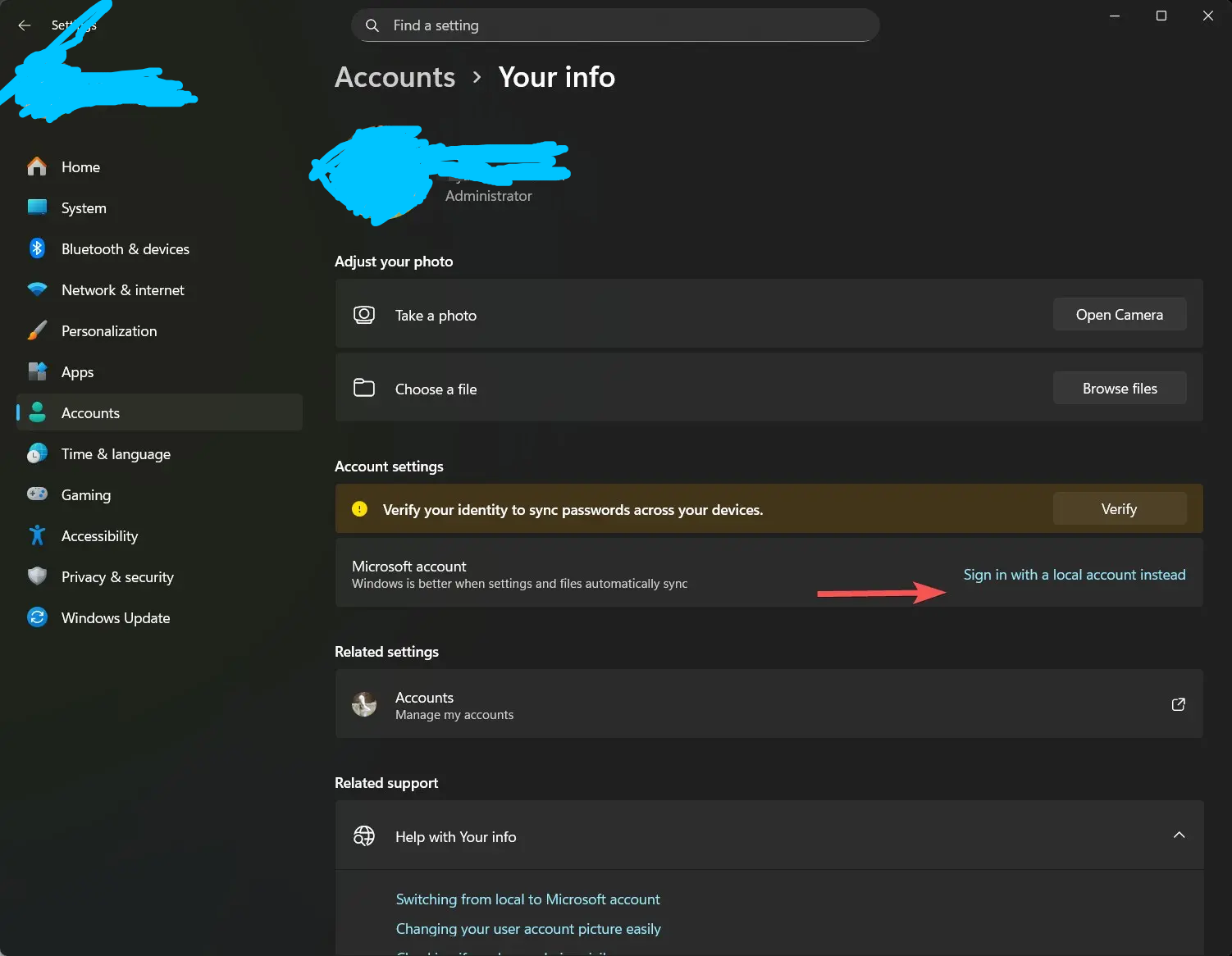
先说第一件事——确认你用的是本地管理员账户。进入设置 > 账户 > 你的信息。如果你看到名字下面挂着一个与微软账户关联的邮箱地址,那这篇指南就不适用。本地账户只显示名字,不带邮箱地址。
如果你想把现有用微软账户登录的 Windows 11 管理员账户,转成本地账户,点这里给的链接:「你的信息」区域里的「改用本地账户登录」。
我也建议建一个系统还原点。你会用到吗?大概不会。但 Windows 有时候挺闹脾气,有张安全网总是好的。
方法 1:修改管理员显示名称(本地账户)
好,这篇教程里,我假设你的 Windows 用的是没有微软账户的本地账户;所以要改用户名或显示名称,有多个办法——因为 Windows 11 有不同版本(家庭版、专业版、企业版),不是每个工具在每个版本里都有。
方法 1:用 Netplwiz(所有版本都可用)
这是我的首选方法,因为它适用于每一个 Windows 11 版本,包括家庭版:
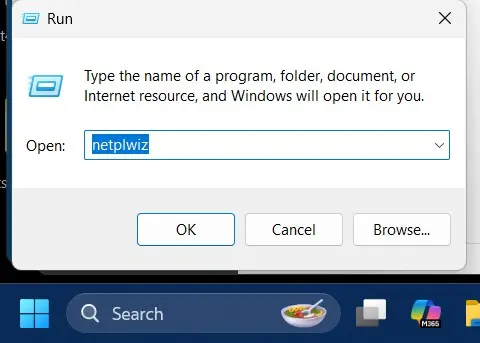
- 按 Win + R 打开运行对话框
- 输入
netplwiz,按 Enter
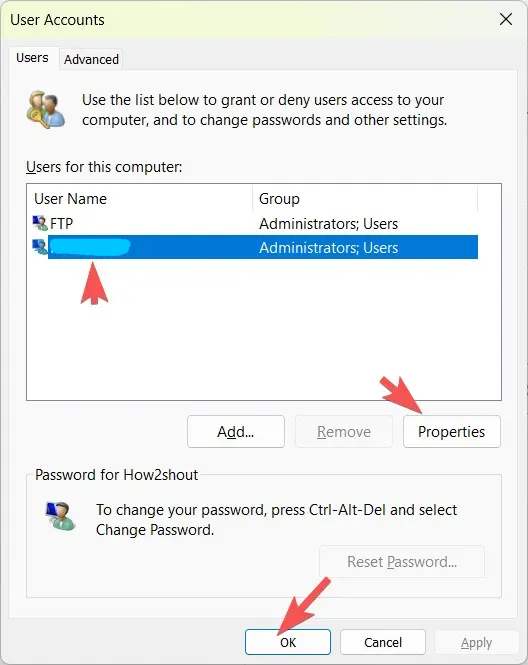
- 选中你想改名的用户账户
- 点属性
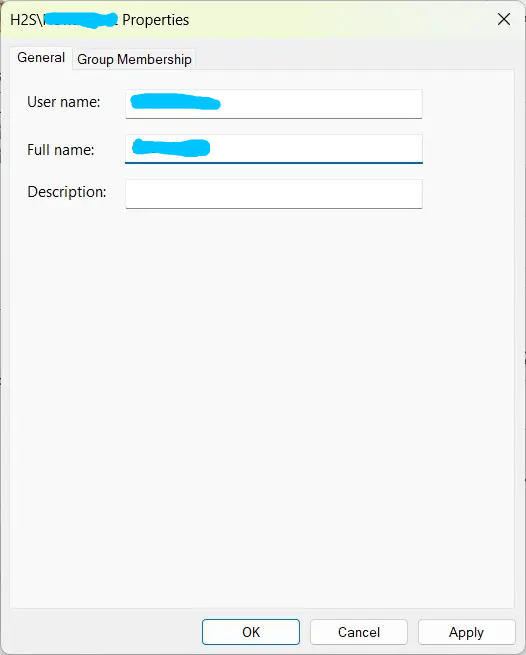
- 在全名字段里,输入新的管理员名字。需要的话,也可以改所选管理员账户的用户名。
- 点确定,再点一次确定。
- 注销后重新登录,就能看到变化。
就这样!Netplwiz 的妙处就在于简单——没什么花哨功能,但活干得利落。
方法 2:本地用户和组(仅专业版/企业版)
如果你跑的是 Windows 11 专业版或企业版,就能用上更强力的工具:
- 按 Win + R 调出运行框
- 输入
lusrmgr.msc并按 Enter。这会打开 Windows 11 的本地用户和组设置
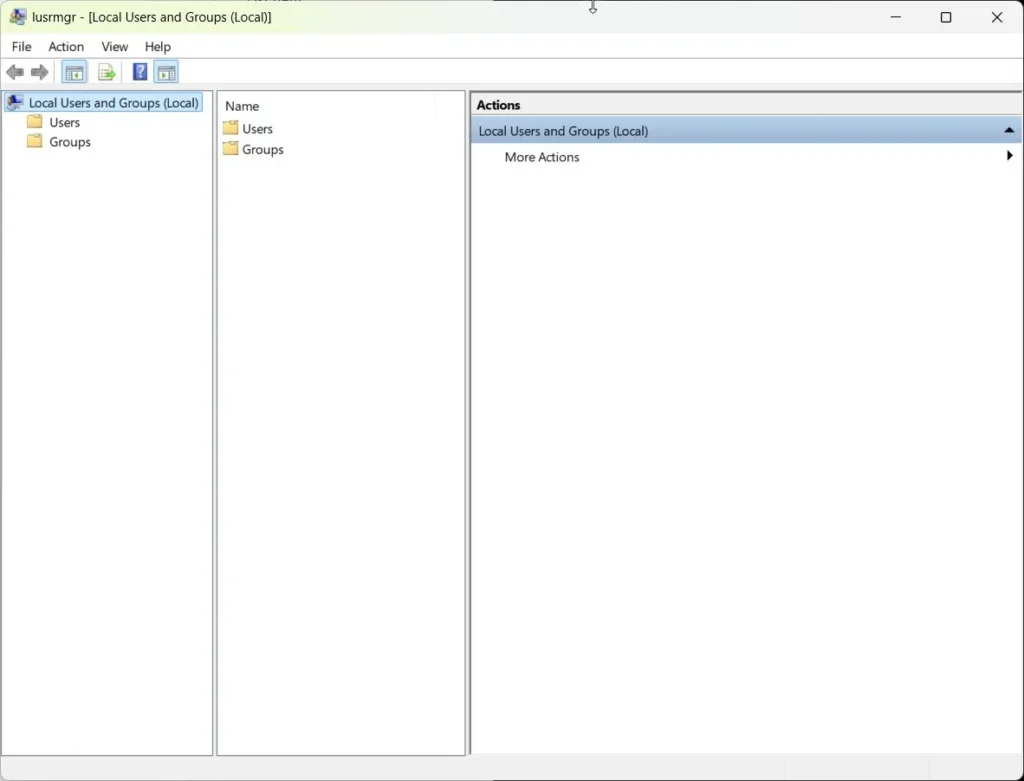
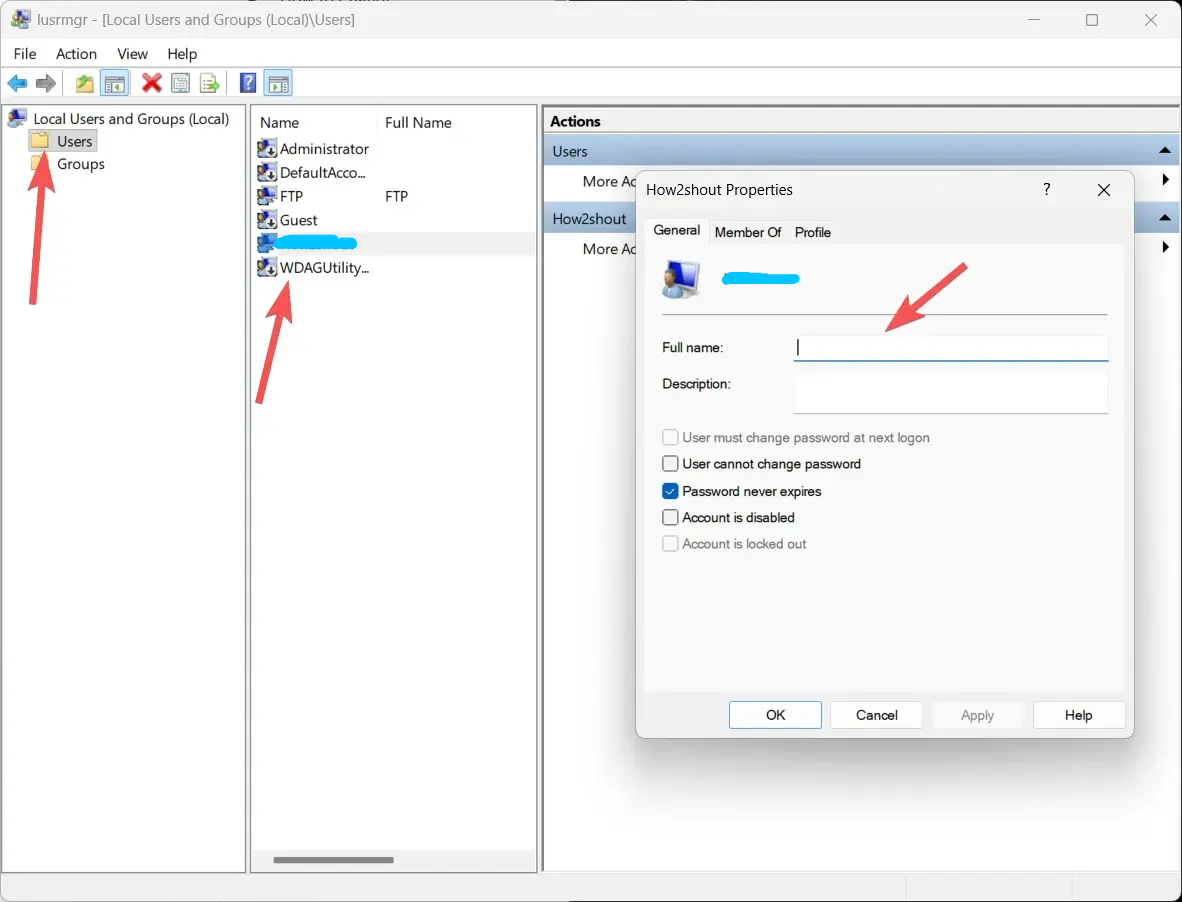
- 点左侧面板里的用户
- 双击你想改名的账户
- 在常规选项卡里,改全名字段
- 点确定,然后重启电脑
- 额外提示:如有需要,你还能右键点该用户,选「重命名」来改用户名
这个方法让你对用户属性有更多掌控,但家庭版用户就没这福气了。
方法 3:控制面板(经典做法)
有时候老办法最靠谱,也就是用控制面板——它在之前的 Windows 版本里并不好使。但即便到了今天,对 Windows 10 和 11 来说,最大的好处是我们大多数人早就熟悉它了。
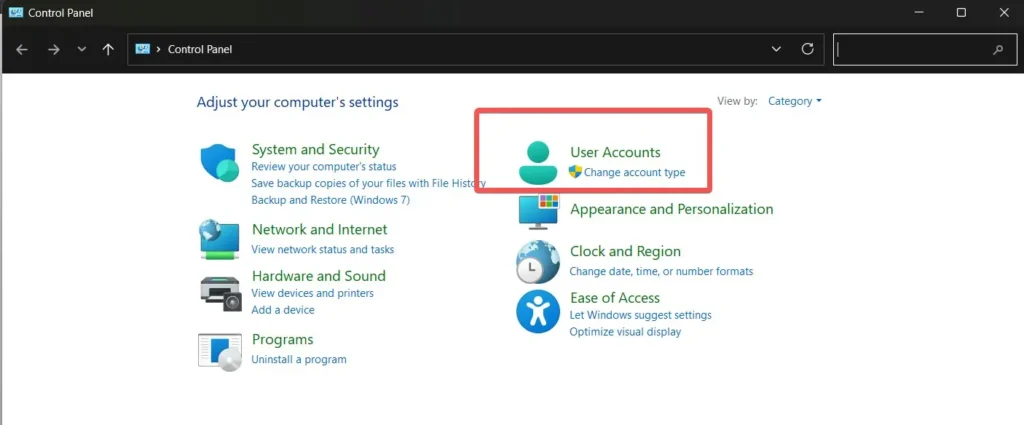
- 在 Windows 11 或 10 的开始菜单里搜索「控制面板」。
- 进入用户账户并点开。你会再看到一次用户账户选项,再点一次。
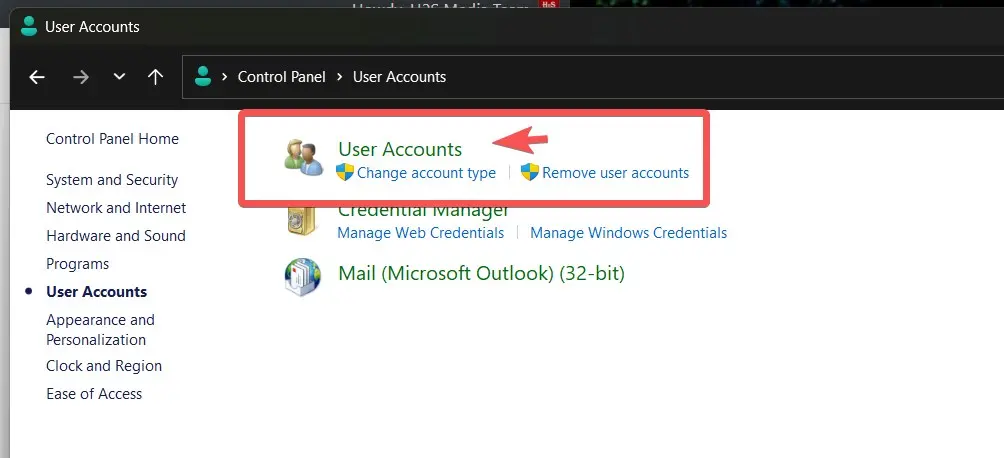
- 点那里出现的「更改你的账户名称」选项。
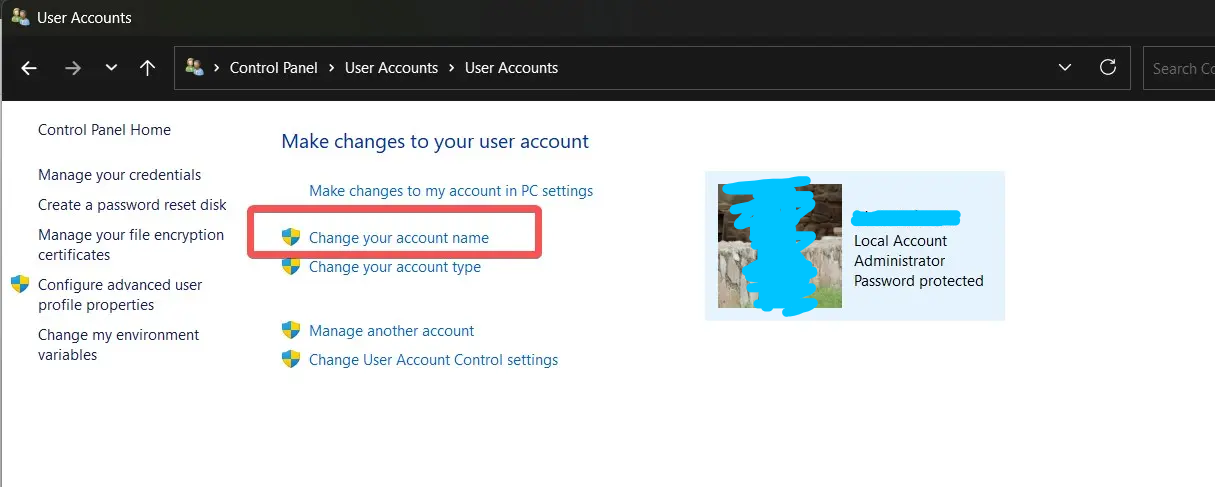
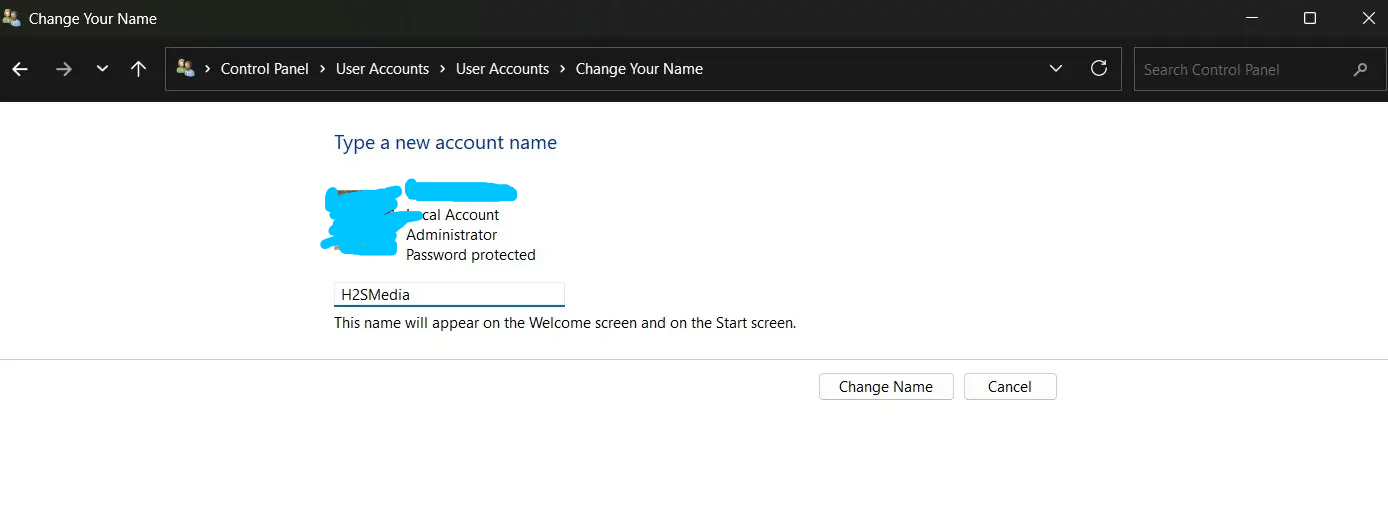
- 给当前管理员账户输入新名字。
- 点「更改名称」按钮,改动立即生效。
简单、直观,而且这个方法从 XP 时代起就是这么用的。
方法 4:命令行方法:PowerShell 与命令提示符
用 PowerShell(所有版本都可用)
对熟悉命令行的人来说,图形工具不配合时,PowerShell 是一把利落的快刀。此外,如果你要管理多台 PC,或者偏爱命令行的效率,它也很方便。
- 右键点开始按钮,选 Windows 终端(管理员)或 PowerShell(管理员)
- 先查看所有用户账户,输入:
Get-LocalUser
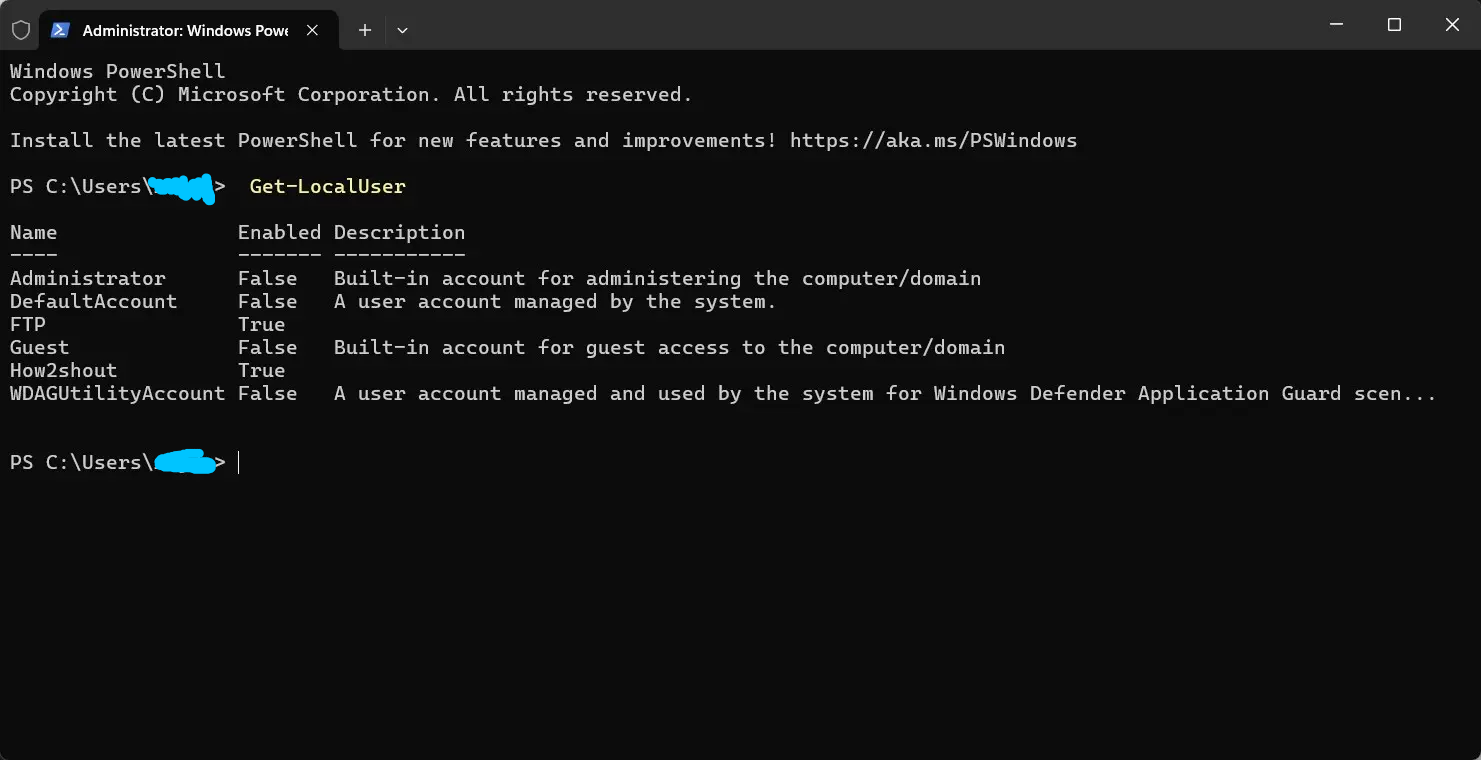
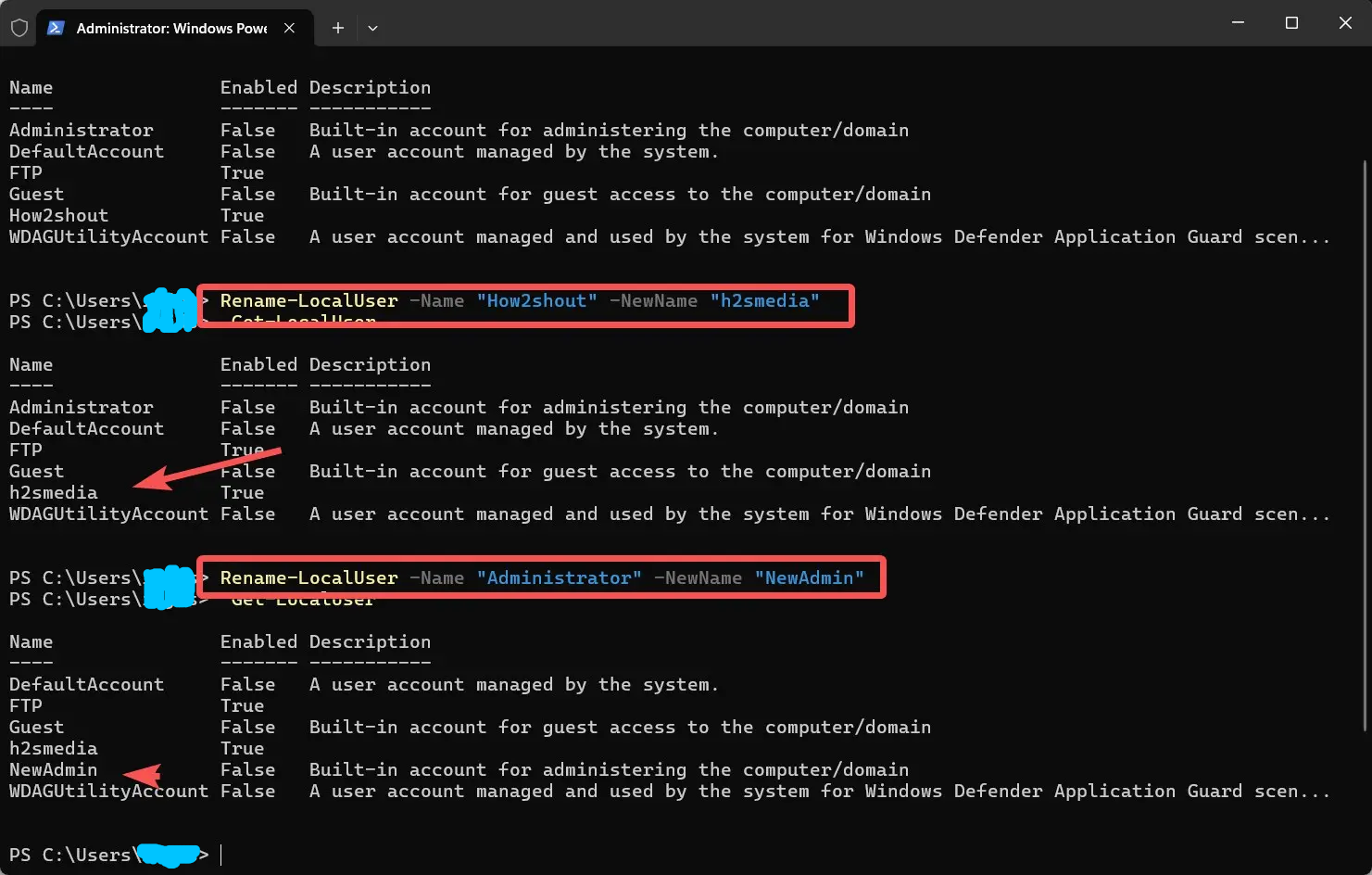
- 要重命名管理员账户,用:
Rename-LocalUser -Name "CurrentAdminName" -NewName "NewAdminName"
- 按 Enter,搞定!
举个例子,想把「Administrator」改成「PCAdmin」,你就输入:
Rename-LocalUser -Name "How2shout" -NewName "h2smedia"
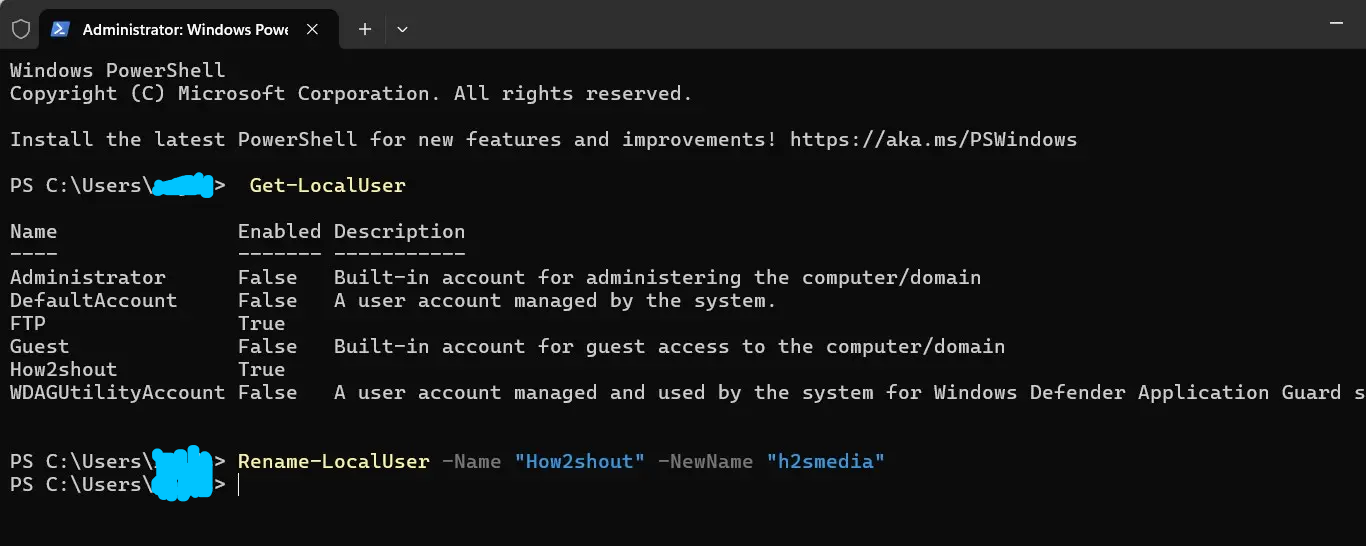
小技巧: 如果账户名里有空格,用引号把它包起来。这是我踩过坑才学会的——当时想把「John Admin」改名,命令一直失败,直到我加上那对引号。
要确认改动,可以在 PowerShell 里用下面这条命令再次列出账户,你会看到管理员账户显示的是新名字,而不是旧名字。
命令提示符:
如果你不想用 PowerShell,经典命令提示符也能干这活。它用的是 WMIC(Windows Management Instrumentation Command)工具。虽然前面聊的 PowerShell 命令也能用,但如果你用的是不支持 PowerShell 的 Windows 系统,WMIC 是个可行的替代。
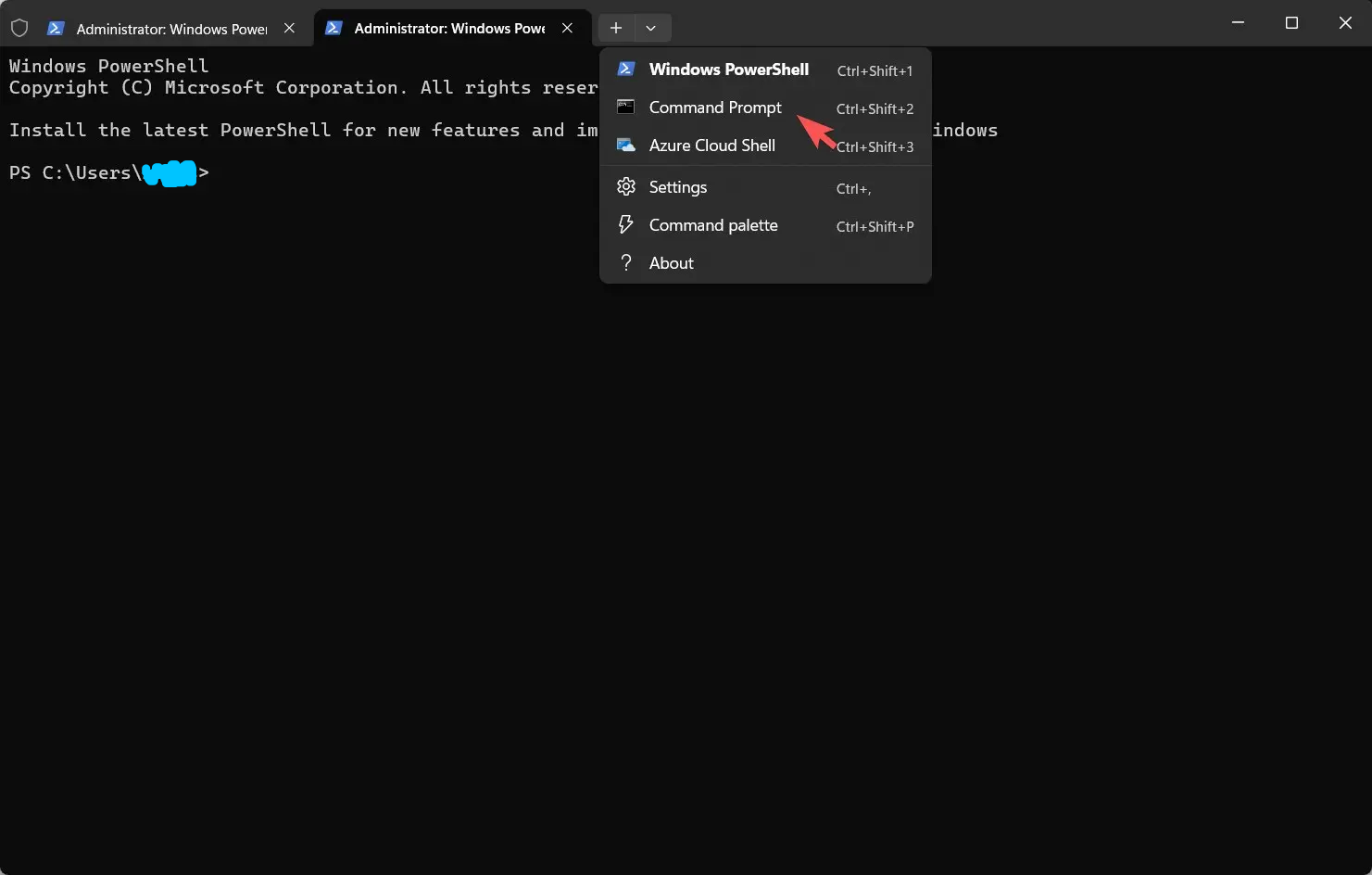
- 右键点开始,选终端(管理员)。点选项卡上的箭头图标,选命令提示符。或者,你也可以用快捷键 Ctrl+Shift+2。
- 列出用户,输入这条命令:
wmic useraccount get name,sid,status
- 用 WMIC 改管理员账户名,命令是这样的:
wmic useraccount where name="CurrentAdminName" rename "NewAdminName"
- 按 Enter
例如:
wmic useraccount where name="Administrator" rename "TechAdmin"
你应该会看到「Method execution successful」的提示,附带一些返回值。别管那些技术性输出——只要看到「ReturnValue = 0」,就成功了!
命令提示符的替代方式:
还有 net user 命令,不过它的能力更有限:
net user "CurrentAdminName" /fullname:"New Display Name"
这条挺有意思,因为它只改全名(显示名称),不动真正的账户名。当你想保持登录名不变、只改屏幕上显示的名字时,它正合适。
用命令行验证改动
跑完上面任一条命令后,可以这样验证是否生效:
在 PowerShell 里:
Get-LocalUser | Select-Object Name, FullName
在命令提示符里:
net user
它会列出所有账户及其当前名称,让你不用注销就能确认重命名成功。
命令行方法的快速排查
如果碰到「拒绝访问」错误,再确认一下你是在以管理员身份运行。终端或 PowerShell 旁边那个小盾牌图标?没错,你要的就是它。
有时候 PowerShell 会抱怨执行策略。遇到了就先跑这条:
Set-ExecutionPolicy RemoteSigned -Scope CurrentUser
还有记住——这些命令行方法同样不会重命名 C:\Users\ 里的那个文件夹。这是 Windows 的机制,不是命令的限制。
用计算机管理重命名内置「Administrator」账户
除了命令行和我们聊过的其他方法,还有一条路值得考虑:那个隐藏的内置管理员账户(默认禁用)。对它的操作稍有不同,需要用到「计算机管理」:
- 右键点开始按钮
- 选计算机管理
- 依次进入系统工具 > 本地用户和组 > 用户
- 右键点「Administrator」
- 选重命名
- 输入新名字,按 Enter
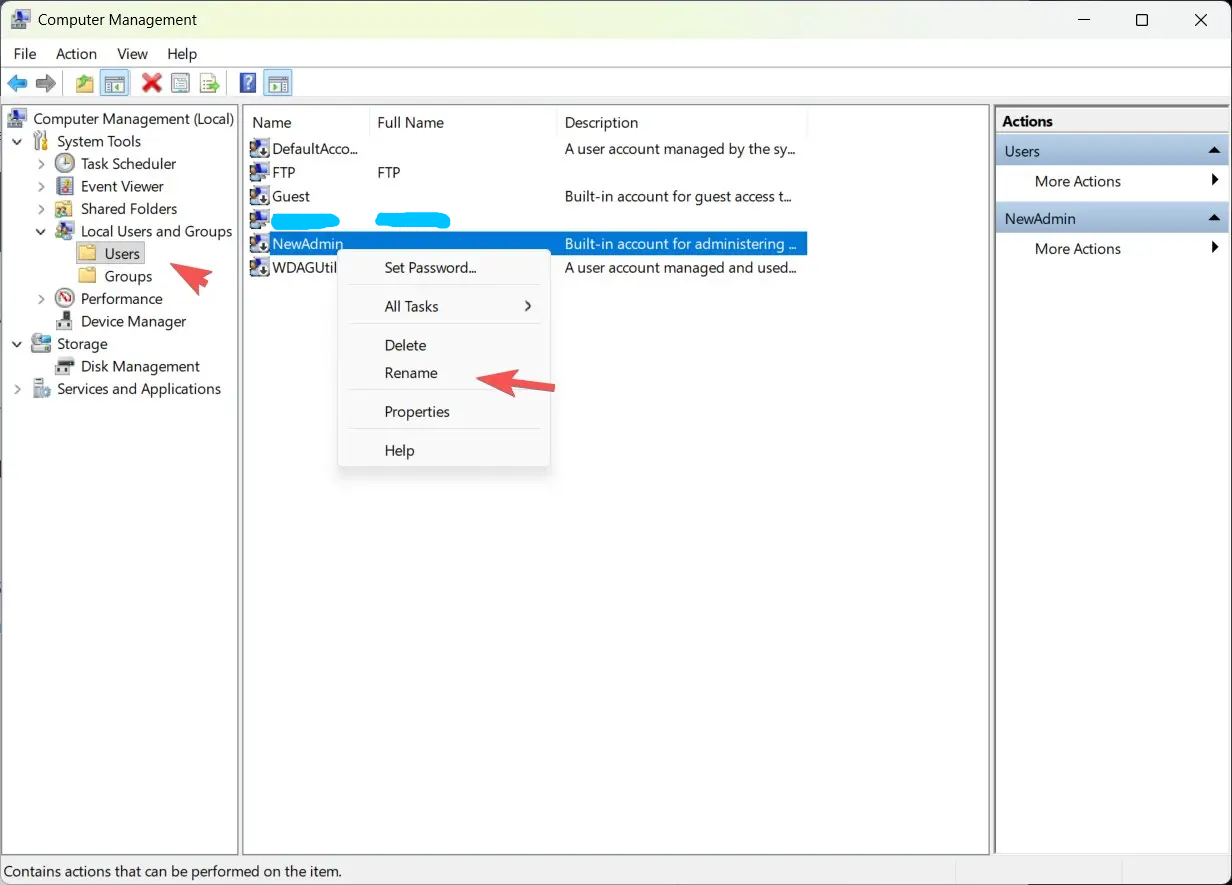
请注意,此功能在 Windows 11 家庭版上不受支持,因为它不含「本地用户和组」界面。那种情况下你只能用命令行工具。
改完之后:该检查什么,什么可能不会变
账户改名后,这些是你该核对的:
会变的:
- 登录界面上的名字
- 开始菜单里的名字
- 设置 > 账户 > 你的信息里的显示
- 你在网络上对其他用户呈现的名称
不会变的:
- 你的配置文件夹路径(
C:\Users\OldName保持原样) - 指向旧路径的注册表项
- 某些应用设置绑定在文件夹名上
配置文件夹名特别顽固。如果你非要改它,就得考虑改注册表,或者干脆重新建个新账户——这绝不是胆小的人能干的活。
常见问题 / 排查
问:为什么我看不到改名的选项?
你多半用的是微软账户。正如微软支持文档所说,这类改名必须到他们的在线门户 account.microsoft.com 上操作。
问:我改了名,但 C:\Users 里的文件夹还是旧名字——这有问题吗?
没问题,完全正常!显示名称和文件夹名是两码事。除非你遇到程序找不到文件之类的具体问题,否则就让它保持原样。
问:我的 Windows 11 家庭版没有「本地用户和组」——怎么办?
用 Netplwiz 或控制面板——它们在家庭版上运行良好。如果你对命令行工具很熟,PowerShell 也是个选项。
问:能在不转成本地账户的情况下,给关联微软账户的管理员改名吗?
可以,但那是完全不同的流程。你得访问微软账户网站,正如他们支持文档里说的。
好了,就这些——只要知道该去哪儿找,在不使用微软账户的情况下改 Windows 11 管理员名称其实没那么复杂。不管你用的是 netplwiz、本地用户和组,还是老当益壮的控制面板,你的本地管理员账户现在应该都换上了新名字。
记住,我们这里只改显示名称,不动底层的文件夹结构。对大多数用户来说,这完全够用。重要的是,你把 PC 个性化了,还顺带提升了安全性。