忘了 WiFi 密码怎么办?你可以给 WLAN 重新设个密码,也可以直接把电脑上保存的 WLAN 密码以明文形式调出来看。如果你只是想从电脑上导出 WLAN 密码,那不需要任何额外软件。我们既可以用图形界面,也可以用命令行来查看 PC 上保存的 Wi-Fi 网络密码,这里就演示怎么操作。
用终端在 Windows 11 中找回 WiFi 密码
1. 前提条件
只要你的 Windows 11 电脑曾经连上过目标 WLAN,这条读取 WLAN 密码的教程所需的前提就满足了。密钥那时就被存在系统里,之后可以用命令提示符(或 Windows PowerShell / 终端)再次显示出来。
所以,不管那网络当前是否连在你的 PC 上,哪怕几个月前就断开了,密码照样能找回来。
2. 运行 Windows 11 终端(管理员)
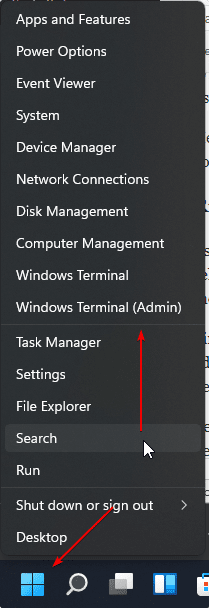
这篇教程以命令为主,所以先打开终端。右键点 Windows 11 开始菜单,选「Windows 终端(管理员)」。系统会提示你以管理员权限运行终端,点是按钮。
现在你可以用下面这条命令,概览所有曾经连接过的 WiFi 网络。
3. 显示 WLAN 配置文件
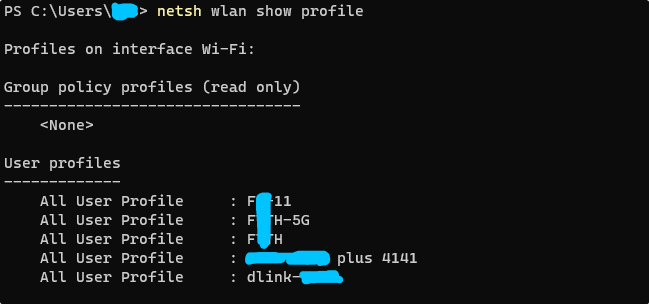
我们要做的第一件事,是列出目前为止连接过你系统的所有 Wi-Fi 网络。因为要读取无线网络密码,得先知道 SSID 名称是什么。在你的 PowerShell 或 Windows 终端里输入:
netsh wlan show profile
4. 查看并读出你忘掉的 WiFi 密码
接着,从出现的无线配置文件列表里,选中或记下你想读取密码的那个。上面截图里可以看到,我们的系统上连过五个 WLAN SSID;你那边也一样会有。
然后用下面这个语法
netsh wlan show profile profile-SSID-Name key=clear
找到你要的那个网络名称,把上面命令里的 profile-SSID-Name 替换成它,WLAN 密码就会显示出来。
例如:
netsh wlan show profile FTTH key=clear
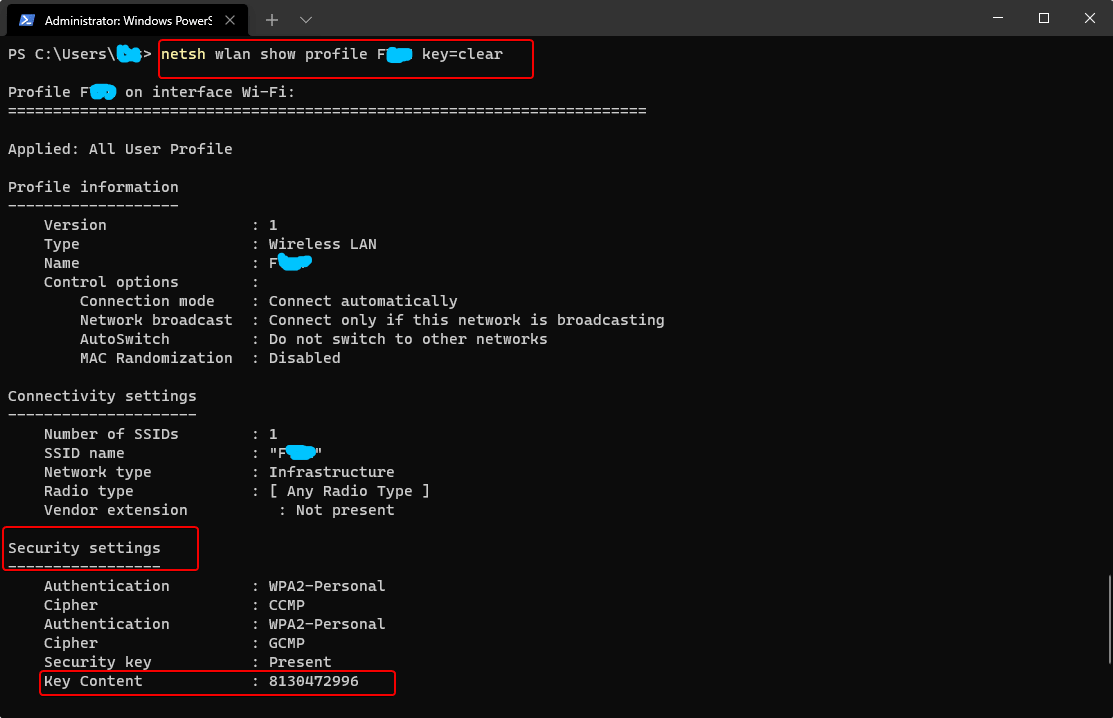
从上面截图可以看到,运行命令后我们轻松显示出了 WLAN 密码。你可以在——向下滚动到「安全设置」,然后「关键内容」前面给出的值就是你的 Wi-Fi 密码。
就这样,我们找回了忘记的 WLAN 密码。反过来说,这也让任何人都能轻松读到密码。
5. 在 Windows 11 中删除 WiFi 配置文件(可选)
如果你不想让使用同一台系统的其他用户发现之前连过的 Wi-Fi——尤其是机密或个人 Wi-Fi——的密码,可以在不再需要时,用命令把它们一并删掉。
删除 WiFi 配置文件和显示密码一样简单。可以用这条命令或语法:
netsh wlan delete profile profile-SSID-Name
只要带上 SSID 或配置文件名称运行上面这条命令,Windows 就会忘掉那个连接,并移除系统里存储的密码。这样一来,除非手动重新输入 WiFi 密码重新建立连接,系统就再也无法连上那个网络了。
结论:
以上就是用 Windows 命令终端或 PowerShell 快速查找你很久以前输入的 WiFi 密码的办法。不过,在带来便利的同时,它也告诉我们把 Wi-Fi 密码保存在一台陌生的 PC 上有危险——因为任何人都能读到你的 WiFi 密钥。


