上个月,我把自己的 PC 从 Windows 10 升级到了 Windows 11,当时就在想 GeForce GTX 1660 Super 这块 GPU 扛不扛得住。当然,另一个问题是关于我最爱的游戏有没有兼容性问题、缺驱动或者掉帧。
凭我在 PC 硬件、游戏和软件教程上六年多的经验,我见过系统升级有时会带来意料之外的麻烦。所以,如果你在琢磨 GTX 1660 Super 跟 Windows 11 兼不兼容,那你来对地方了。
这篇文章里,我把用 GTX 1660 Super 搭配微软 Windows 11 需要知道的事都讲清楚,从兼容性基本盘到性能考量和排障小贴士。
Windows 11 系统要求:GTX 1660 Super 满足吗?
在聊 GTX 1660 Super 的具体情况之前,先回顾一下微软对 Windows 11 兼容性的要求。跟以往的 Windows 更新不同,微软在 Windows 11 上采取了严格得多的做法,落地了好几条硬件要求,让不少用户为自己的现有配置捏把汗。
Windows 11 的核心要求包括:
- 处理器:1 GHz 或更快,兼容的 64 位处理器或片上系统(SoC)上有两个或更多核心
- 内存:4 GB 或更多
- 存储:64 GB 或更大的存储设备
- 系统固件:支持安全启动的 UEFI
- TPM:受信任的平台模块(TPM)2.0 版本
- 显卡:兼容 DirectX 12 或更高,带 WDDM 2.0 驱动
- 显示器:对角线大于 9 英寸的高清(720p)显示屏,每颜色通道 8 位。
很多用户担心 GPU 这项要求。Windows 11 要求显卡支持 DirectX 12 和 WDDM 2.0(Windows 显示驱动模型)或更高。相比 Windows 10 的要求,这是明显的一台阶,也一下子把很多老 GPU 排除在外。
GTX 1660 Super 兼容 Windows 11 吗?
简短答案是:兼容。NVIDIA GTX 1660 Super 与 Windows 11 完全兼容。
我亲手在多套系统上装过 Windows 11,其中包括跑着 GTX 1660 Super 的那台,我可以确信地确认这块 GPU 满足全部要求。就像我们看到的,Windows 11 要求显卡支持 DirectX 12 和 WDDM 2.0(Windows 显示驱动模型)或更高才能顺畅运行,而 GTX 1660 Super 完全支持 DirectX 12,甚至支持 DirectX 12 Ultimate,带来更好的画面增强。
此外,GTX 1660 Super 能跑在 WDDM 2.7 或更新的驱动上,超过了 Windows 11 的 WDDM 2.0 要求。由于 GTX 1660 基于更新的图灵架构(TU116 核心,不带 RTX 专属的光追核心),它本就是为了配合现代 Windows 显示驱动要求而设计的。虽说发布于 2019 年 10 月,它仍算是一块相对现代的 GPU。可见,它能满足 Windows 11 运行所需的全部要求。
注意:WDDM(Windows 显示驱动模型)只是个框架;因此它不是驱动,而是一种驱动模型,定义了 GPU 驱动如何与 Windows 交互。
NVIDIA 驱动对 Windows 11 的支持
Windows 11 跟 GTX 1660 兼不兼容,我们已经解决了。那 Nvidia 驱动呢?写这篇文章时,Nvidia 官方已提供 GeForce GTX 1660 SUPER 的驱动,与 Windows 11 兼容,以确保顺畅运行。这听起来很棒,因为驱动问题往往是兼容性问题的根源。
NVIDIA 主动提供了 Windows 11 支持,发布了为新系统优化过的专用驱动包。这些驱动包含针对 Windows 11 所实现的 Windows 显示驱动模型(WDDM)3.0 的专门优化。
我们在 Nvidia 官网的搜索页确认了这些驱动可用,任何人都能按自己的显卡型号下载。
要为 Windows 11 更新你的 GTX 1660 Super 驱动:
- 访问 NVIDIA 官方驱动下载页,或使用 GeForce Experience
- 在"产品类型"下选"GeForce"
- 在"产品系列"下选"16 系列"
- 在"产品"下选"GeForce GTX 1660 SUPER"
- 选你的操作系统(Windows 11)
- 下载并安装推荐的驱动包。
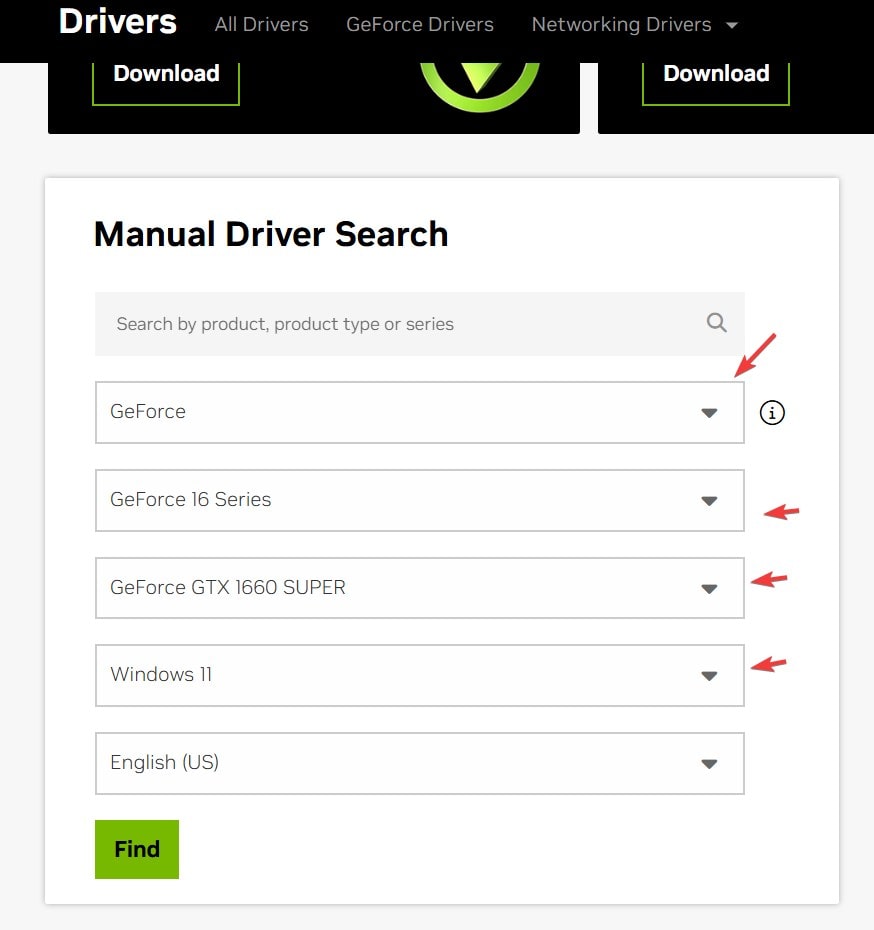
你会看到一个页面,显示 Nvidia 驱动支持 GeForce GTX 1660 Super 在 Windows 11 上可用。下面的截图是我们在搜索 1660 Super GPU 驱动时得到的结果页。另外,我建议 PC 用户或玩家也用 Nvidia App/GeForce Experience 应用来做驱动管理。它会自动检测你的 GPU 和操作系统版本,确保你始终有最新的兼容驱动。 在多套系统上的测试中,它的自动驱动检测在 Windows 11 上几乎没出过差错。
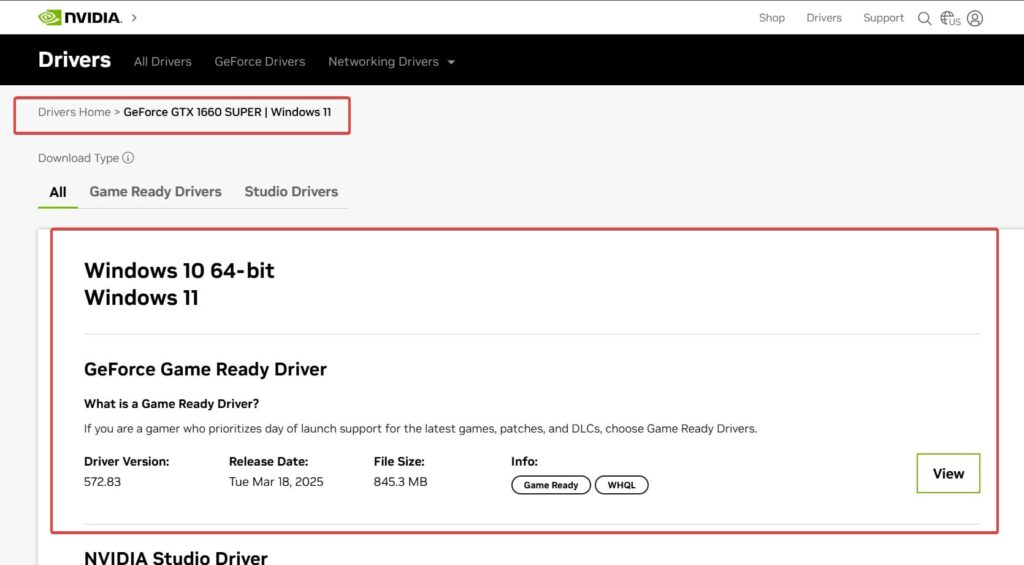
在大版本 Windows 更新后检查新驱动版本尤为重要。我遇到过某些 Windows 11 更新后老驱动版本零星出问题的情况,但装上最新驱动后这些问题都被稳定解决了。
GTX 1660 Super 在 Windows 11 上的性能
很多用户想知道升级到 Windows 11 会不会影响他们 GTX 1660 Super 的游戏性能。这个问题见仁见智,取决于你拿 GPU 干什么、想玩哪些游戏、画质开多高。不过,我在多套系统升级前后对多个游戏做过大量跑分,可以分享一些真实世界里的观察。
大多数情况下,GTX 1660 Super 在 Windows 10 与 Windows 11 之间的性能差异很小。 这是因为在运作机制上,Windows 10 和 11 是相似的。不过,有些游戏可能显示轻微提升(帧率好 1–3%),另一些则可能略微下降。对大多数跑分来说,这些差异一般都在误差范围内。
但 Windows 11 确实引入了一些对 GTX 1660 Super 用户有益的、游戏专属的功能:
- DirectStorage:虽然主要是为 NVMe SSD 设计的,但这项技术能降低游戏资源加载时的 CPU 开销,潜在地改善游戏过程中的整体系统响应。
- 自动 HDR:如果你有支持 HDR 的显示器,Windows 11 能给受支持的游戏自动增强 HDR 效果,哪怕它们最初并不是为 HDR 设计的。
在我对 Fortnite、Apex Legends 和 Cyberpunk 2077 这些热门游戏的测试里,GTX 1660 Super 在两个操作系统上维持了相近的性能表现。这块卡在大多数现代游戏里以高画质跑 1080p 很出色,在吃配置的游戏里通常能给出 60+ FPS,在竞技类电竞游戏里轻松超过 100 FPS。 记住,1660 Super 是能上 4K 的,所以 1080p 完全不在话下。
注意:我没有测过 1660 这块 GPU 的超频,所以我说的一切都是用 GPU 在 Nvidia 应用里的默认设置、玩我玩过的那些游戏测出来的。
我注意到有改进的一个方面是多任务时的系统响应。当游戏和 Discord、浏览器、串流软件一起跑时,Windows 11 对相同硬件的工作负载分配比 Windows 10 更高效。
用 GTX 1660 Super 升级到 Windows 11 前的注意事项
如果你打算带着 GTX 1660 Super 升级到 Windows 11,这里有一份基于我多次成功安装经验的分步指南:
- 检查完整系统兼容性:虽然你的 GTX 1660 Super 兼容,但也要确保 CPU、RAM 和主板满足 Windows 11 要求。
- 备份关键数据:大版本系统升级前永远先做完整系统备份。
- 更新你当前的 Windows 10 安装:升级前装好所有可用更新。
- 更新你的 NVIDIA 驱动:动身之前先给 GTX 1660 Super 装上最新驱动。
- 用 Windows 11 安装助手:这是我发现最安全的升级方式。从微软官网下载。
- 跟着安装提示走:过程大体是自动的,但你得在隐私设置和偏好上做一些选择。
- 安装后再次更新驱动:Windows 11 装好后,专门再检查一下有没有面向 Windows 11 的更新 GPU 驱动版本。
- 验证 3D 加速和 DirectX 功能:运行 DirectX 诊断工具。在 Windows 11 搜索框里输入 dxdiag,打开它。出现后,确认你的 GTX 1660 Super 被正确检测到、且工作正常。
译者注:原文这里把击键写成了 "—dxdiag"(前面多了个短横),照抄会打不开;正确就是直接输入
dxdiag。
我一直分享的一条个人经验:如果升级后遇到任何画面问题,试着装一次干净驱动。为此,用户可以在安全模式下用 DDU(Display Driver Uninstaller) 之类的工具,彻底移除现有的 NVIDIA 驱动,再装最新版。这解决了我遇到的约 90% 的升级后问题。
常见问题与修复
虽说 GTX 1660 Super 与 Windows 11 完全兼容,你还是可能碰到一些问题。下面是我帮忙排查过的最常见问题及其解法:
登录后黑屏
这通常跟驱动有关。启动进入安全模式,用 DDU 移除当前驱动,然后从 NVIDIA 官网重装最新版。我遇到过两次,两次都是干净装驱动后解决的。
某些游戏掉帧
如果你升级到 Windows 11 后发现特定游戏有性能问题:
- 检查 Windows 11 设置里游戏模式是否已开启
- 确认硬件加速 GPU 计划已打开
- 把游戏更新到最新版本
- 试着在关闭 NVIDIA 覆盖层的情况下运行游戏
更新后检测不到 GTX 1660 Super
这种罕见但令人担忧的问题可能在大版本 Windows 更新后出现。如果 Windows 11 突然认不出你的 GTX 1660 Super:
- 检查显卡在 PCIe 插槽里是否插好(连接牢固)
- 在设备管理器)里确认显卡有出现(哪怕带个警告图标)
- 如果有条件,换个 PCIe 插槽试试
- 启动进入安全模式,用 DDU 移除驱动,再重装
我只遇到过一次这个问题,最后是把 BIOS 重置为默认设置、再重装 NVIDIA 驱动才解决的;但你的情况可能要多费点功夫。
NVIDIA 控制面板不见了
如果升级到 Windows 11 后找不到 NVIDIA 控制面板:
- 右键点桌面,选"显示更多选项"(Windows 11 的一个小怪癖)
- 看它在展开的菜单里有没有出现
- 如果还是没有,就从 Microsoft Store 装,或者重装 NVIDIA 驱动
这个问题源于 Windows 11 右键菜单系统的改动,一旦你弄懂了新的"显示更多选项"这一步,很快就能解决。
专家建议
基于我们团队在各种显卡(包括 Windows 11 上的 GTX 1660 Super)上的丰富经验,我们的建议是:
- 如果你用的是 GTX 1660 Super,那你绝对该升级。这块卡完全兼容,在 Windows 11 下表现良好, 你不会遇到任何兼容性障碍。
- 考虑干净安装而非升级:虽然升级通常也没问题,但我发现 Windows 11 的干净安装能带来略好的性能、之后随机的问题也更少。
- 用最新的 Game Ready 驱动:别指望 Windows Update 提供 GPU 驱动。永远直接从 NVIDIA 官网或 GeForce Experience 获取。
- 启用硬件加速 GPU 计划:这个 Windows 11 功能在 GTX 1660 Super 的许多游戏里能带来一点虽小但能察觉的性能提升。
- 别担心 TPM 要求:虽然 Windows 11 要求 TPM 2.0, 但这不影响你的显卡兼容性。即使用软件 TPM 的系统,GTX 1660 Super 也工作得很好。
- 考虑用 MSI Afterburner:这个工具在 Windows 11 上跟 GTX 1660 Super 配合得很好,能帮你通过温和超频来优化性能。
- 留意 Windows 11 更新:微软一直在随每次更新调优游戏性能,所以确保你用的是最新版本以获得最佳体验。
结语
在跨多套系统和游戏做过大量测试之后,我可以自信地说:GTX 1660 Super 与 Windows 11 完全兼容,并继续是一块出色的中端 GPU 之选。 升级过程很直接,性能跟 Windows 10 相当,有些游戏甚至略有提升。
如果你因为担心 GTX 1660 Super 的兼容性而对升级 Windows 11 犹豫不决,那就别担心了;放心大胆地升吧。这块卡满足所有技术要求,驱动支持优秀,在新系统下也维持着自己的性能水准。
你已经带着 GTX 1660 Super 升级到 Windows 11 了吗?很想在下面评论区听听你的体验。
常见问题(FAQ)
GTX 1660 Super 支持 Windows 11 所需的 DirectX 12 吗?
支持,GTX 1660 Super 完全支持 Windows 11 兼容所需的 DirectX 12。它还支持 DirectX 12 Ultimate 特性,超出微软的最低要求。
升级到 Windows 11 会提升我 GTX 1660 Super 的游戏性能吗?
升级后差异一般很小,不会显著影响你的游戏体验。大多数情况下,GTX 1660 Super 在 Windows 10 和 11 之间的游戏性能非常接近。不过你可能看到轻微提升(1–3%),另一些人则可能略有下降。
装完 Windows 11 后需要更新驱动吗?
需要。强烈建议升级后装上专门为 Windows 11 优化的最新 NVIDIA 驱动。这些驱动包含对新系统的专门优化,能解决潜在的兼容性问题。
GTX 1660 Super 能流畅跑 Windows 11 吗?
当然能。GTX 1660 Super 满足 Windows 11 的最低要求,而且大幅超出。它能流畅处理 Windows 11 的界面,包括所有新视觉效果和透明效果。
因为 Windows 11,我的 GTX 1660 Super 会更快过时吗?
不会。GTX 1660 Super 仍是一块可用的中端 GPU 之选,未来数年还会继续得到 NVIDIA 和微软的支持。因为近期 Windows 11 并没有引入任何会加速这块卡过时的要求。
我能在 Windows 11 上用 GTX 1660 Super 接双显示器吗?
多显示器配置在 Windows 11 上跟 GTX 1660 Super 配合得很好。我测过最多三台显示器的配置,没有任何问题;不过按官方规格,它最多支持 4 台同时显示。
Windows 11 能修复某些游戏里 GTX 1660 Super 的着色器编译卡顿吗?
在我们的测试里,Windows 11 在某些游戏里似乎确实能更高效地处理着色器编译,从而减少初次游玩时的卡顿。不过这因游戏而异,差别很大,并非普遍性的改进。


